

פרסום מאמרים ל-Bitbucket
חבר את Bitbucket Cloud ופרסם כל מאמר ב-Clevera כקובץ Markdown, יחד עם צילומי המסך שלו, למאגר ולתיקייה שתבחר: הרשאות, הגבלות ענף, שמות קבצים, תמונות, עדכונים והודעות שגיאה.
חבר את Bitbucket פעם אחת ותוכל לפרסם כל מאמר ב-Clevera למאגר Bitbucket כקובץ Markdown, מוכן לאתר תיעוד או לתיקייה docs/ לצד הקוד שלך. מאמר זה מכסה את החיבור, בחירת המאגר והתיקייה, כיצד נראה הקובץ וכיצד פועלים עדכונים.
לפני שמתחילים
- תוכנית: פרסום ל-Bitbucket הוא חלק מהתוכניות Pro ו-Custom. בתוכניות Free ו-Starter, הכרטיסייה פרסם מציגה "פרסום לכלים שלך כלול ב-Pro". ראה בחר תוכנית.
- תפקיד ב-Clevera: רק בעל סביבת העבודה או מנהל מערכת יכולים לחבר או לנתק את Bitbucket. ברגע שהוא מחובר, כל מי שיכול לערוך מאמר יכול לפרסם אותו.
- Bitbucket Cloud בלבד: Clevera מתחברת ל-bitbucket.org. Bitbucket Data Center ו-Server אינם נתמכים.
- גישה ב-Bitbucket: החשבון המחובר חייב להיות בעל יכולת לתרום למאגרים שאליהם ברצונך לפרסם, עם גישת כתיבה לענף הראשי.
- מאמר: אתה מפרסם את המאמר ששייך לסרטון או להקלטה. צור אותו תחילה; ראה הפוך הקלטה למאמר.
הפרסום אינו משתמש בקרדיטים.
חבר את Bitbucket
פתח אינטגרציות
בסרגל הצד, פתח את תפריט סביבת העבודה ובחר ב-אינטגרציות. מצא את Bitbucket תחת אינטגרציות זמינות (או בכרטיסיית פיתוח) ולחץ על חיבור.
הענק גישה ב-Bitbucket
היכנס ל-Bitbucket אם אינך מחובר כבר. Bitbucket יבקש ממך להעניק ל-Clevera גישה:
הרשאת Bitbucket למה חשבון: קריאה כדי להציג את שם ה-Bitbucket שלך ב-Clevera מאגרים: קריאה כדי להציג רשימת מאגרים ולבדוק אם קובץ כבר קיים מאגרים: כתיבה כדי לבצע commit לקובץ ה-Markdown ולתמונות שלו לחץ על הענק גישה.
בדוק את החיבור
תחזור ל-אינטגרציות עם הכיתוב "Bitbucket מחובר בהצלחה ל-" ואחריו שם ה-Bitbucket שלך. Bitbucket יעבור לרשימת ה-מחובר עם תג מחובר. לפני שתפרסם משהו, יופיע הכיתוב "טרם פורסם דבר".
פרסם מאמר
פתח את כרטיסיית הפרסום
בעורך, לחץ על שיתוף ופתח את כרטיסיית פרסם. תחת פרסם את המאמר, לחץ על האריח Bitbucket תחת מוכן לפרסום.
המאמר מתפרסם בשפה הפתוחה בעורך. החלף שפה בסרגל העליון תחילה כדי לפרסם תרגום.
בחר את המאגר והתיקייה
תחת לאן זה הולך, בחר:
שדה מה לבחור הערות מאגר מאגר ה-Bitbucket עבור הקובץ מאגרים שאתה יכול לתרום להם, ברחבי סביבות העבודה שלך ב-Bitbucket, מהמעודכן ביותר לראשון. הראשון נבחר עבורך תיקייה נתיב כגון docsאוarticles/guides"קובץ ה-Markdown נוצר כאן. השאר ריק עבור שורש המאגר." מתחיל כ- docs. תיקיות שעדיין לא קיימות ייווצרוClevera זוכרת מה בחרת לפעם הבאה.
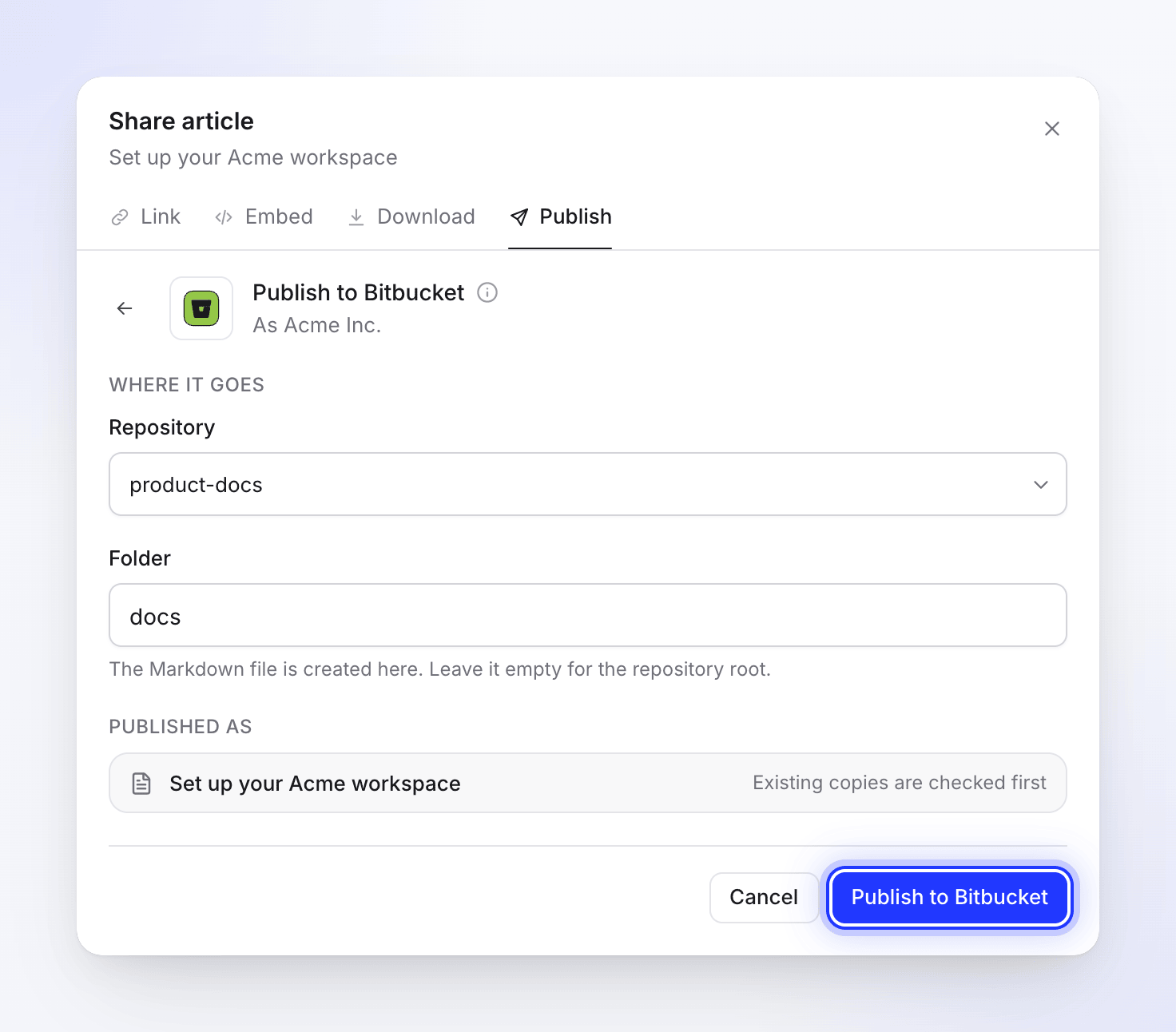
פרסם
לחץ על פרסם ל-Bitbucket. תראה "מחפש עותק קיים ב-Bitbucket", ולאחר מכן כותב את הדף. כשתסיים, תראה "פורסם ל-Bitbucket." לחץ על פתח ב-Bitbucket כדי לראות את הקובץ.
אתה יכול לסגור את חלון השיתוף בזמן שזה רץ; התראה תודיע לך כשהפעולה תסתיים.
לאן הקובץ הולך
- ענף: הענף הראשי של המאגר (בדרך כלל
mainאוmaster). Clevera מבצעת commit ישירות אליו; היא לא פותחת בקשת מיזוג (pull request) ולא ניתן לבחור ענף אחר. - שם קובץ: ה-כותרת באותיות קטנות, עם רווחים שהופכים למקפים, ומסתיים ב-
.md. "Create your first invoice" הופך ל-create-your-first-invoice.md. כותרות בכתבים אחרים או עם סימני הטעמה נכתבות תחילה באותיות לטיניות ("Créer une facture" הופך ל-creer-une-facture.md). כותרת שאין בה מה לכתוב, כגון כזו המורכבת רק מאימוג'י, מקבלת קוד קבוע קצר במקום (article-פלוס 8 תווים). שמות נחתכים ב-80 תווים. - תמונות: צילומי המסך של המאמר נכנסים ל-
assets/<file name>/בתוך אותה תיקייה, באותו commit. - הודעת commit:
Add article: <title>, אוUpdate article: <title>כשאתה מעדכן קובץ קיים. - כותב ה-commit: חשבון ה-Bitbucket שחיבר את האינטגרציה.
הגבלות ענף
אם למאגר יש הגבלת ענף על הענף הראשי שלו (למשל, שינויים רק דרך בקשות מיזוג, או כתיבה מוגבלת לאנשים מסוימים), ה-commit של Clevera יסורב, למשל עם "You need write access to commit to this Bitbucket repository." הוסף את החשבון המחובר לאנשים שיכולים לכתוב לענף תחת הגדרות מאגר → הגבלות ענף, או פרסם למאגר ללא כלל זה.
איך נראה הקובץ
Clevera כותבת Markdown פשוט שתצוגת הקבצים של Bitbucket יכולה להציג, עם בלוק front matter קצר למעלה. הוא אינו מכיל HTML גולמי, מכיוון ש-Bitbucket לא מרנדרת אותו.
---
title: "Create your first invoice"
created_at: "2026-10-12T09:30:00+00:00"
updated_at: "2026-10-12T10:05:00+00:00"
source: "Clevera"
---
| במאמר Clevera | בקובץ ה-Markdown |
|---|---|
| כותרות, מודגש, נטוי, קו חוצה, קוד מוטבע | Markdown סטנדרטי |
| קישורים | נשמרים. קישורים לדפי Clevera אחרים שומרים על הטקסט שלהם בלבד, מכיוון שהם לא יעבדו במאגר |
| רשימות עם תבליטים, ממוספרות ומקוננות | רשימות Markdown סטנדרטיות |
| רשימות תיוג | רשימות משימות (- [ ] / - [x]); Bitbucket עשויה להציג את התיבות כטקסט |
| טבלאות | טבלאות Markdown |
| בלוקי קוד | בלוקי קוד מגודרים עם השפה; כותרת קוד הופכת לשורה מודגשת מעל |
| תיבות דגש (Callouts) | ציטוט שמתחיל באימוג'י וכותרת התיבה במודגש: info ℹ️, tip 💡, warning ⚠️, note 📝, success ✅, danger 🚨 |
| שלבים ממוספרים | רשימה ממוספרת: כותרת כל שלב במודגש, התוכן שלו מקונן תחתיו |
| כרטיסיות | תווית כל כרטיסייה במודגש, ואחריה התוכן שלה |
| כפתורי מצב (Toggles) | הסיכום במודגש, ואחריו התוכן, תמיד פתוח |
| כרטיסים | רשימת קישורים עם התיאורים שלהם; סמלי כרטיסים מושמטים |
| הדגשה, כתב עילי, כתב תחתי | טקסט רגיל |
| משוואות | בלוקי מתמטיקה כבלוקי קוד math, משוואות מוטבעות כקוד מוטבע (Bitbucket לא מרנדרת מתמטיקה) |
| צילומי מסך ותמונות | קבצי תמונה שבוצע להם commit למאגר, עם הכיתוב בנטוי |
| סרטונים והטמעות | פוסטר או תמונה ממוזערת של YouTube שמקשרת לסרטון, פלוס קישור ▶ עם הכותרת שלו |
הסרטון שממנו הגיע המאמר לא מתווסף לקובץ. סרטון Clevera שהושם בתוך המאמר הופך לקישור לנגן שלו, רק כאשר קישור השיתוף של אותו סרטון פעיל. ראה הצג סרטון במאמר.
תמונות
צילומי מסך עוברים commit למאגר שלך לצד הקובץ, וקישורי ה-Markdown מפנים אליהם בנתיב יחסי (assets/<file name>/…). הם ממשיכים לעבוד ללא Clevera, ובמאגר פרטי הם נשארים פרטיים כמו שאר המאגר.
קובץ וידאו שהעלית למאמר לא עובר commit. הוא נשאר קישור ל-Clevera שפג תוקפו לאחר זמן מה; פרסם שוב כדי לחדש אותו.
השתמש בו עם אתר תיעוד
אם מחולל אתרים סטטיים (כגון MkDocs, Docusaurus או Hugo) בונה את התיעוד שלך מהמאגר, כוון את תיקייה לתיקייה שהוא קורא ממנה. כל פרסום הוא commit רגיל, כך ש-Bitbucket Pipelines או הרצות הבנייה האחרות שלך פועלות כרגיל. רוב המחוללים קוראים title מה-front matter ומתעלמים משדות שהם לא מכירים.
עדכן מאמר שכבר פרסמת
הפרסום הוא חד-כיווני. עריכות שאתה מבצע ב-Clevera נשארות ב-Clevera עד שתפרסם שוב, ושינויים שבוצעו לקובץ ב-Bitbucket לעולם לא חוזרים ל-Clevera.
כשאתה מפרסם לאותו מאגר ואותה תיקייה, Clevera מוצאת את הקובץ עם אותו שם ומציגה "מאמר זה כבר נמצא ב-Bitbucket." לחץ על צפה בו כדי לפתוח את הקובץ הקיים, ואז בחר:
| אפשרות | מה קורה ב-Bitbucket | כפתור |
|---|---|---|
| עדכן את המאמר הקיים | אותו קובץ והתמונות שלו נדרסים ב-commit חדש. | עדכן ב-Bitbucket |
| צור מאמר חדש | "שמור על הקיים והוסף את זה תחת כותרת חדשה." Clevera מציעה כותרת חדשה כגון "Create your first invoice (2)", שהופכת לקובץ חדש. | צור מאמר חדש |
אם הכותרת השתנתה ב-Clevera, שם הקובץ משתנה גם הוא, כך שהפרסום יוצר קובץ חדש לצד הישן. מחק או שנה את שם הקובץ הישן ב-Bitbucket בעצמך. שום דבר ב-Clevera לא מוחק קבצים מהמאגר שלך.
נתק את Bitbucket
- פתח את אינטגרציות, לחץ על תפריט ה-⋯ בשורת Bitbucket ובחר ב-נתק (או לחץ על Bitbucket ואז על נתק).
- אשר. "לא תוכל עוד לפרסם אליו מהעורך. תוכן שכבר פרסמת נשאר ב-Bitbucket."
ניתוק מוחק את האסימונים של Clevera. כדי לבטל את הגישה של Clevera גם ב-Bitbucket, פתח את הגדרות אישיות ב-Bitbucket, עבור ל-הרשאות אפליקציות ובטל את Clevera.
פתרון בעיות
| מה רואים | מה לעשות |
|---|---|
| "Integrations are included in Pro and Custom plans." | שדרג את סביבת העבודה ל-Pro. ראה בחירת תוכנית. |
| אין כפתור חיבור בדף האינטגרציות | רק הבעלים או מנהל מערכת יכולים לבצע חיבור. בקש מאחד מהם. |
| "You can view this item but not publish it. Ask someone who can edit it." | עליך להיות בעל הרשאות עריכה למאמר כדי לפרסם אותו. |
| "Connect Bitbucket on the Integrations page first." | Bitbucket עדיין לא מחובר לסביבת עבודה זו. בקש מבעלים או ממנהל מערכת לחבר אותו. |
| "No repositories in this account." | לחשבון המחובר אין אפשרות לתרום לאף מאגר. הענק לו גישה, או התחבר מחדש עם חשבון אחר. |
| מאגר חסר מהרשימה | בדוק אם החשבון המחובר יכול לתרום לו. הרשימה מכילה עד 1,000 מאגרים, כשהמעודכנים ביותר מופיעים ראשונים. |
| "Couldn’t load your Bitbucket locations" | לחץ על נסה שוב. אם הבעיה נמשכת, בצע התחברות מחדש ל-Bitbucket. |
| "You need write access to commit to this Bitbucket repository." | בדרך כלל מדובר בהגבלת ענף או חוסר בהרשאות כתיבה. ראה הגבלות ענף. |
| "Bitbucket rejected the commit." ואחריו הסיבה שציין Bitbucket | קרא את הסיבה של Bitbucket, תקן אותה במאגר, ולאחר מכן לחץ על נסה שוב. |
| "The Bitbucket repository was not found, or you no longer have access to it." | המאגר הועבר או נמחק, או שהחשבון איבד גישה אליו. בחר מאגר אחר, או תקן את הגישה ב-Bitbucket. |
| "Bitbucket rejected the access token. Please reconnect Bitbucket." או "No refresh token available. Please reconnect your Bitbucket account." | לחץ על התחבר מחדש, או פתח את אינטגרציות ולחץ על התחבר מחדש בשורה של Bitbucket. |
| "Failed to refresh Bitbucket token. Please reconnect." | הגישה בוטלה ב-Bitbucket. בצע התחברות מחדש. |
| "Bitbucket rate limit reached. Please wait a moment and try again." | המתן דקה, ולאחר מכן לחץ על נסה שוב. |
| "Connection failed:" ואחריו הסיבה שציין Bitbucket | דחית את הגישה או ש-Bitbucket סירב לה. לחץ על חיבור שוב והענק גישה. |
| "Invalid authorization state. Please try again." או "Authorization expired. Please try again." | תהליך ההתחברות ארך זמן רב מדי או בוצע בכרטיסייה אחרת. התחל שוב מ-חיבור. |
| "Article content is empty or invalid." | למאמר אין תוכן בשפה זו. צור או כתוב אותו, ולאחר מכן פרסם שוב. |
| "No article found. Please generate an article first." | לסרטון אין מאמר בשפה שפתחת. צור אותו, או החלף שפה. |
| "Too many publish attempts. Please wait a moment before trying again." | ניתן לפרסם עד 20 פעמים בדקה. המתן דקה. |
| "Failed to publish to Bitbucket. Please try again." | לחץ על נסה שוב. אם הבעיה נמשכת, בצע התחברות מחדש ל-Bitbucket וצור קשר עם התמיכה. |
| החיבור מציג דורש תשומת לב או שגיאה | לחץ על התחבר מחדש בשורה והענק גישה שוב. |