

התקנת אפליקציית שולחן העבודה של Clevera
התקן את אפליקציית שולחן העבודה של Clevera ב-Mac או ב-Windows PC: דרישות מערכת, היכן להוריד אותה, ושלבי ההגדרה שתראה בפעם הראשונה שתפתח אותה.
אפליקציית שולחן העבודה של Clevera מקליטה את המסך שלך, את הלחיצות שלך ואת הקול שלך, ולאחר מכן מעלה את ההקלטה לסביבת העבודה שלך ב-Clevera כדי שה-AI תוכל להפוך אותה לסרטון הדרכה, הדגמת מוצר או מאמר. מאמר זה מכסה את מה שאתה צריך, כיצד להתקין אותה ב-Mac או ב-Windows PC, ומה תראה בפעם הראשונה שתפתח אותה.
לפני שמתחילים
- חשבון Clevera. אתה מתחבר דרך הדפדפן שלך, לכן ודא שאתה יכול להתחבר ב-
app.clevera.aiתחילה. אם אין לך חשבון, כפתור ה-הרשמה באפליקציה יפתח את Clevera בדפדפן שלך. - תפקיד שיכול להקליט. בעלי סביבת עבודה, מנהלים ויוצרי תוכן יכולים להקליט. עורכים אינם יכולים להתחיל הקלטות. ראה הבנת סביבות עבודה, תפקידים ומושבי יוצר.
- חיבור לאינטרנט. האפליקציה צריכה להגיע ל-Clevera כדי להתחיל הקלטה והיא מעלה אותה בזמן שאתה מקליט. לא ניתן להקליט במצב לא מקוון.
דרישות מערכת
| דרישה | macOS |
|---|---|
| מערכת הפעלה | macOS 12.3 (Monterey) ומעלה |
| מעבד | Apple silicon או Intel |
| אינטרנט | נדרש כדי להתחיל ולהעלות הקלטה |
| שטח דיסק פנוי | כמה GB עבור קבצים זמניים בזמן שהקלטה מועלית |
| גודל מסך | מומלץ 2560 × 1440 או קטן יותר |
תכונות מסוימות דורשות macOS חדש יותר:
| תכונה | דורש |
|---|---|
| הקלטת שמע מערכת | macOS 13 (Ventura) ומעלה |
| החרגת שורת התפריטים מהלכידה | macOS 14.2 ומעלה |
| דרישה | Windows |
|---|---|
| מערכת הפעלה | Windows 10 גרסה 1809 (build 17763) ומעלה, כולל Windows 11 |
| מעבד | 64-bit (x64). אין גרסה למחשבי ARM. |
| הרשאות מנהל | לא נדרשות. Clevera מותקנת עבור חשבון ה-Windows שלך בלבד. |
| אינטרנט | נדרש כדי להתחיל ולהעלות הקלטה |
| שטח דיסק פנוי | כמה GB עבור קבצים זמניים בזמן שהקלטה מועלית |
| גודל מסך | הקלטות גדולות מ-3840 × 2160 מוקטנות כדי להתאים |
בגרסת Windows ישנה יותר, Clevera מציגה Unsupported Windows Version ונסגרת.
הורדה והתקנה של האפליקציה
הורד את Clevera עבור Mac
עבור אל
https://app.clevera.ai/download/app/mac. דף יציין ההורדה שלך מתחילה... וקובץ הדיסק (.dmg) ירד. אם שום דבר לא קורה, לחץ על לחץ כאן להורדה.ניתן גם להוריד אותה מאפליקציית האינטרנט: בכל מקום שבו Clevera מבקשת ממך להקליט את המסך שלך, לחלון המשך מאפליקציית שולחן העבודה של Clevera יש כפתור הורד עבור Mac.
העבר את Clevera לתיקיית היישומים
פתח את הקובץ שהורד. בחלון שמופיע, גרור את Clevera לתיקיית Applications.
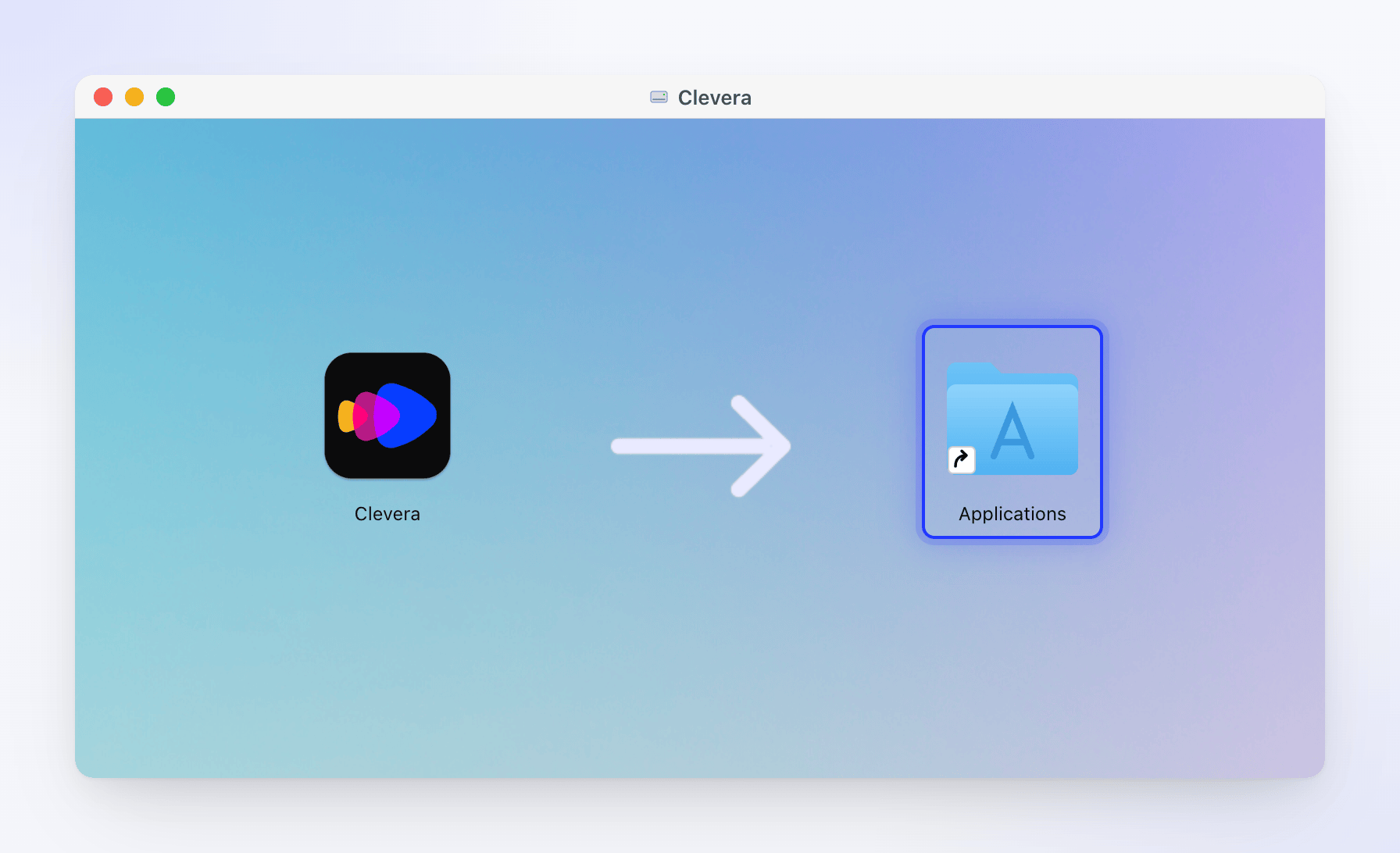
גרור את Clevera לתוך Applications. פתח את Clevera
פתח את Clevera מתוך Applications או Launchpad. האפליקציה חתומה ומאושרת על ידי Apple, לכן ייתכן ש-macOS רק תבקש ממך לאשר שברצונך לפתוח אפליקציה שהורדה מהאינטרנט. לחץ על פתח.
Clevera מוסיפה סמל לשורת התפריטים בחלק העליון של המסך שלך, ובברירת מחדל, גם ל-Dock.
הורד את Clevera עבור Windows
עבור אל
https://app.clevera.ai/download/app/windows. דף יציין ההורדה שלך מתחילה... וקובץ ZIP (clevera-<version>-windows.zip) ירד. אם שום דבר לא קורה, לחץ על לחץ כאן להורדה.ניתן גם להוריד אותה מאפליקציית האינטרנט: בכל מקום שבו Clevera מבקשת ממך להקליט את המסך שלך, לחלון המשך מאפליקציית שולחן העבודה של Clevera יש כפתור הורד עבור Windows.
הפעל את תוכנית ההתקנה
פתח את קובץ ה-ZIP והפעל את
CleveraSetup-<version>.exeשבתוכו. תוכנית ההתקנה חתומה על ידי Clevera LTD ואינה מבקשת הרשאות מנהל.הדף הראשון אומר תודה שבחרת ב-Clevera! ומקשר לדפי תנאי השירות, מדיניות הפרטיות והאבטחה. לחץ על שלבי ההתקנה. Clevera מותקנת ב-
%LOCALAPPDATA%\Programs\Cleveraומוסיפה קיצור דרך לשולחן העבודה ופריט בתפריט ההתחלה.פתח את Clevera
השאר את Launch Clevera מסומן בדף האחרון של תוכנית ההתקנה, או פתח את Clevera מאוחר יותר מתפריט ההתחלה או מקיצור הדרך בשולחן העבודה.
Clevera מוסיפה סמל לאזור ההתראות (מגש המערכת) בקצה הימני של שורת המשימות. אין גרסה ל-Microsoft Store.
מה קורה בפעם הראשונה שאתה פותח אותה
Clevera מדריכה אותך דרך הגדרה קצרה. כל שלב מופיע רק אם הוא עדיין נדרש, כך שבפעם הבאה שתפתח את האפליקציה תגיע ישירות לחלון ההקלטה.
| סדר | מה אתה רואה | מה לעשות |
|---|---|---|
| 1 | ברוך הבא ל-Clevera, התחלה מהירה בארבעה שלבים | לחץ על הבא דרך השלבים, ולאחר מכן התחילו הקלטה. אתה יכול לסגור זאת עם ✕ בכל עת. |
| 2 | בוא נחבר אותך | לחץ על התחבר וסיים בדפדפן שלך. ראה התחבר לאפליקציית שולחן העבודה. |
| 3 | ברוך הבא ל-Clevera עם ההרשאות ש-Clevera צריכה | הפעל את ההרשאות ש-Clevera צריכה. ראה תן את ההרשאות ש-Clevera צריכה כדי להקליט. |
| 4 | חלון ההקלטה | בחר מה להקליט ולחץ על התחילו הקלטה. |
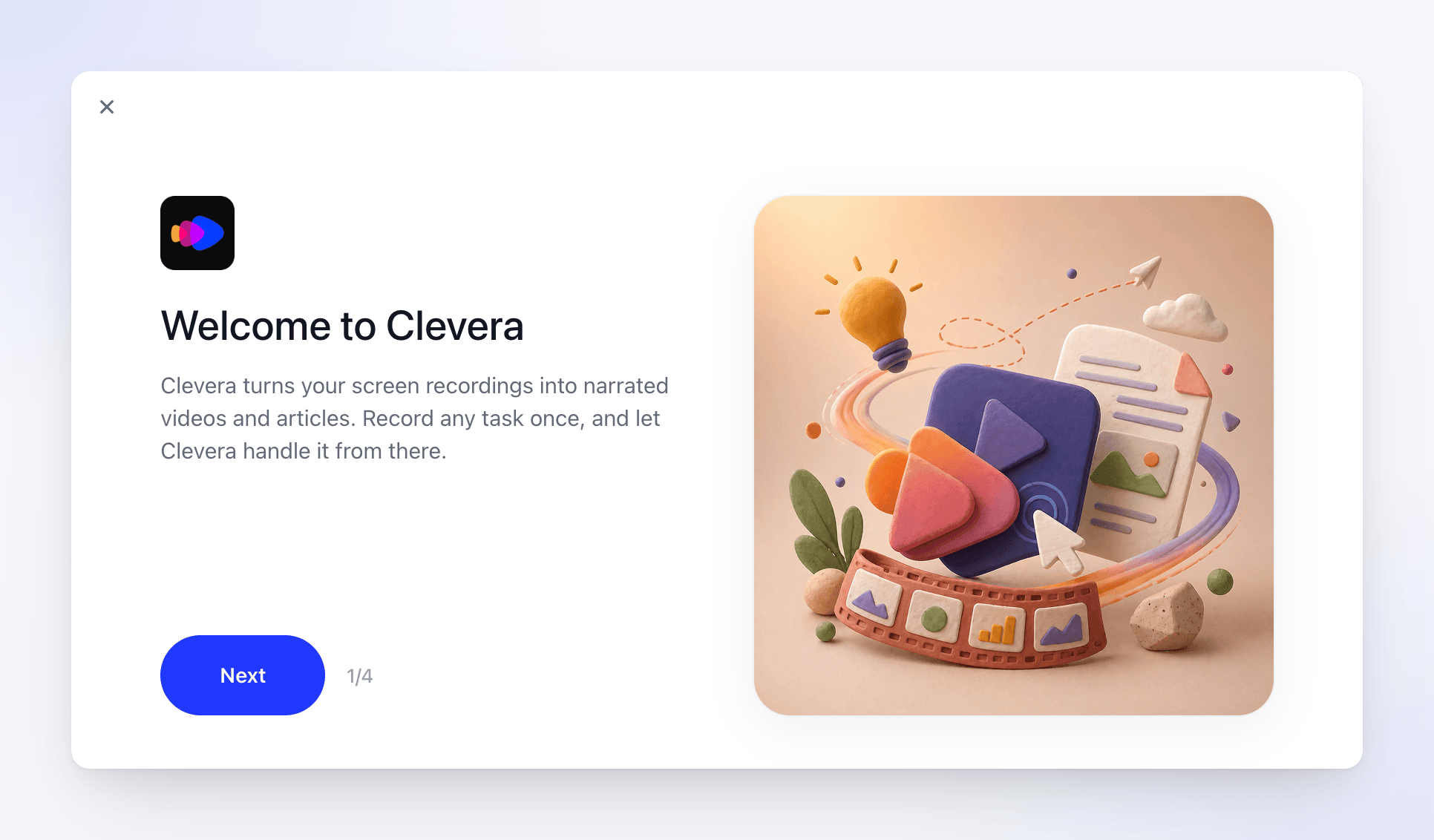
ארבעת שלבי ההתחלה המהירה הם:
- ברוך הבא ל-Clevera — Clevera הופכת את הקלטות המסך שלך לסרטונים ומאמרים מקריינים.
- התחילו הקלטה — בחר את התצוגה או החלון שלך ולחץ על התחילו הקלטה.
- בצע משימה על המסך — לחץ דרך משימה אמיתית, כגון פתיחת קובץ או מילוי טופס.
- עצור וראה את התוצאה — לחץ על עצור כשתסיים. הדפדפן שלך יפתח את Clevera, שם ההקלטה שלך מעובדת.
כדי לראות את ההתחלה המהירה שוב, פתח את עוד בחלון ההקלטה ולחץ על התחלה מהירה.
פתח את חלון ההקלטה מאוחר יותר
לאחר ההגדרה, חלון ההקלטה נפתח בפינה הימנית התחתונה של המסך שלך. כדי להחזיר אותו:
- לחץ על סמל Clevera ב-Dock, או פתח את Clevera מ-Applications. אם שלב בהגדרה עדיין חסר (למשל, התנתקת), Clevera תציג את השלב הזה תחילה.
- או לחץ על סמל Clevera ב-שורת התפריטים ובחר הקלטה חדשה.
כדי ש-Clevera תיפתח בכל פעם שאתה מתחבר ל-Mac שלך, הפעל את Launch at login ב-הגדרות האפליקציה.
- לחץ על סמל Clevera באזור ההתראות (מגש המערכת) בקצה הימני של שורת המשימות. אם שלב בהגדרה עדיין חסר (למשל, התנתקת), Clevera תציג את השלב הזה תחילה.
- או לחץ לחיצה ימנית על סמל המגש ובחר הקלטה חדשה.
- או לחץ על הכפתור של Clevera בשורת המשימות.
אם הסמל אינו גלוי, לחץ על החץ ^ ליד השעון כדי להציג סמלים מוסתרים. פתיחת Clevera מתפריט ההתחלה בזמן שהיא כבר פועלת לא עושה דבר, לכן השתמש בסמל המגש במקום.
