

השהיה, הפעלה מחדש או ביטול של הקלטה
השתמש בסרגל הבקרה של ההקלטה ב-Clevera כדי להשהות, להמשיך, להפעיל מחדש, לבטל או לסיים הקלטה, ולמד אילו דרכים להפעלה מחדש או לביטול מדלגות על אישור ב-macOS וב-Windows.
בזמן ההקלטה, סרגל בקרה כהה וקטן מופיע בקצה הימני של המסך שלך. השתמש בו, בקיצורי המקלדת, או בסמל Clevera בשורת התפריטים (ב-macOS) או באזור ההתראות (ב-Windows) כדי להשהות, להתחיל מחדש, למחוק את הטייק או לסיים. סרגל הבקרה לעולם אינו מופיע בהקלטה שלך.
סרגל הבקרה
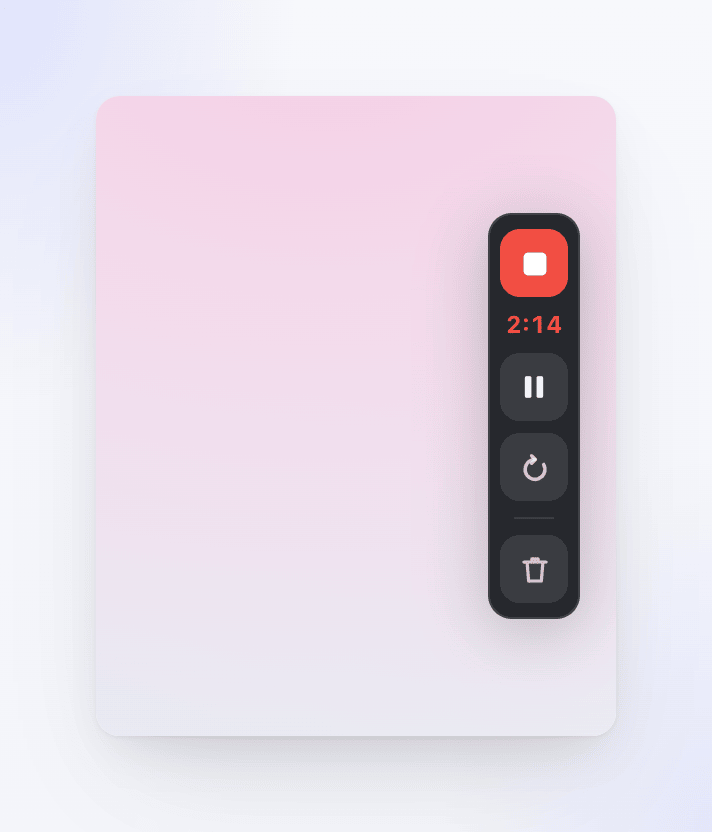
מלמעלה למטה:
| בקרה | תיאור כלי | מה היא עושה |
|---|---|---|
| ריבוע עצירה | השלמת הקלטה | עוצרת את ההקלטה ומעלה את הטייק. |
| טיימר | — | זמן ההקלטה עד כה (m:ss). מציג מושהה בכתום בזמן השהיה. |
| השהיה / הפעלה | השהיית הקלטה / המשך הקלטה | משהה או ממשיכה את ההקלטה. |
| חץ מעגלי | הפעלת הקלטה מחדש | מוחקת את הטייק ומתחילה מחדש. מבקשת אישור תחילה. |
| פח אשפה | ביטול הקלטה | מוחקת את הטייק. מבקשת אישור תחילה. |
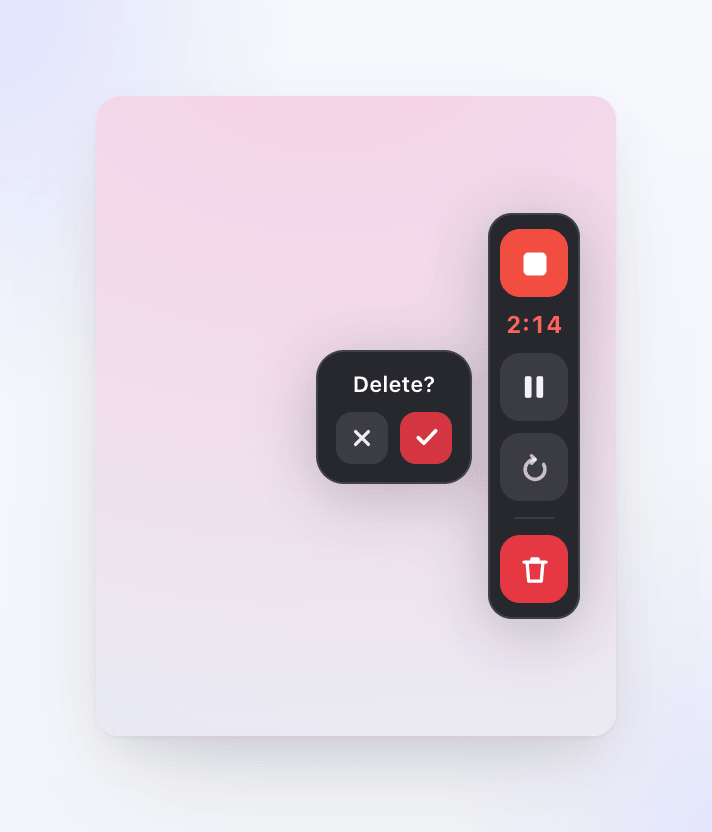
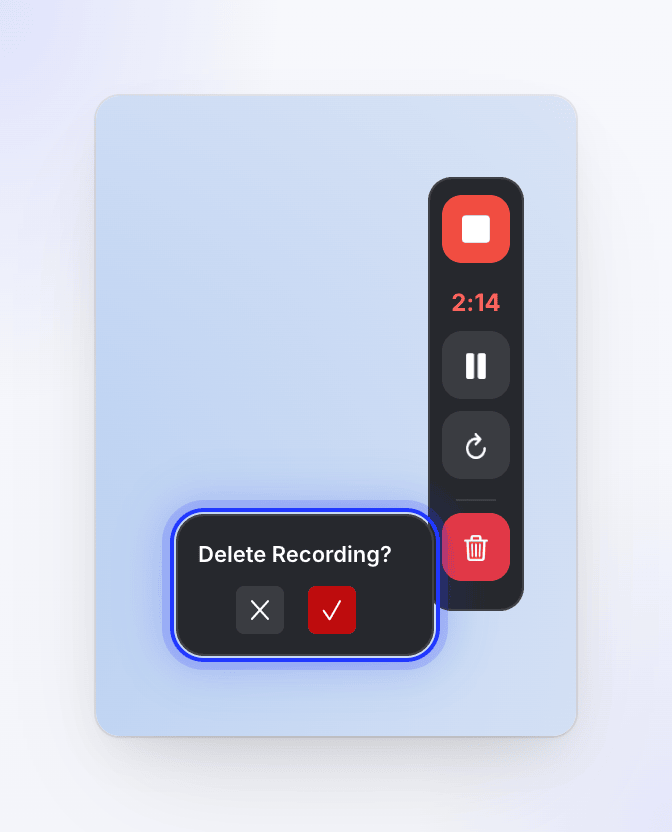
אישור הפעולה מופיע כ-Restart? ו-Delete? ב-macOS, וכ-Restart Recording? ו-Delete Recording? ב-Windows. אשר עם ✓, או לחץ על ✕ כדי להמשיך להקליט.
השהיה והמשך
לחץ על השהיה בסרגל הבקרה, או הקש על ⌘ ⌥ ⇧ P ב-macOS (Ctrl Alt Shift P ב-Windows). Clevera משהה הכל יחד: וידאו של המסך, מיקרופון, מצלמה, שמע של המערכת, והקליקים והקשות המקלדת שלך. הטיימר מציג מושהה.
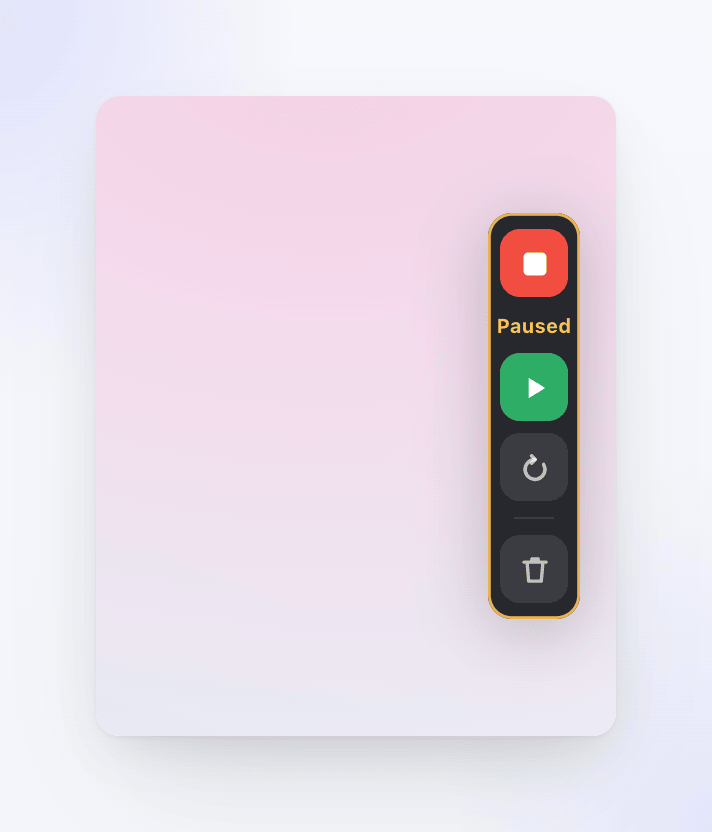
לחץ על הפעלה או הקש על אותו קיצור דרך כדי להמשיך. זמן ההשהיה אינו נכלל בהקלטה, כך שניתן להשהות כדי לחפש משהו, להקליד סיסמה או לקחת הפסקה.
הפעלה מחדש של הקלטה
הפעלה מחדש מוחקת את כל מה שהוקלט עד כה ומתחילה טייק חדש מיד, ללא ספירה לאחור. הטייק החדש מחליף את הישן; שום דבר מהטייק שנמחק לא נשמר.
- סרגל בקרה: לחץ על החץ המעגלי, ולאחר מכן אשר עם ✓ לצד Restart?.
- מקלדת: הקש על ⌘ ⌥ ⇧ R.
- שורת תפריטים: לחץ על סמל Clevera ← Restart Recording.
@tab Windows
- סרגל בקרה: לחץ על החץ המעגלי, ולאחר מכן אשר עם ✓ לצד Restart Recording?.
- מקלדת: הקש על Ctrl Alt Shift R.
בתפריט המגש אין אפשרות להפעלה מחדש.
ביטול הקלטה
ביטול עוצר את ההקלטה ומוחק את הטייק, במחשב שלך וב-Clevera. שום דבר לא מועלה לספרייה שלך.
- סרגל בקרה: לחץ על פח האשפה, ולאחר מכן אשר עם ✓ לצד Delete?.
- מקלדת: הקש על ⌘ ⌥ ⇧ X.
- שורת תפריטים: לחץ על סמל Clevera ← Cancel Recording.
- סרגל בקרה: לחץ על פח האשפה, ולאחר מכן אשר עם ✓ לצד Delete Recording?.
- מקלדת: הקש על Ctrl Alt Shift X.
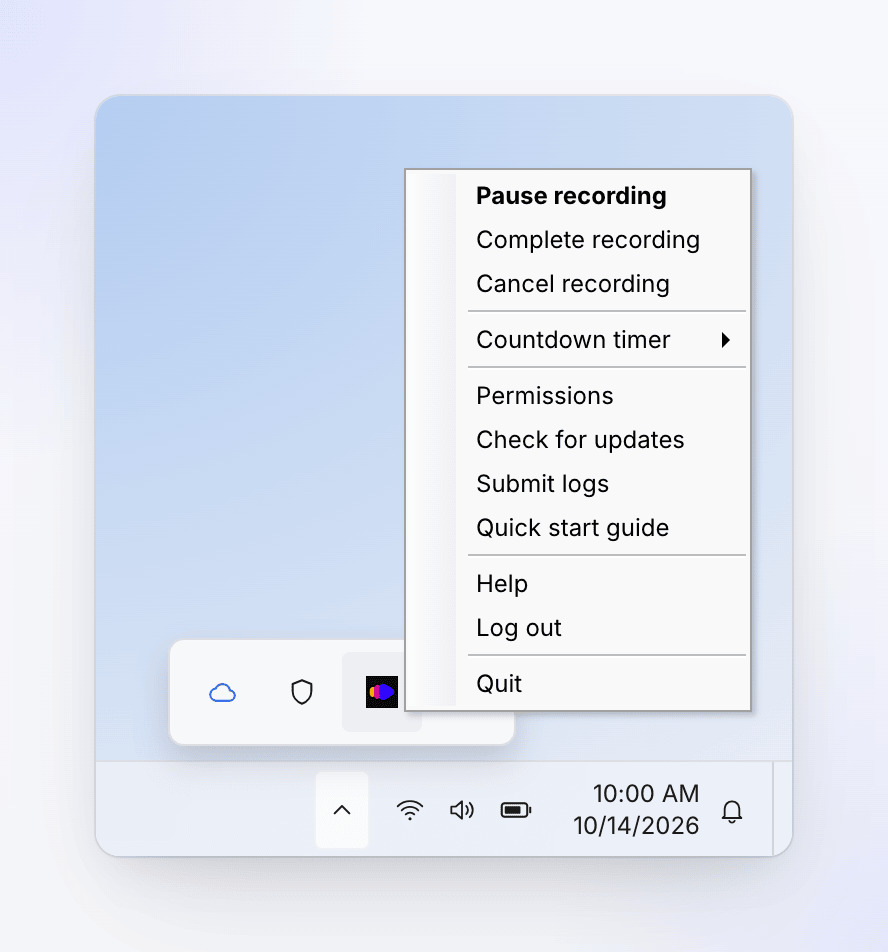
- מגש: לחץ לחיצה ימנית על סמל Clevera באזור ההתראות ← Cancel recording.
סיום הקלטה
- סרגל בקרה: לחץ על ריבוע העצירה (Complete Recording).
- מקלדת: הקש על ⌘ ⌥ ⇧ Return.
- שורת תפריטים: לחץ על סמל Clevera ← Complete Recording.
@tab Windows
- סרגל בקרה: לחץ על ריבוע העצירה (Complete Recording).
- מקלדת: הקש על Ctrl Alt Shift Enter.
- מגש: לחץ לחיצה ימנית על סמל Clevera ← Complete recording.
תפריט המגש כולל גם את Pause recording ו-Resume recording בזמן ההקלטה.
חלון ההעלאה נפתח והדפדפן שלך יפתח את ההקלטה בסיום. ראה מצא את ההקלטה שלך לאחר שהועלתה.
הסתרת סרגל הבקרה
אם הסרגל מפריע, הקש על ⌘ ⌥ ⇧ C (Ctrl Alt Shift C ב-Windows) כדי להסתיר אותו, והקש שוב כדי להחזיר אותו. ההקלטה ממשיכה לפעול בזמן שהסרגל מוסתר. הסרגל אינו מופיע בוידאו בכל מקרה; הסתרתו רק מפנה את התצוגה שלך.
עצירה לפני תחילת ההקלטה
במהלך הספירה לאחור, לחץ על Cancel כדי לעצור לפני שמתבצעת הקלטה כלשהי, או על Start now כדי לדלג על שארית הספירה לאחור.
אל תצא מהתוכנה במהלך הקלטה
יציאה מ-Clevera לא מבקשת אישור. אם תצא בזמן הקלטה, הטייק יימחק. אם תצא בזמן שהטייק עדיין מועלה, או בזמן שחלון ההעלאה מציג שגיאה, ההקלטה לעולם לא תגיע ל-Clevera ושום דבר לא יעלה אותה מאוחר יותר. סיים או בטל את ההקלטה והמתן ל-Upload Complete לפני שתצא.