

יצירה והחלה של חוקי AI
חוקי AI הם אוספי הוראות לשימוש חוזר שה-AI עוקב אחריהם בכל סרטון: ההקשר של המוצר שלך, קהל היעד, הטון, מה לעשות ומה לא לעשות, מילים לשימוש או להימנעות, הגייה וכללים מותאמים אישית. צור קבוצת חוקים, החל אותה, והפוך אותה לברירת המחדל של סביבת העבודה שלך.
חוקי AI הם הוראות שאתה כותב פעם אחת וה-AI עוקב אחריהן בכל סרטון שבו אתה מחיל אותן: מה החברה שלך עושה, מי קהל היעד שלך, הטון שבו יש להשתמש, מילים לשימוש או כאלו שלעולם אין להשתמש בהן, וכיצד להגות את שם המוצר שלך. אתה מקבץ אותם לתוך חוקי AI ומסמן את אלו שאתה רוצה בכל סרטון.
הם עובדים על כל סוג: סרטוני רשת חברתית, מדריכים, הדגמות מוצר, ליטוש ומאמרים.
חוקי AI: שלך ושל Clevera
| סוג | מי יכול לשנות | איך זה מופיע |
|---|---|---|
| שלך | האדם שיצר אותם. הוא בוחר האם כולם בסביבת העבודה יכולים להשתמש בהם. | אייקון עיפרון לעריכה |
| Clevera | מובנה על ידי Clevera וזמין לכל סביבת עבודה. לקריאה בלבד. | אייקון עין לצפייה; שכפל כדי ליצור עותק משלך |
החלת חוקי AI על סרטון
פתח את תפריט חוקי ה-AI
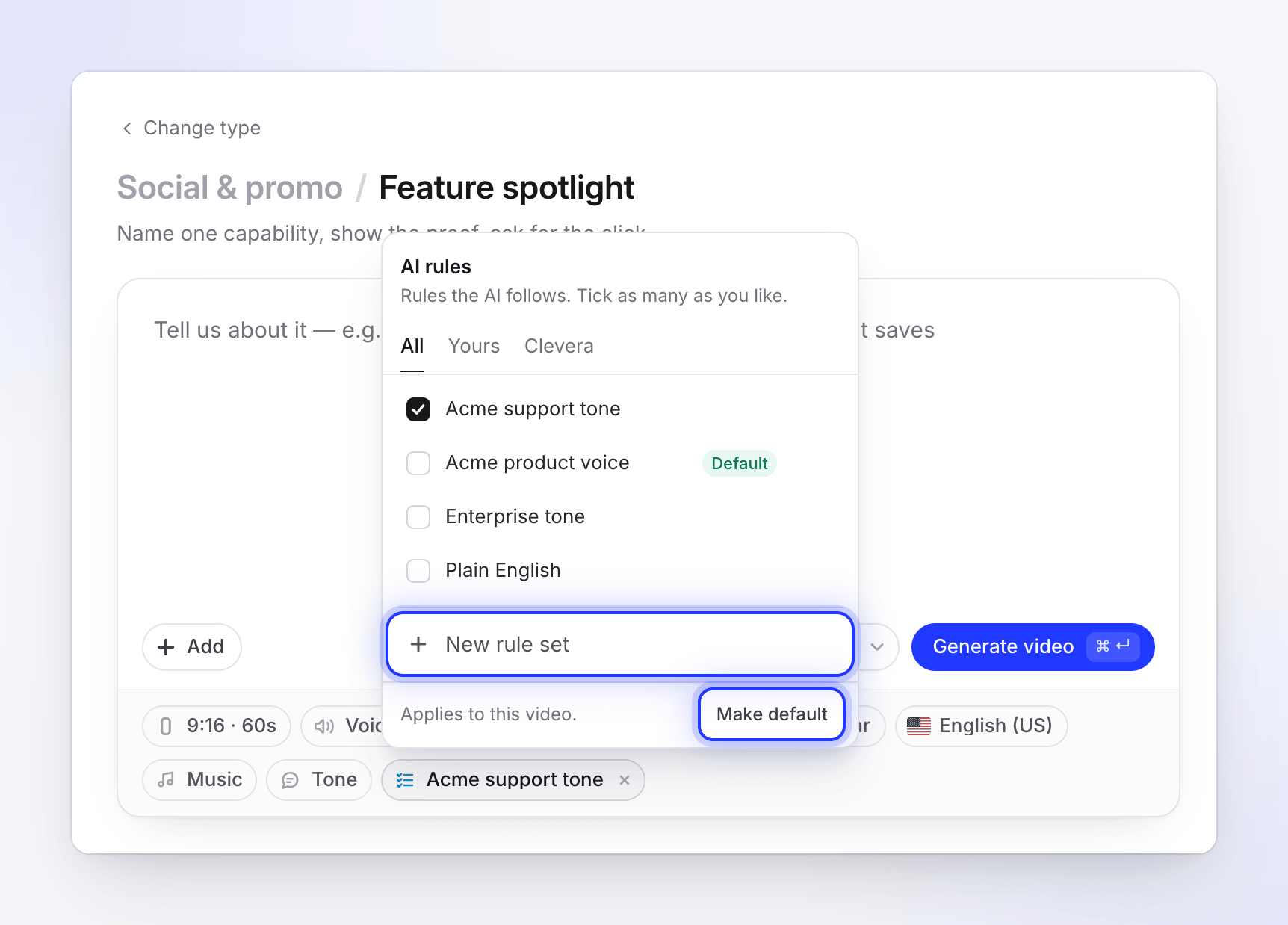
בדף ה-Compose, לחץ על הכפתור של חוקי AI. התפריט שלו מציג "חוקים שה-AI עוקב אחריהם. סמן כמה שתרצה."
סמן את קבוצות החוקים
סמן כל קבוצה שתרצה. התפריט נשאר פתוח בזמן שאתה מסמן. רחף מעל קבוצה כדי לראות את החוק הראשון שבה. ברגע שלסביבת העבודה שלך יש קבוצות משלה, יופיעו לשוניות הכל, שלך ו-Clevera, ותיבת חיפוש תופיע ברגע שיהיו יותר משמונה קבוצות.
סגור את התפריט
הכפתור מציג את שם הקבוצה, או "2 חוקי AI" כאשר סימנת כמה. הכותרת התחתונה מציינת "חל על סרטון זה."
ניתן להחיל עד 10 קבוצות חוקים על סרטון אחד.
הפוך אותם לברירת המחדל של סביבת העבודה שלך
כדי להתחיל כל סרטון חדש עם אותן קבוצות, סמן אותן ולחץ על ברירת מחדל בכותרת התחתונה של התפריט. הכותרת התחתונה תציג אז "סרטונים חדשים מתחילים עם אלו." וקבוצות אלו יציגו תג ברירת מחדל.
ברירת המחדל חלה על כל סרטון חדש מכל סוג, עבור כולם בסביבת העבודה. עדיין ניתן לבטל סימון של קבוצה בסרטון בודד.
יצירת קבוצת חוקים
התחל קבוצה חדשה
בתפריט חוקי AI, לחץ על + קבוצת חוקים חדשה בתחתית. כדי להתחיל מאחת הקבוצות של Clevera, לחץ על אייקון העין שלה ולאחר מכן על שכפל.
מלא את הסעיפים
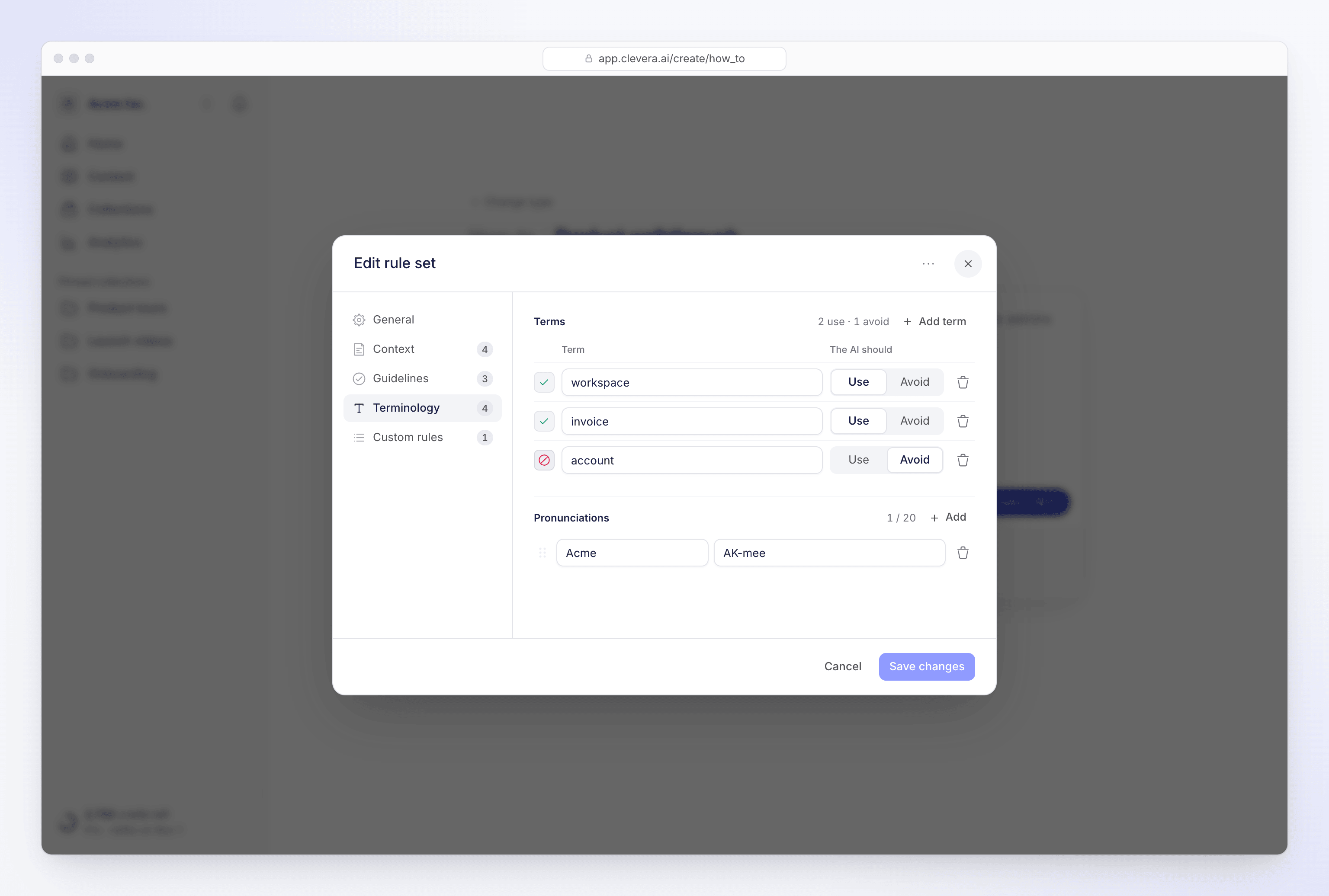
לעורך יש חמישה סעיפים ברשימת הצד שלו. מלא רק את מה שחשוב לך; כל שדה הוא אופציונלי מלבד השם.
שמור אותה
לחץ על שמור קבוצת חוקים. לפני השמירה, ה-AI בודק שהחוקים ברורים ומתאימים; אם לא ניתן להשתמש במשהו, השדות יודגשו עם הסבר למה לתקן. קבוצה חדשה תהיה מסומנת בסרטון שאתה יוצר.
מה נכנס לכל סעיף
| סעיף | שדות | מגבלות |
|---|---|---|
| כללי | שם ("למשל קול המוצר, B2B") ו-מי יכול להשתמש בזה?: כולם בסביבת העבודה או רק האדם שיצר את זה | שם עד 120 תווים |
| הקשר | הקשר ("מה ה-AI צריך תמיד לדעת על החברה, המוצר או מקרה הבוחן שלך?"), קהל יעד, טון, מיקוד במוצר | הקשר עד 2,000 תווים; קהל יעד וטון עד 120; מיקוד במוצר עד 150 |
| הנחיות | מה לעשות ("התנהגויות ודפוסים שה-AI צריך לעקוב אחריהם.") ו-מה לא לעשות ("דברים שה-AI צריך להימנע מהם."), כל אחד עם תווית אופציונלית | עד 10 מכל סוג; תווית עד 60, טקסט עד 250 תווים |
| טרמינולוגיה | מונחים, כל אחד מסומן כ-השתמש או הימנעות, ו-הגייה ("מילה אחת או ביטוי קצר, עם רמז פונטי קצר.") | עד 20 מונחים מכל סוג, 50 תווים כל אחד; עד 20 הגויות |
| כללים מותאמים אישית | "הוראות ממוקדות לתסריטים, קריינות וטקסט. הם נקראים לפי סדר זה." לכל אחד יש נושא והחוק. | עד 8 חוקים; נושא עד 80, חוק עד 300 תווים |
דוגמה לקבוצת חוקים עבור Acme Inc.
| שדה | דוגמה |
|---|---|
| שם | קול המוצר של Acme |
| הקשר | Acme היא תוכנת חשבוניות לסוכנויות עיצוב קטנות. הלקוחות הם בעלי סוכנויות ומנהלי הכספים שלהם. |
| קהל יעד | בעלי סוכנויות |
| טון | ידידותי וישיר |
| מה לעשות | הצג את התוצאה לפני השלבים. |
| מה לא לעשות | אל תבטיח תכונות ש"בקרוב". |
| מונחים: השתמש | סביבת עבודה, לקוח, חשבונית |
| מונחים: הימנעות | חשבון, לקוח, שטר |
| הגייה | Acme ← "AK-mee" |
| חוק מותאם אישית | תמחור: לעולם אל תציין מחירים; אמור "ראה example.com/pricing". |
עריכה, שיתוף או מחיקה של קבוצת חוקים
- עריכה: לחץ על העיפרון ליד הקבוצה שלך, שנה אותה ולחץ על שמור שינויים. רק היוצר יכול לשנות את מי יכול להשתמש בזה?; אחרים רואים "רק {name} יכול לשנות מי יכול להשתמש בקבוצת חוקים זו."
- מחיקה: פתח את הקבוצה, בחר מחיקה מהתפריט שלה ואשר. "היא מוסרת עבור כולם בסביבת העבודה. סרטונים שכבר נוצרו שומרים על החוקים שבהם השתמשו."
- אם תסגור את העורך עם שינויים שלא נשמרו, הוא ישאל בטל שינויים? עם בטל או המשך עריכה.
שינוי קבוצת חוקים משפיע רק על סרטונים שתיצור לאחר מכן.
פתרון בעיות
| הודעה | מה לעשות |
|---|---|
| "מצאנו בעיות בקבוצת החוקים שלך. סקור את השדות המודגשים ונסה שוב." | תקן את השדות המודגשים. סעיפים עם בעיה מסומנים ברשימת הצד. |
| "לא הצלחנו לבדוק ולשמור את קבוצת החוקים. אנא נסה שוב." | נסה שוב בעוד רגע. |
| "לא הצלחנו לשמור את ברירת המחדל. נסה שוב." | נסה ברירת מחדל שוב. |
| "לא הצלחנו למחוק את קבוצת החוקים הזו. נסה שוב." | נסה שוב. |
| "אין עדיין קבוצות חוקים" | "צור אחת כדי לתת ל-AI את המונחים, הטון והדברים שלעולם אסור לו לומר." |