

פרסום מאמרים ל-Notion
חבר את Notion, בחר באילו דפים Clevera רשאית להשתמש, ופרסם מאמרים כדפי Notion עם צילומי מסך שהועלו. כיצד בלוקים מומרים, מה עושה עדכון, וכיצד לבטל גישה.
פרסם מאמר מ-Clevera כעמוד ב-Notion, עם צילומי המסך שלו שמועלים ל-Notion. אתה בוחר לאן הוא יגיע: לרמה העליונה של סביבת העבודה ב-Notion, תחת עמוד, או כערך חדש במסד נתונים.
לפני שמתחילים
- ב-Clevera: סביבת העבודה נמצאת בתוכנית Pro או מותאם אישית, ואתה בעלים או מנהל כדי לחבר את Notion. ברגע שהחיבור בוצע, כל מי שיכול לערוך מאמר יכול לפרסם אותו. ראה פרסום מאמרים לכלים האחרים שלך.
- ב-Notion: כל תוכנית של Notion מתאימה. עליך להיות מסוגל להוסיף חיבורים לעמודים שברצונך לפרסם תחתם. בחלק מתוכניות Notion, בעל סביבת העבודה יכול למנוע מחברים להוסיף חיבורים; שאל אותם אם Notion לא מאפשרת לך.
- מאמר: צור את המאמר תחילה. הפרסום שולח את המאמר בלבד. כדי לכלול סרטון, מקם אותו בתוך המאמר; ראה הצגת סרטון במאמר.
חיבור Notion
התחל מאינטגרציות
ב-Clevera, לחץ על שם סביבת העבודה שלך בסרגל הצד, בחר אינטגרציות, מצא את Notion ולחץ על חיבור.
בחר את סביבת העבודה והעמודים ב-Notion
Notion פותחת מסך הרשאות משלה עבור Clevera. אם אתה שייך למספר סביבות עבודה ב-Notion, בחר אחת בפינה הימנית העליונה. לאחר מכן בחר בחר עמודים וסמן את העמודים ש-Clevera רשאית לפרסם תחתם. עמודי משנה של עמוד שסימנת נכללים גם הם.
אפשר גישה
לחץ על אפשר גישה. תחזור לדף האינטגרציות עם ההודעה "Notion חוברה בהצלחה ל-Acme Inc.!" ו-Notion תופיע תחת מחובר.
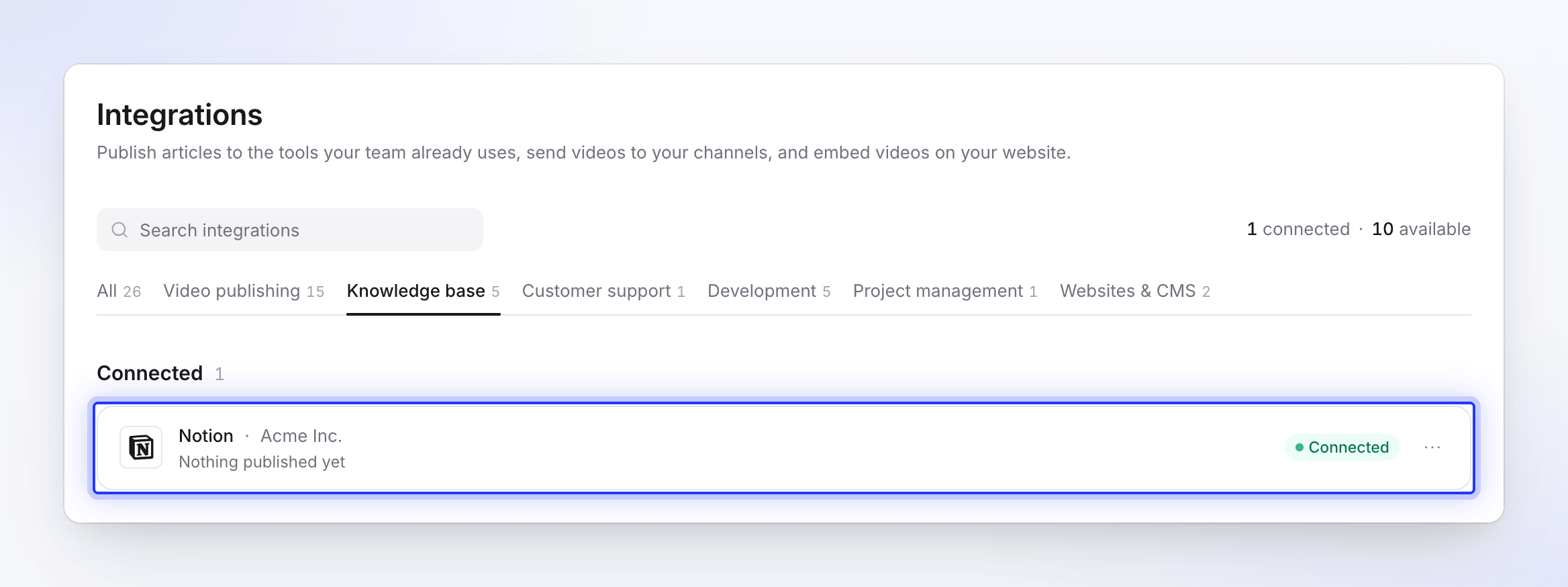
החיבור אינו פג תוקף. הוא ממשיך לעבוד עד שמישהו מסיר את Clevera ב-Notion או מנתק אותה ב-Clevera.
שתף עמודים נוספים מאוחר יותר
כדי לפרסם תחת עמוד שלא סימנת, פתח את העמוד ב-Notion, לחץ על ⋯ בפינה הימנית העליונה, בחר חיבורים, ולאחר מכן הוסף את Clevera. סגור ופתח מחדש את שיתוף → פרסם ב-Clevera כדי לראות אותו.
פרסום מאמר ל-Notion
פתח את לשונית הפרסום
בעורך, לחץ על שיתוף → פרסם ולחץ על האריח Notion תחת מוכן לפרסום.
בחר לאן הוא יגיע
תחת לאן הוא יגיע, הרשימה מציגה תחילה את סביבת העבודה שלך (מסומנת כ-סביבת עבודה (רמה עליונה)), ולאחר מכן את העמודים ומסדי הנתונים ש-Clevera יכולה לראות, כל אחד עם האייקון שלו ב-Notion.
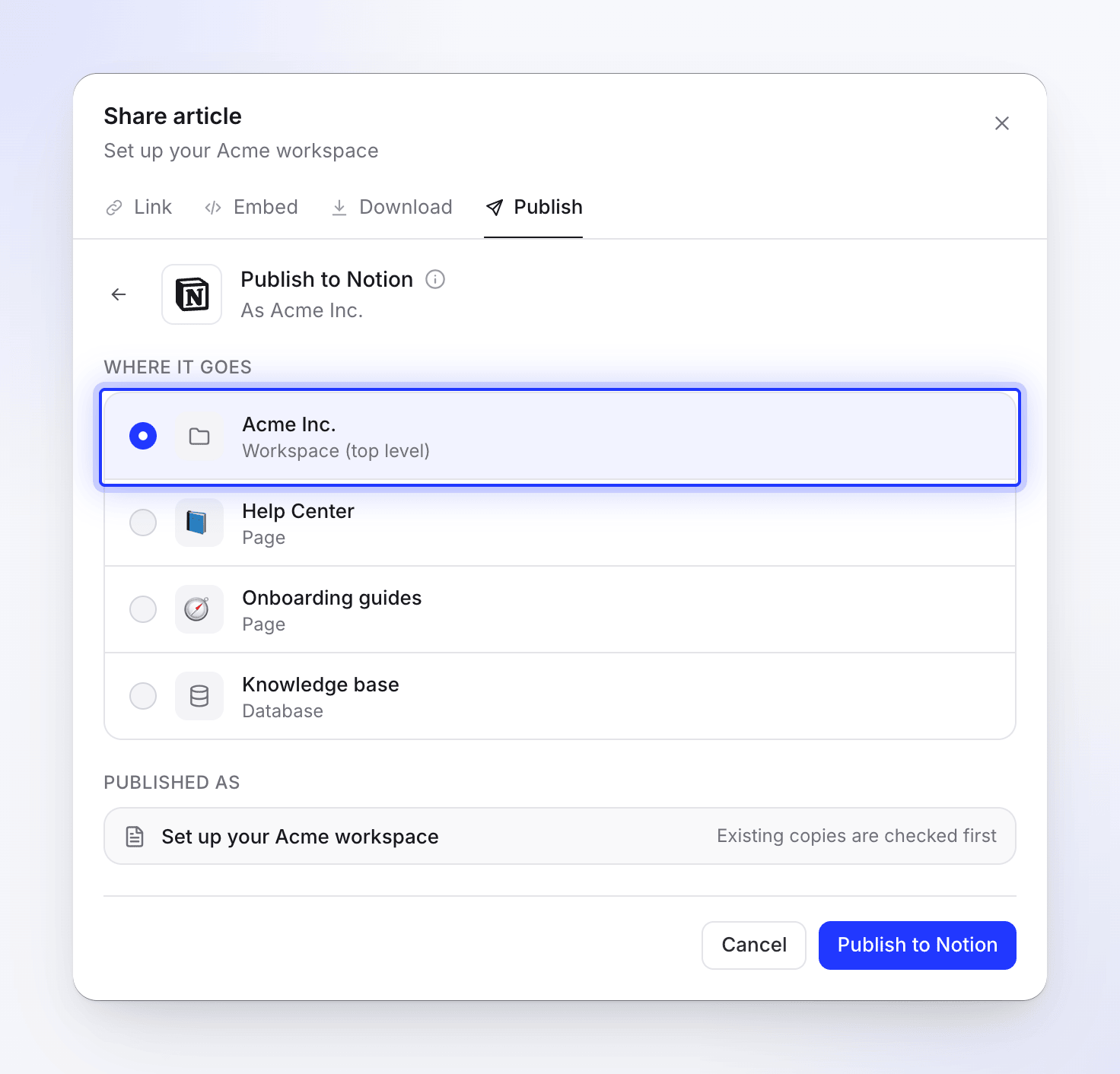
רק עמודים ומסדי נתונים ששיתפת עם Clevera מופיעים כאן. בחירה תוצאה סביבת עבודה (רמה עליונה) עמוד חדש ברמה העליונה של סביבת העבודה עמוד עמוד משנה חדש בתוכו מסד נתונים ערך חדש במסד הנתונים, כשהמאמר הוא העמוד של הערך. רק הכותרת ממולאת; מאפיינים אחרים נשארים ריקים. פרסם
לחץ על פרסם ל-Notion. Clevera מחפשת תחילה עותק קיים; אם עמוד עם אותה כותרת כבר קיים שם, בחר מה לעשות (ראה עדכון עמוד שפרסמת). לאחר מכן היא מעלה את צילומי המסך (מעלה קבצים 2 מתוך 5) וכותבת את העמוד.
כשהפעולה מסתיימת תראה "פורסם ל-Notion." לחץ על פתח ב-Notion כדי לראות את העמוד. אתה יכול לסגור את חלון השיתוף בזמן שהפעולה רצה; התראה תודיע לך כשהיא תסתיים.
איך העמוד נראה ב-Notion
כותרת העמוד היא כותרת המאמר. העמוד מכיל את המאמר בלבד: הסרטון שממנו הגיע המאמר לא מתווסף. Notion מרווחת את הבלוקים בעצמה, לכן Clevera לא מוסיפה שורות ריקות ביניהם.
| ב-Clevera | ב-Notion |
|---|---|
| כותרות 1–4 | כותרת 1–4 (כותרות קטנות יותר הופכות לכותרת 4) |
| מודגש, נטוי, קו חוצה, קוד מוטבע, קישורים | נשמרים. קישורים לעמודים אחרים ב-Clevera שומרים על הטקסט שלהם בלבד. |
| הדגשות | נשמרות, באותו צבע |
| כתב עילי, כתב תחתי | טקסט רגיל |
| רשימות עם תבליטים וממוספרות | רשימות עם תבליטים וממוספרות, קינון ומספר התחלה נשמרים |
| רשימות תיוג | בלוקים של משימות, פריטים מסומנים נשארים מסומנים |
| ציטוטים | בלוקים של ציטוט, עם כל מה שמקונן בתוכם |
| בלוקים של קוד | בלוקים של קוד עם השפה מוגדרת (טקסט רגיל כשלא ידוע); כותרת הקוד הופכת לכיתוב |
| מפרידים | מפרידים |
| טבלאות | טבלאות פשוטות; השורה הראשונה הופכת לשורת כותרת כשהיא כזו ב-Clevera |
| תיבות מידע (Callouts) | תיבות מידע עם אייקון וצבע: מידע ℹ️, טיפ 💡, אזהרה ⚠️, הערה 📝, הצלחה ✅, סכנה 🚨. כותרת התיבה מודגשת. |
| שלבים ממוספרים | רשימה ממוספרת: כותרת כל שלב מודגשת, התוכן שלו מקונן תחתיו |
| לשוניות | בלוקים של לשוניות ב-Notion |
| קטעים מתקפלים | בלוקים של Toggle |
| משוואות | משוואות מוטבעות ובבלוק |
| כרטיסים | רשימה עם תבליטים: הכותרת המקושרת מודגשת, ואז התיאור. אייקוני כרטיסים מושמטים. |
| צילומי מסך | בלוקים של תמונה שמועלים ל-Notion, עם הכיתוב |
| קובץ וידאו במאמר | בלוק וידאו של Notion, מועלה ל-Notion (עד 20 MB) |
| סרטון YouTube במאמר | בלוק וידאו של Notion |
| סרטון Clevera במאמר | תצוגה מקדימה של קישור (סימניה) לנגן, רק כאשר קישור השיתוף של הסרטון פעיל |
תמונות, רשימות וקוד בתוך תיבת מידע, ציטוט או פריט רשימה עוברים כשהם מקוננים בתוכם.
צילומי מסך
צילומי מסך מועלים ל-Notion, כך שהם ממשיכים לעבוד גם אם תמחק את המאמר ב-Clevera. קובץ מעל 20 MB, או כזה שנכשל בהעלאה, יקושר מ-Clevera במקום זאת, והקישור הזה יפוג לאחר זמן מה. פרסם שוב כדי לחדש אותו.
עדכון עמוד שפרסמת
הפרסום הוא חד-כיווני. עמוד ה-Notion לא מתעדכן כשאתה עורך את המאמר ב-Clevera, ועריכות שנעשו ב-Notion לעולם לא חוזרות ל-Clevera. לאחר עריכת המאמר, פרסם אותו שוב לאותו מקום. Clevera מוצאת את העמוד עם אותה כותרת (אין חשיבות לאותיות גדולות/קטנות) ומציגה "מאמר זה כבר נמצא ב-Notion."
- עדכון המאמר הקיים יוצר עמוד חדש עם גרסה זו באותו מקום, ואז מעביר את העמוד הישן לאשפה של Notion. לחץ על עדכן ב-Notion.
- יצירת מאמר חדש שומרת על העמוד הישן ומוסיפה עמוד חדש תחת הכותרת החדשה שתזין (Clevera מציעה כותרת כמו "Set up billing (2)"). לחץ על צור מאמר חדש.
כשאתה מפרסם לעמוד או למסד נתונים, Clevera מחפשת רק עמוד בעל אותה כותרת בתוכו. כשאתה מפרסם ל-סביבת עבודה (רמה עליונה), כל עמוד בעל אותה כותרת ש-Clevera יכולה לראות נחשב.
ניתוק וביטול גישה
- ב-Clevera, פתח את אינטגרציות, לחץ על Notion, לאחר מכן על נתק ואשר. עמודים שכבר פרסמת נשארים ב-Notion.
- ב-Notion, פתח את הגדרות → חיבורים, מצא את Clevera, לחץ על ⋯ ובחר נתק. פעולה זו מסירה את הגישה של Clevera לכל עמוד ששיתפת.
אם תסיר את Clevera ב-Notion אך תשמור על החיבור ב-Clevera, אריח Notion בלשונית הפרסום יציג דורש חיבור מחדש. חבר מחדש או נתק אותו ב-אינטגרציות.
מגבלות
| מגבלה | ערך |
|---|---|
| עמודים המוצגים בבורר | עד 1,000 עמודים ו-1,000 מסדי נתונים |
| העלאת צילום מסך או וידאו | 20 MB לקובץ; קבצים גדולים יותר מקושרים |
| טקסט בפסקה אחת | Notion מקבלת עד 2,000 תווים; Clevera מפצלת טקסט ארוך יותר |
| משוואות | עד 1,000 תווים כל אחת; ארוכות יותר נשארות כטקסט או קוד |
| חיבורים | סביבת עבודה אחת של Notion לכל סביבת עבודה של Clevera |
פתרון בעיות
| מה אתה רואה | מה לעשות |
|---|---|
| הדף שאתה רוצה אינו מופיע ברשימה | שתף אותו עם Clevera ב-Notion (⋯ → חיבורים), ולאחר מכן פתח מחדש את לשונית הפרסום. |
| "Nothing to publish into yet. Share a page or space with Clevera in Notion, then come back." | Clevera לא יכולה לראות אף אחד מדפי ה-Notion שלך. שתף דף עם Clevera ב-Notion, או בצע התחברות מחדש ל-Notion תחת אינטגרציות, ולאחר מכן נסה שוב. |
| "Couldn’t load your Notion locations" | לחץ על נסה שוב. אם הבעיה חוזרת, בצע התחברות מחדש ל-Notion. |
| "Connection failed: …" או "Failed to connect to Notion: …" | ביטלת את הפעולה במסך של Notion או ש-Notion סירבה. לחץ על חיבור שוב. |
| "Failed to connect to Notion. Please try again." | משהו השתבש בדרך חזרה מ-Notion. בצע חיבור שוב. |
| "Article content is empty or invalid." | למאמר אין עדיין תוכן. פתח אותו, בדוק אותו, ולאחר מכן פרסם. |
| "Couldn’t publish to Notion" עם הודעה מ-Notion | Notion דחתה חלק מהדף. לא נשאר שום דבר חצי כתוב: Clevera מעבירה דף לא שלם לאשפה. בדוק את ההודעה, שנה את המאמר במידת הצורך, ולחץ על נסה שוב. |
| הודעה מ-Notion לגבי מגבלת בלוקים | סביבות עבודה חינמיות ב-Notion כוללות מגבלת בלוקים. פנה מקום ב-Notion או שדרג את תוכנית ה-Notion שלך. |
| "Could not read the Notion page to replace: …" | הדף שניסית לעדכן נמחק או שאינו משותף יותר עם Clevera. בחר ב-Create a new article במקום. |
| "Failed to publish to Notion. Please try again." או "Failed to update page in Notion. Please try again." | לחץ על נסה שוב. אם זה ממשיך להיכשל, בצע התחברות מחדש ל-Notion. |
| "Reconnect Notion to publish" | Clevera הוסרה ב-Notion. לחץ על התחבר מחדש. |