

מציאה, סינון ומיון של התוכן שלך
מצא כל סרטון, קליפ, מאמר או הקלטה בתוך התוכן: מדורים (כל התוכן, בתהליך, שותף, סרטונים, קליפים חברתיים, מאמרים, הקלטות, אוספים, אשפה), חיפוש, מסננים, מיון, תצוגות רשת ורשימה וקיצורי מקלדת.
דף התוכן הוא הספרייה של סביבת העבודה שלך: כל סרטון, קליפ חברתי, מאמר והקלטה שניתן לפתוח, במקום אחד. מאמר זה מכסה את המדורים שלו, חיפוש, מסננים, מיון, תצוגות וקיצורי מקלדת.
פתיחת הספרייה
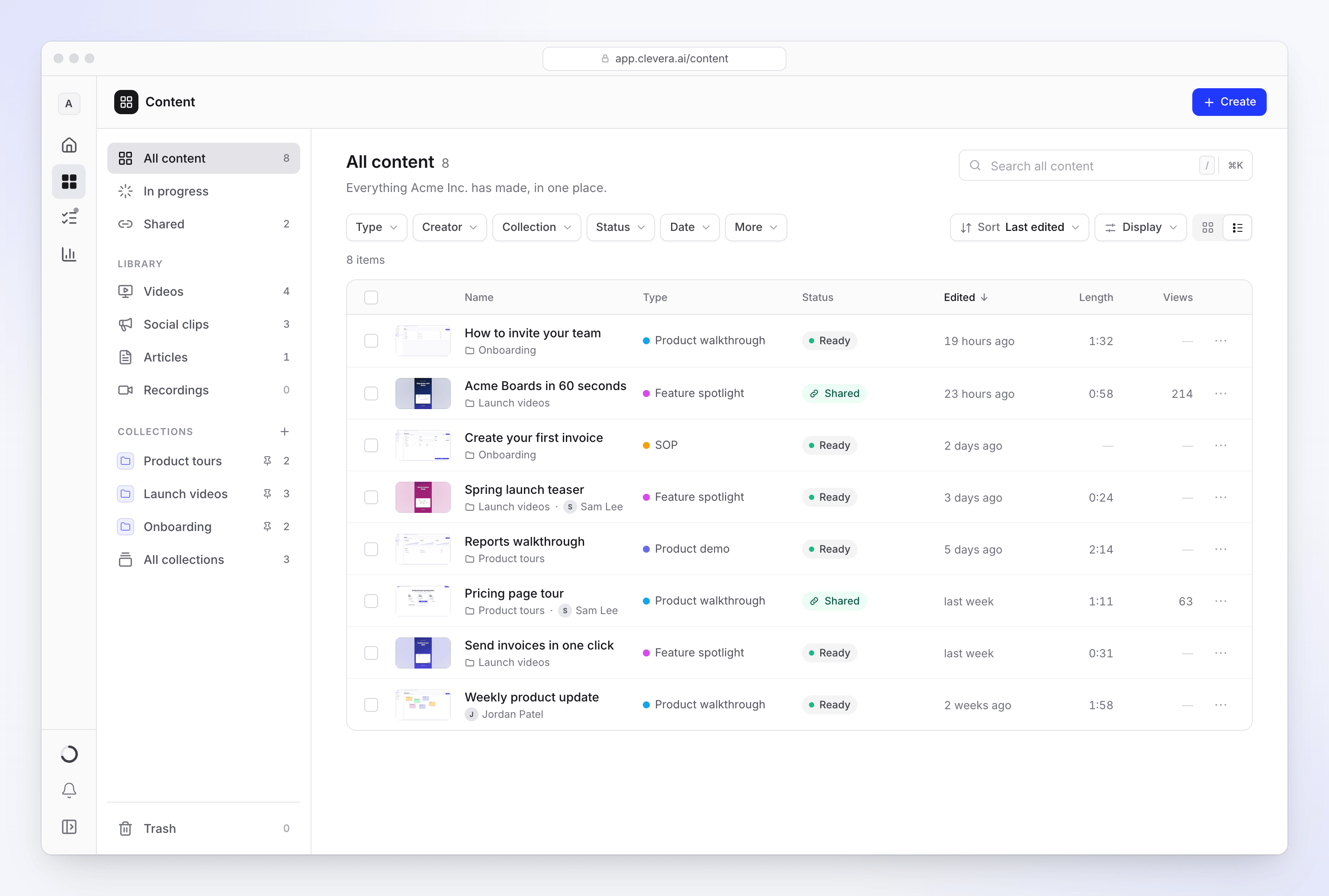
לחץ על תוכן בסרגל הצד. לתוכן יש ניווט משלו בצד שמאל (בטלפון, הוא נפתח מכפתור התפריט למעלה). בכל התוכן, השורה מתחת לכותרת מציגה:
- "כל מה ש-Acme Inc. יצרה, במקום אחד." עבור בעלים ומנהלי מערכת.
- "מה שיצרת, ומה שהאוספים שלך משתפים איתך." עבור כל השאר.
קישורים ישנים לדפי האשפה, ההקלטות והאוספים עדיין עובדים. הם פותחים את המדור התואם בתוכן.
מה ניתן לראות
| התפקיד שלך | מה הספרייה מציגה |
|---|---|
| בעל סביבת עבודה, מנהל מערכת | הכל בסביבת העבודה |
| כל השאר | מה שיצרת, בתוספת פריטים באוספים שניתן לפתוח |
פריטים באוסף פרטי או אוסף לאנשים ספציפיים שלא נוספת אליהם לא יופיעו, אפילו לא בחיפוש או בספירת המסננים. פריט של חבר לצוות שאינו נמצא באף אוסף גם לא יופיע, אם כי עדיין ניתן לפתוח אותו אם הוא ישלח לך את הקישור שלו. ראה ארגון סרטונים באוספים ותיקיות כדי להבין איך עובדת הגישה לאוספים.
בחירת מדור
ניווט הצד מחלק את הספרייה למדורים. רוב השורות מציגות ספירה.
| מדור | מה יש בו |
|---|---|
| כל התוכן | כל מה שניתן לפתוח |
| בתהליך | מה שנוצר כרגע, מה שממתין לתשובתך ומה שלא הצליח להסתיים. ראה בתהליך. |
| שותף | סרטונים ומאמרים עם קישור ציבורי או הטמעה |
| ספרייה → סרטונים | סרטוני הדרכה, הדגמות מוצר והקלטות מלוטשות |
| ספרייה → קליפים חברתיים | סרטונים קצרים לרשתות חברתיות, פרומואים והשקות |
| ספרייה → מאמרים | מדריכים, נהלי עבודה ופוסטים עם צילומי מסך |
| ספרייה → הקלטות | הקלטות המסך שלך וסרטונים שהועלו. ראה הקלטות. |
| אוספים | כל אוסף שניתן לפתוח, אוספים מוצמדים ראשונים, עם ספירת הפריטים שלהם. לחץ על אחד כדי לראות את התוכן בתוך אותו אוסף. |
| כל האוספים | כל אוסף כאריח. ראה ארגון סרטונים באוספים ותיקיות. |
| אשפה | פריטים שהועברו לאשפה ב-7 הימים האחרונים. ראה מחיקה ושחזור של סרטונים ומאמרים. |
כדי לראות רק את העבודה שלך, השתמש במסנן יוצר ובחר בעצמך (מסומן ב-"(אתה)"). באשפה, לבעלים ומנהלי מערכת יש מתג למי האשפה: שלי או של כולם.
בתוך אוסף, כל מדור מלבד אשפה וכל האוספים מציג רק את הפריטים של אותו אוסף. אשפה וכל האוספים מוציאים אותך מהאוסף.
חיפוש
הקלד בשדה החיפוש בראש המדור, או לחץ על / כדי לקפוץ אליו. כל מדור מציין מה הוא מחפש: חיפוש בכל התוכן, חיפוש סרטונים, חיפוש קליפים, חיפוש מאמרים, חיפוש שותף, חיפוש באשפה וחיפוש הקלטות. הרשימה מצטמצמת ככל שאתה מקליד והמילים התואמות מודגשות בכל כותרת.
- החיפוש תואם לכותרות, כולל כותרות של גרסאות מתורגמות.
- אותיות גדולות וסימנים דיאקריטיים לא משנים: "cafe" ימצא את "Café".
- כל מילה שתקליד חייבת להופיע בכותרת, בכל סדר.
- לחץ על Esc פעם אחת כדי לנקות את החיפוש, ופעם נוספת כדי לצאת מהשדה. ↓ עובר מהשדה לתוך הרשימה.
כדי לחפש מעבר למדור זה (אוספים, הגדרות ודפים אחרים), לחץ על בכל מקום בסוף השדה או לחץ על ⌘ K (Ctrl K ב-Windows). זה יכול להוביל אותך להקלטות, אך הוא לא מפרט הקלטות בודדות: פתח את תוכן → הקלטות כדי למצוא אחת. ראה חיפוש בכל סביבת העבודה שלך.
סינון הרשימה
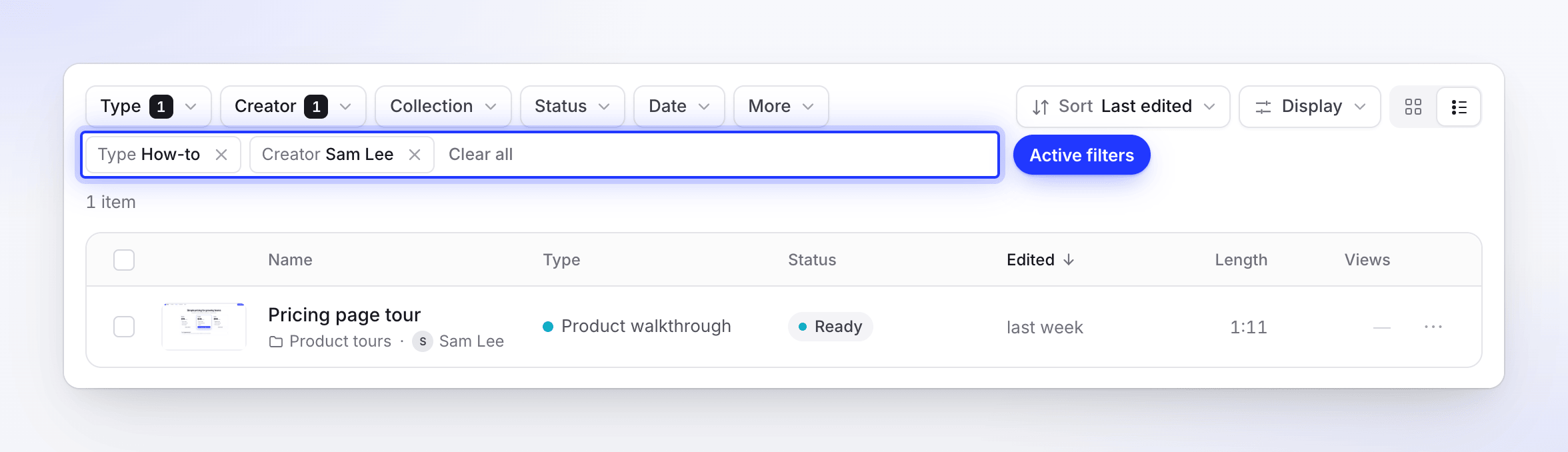
שורת המסננים נמצאת מתחת לכותרת המדור. מסנן פעיל מציג ספירה, וכל מסנן פעיל מופיע גם כשבב שניתן להסרה מתחת לשורה. נקה הכל מסיר את כולם בבת אחת. בטלפון, המסננים מתקפלים מאחורי כפתור מסננים אחד.
| מסנן | אפשרויות |
|---|---|
| סוג | משפחות, כל אחת עם הסוגים שלה מתחתיה: הדרכה, הדגמת מוצר, חברתי ופרומו, מאמר וליטוש. כל מדור מפרט רק את המשפחות שלו. סמן משפחה עבור כל מה שבה, או סוגים בודדים. נקה סוג מאפס אותו. |
| יוצר | כל אדם שיצר משהו כאן, כשאתה מסומן ב-"(אתה)". מוצג רק כאשר לפחות שני אנשים יצרו פריטים ברשימה. |
| אוסף | לא באוסף, ולאחר מכן כל אוסף שניתן לפתוח. לא מוצג בתוך אוסף. |
| סטטוס | מוכן, מעדכן, נכשל, שותף, לא שותף. לא מוצג באשפה. |
| תאריך | בחר נערך או נוצר (ונמחק באשפה), לאחר מכן בכל עת, היום, 7 הימים האחרונים, 30 הימים האחרונים או השנה |
| פורמט | 9:16, 1:1, 16:9. מסנן משלו בקליפים חברתיים; תחת עוד במדורים האחרים; לא מוצע במאמרים. |
| עוד | אורך: מתחת ל-30 ש', 30 ש' – 3 דק', 3 – 10 דק', מעל 10 דק'. שפה: כל שפה שהפריטים שלך בה. פורמט, למעט בקליפים חברתיים ומאמרים. |
כל אפשרות מציגה כמה פריטים היא תתאים. אפשרויות בתוך מסנן אחד מצטברות (מוכן או נכשל); מסננים שונים מצמצמים זה את זה (מוכן ו-9:16).
מיון ותצוגה
הפקדים בסוף שורת המסננים משנים את מראה הרשימה.
מיון
פתח את מיון ובחר אפשרות אחת תחת מיין לפי, ולאחר מכן כיוון תחת סדר.
| מיין לפי | אפשרויות סדר | סדר ברירת מחדל |
|---|---|---|
| נערך לאחרונה (ברירת המחדל) | הכי חדש תחילה, הכי ישן תחילה | הכי חדש תחילה |
| תאריך יצירה | הכי חדש תחילה, הכי ישן תחילה | הכי חדש תחילה |
| שם | א → ת, ת → א | א → ת |
| אורך | הכי ארוך תחילה, הכי קצר תחילה | הכי ארוך תחילה |
| צפיות (30 ימים) | הכי הרבה תחילה, הכי מעט תחילה | הכי הרבה תחילה |
| סוג | א → ת, ת → א | א → ת |
| תאריך מחיקה (אשפה בלבד, מחליף צפיות) | הכי חדש תחילה, הכי ישן תחילה | הכי חדש תחילה |
תצוגה
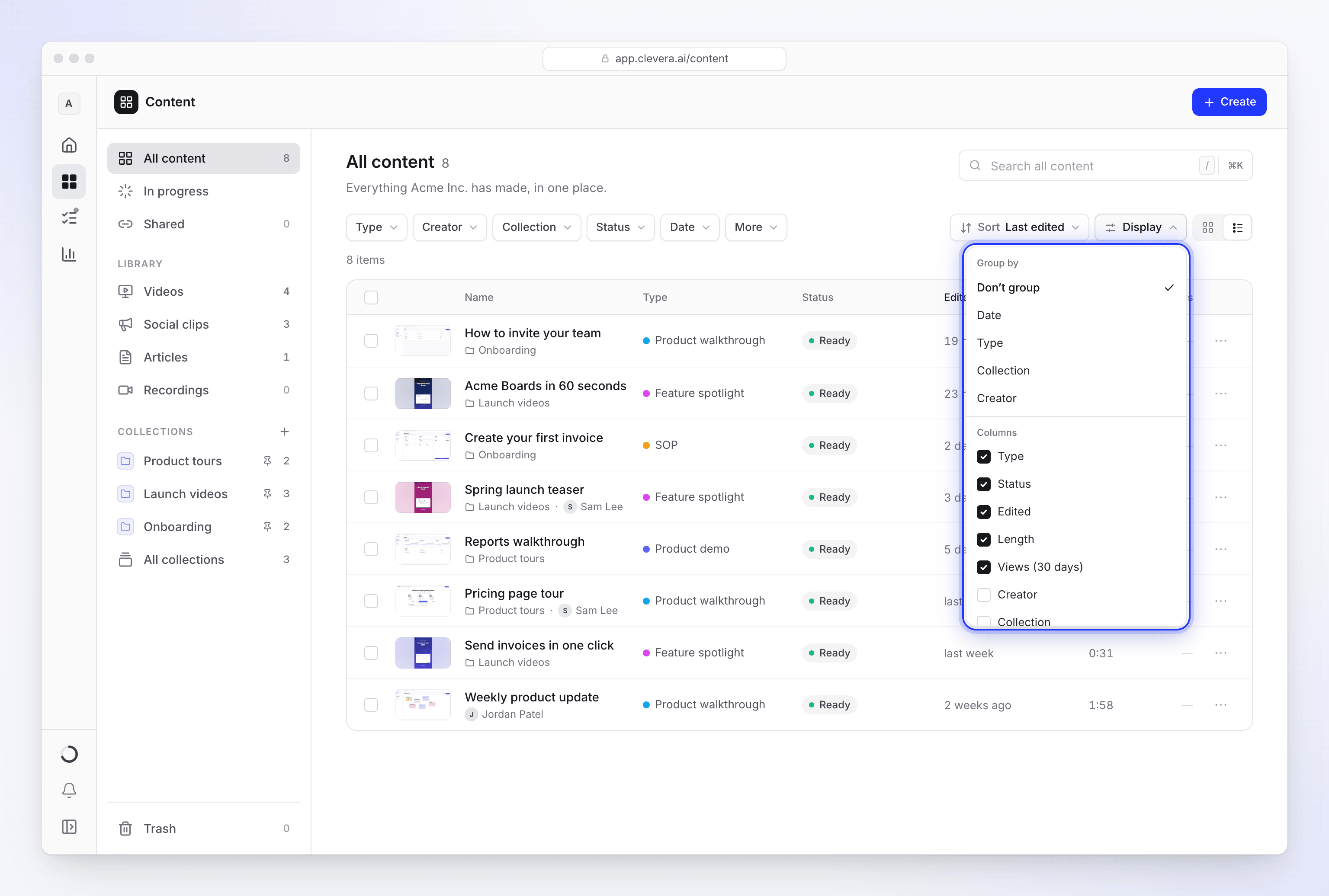
פתח את תצוגה כדי לבחור:
- קבץ לפי: ללא קיבוץ, תאריך, סוג, אוסף או יוצר, בתוספת תיקייה בתוך אוסף שיש בו תיקיות. קבוצות תאריך נקראות היום, אתמול, השבוע, החודש, ולאחר מכן שמות חודשים. לחץ על כותרת קבוצה כדי לקפל אותה.
- גודל כרטיס (תצוגת רשת): קטן, בינוני (ברירת המחדל) או גדול. שורה מכילה לכל היותר 6 כרטיסים קטנים, 5 בינוניים או 4 גדולים.
- עמודות (תצוגת רשימה): הפעל את סוג, סטטוס, יוצר, אוסף, נערך, נוצר, אורך, צפיות (30 ימים), שפות ופורמט, בתוספת תיקייה באוסף עם תיקיות. החצים לצד עמודה מזיזים אותה שמאלה או ימינה. סוג, סטטוס, נערך, אורך וצפיות (30 ימים) מופעלים כברירת מחדל.
רשת או רשימה
שני הכפתורים בסוף השורה מחליפים את התצוגה:
| תצוגה | הכי מתאים ל- |
|---|---|
| רשת | גלישה לפי תמונה. כל כרטיס מציג פוסטר, את הכותרת ומתי הוא נערך לאחרונה. |
| רשימה | השוואת פרטים בעמודות שבחרת. לחץ על כותרת עמודה כדי למיין לפיה. |
כל התוכן, שותף ואשפה נפתחים בתצוגת רשימה כברירת מחדל; סרטונים וקליפים חברתיים נפתחים ברשת.
מאמרים תמיד מציגים את הרשימה, ללא פוסטרים. ברשימה, הנחת הסמן על שורה פותחת כרטיס תצוגה מקדימה לצד הכותרת.
קריאת כרטיס
- פוסטר: פריים מהסרטון, או החלק הראשון של דף המאמר. ריחוף מעליו מפעיל כמה פריימים.
- אורך בפינה, והתאריך שבו הוא נערך לאחרונה מתחת לכותרת.
- פריטים שותפים מציגים סמל קישור ואת הצפיות שלהם ב-30 הימים האחרונים.
- כאשר לשני פריטים יש את אותה כותרת, כל אחד מקבל פרט קטן שמבדיל ביניהם: מי יצר אותו, הסוג שלו או היום שבו הוא נוצר.
- בריחוף, הפינות העליונות מציגות תיבת סימון לבחירתו, כפתור העתק קישור (פריטים שותפים בלבד) ותפריט ⋯. ראה העברה, שיתוף או מחיקה של מספר פריטים בבת אחת עבור מה שהתפריט מציע.
סטטוס
רוב הפריטים המוגמרים אינם זקוקים לתג. הרשת מציגה אחד רק כאשר משהו קורה; עמודת הסטטוס ברשימה תמיד מציגה אותו.
| סטטוס | משמעות |
|---|---|
| מוכן | הסתיים ולא שותף |
| שותף | קישור השיתוף שלו פעיל |
| מעדכן (עם אחוזים כשהם ידועים) | ה-AI משנה אותו, למשל לאחר יצירה מחדש |
| ממתין לתשובתך | ה-AI שאל שאלה וממתין לך |
| נכשל | ההרצה האחרונה לא הצליחה להסתיים |
לחץ על ממתין לתשובתך או נכשל כדי לפתוח את דף היצירה, שם תוכל לענות, לנסות שוב או לנקות אותו. ראה עצירה, ניסיון חוזר או ניקוי של יצירה.
בתהליך
בתהליך מציג את כל ההרצות שניתן לעקוב אחריהן: מי התחיל אותן, השלב שבו הן נמצאות ומהי מידת ההתקדמות שלהן. סרטון שנוצר בפעם הראשונה ממתין כאן ומצטרף לספרייה ברגע שהוא מוכן. הרשימה מתעדכנת בעצמה.
ההרצות מחולקות ל-רץ וממתין ו-לא הצליח להסתיים. השתמש ב-הרצות של מי כדי לעבור בין של כולם ל-שלי.
| מצב | מה זה אומר | מה ניתן לעשות |
|---|---|---|
| רץ | "Clevera מכין את זה עכשיו." | פתח אותו, או בטל הרצה |
| בתור | "יתחיל ברגע שיתפנה מקום." | בטל הרצה. "זה עוד לא התחיל, לכן לא יחויב דבר." |
| ממתין לתשובתך | "Clevera שאל שאלה וממתין לך." | לחץ על מענה כדי להשיב מבלי לעזוב את הדף |
| לא מגיב | ההרצה הפסיקה לשלוח עדכונים | פתח אותו, או בטל הרצה |
| נכשל | "זה לא הצליח להסתיים." | נסה שוב, התעלם (מסתיר את זה עבורך) או מחק עבור כולם |
הרצות שנכשלו נשארות ברשימה למשך יומיים. כאשר הזיכויים של הרצה שנכשלה הוחזרו אליך, יופיע הכיתוב "לא נעשה שימוש בזיכויים". נסה שוב מתחיל הרצה חדשה עם אותן הגדרות ומחויב כמו התחלה חדשה. עורכים אינם יכולים לנסות שוב, מכיוון שהתפקיד שלהם אינו מאפשר יצירת תוכן חדש.
בתוך אוסף, בתהליך מציג רק את ההרצות שיגיעו לאותו אוסף. ראה עצירה, ניסיון חוזר או ניקוי של יצירה.
הקלטות
הקלטות מציג את הקלטות המסך שלך ואת הסרטונים שהעלית. חברים רואים את ההקלטות שלהם. בעלים ומנהלים רואים את כל סביבת העבודה ויכולים להחליף את הקלטות של מי בין של כולם ל-שלי.
- חפש הקלטות מוצא הקלטה לפי שמה.
- מקור מצמצם את הרשימה לפי המקום שבו היא הוקלטה.
- מיין לפי תאריך יצירה, משך זמן או שם.
- כל הקלטה מציגה היכן היא בשימוש ("בשימוש ב-2 פריטים"), או "לא בשימוש עדיין". הקלטה שאינה בשימוש מציגה את התאריך שבו היא תוסר ("לא בשימוש · תימחק ב-31 באוקטובר").
- העלאת סרטון מוסיפה קובץ: "MP4 עד 250 MB."
- תפריט ה-⋯ כולל צור מזה…, צפה, העתק קישור, הורדה ו-מחיקה. מחיקת הקלטה לא פוגעת בסרטונים שנוצרו ממנה: "יש להם עותק משלהם של חומרי הגלם."
הקלטות לא עוברות לאשפה של התוכן. ראה מצא והשתמש מחדש בהקלטות שלך.
טען עוד
הספרייה טוענת 48 פריטים בכל פעם ומביאה את הקבוצה הבאה בזמן הגלילה. אם זה לא קורה, לחץ על טען עוד. בסוף תראה "זה הכל" עם הסך הכל, ו-חזור למעלה יחזיר אותך לראש הדף.
קיצורי מקלדת
לחץ על ? בדף התוכן, או בחר ב-קיצורי מקלדת בתחתית תפריט תצוגה, כדי לראות את הרשימה. קיצורים לא יפעלו בזמן שאתה מקליד בשדה טקסט. ב-Windows, השתמש ב-Ctrl במקום שבו הטבלה מציגה ⌘.
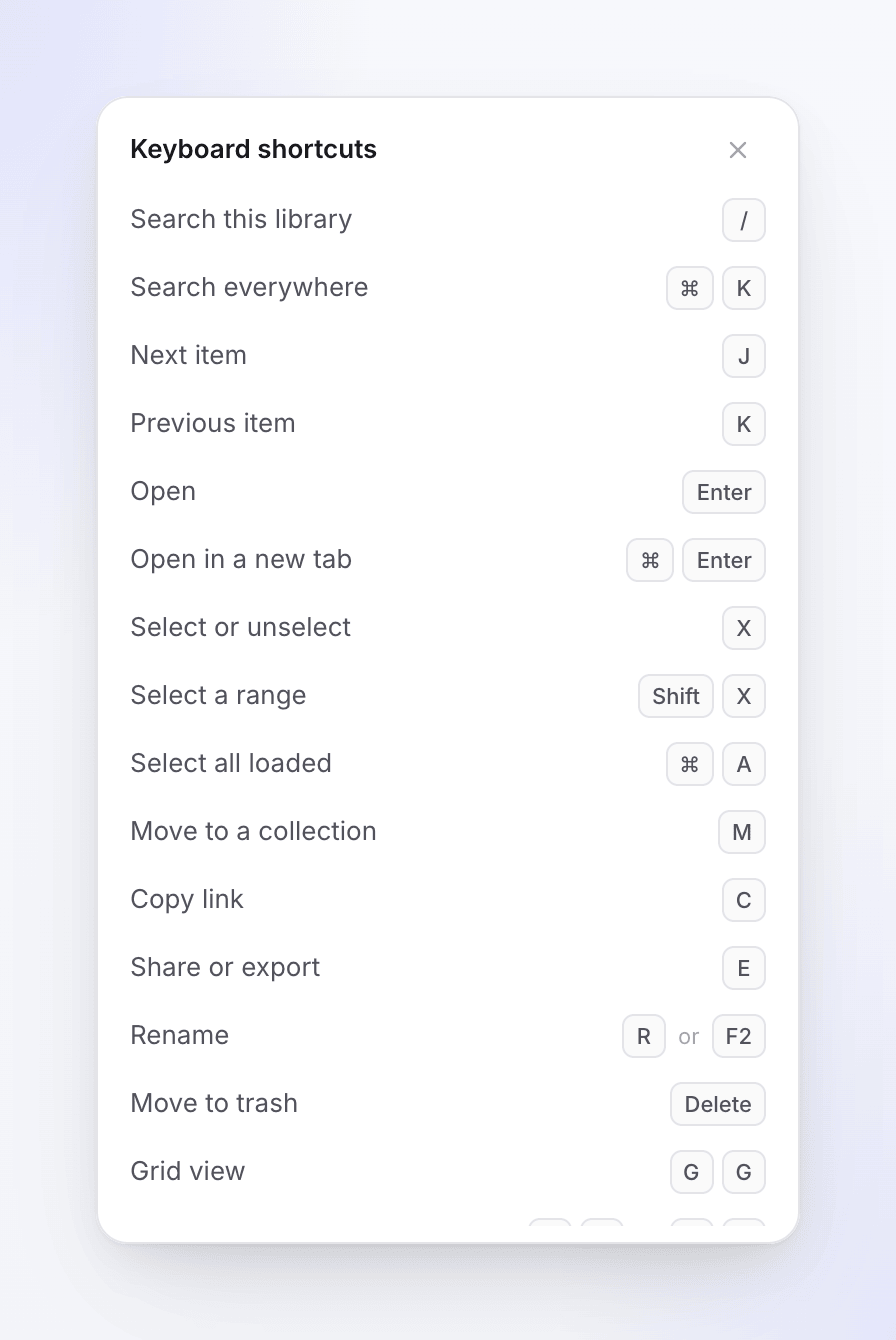
| מקשים | מה זה עושה |
|---|---|
| / | חפש בסעיף זה |
| ⌘ K | חפש בכל מקום |
| J / K | פריט הבא / פריט קודם |
| מקשי חצים | נווט ברשת (למעלה ולמטה מדלגים שורה) |
| Home / End | פריט ראשון / אחרון |
| Enter | פתח |
| ⌘ Enter | פתח בכרטיסייה חדשה |
| X | בחר או בטל בחירה |
| Shift X | בחר טווח |
| ⌘ A | בחר את כל הפריטים שנטענו |
| M | העבר לאוסף |
| C | העתק קישור |
| E | שתף או ייצא |
| R או F2 | שנה שם |
| Delete או Backspace | העבר לאשפה (באשפה: מחק לצמיתות) |
| G ואז G | תצוגת רשת |
| G ואז L (או G ואז T) | תצוגת רשימה |
| Esc | נקה בחירה |
| ? | הצג קיצורים |
כשהרשימה ריקה
לכל סעיף יש מצב ריק משלו, עם אנימציה קצרה ודרך להמשיך הלאה.
| מה אתה רואה | מה זה אומר |
|---|---|
| "מוכן כשאתה מוכן" | שום דבר לא נוצר בסביבת עבודה זו עדיין. לחץ על צור משהו. |
| "אין סרטונים עדיין" | אין כלום ב-סרטונים. לחץ על צור סרטון. |
| "אין קליפים חברתיים עדיין" | אין כלום ב-קליפים חברתיים. לחץ על צור קליפ לרשתות חברתיות. |
| "אין מאמרים עדיין" | אין כלום ב-מאמרים. לחץ על כתיבת מאמר. |
| "שום דבר לא שותף עדיין" | לאף פריט אין קישור ציבורי פעיל. |
| "אין הקלטות עדיין" | לא הקלטת או העלית שום דבר עדיין. |
| "שום דבר לא נוצר כרגע" | ב-בתהליך אין הרצות. |
| "אין פריטים התואמים למסנן זה" | הסר תגית, לחץ על נקה מסננים, או לחץ על חפש בכל מקום עבור "…". |
| "האשפה ריקה" | שום דבר לא נמחק ב-7 הימים האחרונים. |
| "לא הצלחנו לטעון את התוכן שלך" | בדוק את החיבור שלך ולחץ על נסה שוב. |
כדאי לדעת
- אין פעולת שכפול. כדי ליצור וריאציה, התחל סרטון חדש מאותה הקלטה או תדריך.
- לא ניתן להעביר פריטים לסביבת עבודה אחרת. כל פריט שייך לסביבת העבודה שבה הוא נוצר. כדי לעבוד עליו במקום אחר, החלף סביבות עבודה וצור אותו שם.
- חבר צוות שלא מצליח למצוא פריט כנראה לא יכול לפתוח את האוסף שלו, או שהפריט לא נמצא באף אוסף. העבר אותו לאוסף שהם יכולים לפתוח, או בקש מבעלים או ממנהל לתת להם גישה.