

שינוי הגדרות אפליקציית שולחן העבודה
כל הגדרה באפליקציית שולחן העבודה של Clevera וברירת המחדל שלה ב-Mac וב-Windows — טיימר לאחור, צליל התחלה, שמע מערכת, תצוגה מקדימה של מצלמה ואפשרויות האפליקציה הייחודיות ל-Mac — בנוסף לתפריט **עוד**, תפריט המגש ב-Windows ושליחת יומני רישום לתמיכה.
באפליקציית שולחן העבודה של Clevera יש מספר הגדרות הקובעות כיצד הקלטות מתחילות, מה הן כוללות וכיצד האפליקציה מופיעה במחשב שלך. פתח אותן מחלון ההקלטה: לחץ על הגדרות בתחתית. ב-Mac ניתן גם לבחור ב-הגדרות מתפריט Clevera. השינויים נשמרים באופן מיידי; לחץ על בוצע כדי לסגור את החלון.
הגדרות הקלטה
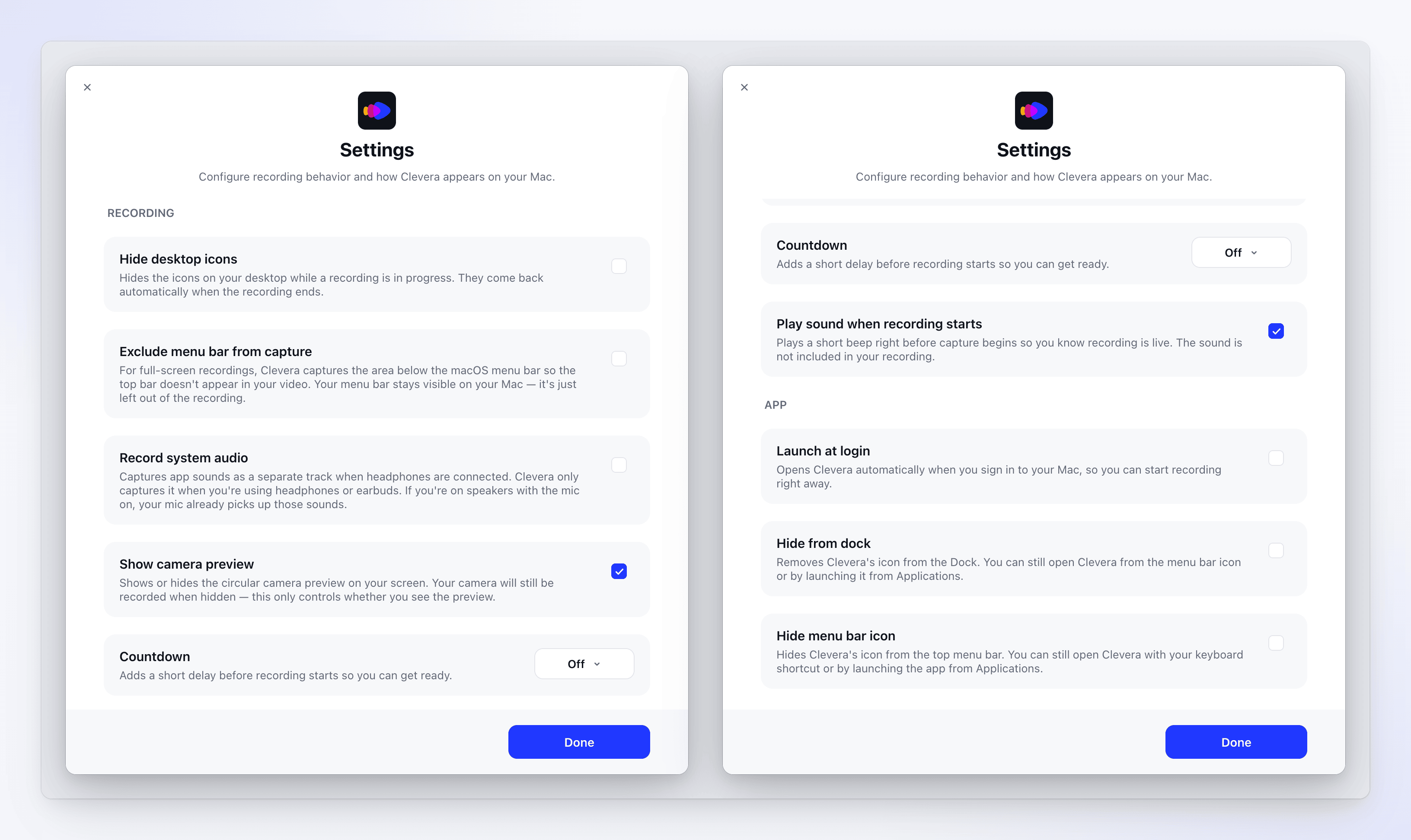
| הגדרה | ברירת מחדל | מה היא עושה |
|---|---|---|
| הסתר סמלי שולחן עבודה | כבוי | משאירה את הסמלים בשולחן העבודה מחוץ להקלטה. הם נשארים גלויים על המסך שלך. ראה שמירה על סמלי שולחן העבודה ושורת התפריטים מחוץ להקלטה. |
| אל תכלול את שורת התפריטים מהצילום | כבוי | עבור הקלטות במסך מלא, משאירה את שורת התפריטים מחוץ לווידאו. שורת התפריטים נשארת שמישה על המסך שלך. דורש macOS 14.2 ומעלה. |
| הקלט שמע מערכת | כבוי | מקליטה את הצלילים שהאפליקציות שלך מפיקות כרצועה נפרדת, כאשר אתה משתמש באוזניות, או כאשר המיקרופון שלך כבוי. ראה הוספת המיקרופון, המצלמה או שמע המערכת שלך. דורש macOS 13 ומעלה. |
| הצג תצוגה מקדימה של מצלמה | מופעל | מציגה או מסתירה את התצוגה המקדימה העגולה של המצלמה על המסך שלך. המצלמה שלך עדיין מוקלטת גם כשהתצוגה המקדימה מוסתרת. מופיע רק כאשר נבחרה מצלמה. |
| טיימר לאחור | כבוי | מוסיף השהיה לפני תחילת ההקלטה כדי שתוכל להתכונן. בחר כבוי, 3 שניות, 5 שניות, 7 שניות או 10 שניות. |
| השמע צליל בתחילת ההקלטה | מופעל | משמיע צפצוף קצר רגע לפני תחילת הצילום, כדי שתדע שההקלטה פעילה. הצפצוף אינו נכלל בהקלטה שלך. |
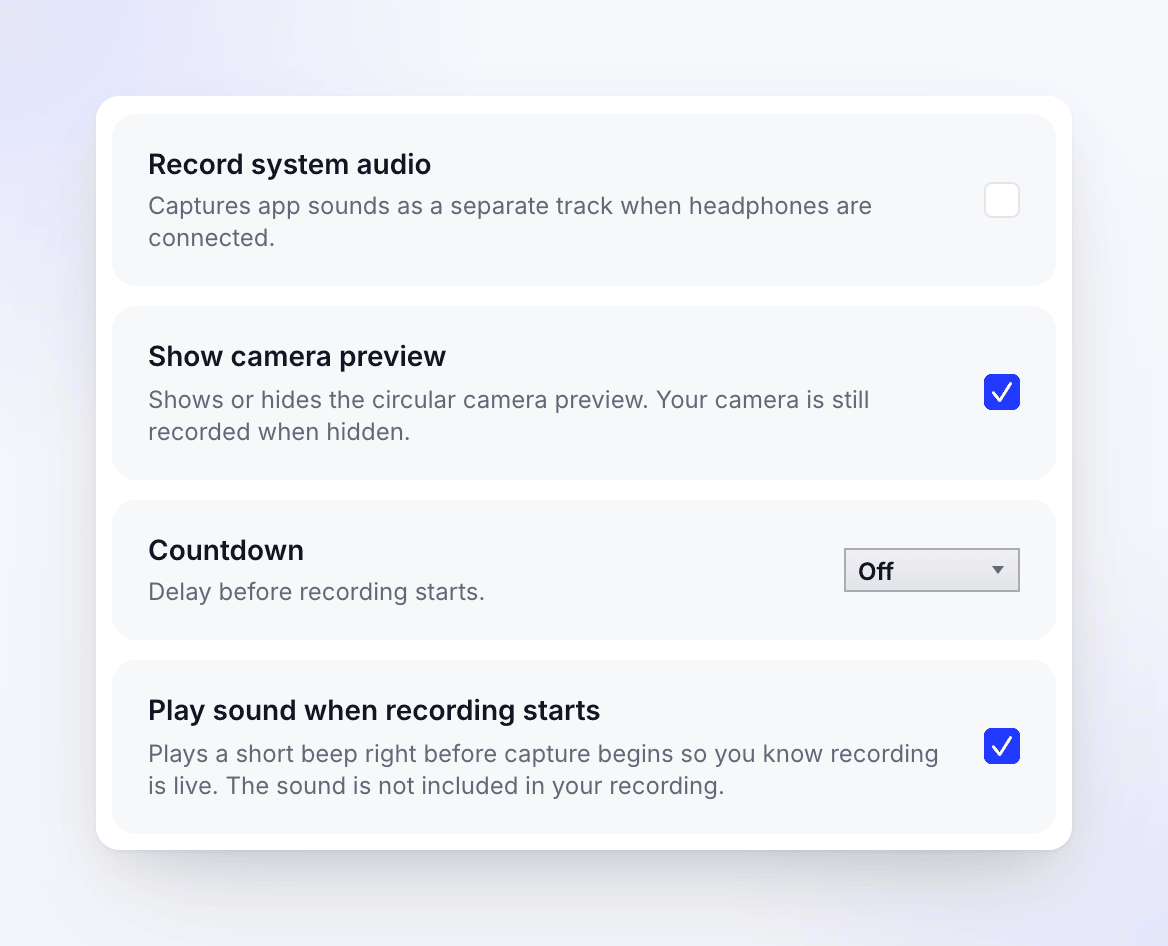
| הגדרה | ברירת מחדל | מה היא עושה |
|---|---|---|
| הקלט שמע מערכת | כבוי | מקליטה את הצלילים שהאפליקציות שלך מפיקות כרצועה נפרדת, כאשר אתה משתמש באוזניות או כשהמיקרופון שלך כבוי. ראה הוספת המיקרופון, המצלמה או שמע המערכת שלך. |
| הצג תצוגה מקדימה של מצלמה | מופעל | מציגה או מסתירה את התצוגה המקדימה העגולה של המצלמה על המסך שלך. המצלמה שלך עדיין מוקלטת גם כשהתצוגה המקדימה מוסתרת. |
| טיימר לאחור | כבוי | מוסיף השהיה לפני תחילת ההקלטה כדי שתוכל להתכונן. בחר כבוי, 3 שניות, 5 שניות, 7 שניות או 10 שניות. |
| השמע צליל בתחילת ההקלטה | מופעל | משמיע צפצוף קצר רגע לפני תחילת הצילום, כדי שתדע שההקלטה פעילה. הצפצוף אינו נכלל בהקלטה שלך. |
ניתן גם להגדיר את הטיימר לאחור מהמגש: לחץ לחיצה ימנית על סמל Clevera באזור ההתראות → טיימר לאחור → ללא טיימר, 3 שניות, 5 שניות או 7 שניות.
כדי להשאיר את שולחן העבודה ושורת המשימות מחוץ להקלטה ב-Windows, ראה שמירה על סמלי שולחן העבודה ושורת התפריטים מחוץ להקלטה.
המיקרופון והמצלמה אינם נמצאים ב-הגדרות: בחר אותם בחלון ההקלטה.
הגדרות אפליקציה (Mac)
| הגדרה | ברירת מחדל | מה היא עושה |
|---|---|---|
| הפעל בעת התחברות | כבוי | פותח את Clevera באופן אוטומטי כשאתה מתחבר ל-Mac שלך. |
| הסתר מה-Dock | כבוי | מסיר את הסמל של Clevera מה-Dock. עדיין תוכל לפתוח את Clevera מסמל שורת התפריטים או מתיקיית היישומים. |
| הסתר סמל שורת תפריטים | כבוי | מסיר את הסמל של Clevera משורת התפריטים. עדיין תוכל לפתוח את Clevera מה-Dock או מתיקיית היישומים. |
ב-Windows, Clevera תמיד מציגה את הסמל שלה באזור ההתראות (מגש המערכת) וכפתור בשורת המשימות. כדי להפעיל את Clevera כשאתה מתחבר ל-Windows, פתח אותה מתפריט ההתחלה לאחר ההתחברות.
היכן נשמרות ההגדרות
הגדרות, קיצורי דרך והערות הדובר שלך נשמרים עבור חשבון המשתמש שלך במחשב זה. הם אינם עוברים עם חשבון ה-Clevera שלך למחשב אחר, והתנתקות אינה מאפסת אותם. ב-Windows הם נמצאים ב-%LOCALAPPDATA%\Clevera.
תפריט עוד
לחץ על עוד בתחתית חלון ההקלטה עבור כל השאר:
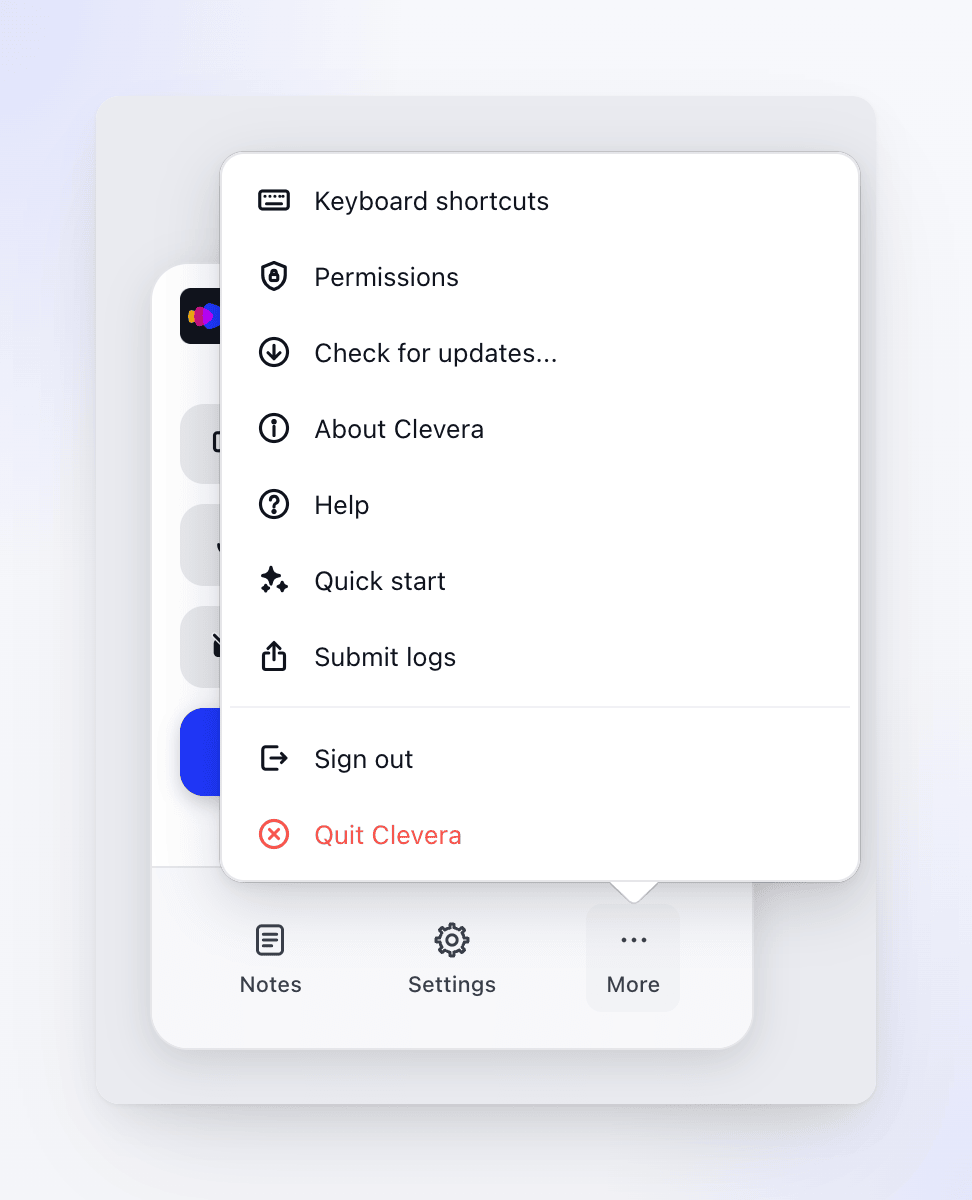

בתפריט עוד ב-Windows יש את אותם פריטים, בסדר הבא: הרשאות, קיצורי מקלדת, בדוק עדכונים..., אודות Clevera, עזרה, התחלה מהירה, שלח יומני רישום, התנתק ו-צא מ-Clevera.
| פריט | מה הוא עושה |
|---|---|
| קיצורי מקלדת | שנה או כבה קיצורי הקלטה. ראה שימוש בקיצורי מקלדת בזמן הקלטה. |
| הרשאות | בדוק והפעל את ההרשאות ש-Clevera צריכה. ראה מתן הרשאות ש-Clevera צריכה כדי להקליט. |
| בדוק עדכונים... | פתח את עדכוני Clevera. ראה עדכון אפליקציית שולחן העבודה. |
| אודות Clevera | ב-Mac, מציג את גרסת האפליקציה ומספר ה-build. ב-Windows, פותח את clevera.ai בדפדפן שלך. |
| עזרה | פותח את מרכז העזרה של Clevera בדפדפן שלך. |
| התחלה מהירה | מציג שוב את המבוא בן ארבעת השלבים. |
| שלח יומני רישום | שלח יומני אבחון לצוות Clevera (ראה להלן). |
| התנתק | מנתק אותך. ב-Windows, אשר תחילה "האם אתה בטוח שברצונך להתנתק?". |
| צא מ-Clevera | סוגר את האפליקציה. |
תפריט המגש ב-Windows
לחץ לחיצה ימנית על סמל Clevera באזור ההתראות עבור אותם כלים מבלי לפתוח את חלון ההקלטה:

| פריט | מה הוא עושה |
|---|---|
| הקלטה חדשה | פותח את חלון ההקלטה. לחיצה על הסמל עושה את אותו הדבר. |
| טיימר לאחור | מגדיר את הטיימר לאחור: ללא טיימר, 3 שניות, 5 שניות או 7 שניות. |
| הרשאות | פותח את חלון ההרשאות. |
| בדוק עדכונים | בודק אם קיימת גרסה חדשה. |
| שלח יומני רישום | פותח את שלח יומני רישום ל-Clevera. |
| מדריך התחלה מהירה | מציג שוב את המבוא בן ארבעת השלבים. |
| עזרה | פותח את מרכז העזרה של Clevera. |
| התנתק | מנתק אותך, לאחר אישור. בזמן שאתה מנותק, פריט זה מופיע כ-התחבר. |
| צא | סוגר את Clevera. |
בזמן ההקלטה, תפריט המגש כולל גם את השהה הקלטה (או המשך הקלטה), סיים הקלטה ו-בטל הקלטה. ראה השהיה, הפעלה מחדש או ביטול של הקלטה.
שלח יומני רישום לתמיכה
אם משהו משתבש, התמיכה עשויה לבקש את יומני הרישום שלך: תיעוד טקסט פשוט של פעולות האפליקציה, ללא המסך, השמע, המצלמה או ההקלטות שלך. פתח את עוד → שלח יומני רישום (ב-Mac גם Clevera → שלח יומני רישום בשורת התפריטים; ב-Windows גם סמל המגש → שלח יומני רישום) ולחץ על שלח יומני רישום.
למידע מדויק על מה מכילים יומני הרישום, אפשרות הורד ZIP אבחוני, מה לעשות אם השליחה נכשלת והיכן נמצאים קבצי היומן אם האפליקציה לא נפתחת, ראה שלח את יומני אפליקציית שולחן העבודה שלך לתמיכה.