

הקליטו את המסך המלא, תצוגה או אפליקציה
הקליטו את כל המסך, אחת ממספר תצוגות או אפליקציה בודדת באמצעות אפליקציית שולחן העבודה של Clevera: חלון ההקלטה, שכבת האישור, הספירה לאחור, ומה קורה כשעוצרים.
אפליקציית שולחן העבודה של Clevera יכולה להקליט את כל המסך שלכם, תצוגה אחת כשיש לכם כמה, או אפליקציה אחת. מאמר זה מלווה אתכם בהקלטה מלאה, מחלון ההקלטה ועד להעלאה. כדי להקליט חלון בודד או חלק מהמסך, ראו הקלטת חלון או אזור מותאם אישית.
לפני שמתחילים
- התקינו את אפליקציית שולחן העבודה, התחברו ואשרו את ההרשאות.
- ודאו שאתם מחוברים לאינטרנט. Clevera יוצרת קשר עם סביבת העבודה שלכם כשההקלטה מתחילה ומעלה אותה בזמן שאתם מקליטים.
- ודאו שהאפליקציה מעודכנת. אפליקציה לא מעודכנת לא יכולה להתחיל הקלטה. ראו עדכון אפליקציית שולחן העבודה.
- סגרו כל דבר שאינכם רוצים שיופיע בווידאו: התראות, כרטיסיות פרטיות, חלונות צ'אט.
חלון ההקלטה
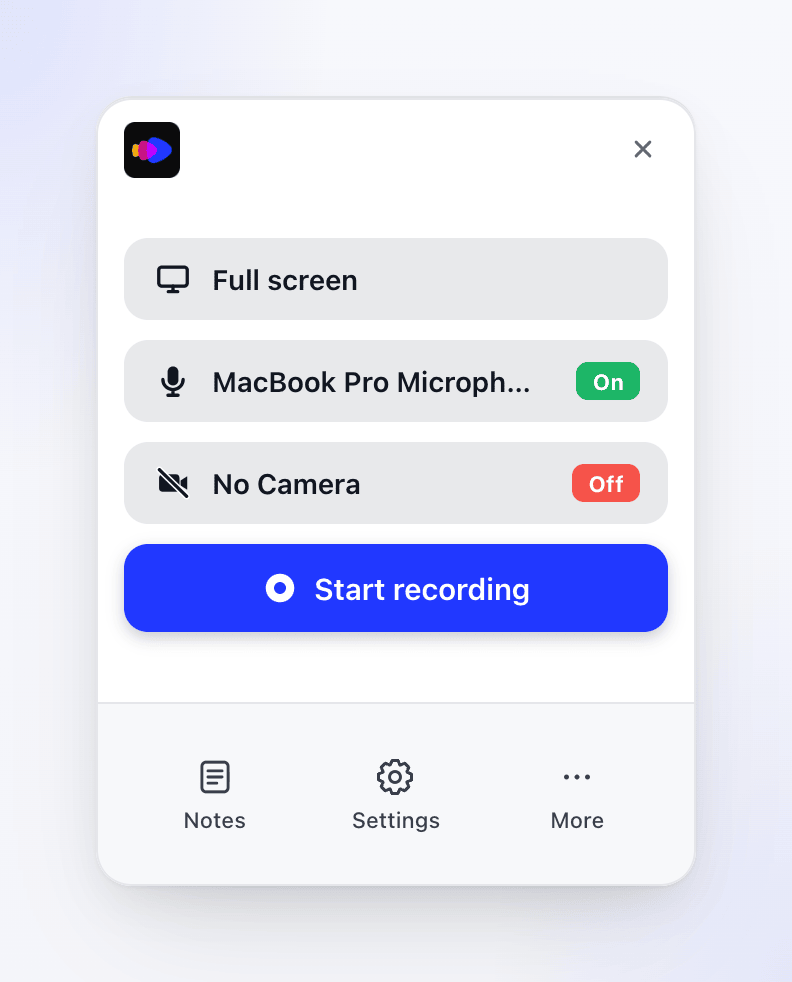
חלון ההקלטה נפתח בפינה הימנית התחתונה של המסך שעליו נמצא העכבר שלכם. לחצו על הלוגו של Clevera בחלק העליון כדי לפתוח את app.clevera.ai בדפדפן שלכם.
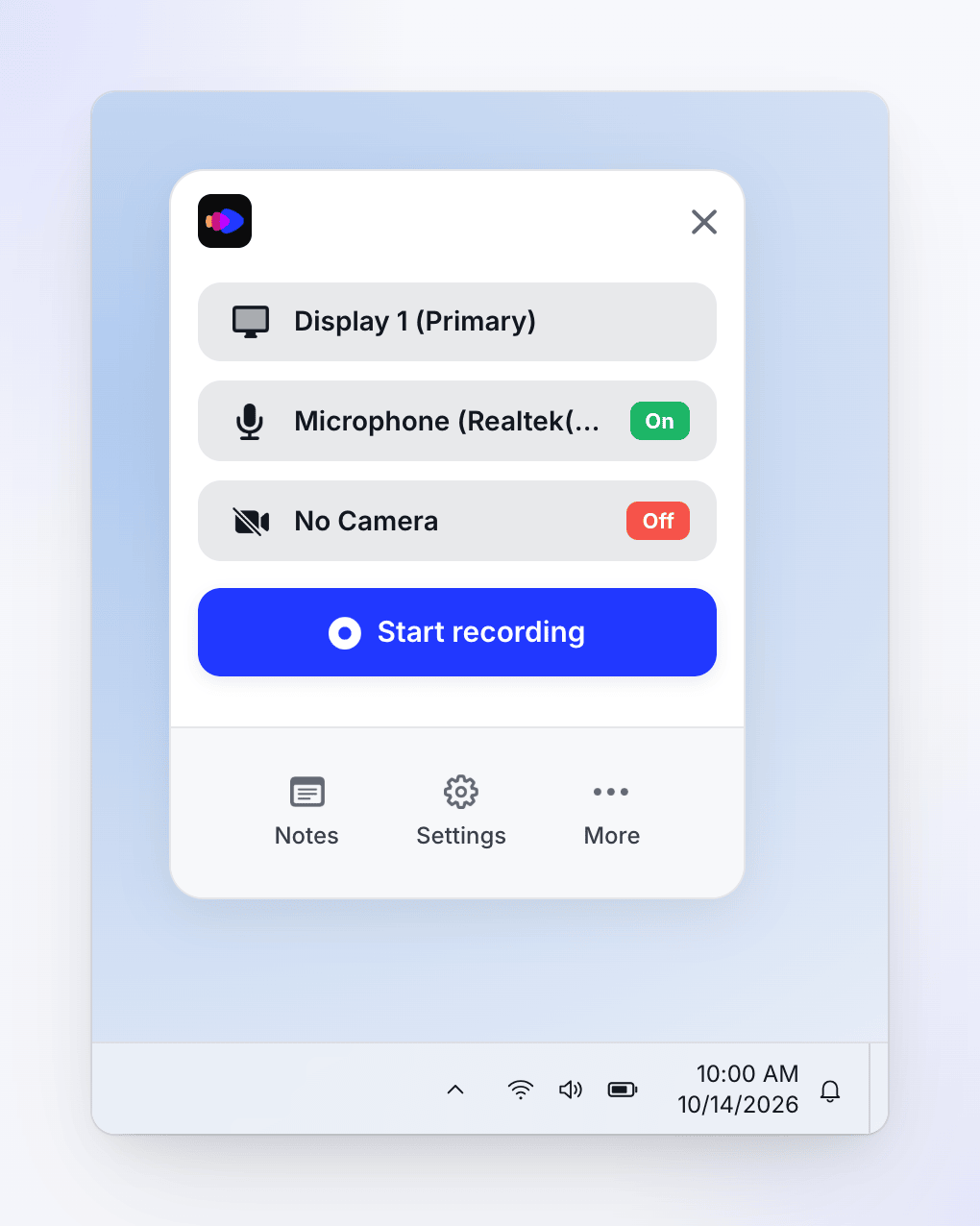
חלון ההקלטה נפתח בפינה הימנית התחתונה של המסך שעליו נמצא העכבר שלכם, ממש מעל שורת המשימות. פתחו אותו מאייקון Clevera באזור ההתראות (מגש המערכת).
הוא לעולם לא נלכד בהקלטות שלכם. מלמעלה למטה:
| חלק | מה הוא עושה |
|---|---|
| ✕ | סוגר את חלון ההקלטה. |
| מה להקליט (מציג מסך מלא בהתקנה חדשה) | בחרו את המסך המלא, תצוגה, אפליקציה, חלון או אזור. |
| שורת מיקרופון | בחרו מיקרופון או ללא מיקרופון. שבב ירוק של מופעל או אדום של כבוי מציג את המצב. |
| שורת מצלמה | בחרו מצלמה או ללא מצלמה. |
| התחילו הקלטה | מתחיל את ההקלטה שהגדרתם. |
| הערות, הגדרות, עוד | פותחים את הערות הדובר, הגדרות ואת תפריט עוד. |
Clevera זוכרת את הבחירה האחרונה שלכם ליעד, למיקרופון ולמצלמה. אם התצוגה או האפליקציה שבהן השתמשתם בפעם האחרונה אינן זמינות יותר, היא עוברת בשקט חזרה למסך מלא.
הקליטו את המסך שלכם
בחרו מה להקליט
לחצו על השורה העליונה של חלון ההקלטה. לאחר מכן:
- מסך מלא — עם תצוגה אחת, לחצו על מסך מלא כדי להקליט אותה. עם מספר תצוגות, לחצו על מסך מלא (או על קישור הבחירה שלו) ובחרו תצוגה מהרשימה. ב-Windows, התצוגה הראשית שלכם מסומנת כ-(ראשית). השורה תציג אז את שם התצוגה.
- אפליקציה — לחצו על חלון ספציפי, מצאו את האפליקציה ברשימה ולחצו עליה. אם לאפליקציה יש מספר חלונות, בחרו כל חלון. ב-Mac, Clevera מקליטה את החלון הגדול ביותר של האפליקציה. ב-Windows, היא מקליטה את החלון הראשון ברשימה של האפליקציה.
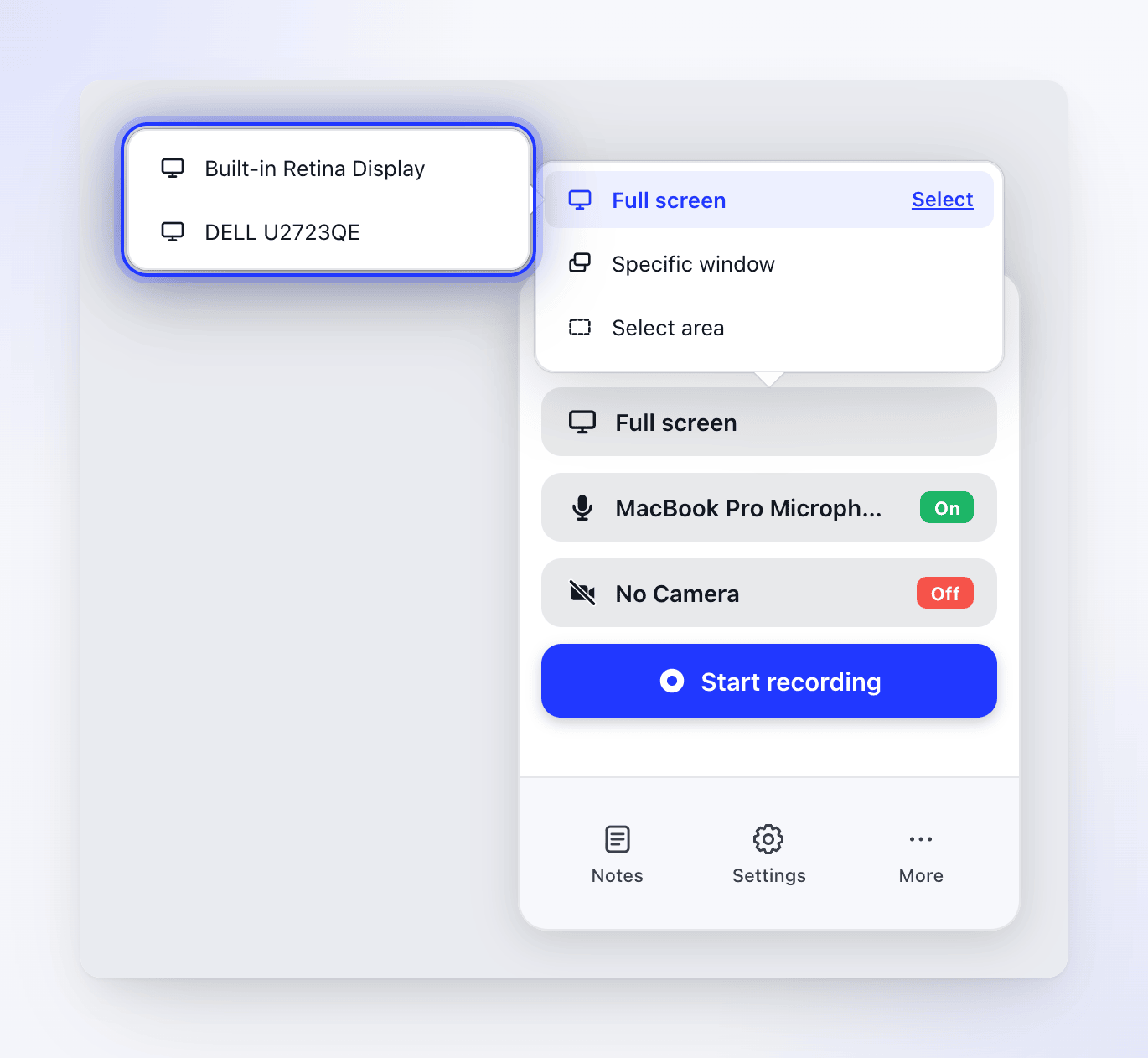
רשימת האפליקציות מציגה כמה חלונות פתוחים לכל אפליקציה. רק חלונות בגודל של לפחות 300 × 300 מופיעים ברשימה. אם שום דבר לא עומד בקריטריונים, הרשימה תציג אין חלונות זמינים.
בחרו את המיקרופון והמצלמה שלכם
בחרו מיקרופון אם ברצונכם לדבר בזמן ההקלטה, ומצלמה אם ברצונכם שמצלמת הרשת שלכם תופיע בווידאו. שניהם כבויים בהתקנה חדשה. ראו הוסיפו את המיקרופון, המצלמה או שמע המערכת שלכם.
לחצו על התחילו הקלטה
ב-Mac, בפעם הראשונה במחשב זה, Clevera תבקש את הסכמתכם ללכידת נתוני הקלטה. לחצו על כן, אני מסכים כדי להמשיך. ראו הבינו מה אפליקציית שולחן העבודה לוכדת. אפליקציית Windows מדלגת על שלב זה.
אשרו את היעד
חלון ההקלטה נסגר ו-Clevera מדגישה את מה שהיא תקליט:
- תצוגה מקבלת גוון, עם כרטיס המציג את שם התצוגה וגודלה.
- אפליקציה מציגה כרטיס עם שם האפליקציה, גודל החלון שלה וכפתור שינוי גודל. ראו שנו את גודל החלון לפני ההקלטה.
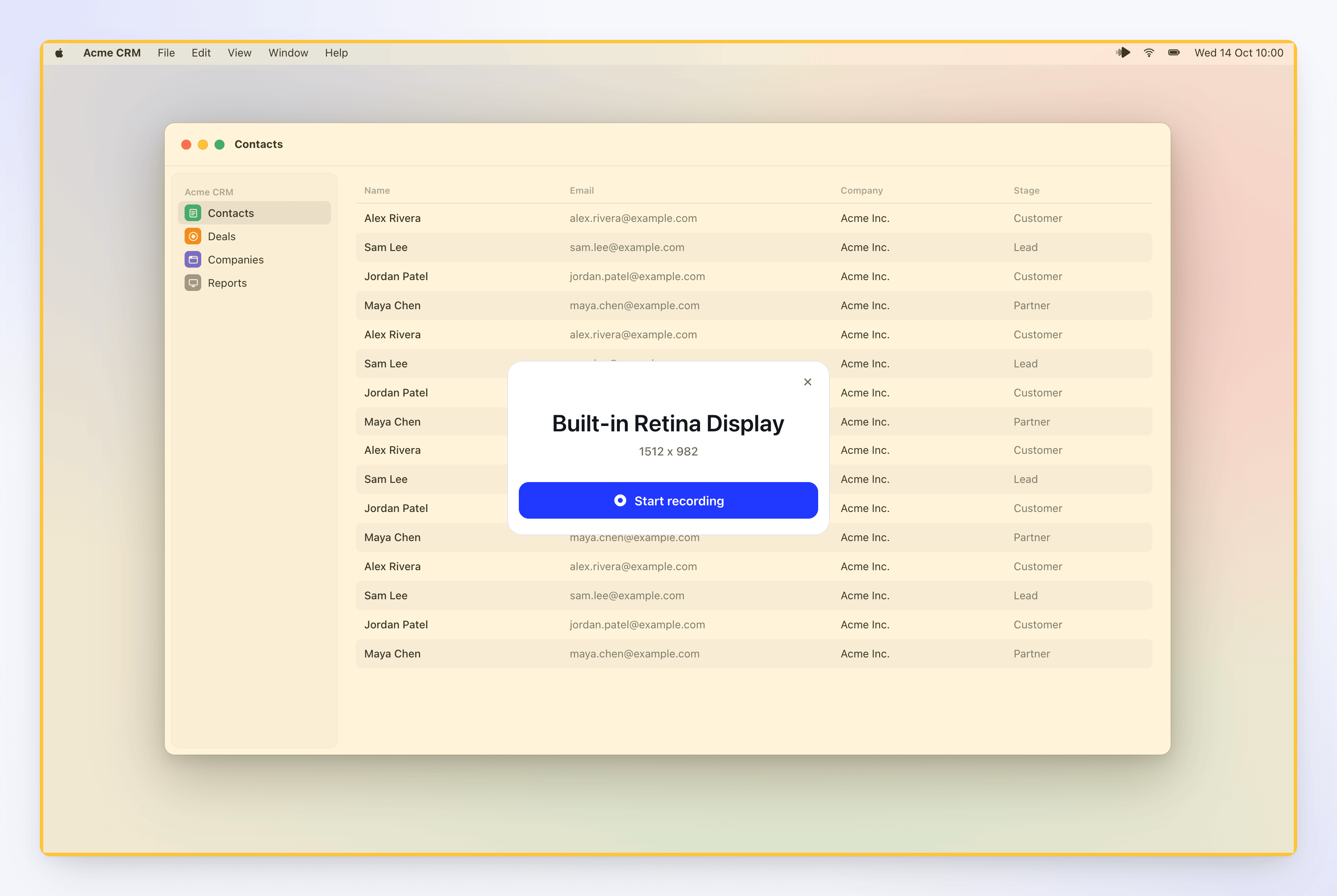
לחצו על התחילו הקלטה בכרטיס. כדי לחזור אחורה, לחצו על ✕ בכרטיס או לחצו על Esc.
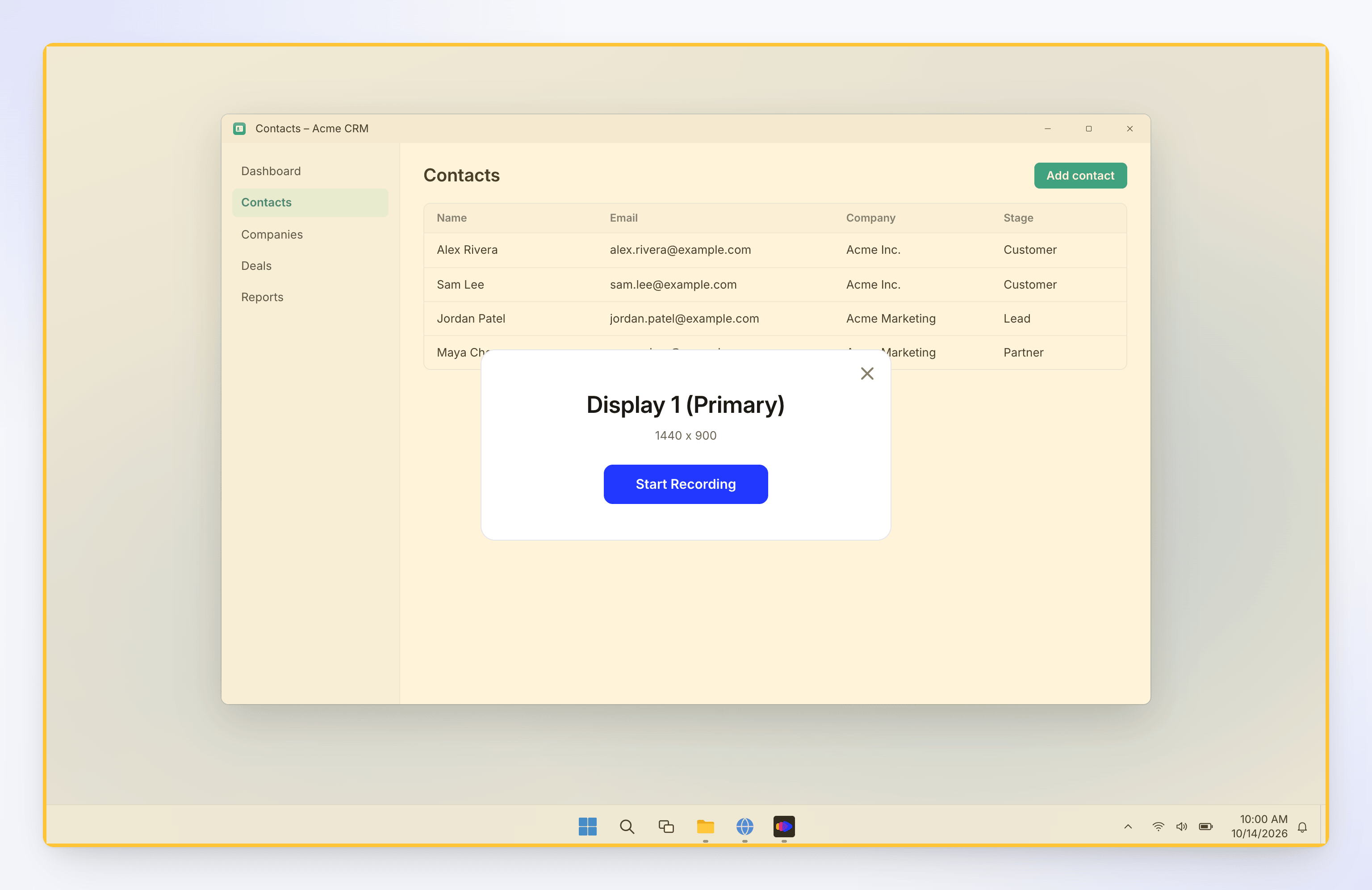
התצוגה מקבלת גוון צהוב. לחצו על התחילו הקלטה בכרטיס. כדי לחזור אחורה, לחצו על ✕ בכרטיס, לחצו על Esc או לחצו קליק ימני בכל מקום על הגוון.
המתינו לספירה לאחור
Clevera מציגה ההקלטה מתחילה בעוד וספירה לאחור, או ההקלטה עומדת להתחיל אם הספירה לאחור כבויה. לחצו על התחל עכשיו כדי לדלג על שארית הספירה לאחור, או על ביטול כדי לעצור לפני שמוקלט משהו. צפצוף קצר נשמע ממש לפני תחילת הלכידה. הצפצוף אינו מופיע בהקלטה שלכם.
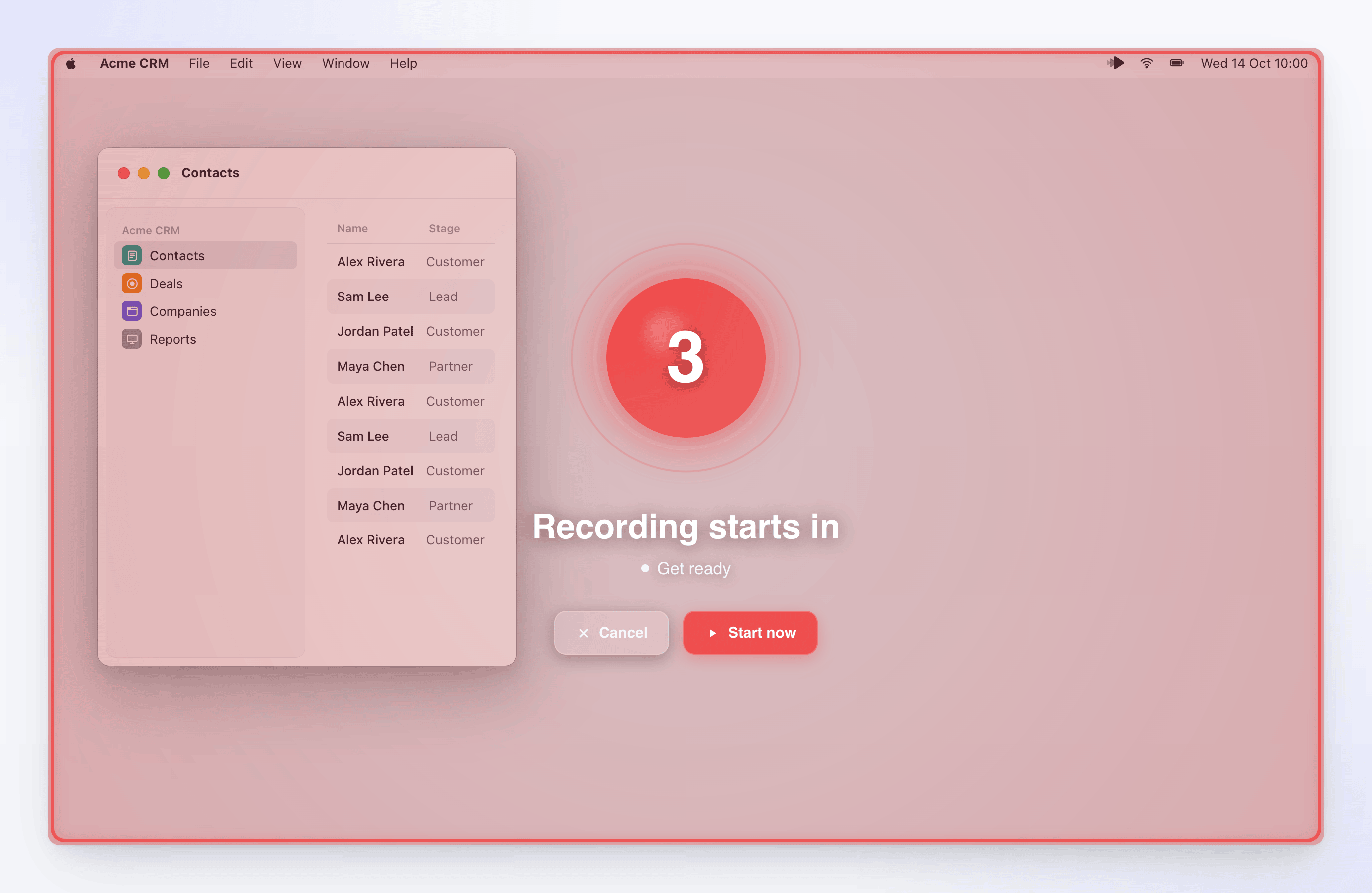
בצעו את המשימה שלכם
סרגל בקרת ההקלטה מופיע בקצה הימני של המסך, עם טיימר. עבדו על המשימה שלכם ודברו אם המיקרופון שלכם מופעל. ראו השהיה, הפעלה מחדש או ביטול של הקלטה עבור הפקדים.
ב-Windows, לחצו או הקלידו לפחות פעם אחת בזמן ההקלטה. הקלטה עם תנועת עכבר בלבד לא ניתנת להעלאה.
לחצו על עצירה
לחצו על כפתור העצירה בחלק העליון של סרגל הבקרה (השלמת הקלטה), או לחצו על ⌘ ⌥ ⇧ Return ב-Mac או Ctrl Alt Shift Enter ב-Windows. Clevera מסיימת את ההעלאה ופותחת את ההקלטה בדפדפן שלכם. ראו מצאו את ההקלטה שלכם לאחר שהיא עולה.
תצוגות גדולות
אם התצוגה שבחרתם גדולה מ-2560 × 1440, הכרטיס מציג שימו לב!: "גודל המסך שלך (…) גדול מהמומלץ." מסך גדול יותר יכול להוביל לקבצי וידאו גדולים יותר, זמני עיבוד ארוכים יותר ודיוק נמוך יותר של הקריינות. אתם עדיין יכולים ללחוץ על התחילו הקלטה.
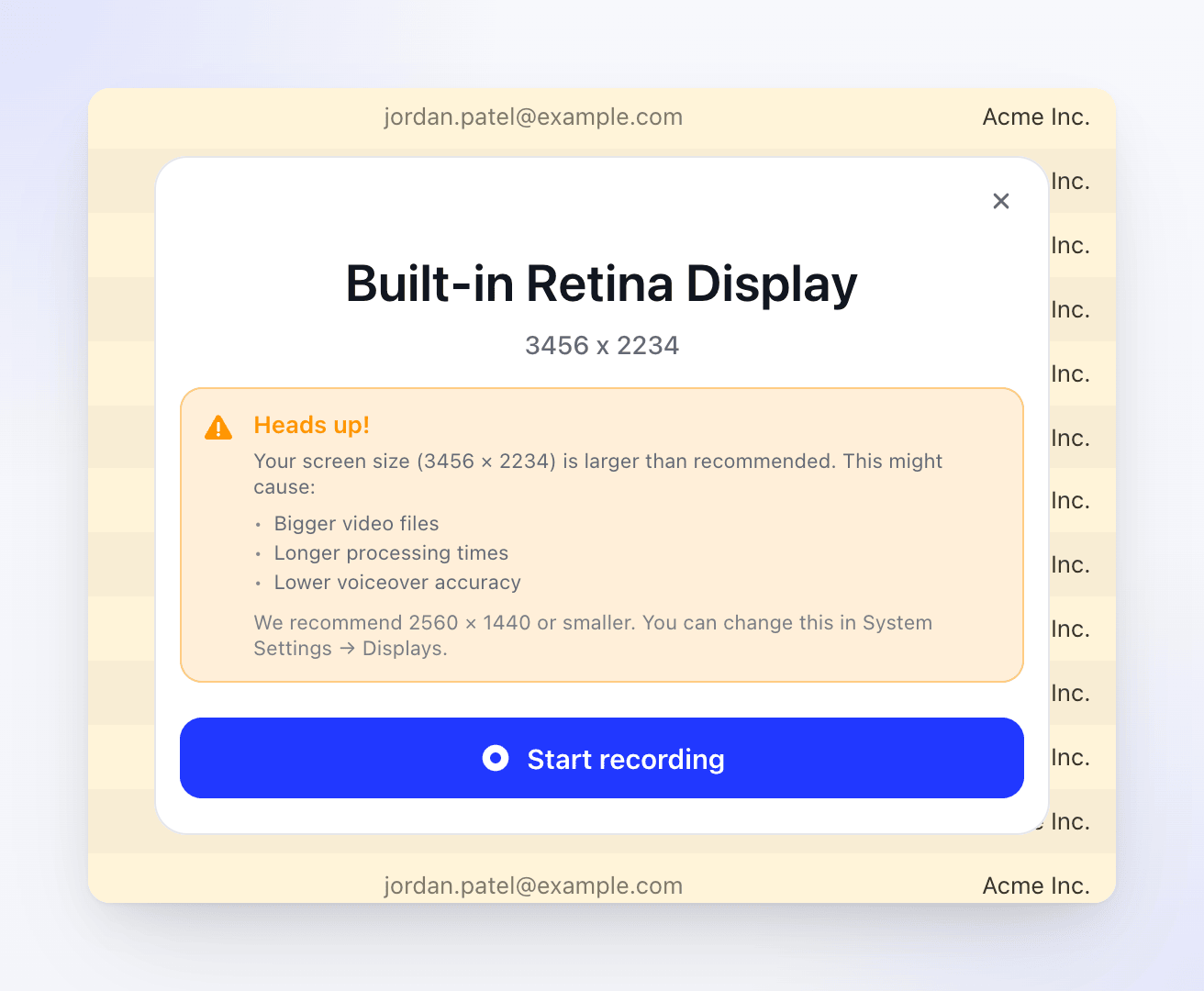
כדי להנמיך את הרזולוציה, פתחו את הגדרות מערכת → תצוגות, בחרו את התצוגה ובחרו רזולוציה קטנה יותר, כגון 2560 × 1440 ומטה.
אפליקציית Windows לא מזהירה לגבי תצוגות גדולות. הקלטות גדולות מ-3840 × 2160 מוקטנות כדי להתאים. עבור סרטונים חדים ומהירים יותר, שמרו על התצוגה ב-2560 × 1440 ומטה: פתחו את הגדרות → מערכת → תצוגה ובחרו רזולוציית תצוגה נמוכה יותר.
הקלטת חלון בודד או אזור היא דרך נוספת לשמור על הווידאו קטן יותר.
התחילו הקלטה מאפליקציית האינטרנט
אתם יכולים גם להתחיל מ-Clevera בדפדפן שלכם. בדף יצירה או כתיבה, בחרו הקליטו את המסך שלכם. (עורכים יראו שזה כבוי: "התפקיד שלך יכול לערוך תוכן קיים אך לא יכול ליצור תוכן חדש.") הדפדפן שלכם יבקש לפתוח את Clevera, והחלון המשך מאפליקציית שולחן העבודה של Clevera יזכיר לכם לעבור לאפליקציה וללחוץ על התחילו הקלטה.
- אם הודעת הדפדפן נסגרה, לחצו על פתח את אפליקציית Clevera כדי לנסות שוב.
- אם עדיין אין לכם את האפליקציה, לחצו על הורד עבור Mac או הורד עבור Windows.
- אם אתם מתחילים מתוך אוסף, ההקלטה תישמר באותו אוסף.
פתרון בעיות
| הודעה | מה לעשות |
|---|---|
| נדרש עדכון (macOS) | לחצו על עדכן כעת והתקינו את העדכון. ההקלטה חסומה עד שתהיו בגרסה העדכנית ביותר. |
| "Recording initialization failed: …" (Windows) | לרוב אומר שהאפליקציה לא מעודכנת. לחצו קליק ימני על אייקון המגש → בדוק עדכונים, התקינו את העדכון ונסו שוב. אחרת, בדקו את חיבור האינטרנט שלכם. |
| "Network error: …" או "Recording service error: …" (macOS) | בדקו את חיבור האינטרנט שלכם ונסו שוב. התחלת הקלטה דורשת חיבור. |
| "A recording is already in progress" (macOS) | עצרו את ההקלטה הנוכחית לפני התחלת אחת חדשה. |
| "Failed to start recording the display. Please ensure you have granted necessary permissions and try again." (macOS) | בדקו את ההרשאות, ואז נסו שוב. |
| "No displays detected" ברשימת התצוגות | חברו מחדש את התצוגה, ואז פתחו שוב את הרשימה. |
למידע נוסף, ראו Clevera לא יכולה להקליט את המסך שלי.