קבלת דוחות סביבת עבודה באימייל
קבל דוח שבועי, דו-שבועי או חודשי על סביבת העבודה שלך, סיכום של הסרטונים שלך ותזכורת כשממתינה לך עבודה. בחר את היום, השעה ואזור הזמן, שלח בדיקה או השהה אותם.
Clevera יכולה לשלוח לך באימייל דוח קבוע על סביבת העבודה שלך, סיכום של הסרטונים שלך ותזכורת כשממתינה לך עבודה. מאמר זה מכסה כל אימייל, מי מקבל אותו כברירת מחדל, מתי הוא מגיע וכיצד לשנות או להפסיק אותו.
האימיילים
| אימייל | מה הוא מכיל | מי יכול לקבל אותו | ברירת מחדל |
|---|---|---|---|
| דוח סביבת עבודה | סרטונים, צפיות, תוכן מוביל, מי יצר מה וקרדיטים. | בעלים ומנהלים | שבועי לבעלים, כבוי למנהלים |
| הסיכום שלך | הסרטונים שלך, הצפיות שלהם והקרדיטים שלך. מדלג כשאין שום דבר חדש. | כולם | שבועי |
| דורש את תשומת לבך | עבודה שנכשלה או לא הושלמה וקרדיטים שעומדים להיגמר. לכל היותר כל 3 ימים. | כולם | מופעל |
| טיפים בדוחות שלך | טיפ קצר אחד כשפיצ'ר מסוים יכול לעזור לך. | כולם | כבוי |
| מה שפספסת | הערה כשסביבת העבודה שלך הייתה פעילה בזמן שלא היית. | כולם | מופעל אם חדשות וטיפים על המוצר מופעל, אחרת כבוי |
כל דוח מגיע מ-[email protected], כך שתוכל לסנן או להוסיף את הכתובת הזו לרשימה המאושרת.
שינוי דוחות האימייל שלך
פתיחת כרטיסיית סיכומים ודוחות
לחץ על שם סביבת העבודה שלך בראש סרגל הצד, בחר ב-הגדרות חשבון ופתח את הלשונית התראות. גלול אל סיכומים ודוחות.
בחירת ההיקף
אם אתה נמצא ביותר מסביבת עבודה אחת, בורר ה-הגדרות עבור בראש הלשונית חל גם כאן. כל סביבות העבודה קובע את ברירות המחדל שלך; בחירה בסביבת עבודה אחת משנה את האימיילים עבור סביבת עבודה זו בלבד ("בחירות אלו חלות רק על סביבת עבודה זו. כל השאר עוקב אחר הגדרות כל סביבות העבודה שלך."). שורות ששינית שם יציגו נקבע עבור סביבת עבודה זו.
בחירת תדירות
לכל אימייל יש תפריט משלו:
- דוח סביבת עבודה ו-הסיכום שלך: שבועי, פעמיים בשבוע, חודשי או כבוי.
- דורש את תשומת לבך: מופעל או כבוי.
- טיפים בדוחות שלך ו-מה שפספסת: מתג.
שינויים נשמרים בזמן שאתה מבצע אותם ("נשמר.").
הגדרת היום, השעה ואזור הזמן
יום (מוצג כאשר אימייל הוא שבועי), ב- ו-אזור זמן קובעים מתי האימיילים מגיעים. ברירות המחדל הן יום שני בשעה 9:00 באזור הזמן שלך. אלו חלים על כל הדוחות שלך, בכל סביבת עבודה.
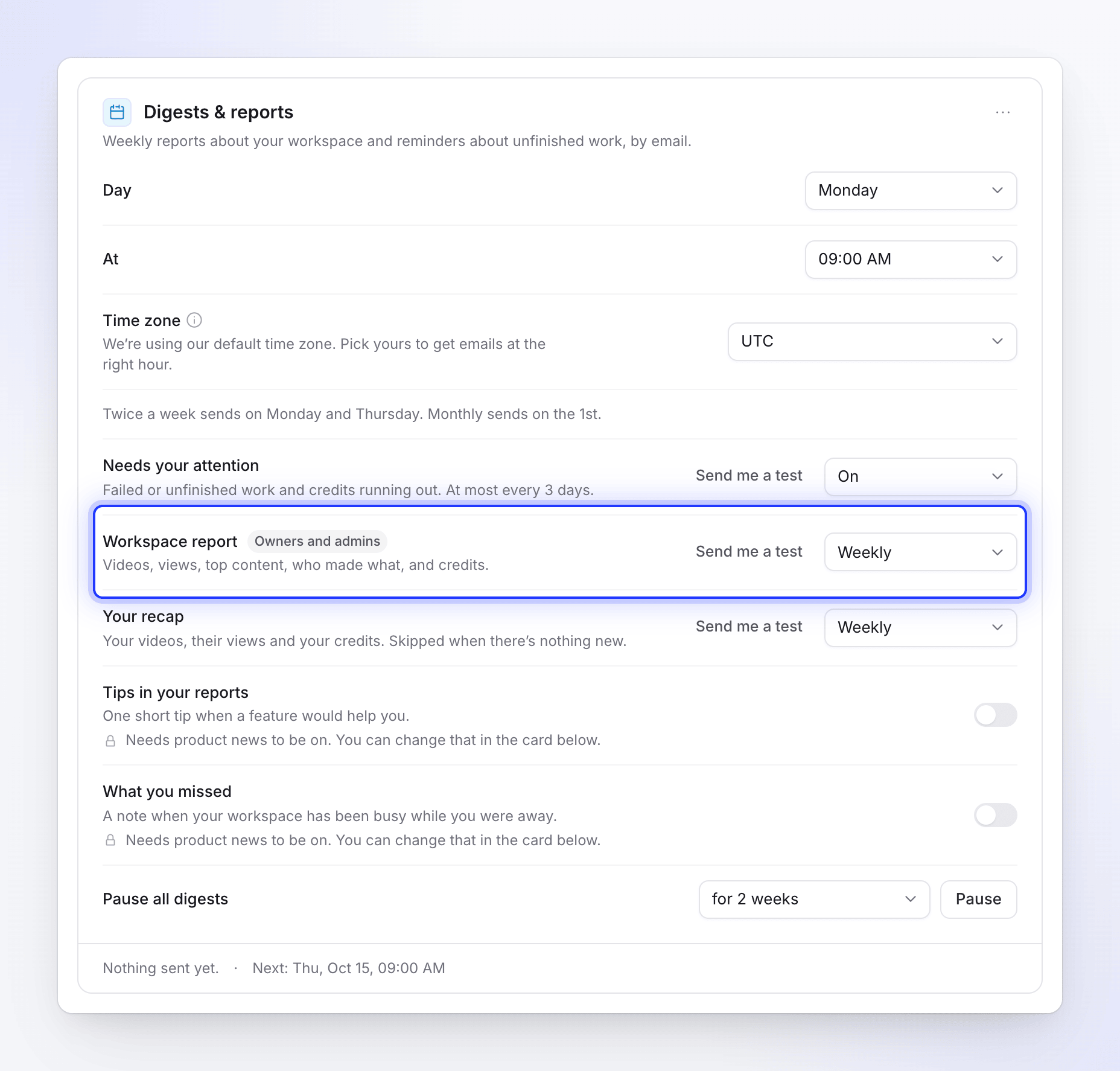
החלק התחתון של הכרטיס מציג שליחה אחרונה (איזה אימייל, ומתי) ו-הבא (מתי מתוכנן הבא).
מתי הם מגיעים
| בחירה | נשלח |
|---|---|
| שבועי | ביום שבחרת, בשעה שבחרת |
| פעמיים בשבוע | שני וחמישי, בשעה שבחרת |
| חודשי | ב-1 לחודש, בשעה שבחרת |
| דורש את תשומת לבך | נבדק בכל יום בשעה שבחרת; נשלח רק כשמשהו חדש דורש אותך, ולכל היותר כל 3 ימים |
- אזור זמן: כברירת מחדל הוא עוקב אחר המקום ממנו אתה מתחבר. אם הדפדפן שלך מדווח על אזור שונה, הכרטיס מציע להשתמש בו (למשל "שימוש ב-Europe/Berlin"); אתה יכול גם לבחור כל אזור מהרשימה. שימוש מזוהה חוזר לאזור שזוהה.
- לכל היותר 2 אימיילי דוח ביום: אתה לא מקבל יותר משני אימיילים כאלה ביום, בכל סביבות העבודה שלך. אם מגיעים יותר, דורש את תשומת לבך מגיע ראשון, לאחר מכן דוח סביבת העבודה, ואז הסיכום שלך; השאר מכוסים על ידי האימייל של התקופה הבאה.
מה יש בכל אימייל
דוח סביבת עבודה
שורת הנושא מסכמת את התקופה, למשל "Acme Inc., 6–12 באוקטובר: 6 פריטים חדשים, 214 צפיות". בפנים:
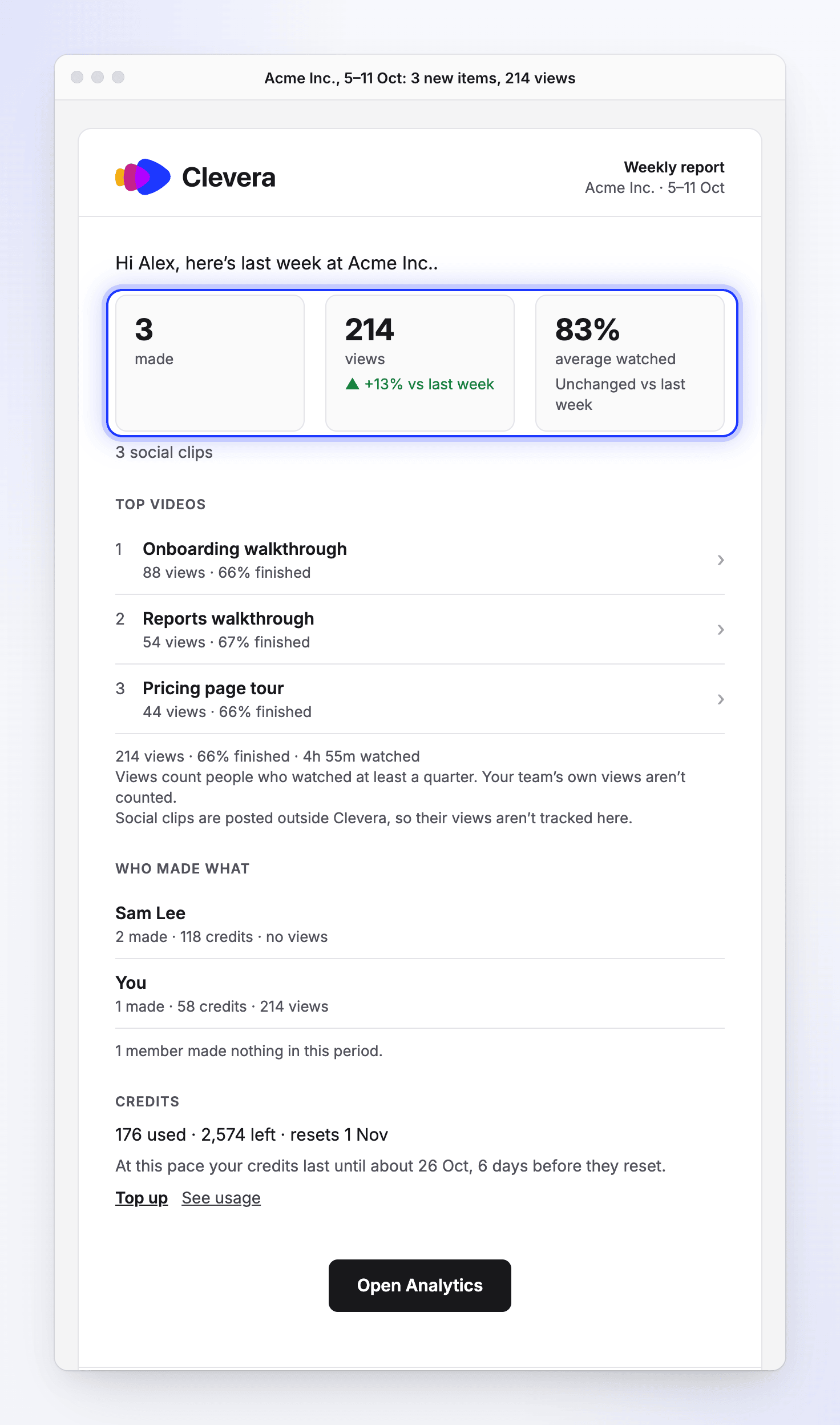
- אריחים: פריטים שנוצרו, צפיות, וממוצע צפייה. מתחת לאריח, שורה משווה אותו לתקופה הקודמת, למשל "▲ 12% לעומת שבוע שעבר". השורה מושמטת כשהתקופה הקודמת קטנה מדי להשוואה.
- מה שיצרת: סרטונים, קטעים חברתיים, מאמרים ותרגומים, וכמה דקות הושלמו.
- איך צפו בזה: צפיות, כמה הושלמו, וזמן צפייה. צפיות סופרות אנשים שצפו לפחות ברבע. הצפיות של הצוות שלך לא נספרות. קטעים חברתיים מפורסמים מחוץ ל-Clevera, לכן הצפיות שלהם לא נעקבות כאן.
- סרטונים מובילים: שלושת הנצפים ביותר, כל אחד עם קישור פתח.
- מי יצר מה: הפריטים, הקרדיטים והצפיות של כל אדם.
- קרדיטים: קרדיטים שנוצלו, קרדיטים שנותרו ומתי הם מתאפסים, בתוספת תחזית כגון "בקצב הזה הקרדיטים שלך יספיקו עד בערך ה-24 באוקטובר, 6 ימים לפני שהם מתאפסים." כשקרדיטים עומדים להיגמר, מופיע קישור טעינה. ראה קניית קרדיטים נוספים.
- ייצואים ו-הפניות, כשהיו כאלה. ייצואים לעולם לא משתמשים בקרדיטים.
- פתיחת ניתוח נתונים בסוף. ראה קריאת ניתוח נתונים של סרטונים.
הדוח מציין רק סרטונים שאתה יכול לפתוח.
הסיכום שלך
העבודה שלך בסביבת עבודה אחת: מה יצרת, הצפיות בתוכן שלך, הקרדיטים שניצלת, הפריט המוביל שלך, וכל מה שעדיין רץ או ממתין למענה שלך. הוא נשלח רק כשייצרת משהו, קיבלת צפיות, או שיש לך משהו שרץ או ממתין.
דורש את תשומת לבך
אימייל אחד בכל סביבות העבודה שלך, מקובץ לפי סביבת עבודה, עם כפתור לכל פריט:
| פריט | כפתור |
|---|---|
| סרטון או ייצוא שנכשל ולא בוצע ניסיון חוזר | לראות מה קרה |
| שאלה מה-AI שעדיין ממתינה לך | מענה |
| תשלום שנכשל | עדכון אמצעי תשלום |
| סרטון שמוכן אך טרם יוצא או שותף | פתח |
| קרדיטים שעומדים להיגמר תוך שבוע, או שכבר נגמרו | טעינה |
| מושבים בתוכנית שלך שאין בהם אף אחד | ניהול מושבים |
| אוסף שיצרת שעדיין ריק | פתח אוסף |
הוא נשלח רק כשפריט אחד לפחות חדש מאז האחרון, והוא משמיט כל דבר שהאפליקציה כבר שלחה לך עליו אימייל ב-24 השעות האחרונות. ראה בחירת ההתראות שאתה מקבל.
טיפים ומה שפספסת
טיפים בדוחות שלך מוסיף שורה קצרה אחת בתוך דוח סביבת העבודה או הסיכום שלך; זה לעולם לא אימייל נפרד. מה שפספסת נשלח אם לא היית בסביבת עבודה פעילה זמן מה, עם מה שהושלם מאז. אנחנו שולחים לכל היותר שניים.
שניהם דורשים ש-חדשות וטיפים על המוצר יהיה מופעל בכרטיס אימייל למטה. בלעדיו, השורה אומרת "דורש שחדשות המוצר יהיו מופעלות. ניתן לשנות זאת בכרטיס למטה."
שלח לעצמך בדיקה
לחץ על שלח לי בדיקה ליד דוח סביבת העבודה, הסיכום שלך או דורש את תשומת לבך כדי לראות איך זה נראה.
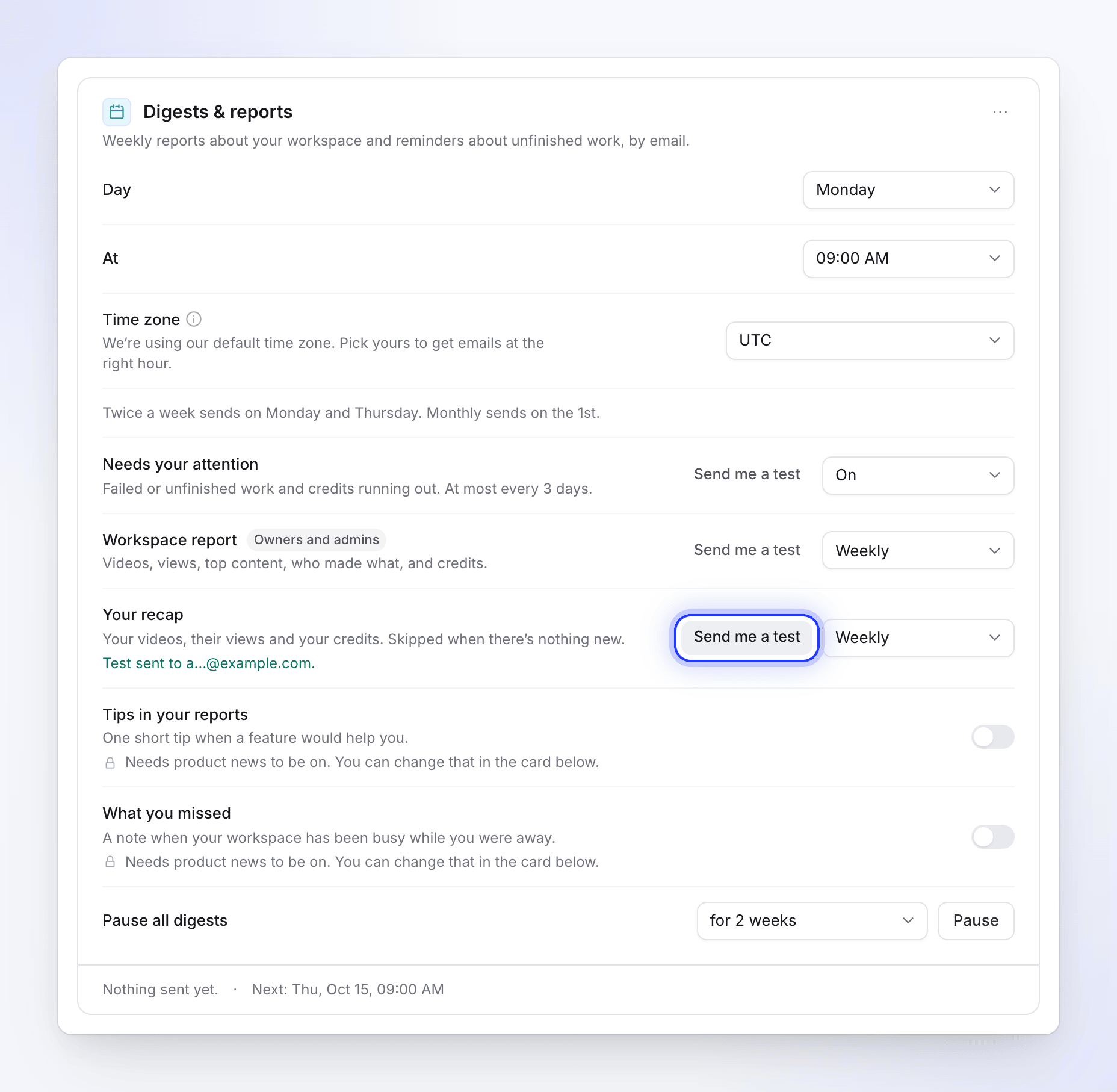
- זה נשלח לכתובת האימייל שלך בלבד, והכרטיס אומר "בדיקה נשלחה ל-a…@example.com."
- זה מכסה את התקופה הנוכחית עד כה ונשלח גם אם לא קרה כלום, עם באנר שאומר שזו בדיקה. הנושא מתחיל ב-"[Test]".
- אתה יכול לשלוח 3 בדיקות בשעה. לאחר מכן: "שלחת כבר כמה בדיקות. נסה שוב בעוד כ-20 דקות."
- כש-כל סביבות העבודה נבחר, בדיקות דוח סביבת העבודה והסיכום משתמשות בסביבת העבודה שאתה נמצא בה.
טיפים ו-מה שפספסת לא ניתנים לשליחה כבדיקות.
השהיה או עצירה של כל הדוחות
- השהה את כל הסיכומים: בחר לשבוע אחד, לשבועיים, ל-4 שבועות או עד שאפעיל אותם בחזרה, ואז השהה. הבחירות שלך נשמרות ומתחילות שוב כשאתה לוחץ על המשך.
- כיבוי כל הסיכומים: בתפריט ה-⋯ של הכרטיס. שום דבר לא יישלח באימייל עד שתלחץ על הפעל סיכומים בחזרה.
מהאימייל עצמו
כל דוח מסתיים בשורה שאומרת למה קיבלת אותו, למשל "אתה מקבל דוח זה כי אתה הבעלים של Acme Inc.", ושני קישורים שעובדים ללא התחברות:
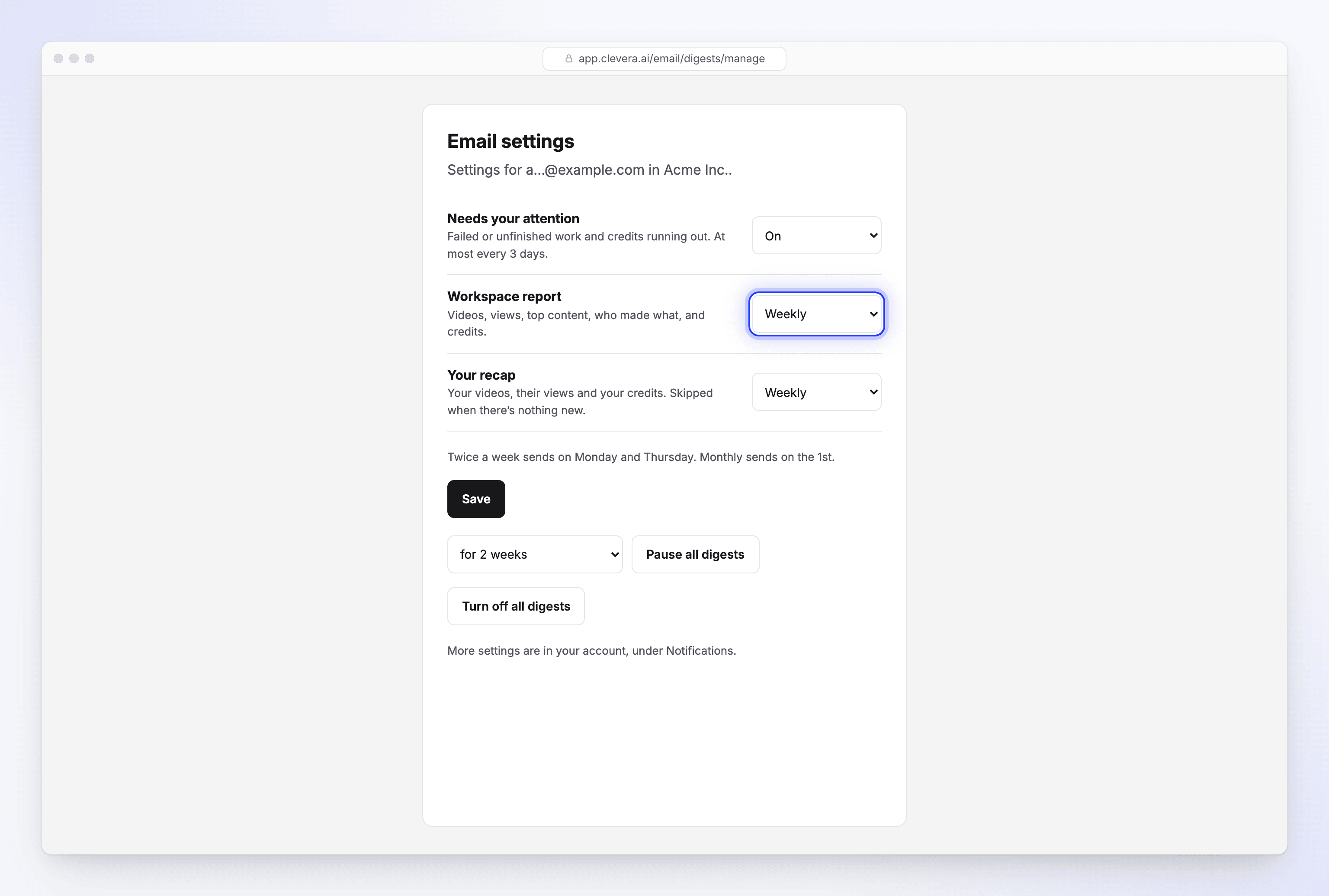
- ניהול הגדרות אימייל פותח דף הגדרות אימייל עבור סביבת עבודה זו, שם תוכל לשנות את תדירות הגעת כל אימייל, להשהות או לכבות הכל. זה יכול לכבות אימיילים שיווקיים אך לא להפעיל אותם.
- ביטול הרשמה מאימייל זה מבקש ממך לאשר עם כבה דוח סביבת עבודה עבור Acme Inc. (או האימייל שאתה קורא). כפתור ביטול ההרשמה של אפליקציית הדואר שלך עושה את אותו הדבר בלחיצה אחת.