

הקלטת חלון או אזור מותאם אישית
הקליטו חלון בודד או חלק מהמסך שלכם באמצעות אפליקציית שולחן העבודה של Clevera, שנו את גודל החלון לגודל סטנדרטי כגון 1920 × 1080 לפני ההקלטה, ופתרו שגיאות בחלונות ובאזורים.
הקלטת חלון אחד או אזור אחד שומרת על הווידאו ממוקד ועל הקובץ קטן. כל מה שנמצא מחוץ לאזור זה נשאר מחוץ להקלטה, כך שאפליקציות אחרות, התראות ושולחן העבודה שלכם לא יופיעו. מאמר זה עוסק בבחירת חלון, שינוי גודלו לגודל סטנדרטי וסימון אזור מותאם אישית.
כדי להקליט את כל המסך או אפליקציה, ראו הקלטת מסך מלא, תצוגה או אפליקציה.
הקלטת חלון
פתיחת רשימת החלונות
בחלון ההקלטה, לחצו על השורה העליונה ולאחר מכן לחצו על Specific window. תופיע רשימה של אפליקציות פתוחות, כשליד כל אחת מצוין כמה חלונות פתוחים יש לה. ב-macOS תראו את הכיתוב Loading applications... בזמן שהרשימה נטענת.
בחירת החלון
לחצו על אפליקציה. אם יש לה יותר מחלון אחד, החלונות שלה יופיעו תחת Windows in ולאחריו שם האפליקציה, כשכל אחד מהם מציג את הכותרת והגודל שלו. לחצו על החלון הרצוי.
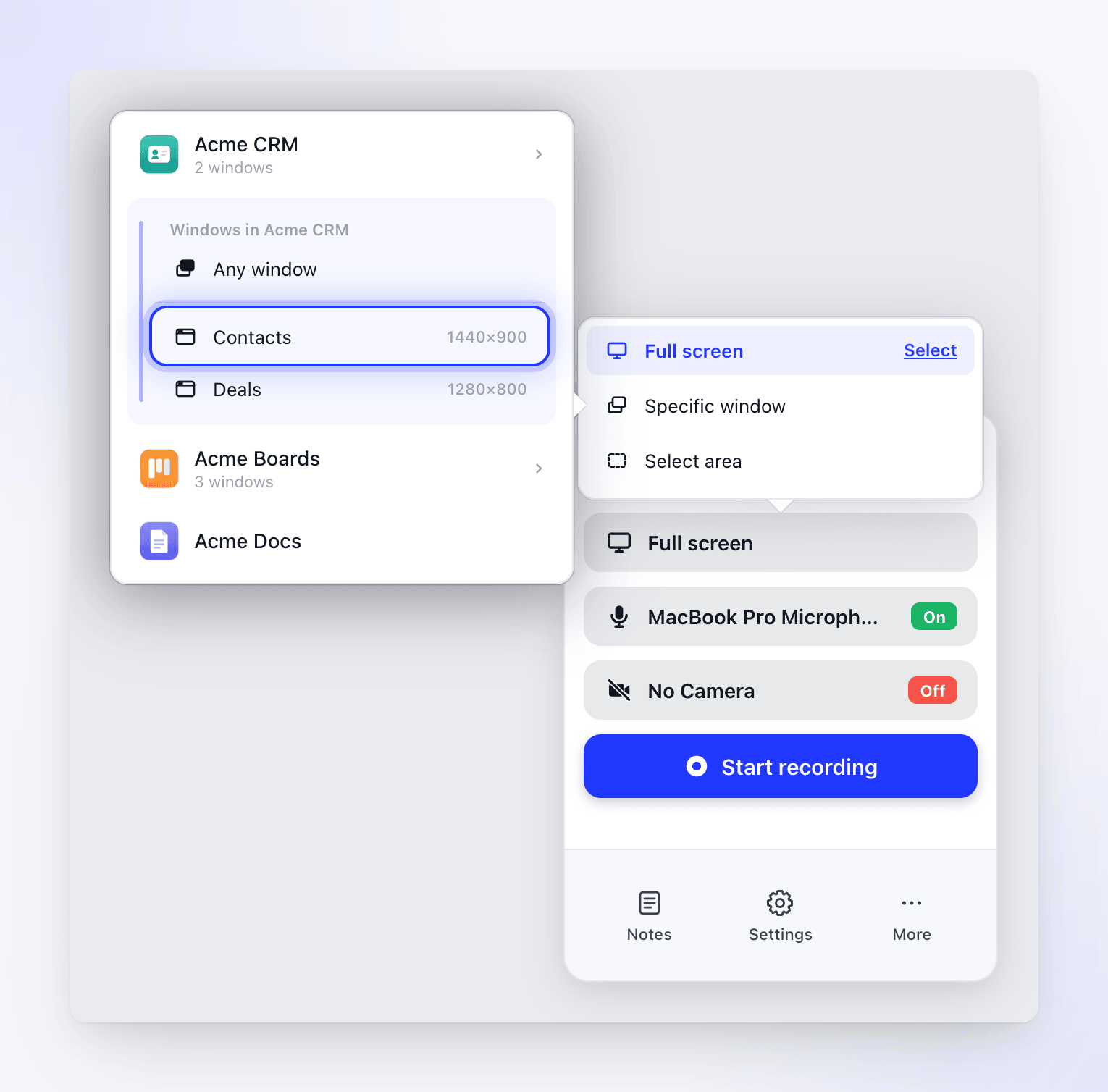
כדי לתת ל-Clevera לבחור, לחצו על Any window. ב-macOS היא תקליט את החלון הגדול ביותר של האפליקציה ברגע שתתחילו; ב-Windows היא תקליט את החלון הראשון ברשימת האפליקציה.
השורה העליונה מציגה כעת את מה שבחרתם. ב-macOS היא מציגה את האפליקציה ואת כותרת החלון, לדוגמה Acme CRM — Contacts. ב-Windows היא מציגה את כותרת החלון בלבד.
לחיצה על התחילו הקלטה
Clevera תדגיש את החלון ותציג כרטיס עם שם האפליקציה, גודל החלון (Window size) וכפתור Resize. שנו את הגודל כעת אם אתם רוצים גודל סטנדרטי (ראו להלן), ולאחר מכן לחצו על Start recording בכרטיס.
הקלטה
כשהספירה לאחור מסתיימת, Clevera תעמעם את כל מה שמסביב לחלון, כך שתוכלו לראות מה נכלל בצילום. רק חלק זה של המסך יוקלט.
רק חלונות בעלי כותרת ובגודל של לפחות 300 × 300 יופיעו ברשימה. לא ניתן להקליט חלונות ממוזערים או מוסתרים. Clevera מוצאת את החלון לפי הכותרת שלו, לכן אם הכותרת משתנה או שהחלון נסגר לפני שתתחילו, Clevera תקליט במקום זאת את החלון הגדול ביותר של האפליקציה. אם האפליקציה כבר לא פועלת, היא תחזור למצב Full screen. Clevera תביא את החלון לקדמת המסך כשההקלטה תתחיל.
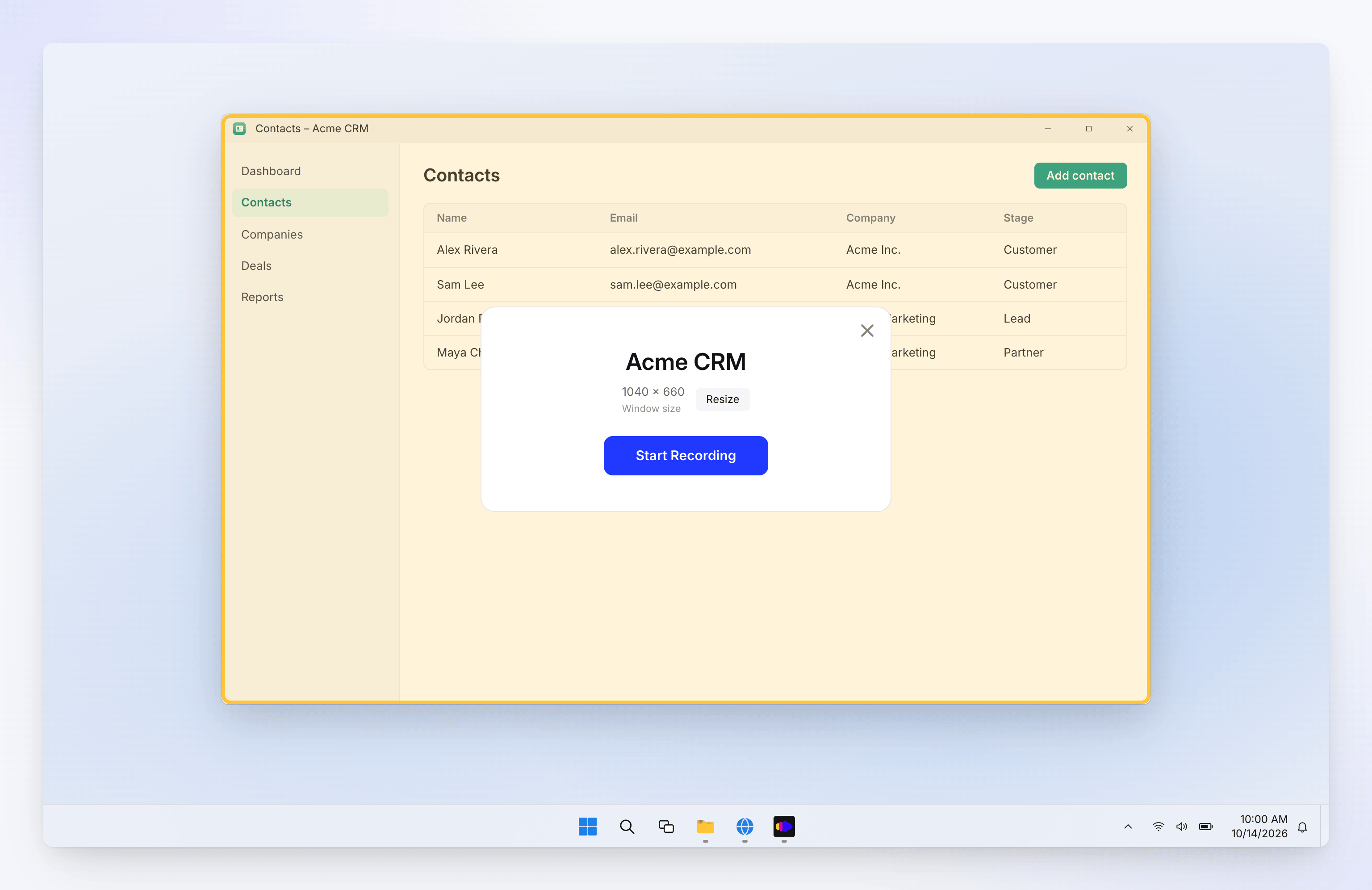
רק חלונות בגודל של לפחות 300 × 300 יופיעו ברשימה. Clevera מקליטה את חלק המסך שבו היה החלון כאשר ההקלטה החלה:
- אם תזיזו את החלון במהלך ההקלטה, ההקלטה לא תעקוב אחריו.
- אם חלון אחר או חלון קופץ יכסו אותו, גם חלון זה יופיע בהקלטה.
השאירו את החלון במקומו ובחזית בזמן ההקלטה.
שינוי גודל החלון
גודל חלון עקבי גורם לסרטונים להיראות מסודרים ומעניק ל-AI מסגרת נקייה להתמקד בה. Clevera לעולם לא משנה את גודל החלון בעצמה; היא משנה את הגודל רק כאשר אתם בוחרים גודל.
- בכרטיס החלון, לחצו על Resize.
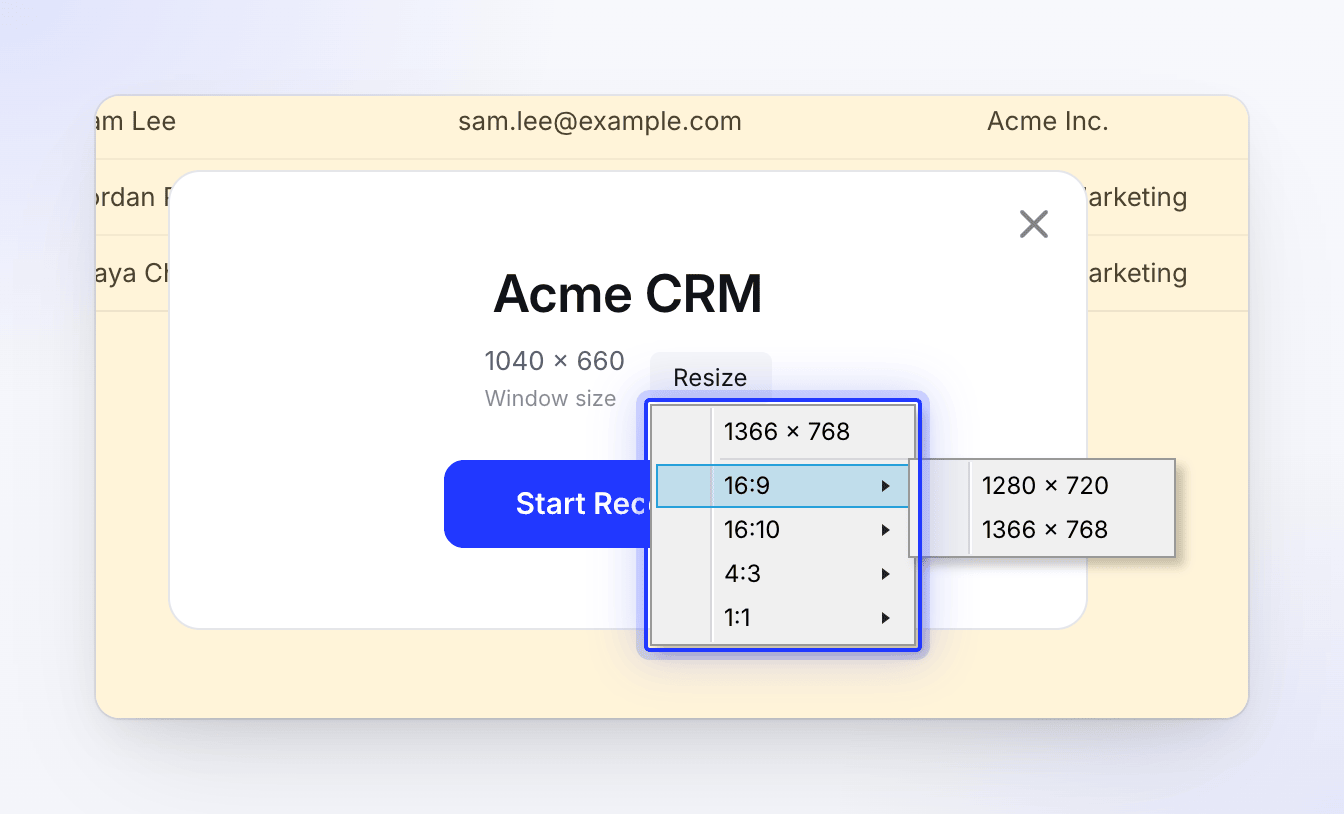
- בחרו גודל נפוץ בראש התפריט, או פתחו יחס גובה-רוחב כדי לראות גדלים נוספים.
- גודל החלון ישתנה והכרטיס יציג את הגודל החדש. לחצו על Start recording.
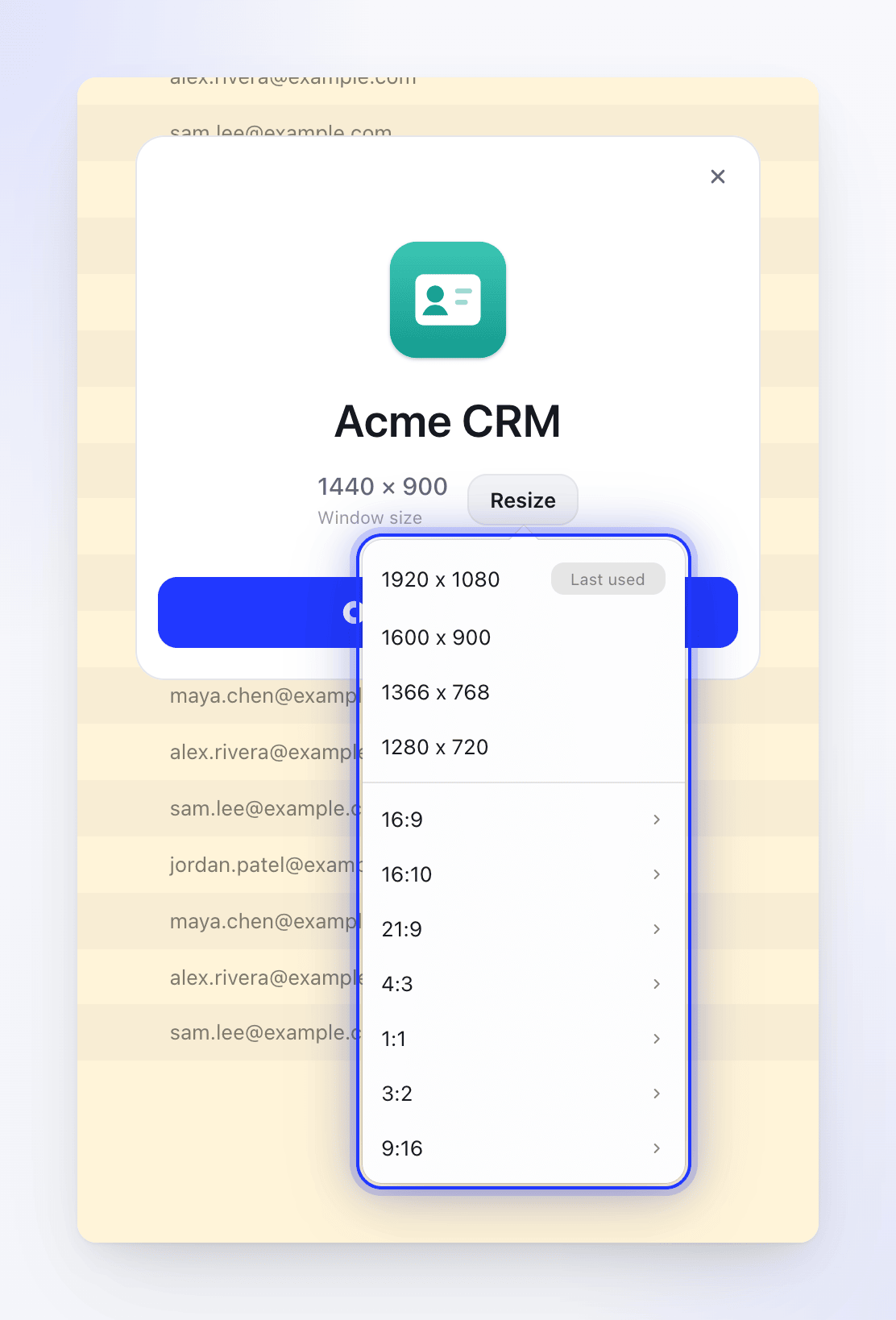
הגודל שבו השתמשתם לאחרונה מסומן כ-Last used. בהתקנה חדשה של Windows, זהו 1920 × 1080.
| קבוצה | גדלים |
|---|---|
| נפוץ | 1920 × 1080, 1600 × 900, 1366 × 768, 1280 × 720 |
| 16:9 | 3840 × 2160, 2560 × 1440, 1920 × 1080, 1600 × 900, 1366 × 768, 1280 × 720, 1152 × 648, 1024 × 576 |
| 16:10 | 2560 × 1600, 1920 × 1200, 1680 × 1050, 1440 × 900, 1280 × 800, 1024 × 640 |
| 21:9 | 3440 × 1440, 2560 × 1080 |
| 4:3 | 2048 × 1536, 1600 × 1200, 1280 × 960, 1024 × 768, 800 × 600 |
| 1:1 | 1600 × 1600, 1280 × 1280, 1024 × 1024, 800 × 800 |
| 3:2 | 2736 × 1824, 2160 × 1440, 1440 × 960, 1080 × 720 |
| 9:16 | 1440 × 2560, 1080 × 1920, 720 × 1280, 540 × 960, 480 × 854 |
מוצגים רק גדלים שמתאימים למסך שלכם (בניכוי ה-Dock ושורת התפריטים). במסך קטן, או כאשר החלון כבר ממלא את המסך, התפריט מציע גם את גודל המסך שלכם, המסומן כ-(Full Screen).
| קבוצה | גדלים |
|---|---|
| נפוץ | 1366 × 768, 1600 × 900, 1920 × 1080, 2560 × 1440 |
| 16:9 | 1280 × 720, 1366 × 768, 1600 × 900, 1920 × 1080, 2560 × 1440, 3840 × 2160 |
| 16:10 | 1280 × 800, 1440 × 900, 1680 × 1050, 1920 × 1200, 2560 × 1600 |
| 21:9 | 2560 × 1080, 3440 × 1440 |
| 4:3 | 1024 × 768, 1280 × 960, 1600 × 1200, 2048 × 1536 |
| 1:1 | 800 × 800, 1024 × 1024, 1280 × 1280, 1600 × 1600 |
| 3:2 | 2160 × 1440, 2736 × 1824 |
| 9:16 | 480 × 854, 540 × 960, 720 × 1280, 1080 × 1920, 1440 × 2560 |
מוצגים רק גדלים שמתאימים למסך שלכם (מעל שורת המשימות).
אם החלון לא משנה את גודלו
ההתראה Couldn't Resize Window מופיעה וההקלטה ממשיכה בגודל הנוכחי:
| הודעה | סיבה |
|---|---|
| "This window is in full screen, so it couldn't be resized. Recording will continue at the current size. Exit full screen first if you want a different size." | לא ניתן לשנות גודל של חלונות במסך מלא. צאו ממצב מסך מלא ונסו שוב. |
| "This app wouldn't change its window size. Recording will continue at the current size." | אפליקציות מסוימות מגדירות גודל חלון משלהן או בעלות גודל מינימלי. שנו את גודל החלון ידנית. |
| "The window couldn't be resized. Recording will continue at the current size." | משהו אחר מנע את שינוי הגודל. שנו את גודל החלון ידנית. |
הקלטת אזור מותאם אישית
בחירת Select area
בחלון ההקלטה, לחצו על השורה העליונה, ולאחר מכן על Select area. לחצו על Start recording.
סימון האזור
המסך מתעמעם ומופיע אזור בחירה, עם הגודל של האזור האחרון שלכם אם השתמשתם בו בעבר. גררו את אזור הבחירה כדי להזיז אותו וגררו את הקצוות או הפינות שלו כדי לשנות את גודלו. כרטיס במרכז מציג Select area ואת הגודל הנוכחי.
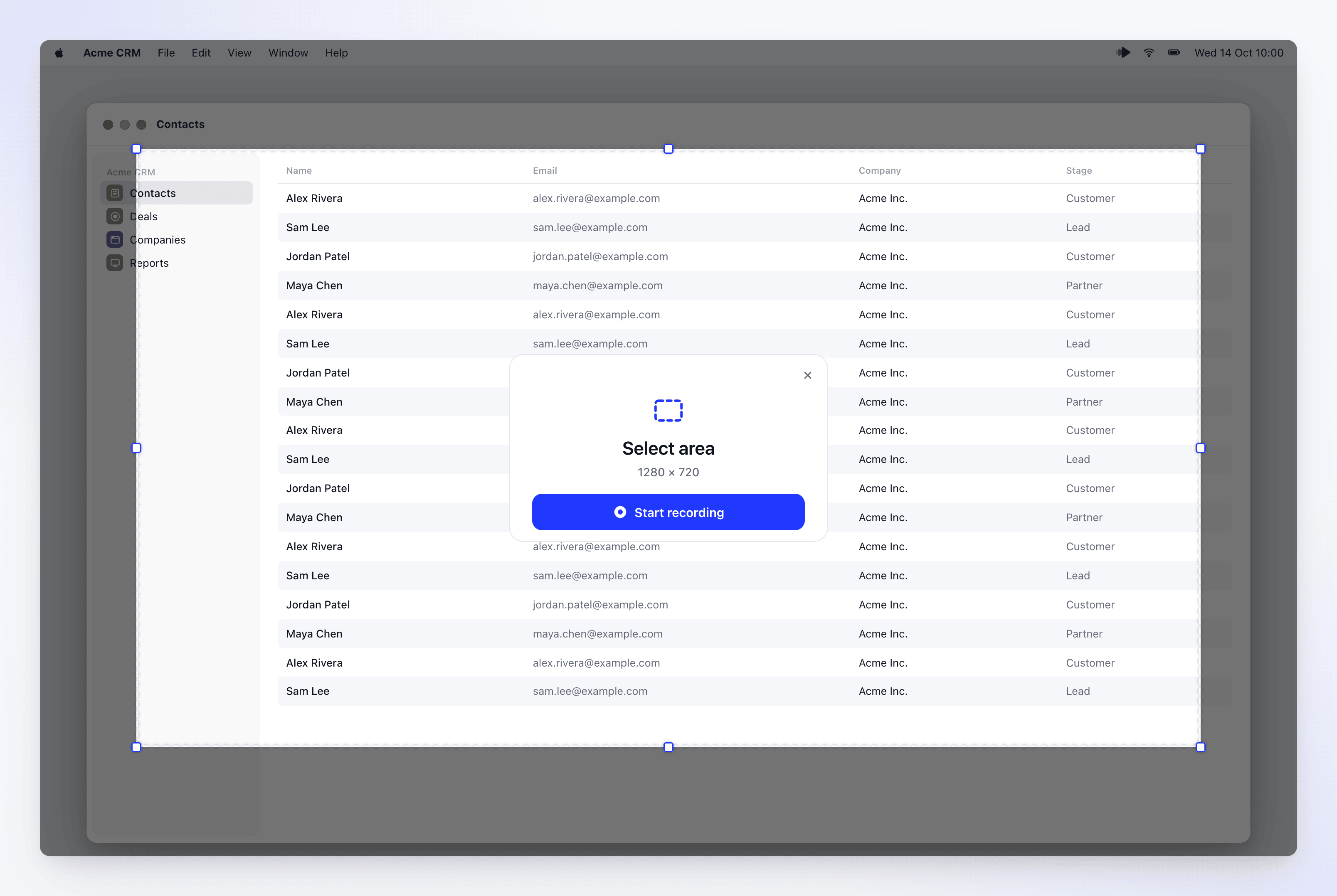
האזור הקטן ביותר שניתן להקליט הוא 320 × 220.
התחלה או ביטול
לחצו על Start recording בכרטיס או לחצו על Return (ב-Mac) או Enter (ב-Windows). לחצו על Esc או לחצו על ✕ כדי לבטל.
Clevera זוכרת את האזור, והשורה העליונה של חלון ההקלטה מציגה אותו, לדוגמה Select area · 1280×720. בזמן שאתם מקליטים אזור, כל מה שמחוץ לו מעומעם כדי שתוכלו לראות את המסגרת.
פתרון בעיות
הודעות אלו מגיעות מאפליקציית ה-Mac.
| הודעה | מה לעשות |
|---|---|
| "Unable to find the specified window" — "The window might have been closed. Please select the window again." | פתחו את החלון, ולאחר מכן בחרו אותו שוב מ-Specific window. |
| "Failed to focus on the selected window" או "Failed to activate the application" | בחרו את החלון שוב. אם זה ממשיך לקרות, הפעילו מחדש את Clevera. |
| "The window is in an invalid state" | סגרו ופתחו מחדש את החלון, ולאחר מכן בחרו אותו שוב. |
| "Invalid recording dimensions: …" | ייתכן שהחלון ממוזער או מוסתר. הפכו אותו לגלוי ובגודל סביר, ואז נסו שוב. |
| "Unable to find a display to record. Please reconnect your display and try again." | האזור היה בתצוגה שאינה מחוברת. חברו אותה מחדש, או בחרו Select area שוב בתצוגה אחרת. |
| "Failed to start recording the selected area. Please ensure you have granted the necessary permissions and try again." | בדקו את ההרשאות. |
ב-Windows, אם החלון שבחרתם כבר לא מופיע ברשימה, פתחו אותו שוב ובחרו אותו מ-Specific window. אם חלון אחר הופיע בהקלטה שלכם, הקליטו שוב והשאירו את החלון הנבחר בחזית.