

שלח את יומני אפליקציית שולחן העבודה שלך לתמיכה
התמיכה עשויה לבקש את יומני אפליקציית שולחן העבודה של Clevera כאשר הקלטה נכשלת או שהאפליקציה מתנהגת בצורה לא תקינה. פתח את **Submit logs** ב-Mac או ב-Windows, ראה בדיוק מה היומנים מכילים, שלח אותם בשתי לחיצות, או דחוס את הקבצים בעצמך אם האפליקציה לא נפתחת.
כאשר משהו משתבש באפליקציית שולחן העבודה של Clevera, היומנים שלה מראים לצוות שלנו מה קרה במחשב שלך. שליחתם דורשת שתי לחיצות מתפריט האפליקציה. מאמר זה מכסה מתי לשלוח אותם, מה בדיוק הם מכילים, כל הדרכים לפתוח את Submit logs, ומה לעשות אם האפליקציה לא נפתחת כלל.
מתי לשלוח את היומנים שלך
שלח אותם כאשר:
- התמיכה מבקשת זאת ממך,
- הקלטה לא הצליחה להתחיל, נעצרה עם שגיאה או לא הועלתה,
- האפליקציה מתנהגת בצורה מוזרה: חלון לא נפתח, תפריט לא מגיב, האפליקציה קופאת או נסגרת.
שלח אותם זמן קצר לאחר הבעיה, לפני שאתה סוגר את האפליקציה או מפעיל מחדש את המחשב אם אתה יכול. האפליקציה שומרת כמות מוגבלת של היסטוריה (ראה אם האפליקציה לא נפתחת), כך שהשורות על בעיה ישנה מוחלפות בסופו של דבר בחדשות יותר.
מה היומנים מכילים
יומנים הם תיעוד טקסט פשוט של מה שהאפליקציה עשתה: התחלת הקלטות, השהיה וסיום, העלאות, בקשות לשרתים של Clevera, בדיקות הרשאות, אזהרות ושגיאות, כל אחד עם תאריך ושעה.
| כלול | לא כלול |
|---|---|
| מה האפליקציה עשתה ומתי, עם שגיאות ואזהרות | המסך, הווידאו, האודיו או המצלמה שלך, או כל חלק מהקלטה |
| גרסת האפליקציה שלך, גרסת ה-macOS או ה-Windows שלך וסוג המעבד (למשל Apple silicon או x64). ב-Mac, גם דגם המכשיר, כגון "MacBook Pro" | מה שאתה מקליד, או אילו מקשים אתה לוחץ |
| כתובת האימייל של חשבון ה-Clevera שלך, ומזהי סביבת העבודה וההקלטות שלך | הסיסמה שלך. אסימוני התחברות מוסרים (מוחלפים ב-[REDACTED]) לפני שהיומנים עוזבים את המחשב שלך |
| שם האפליקציה שהקלטת (Mac) או כותרת החלון שבחרת (Windows) | המספר הסידורי או ה-Apple ID שלך |
| נתיבי קבצים במחשב שלך, שיכולים לכלול את שם המשתמש שלך | כל דבר מאפליקציות אחרות מעבר לשמן או לכותרת החלון שלהן |
פתח את Submit logs
אתה יכול לפתוח את Submit logs בשני מקומות:
מחלון ההקלטה
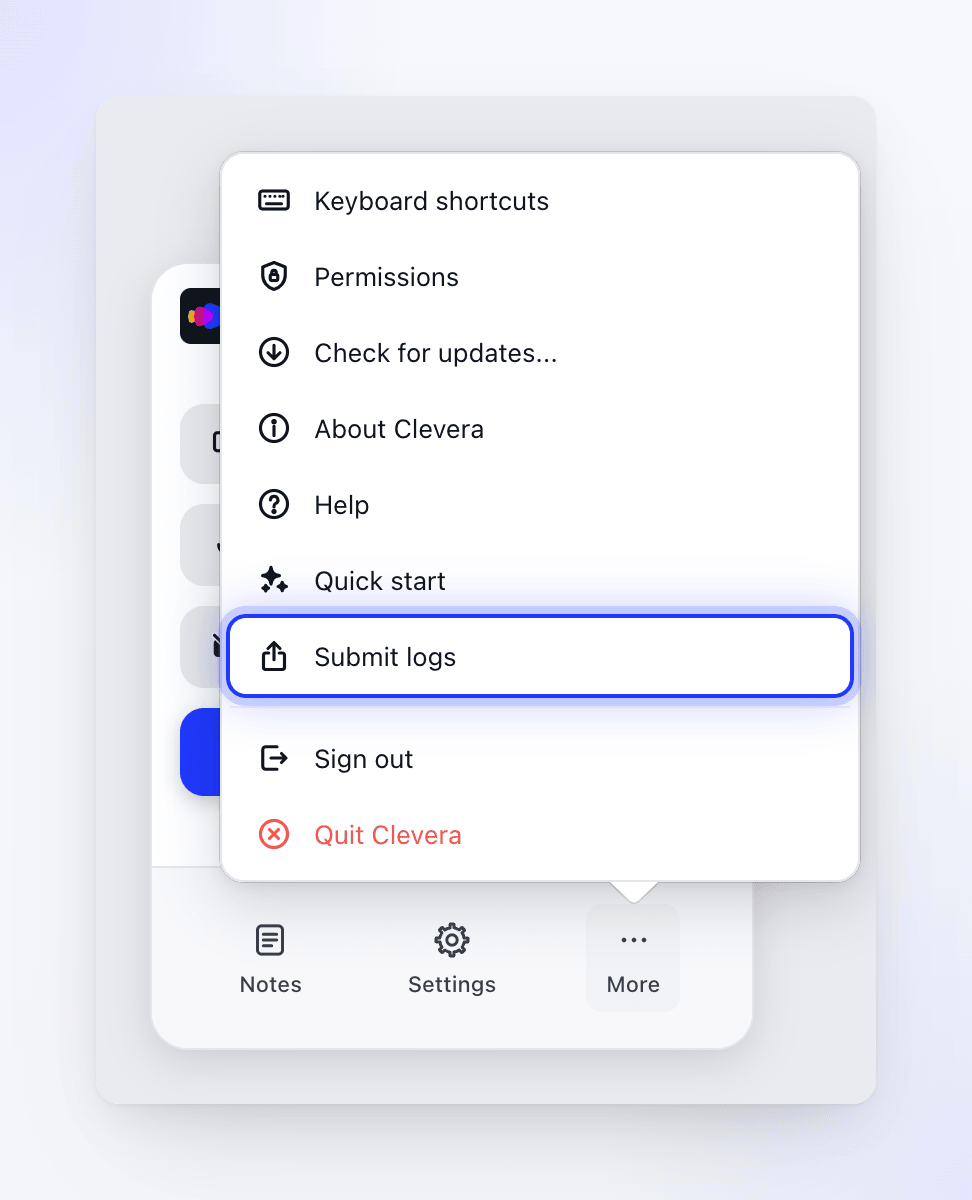
לחץ על עוד בתחתית חלון ההקלטה, ולאחר מכן על Submit logs.
או מתפריט Clevera
כאשר Clevera היא האפליקציה הפעילה, לחץ על Clevera בשורת התפריטים בראש המסך ובחר ב-Submit logs. זה עובד גם כשאתה מנותק.
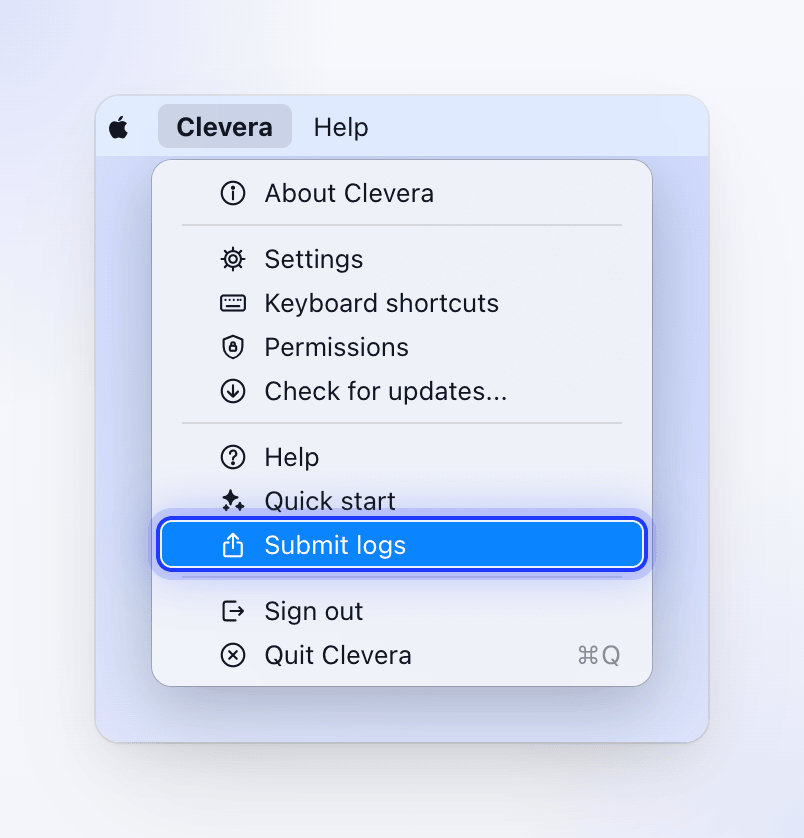
לחץ על סמל Clevera ב-Dock תחילה אם אפליקציה אחרת נמצאת בחזית.
התפריט שנפתח מסמל Clevera בצד ימין של שורת התפריטים אינו כולל את Submit logs, והתראות שגיאה לא פותחות אותו גם כן: השתמש באחד משני המקומות לעיל.
אתה יכול לפתוח את Submit logs בשני מקומות:
מסמל המגש
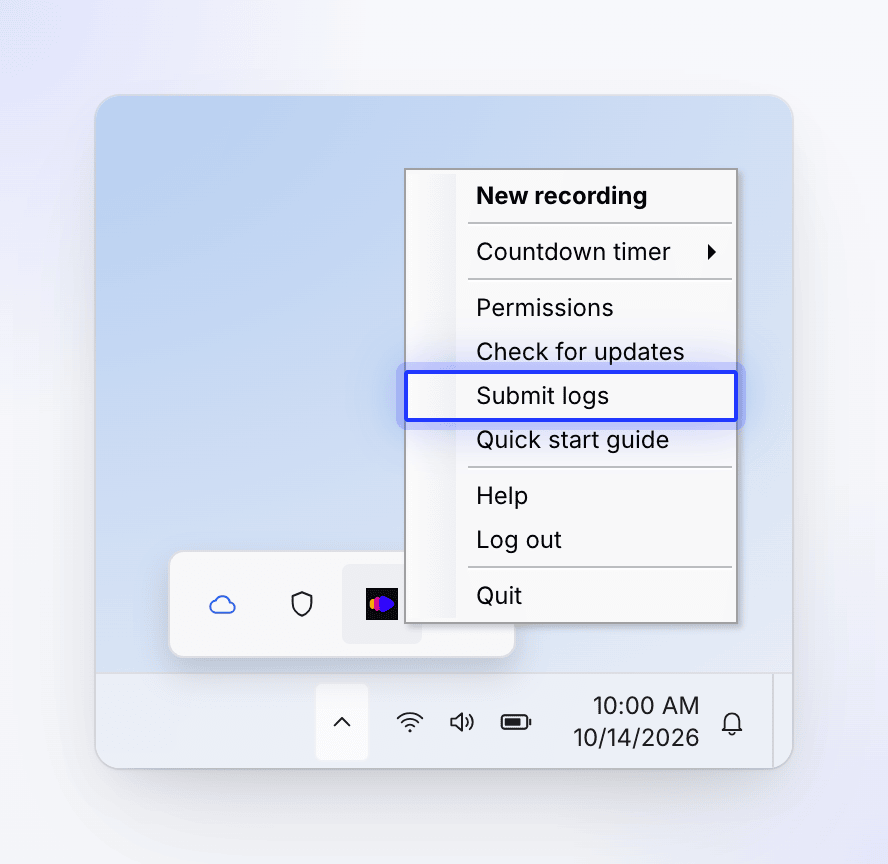
לחץ לחיצה ימנית על סמל Clevera באזור ההתראות (לחץ על ^ כדי לראות סמלים מוסתרים) ובחר ב-Submit logs. זה עובד גם כשאתה מנותק.
או מחלון ההקלטה
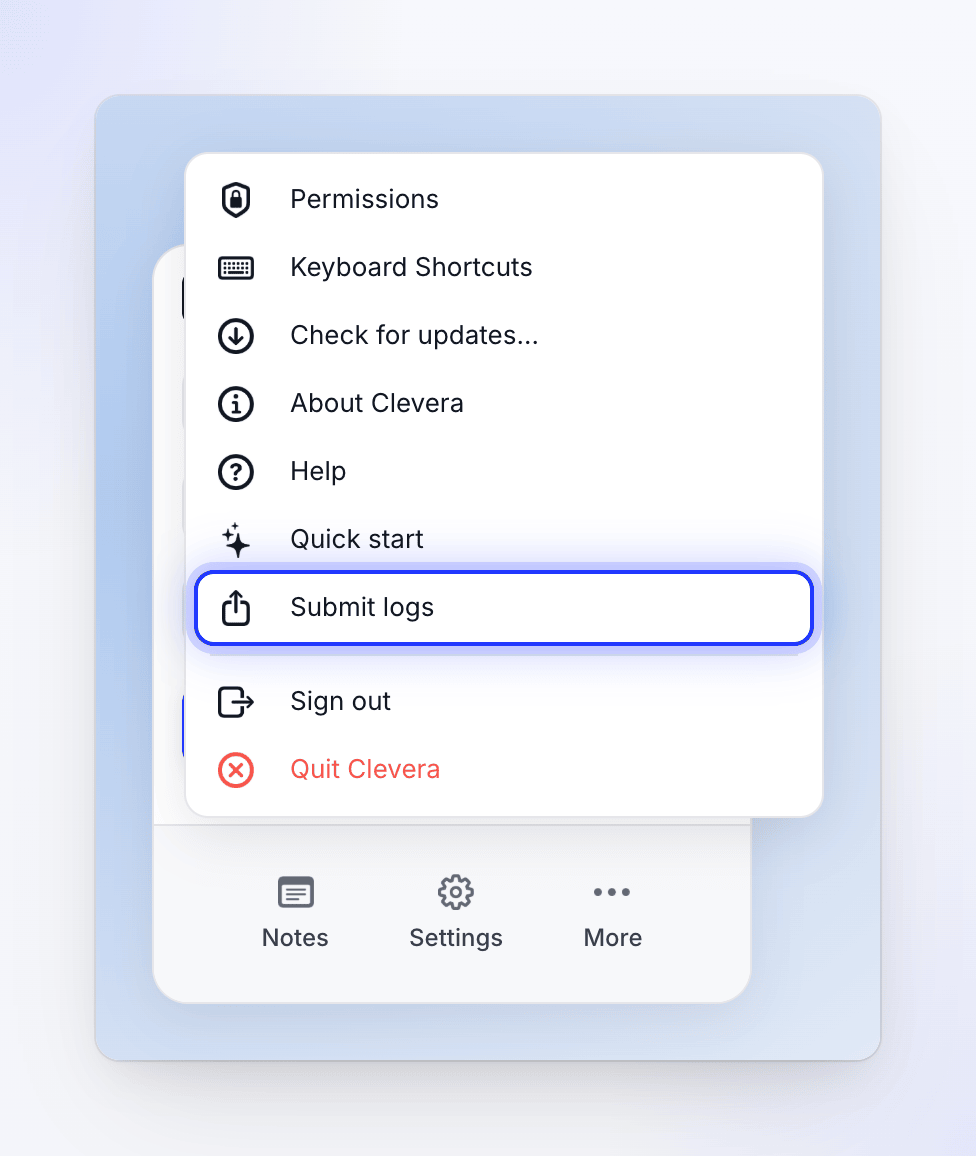
לחץ על עוד בתחתית חלון ההקלטה, ולאחר מכן על Submit logs.
כאשר העלאה נכשלת, חלון ההעלאה נכשלה מסתיים ב-"No diagnostic logs were sent automatically. If you want to share logs with Clevera Support, open Settings > Submit Logs and then send them." אין Submit Logs בהגדרות: השתמש בסמל המגש או ב-עוד → Submit logs, והשאר את חלון ההעלאה פתוח בזמן שאתה עושה זאת.
שלח את היומנים שלך
קרא מה נשלח
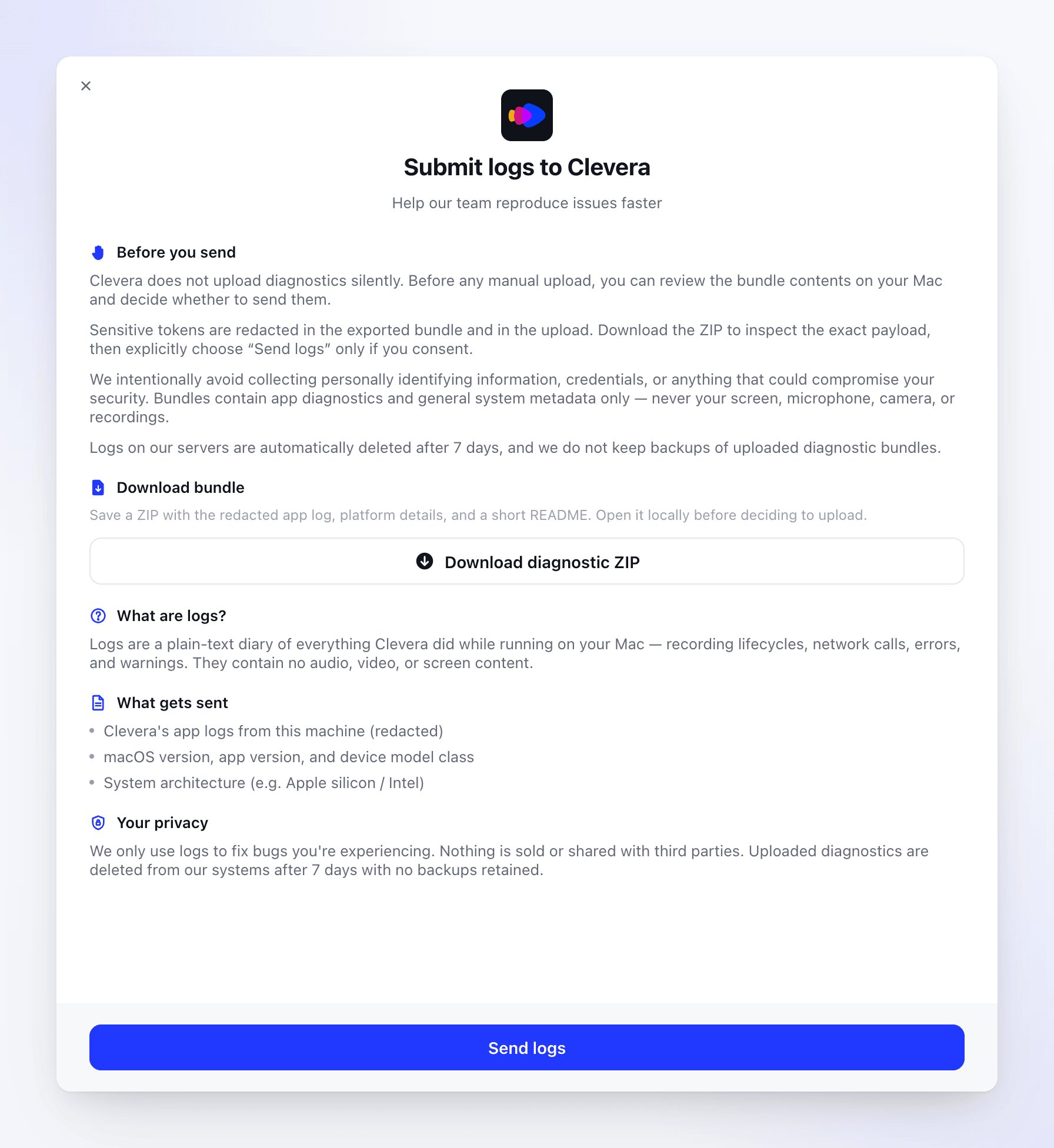
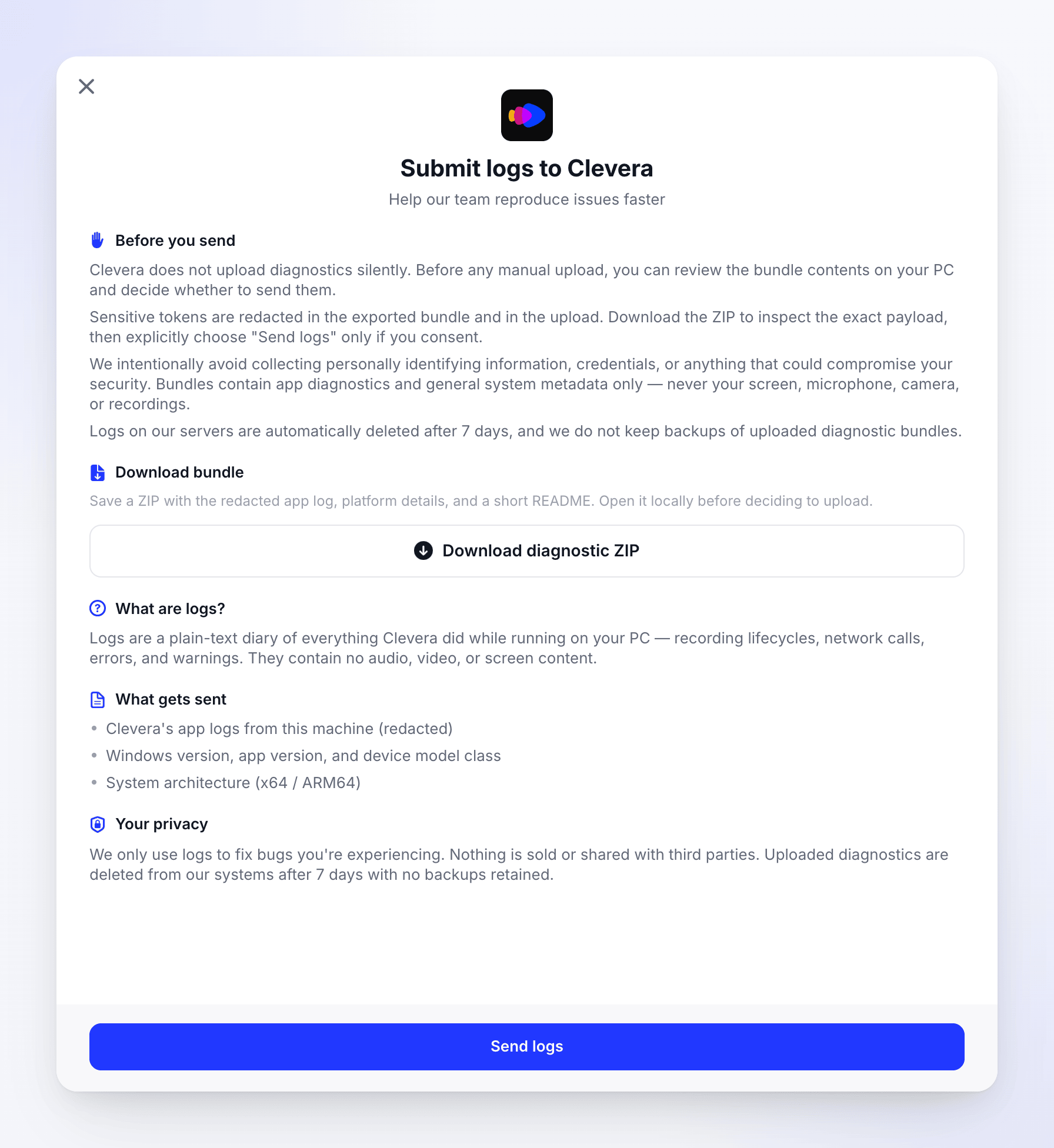
החלון Submit logs to Clevera ("Help our team reproduce issues faster") מסביר מה נמצא בחבילה תחת Before you send, What are logs?, What gets sent ו-Your privacy. אין מה למלא.
אופציונלי: הורד את ה-ZIP
לחץ על Download diagnostic ZIP ובחר היכן לשמור אותו. פתח אותו כדי לראות בדיוק מה יישלח. ראה מה ב-ZIP.
לחץ על Send logs
הכפתור מציג שולח... בזמן שהוא עובד. כשהוא מסיים, אתה רואה "Logs sent. Our team will take it from here." והכפתור משתנה ל-שלח שוב.
הודע לתמיכה
כתוב לתמיכה בצ'אט וציין ששלחת את היומנים שלך, עם הפרטים ב-מה להגיד לתמיכה. היומנים מגיעים אלינו כשהם מקושרים לחשבון שלך, כך שאין צורך לשלוח שם קובץ או מזהה.
עליך להיות מחובר כדי לשלוח יומנים. אם אינך מחובר, תראה "Please sign in before sending logs." אתה עדיין יכול להוריד את ה-ZIP בזמן שאתה מנותק.
שום דבר לא נשלח מהחלון הזה עד שתלחץ על Send logs.
מה ב-ZIP
| macOS | Windows | |
|---|---|---|
| שם קובץ | Clevera-diagnostics-2026-10-14-1030.zip (תאריך ושעה) |
clevera-logs-20261014-083000.zip (תאריך ושעה ב-UTC) |
| יומנים | app.log: יומן האפליקציה |
clevera-20261014.log ושאר הקבצים היומיים, עד 7 הימים האחרונים |
| פרטי מערכת | platform_details.json: גרסת אפליקציה ו-build, גרסת macOS, סוג מעבד, דגם Mac |
system-info.json: גרסת אפליקציה ו-build, גרסת Windows, סוג מעבד |
| גם | README.txt, שמסביר את הקבצים |
— |
אסימוני התחברות מוסרים מהיומנים גם ב-ZIP וגם במה ש-Send logs שולח. ב-Windows, לאחר השמירה, החלון מציג "Saved to …" וסייר הקבצים נפתח כשה-ZIP נבחר.
לאן היומנים שלך הולכים
Send logs מעלה את החבילה לשרתים של Clevera, מקושרת לחשבון שלך ולסביבת העבודה שאתה נמצא בה כרגע. היא נשמרת באופן פרטי: רק צוות התמיכה וההנדסה של Clevera יכולים לפתוח אותה. חברים אחרים בסביבת העבודה שלך לא יכולים לראות אותה, והיא לא מופיעה בהקלטות שלך או בשום מקום אחר באפליקציה.
אנו משתמשים ביומנים רק כדי למצוא ולתקן את הבעיה שאתה חווה. יומנים שהועלו, ויומני כשל קצרים המתוארים להלן, נמחקים אוטומטית לאחר 7 ימים.
אם השליחה נכשלת
| הודעה | מה לעשות |
|---|---|
| "Please sign in before sending logs." | התחבר לאפליקציה ולחץ על Send logs שוב. או הורד את ה-ZIP ושלח אותו באימייל (להלן). |
| "Team information is missing. Sign in again and retry." (Windows) | התנתק, התחבר שוב ונסה שוב. |
| "No log file was found yet. Use Clevera for a moment, then try again." (Mac) או "No log files were found on this device." (Windows) | האפליקציה עדיין לא כתבה יומנים, למשל מיד לאחר ההתקנה. השתמש באפליקציה לרגע, ואז נסה שוב. |
| "Please wait before uploading another log file." | שלחת יומנים פעמים רבות תוך כמה דקות (ההגבלה היא 10 ב-5 דקות). המתן כמה דקות. |
| שגיאת רשת | בדוק את החיבור שלך ונסה שוב, או שלח את ה-ZIP באימייל. |
אם Send logs ממשיך להיכשל, לחץ על Download diagnostic ZIP ושלח את הקובץ באימייל ל-[email protected]. צ'אט התמיכה מקבל רק תמונות, לכן לא ניתן לצרף ZIP לשם. ציין בצ'אט ששלחת אותו באימייל.
אם האפליקציה לא נפתחת
אם Clevera לא מתחילה, או נסגרת לפני שאתה יכול לפתוח את Submit logs, שלח את קבצי היומן בעצמך.
היומן הוא קובץ יחיד:
~/Library/Application Support/com.clevera.ai.recorder/dev/app.log
הוא שומר את הפעילות האחרונה ביותר: כשהוא גדל מעבר ל-5 MB, השורות הישנות ביותר מוסרות.
פתח את התיקייה
ב-Finder, בחר ב-עבור → עבור לתיקייה... (⌘ ⇧ G), הדבק את
~/Library/Application Support/com.clevera.ai.recorder/devולחץ על Return.דחוס אותו
לחץ לחיצה ימנית על
app.logובחר ב-דחוס "app.log". Finder יוצר אתapp.log.zipלידו.שלח אותו באימייל
שלח את
app.log.zipבאימייל ל-[email protected] עם הפרטים למטה.
היומנים הם קובץ אחד ליום, בשם כמו clevera-20261014.log. Clevera שומרת את ה-7 האחרונים ומוחקת ישנים יותר.
%LOCALAPPDATA%\Clevera\logs
פתח את התיקייה
לחץ על מקש Windows + R, הדבק את
%LOCALAPPDATA%\Clevera\logsולחץ על Enter.דחוס את הקבצים
בחר את כל קבצי ה-
.log(Ctrl A), לחץ לחיצה ימנית ובחר ב-דחוס לקובץ ZIP (ב-Windows 10: שלח אל → תיקייה דחוסה (מכווצת)).שלח אותו באימייל
שלח את ה-ZIP באימייל ל-[email protected] עם הפרטים למטה.
מה להגיד לתמיכה
יומנים הם ארוכים, לכן כמה פרטים עוזרים לנו למצוא את השורות הנכונות במהירות:
- מתי זה קרה: התאריך ושעה משוערת, כולל אזור הזמן שלך.
- מה עשית: הקלטת מסך מלא, חלון או אזור מסוים, באיזו אפליקציה או אתר, מה היה אורך ההקלטה, והאם המיקרופון או המצלמה היו פעילים.
- ההודעה המדויקת שראית, מילה במילה, או צילום מסך. ב-Mac, לחץ על Copy Details בהתראה אם קיימת כזו והדבק את הטקסט.
- Mac או Windows, והאם זה קורה בכל פעם.
עיין ב-יצירת קשר עם התמיכה כדי לדעת היכן למצוא את הצ'אט.