

שימוש בתבנית וידאו עבור המותג שלך
תבנית וידאו מגדירה את הרקע, המוזיקה, סגנון הטקסט, המעברים, כרטיסי הפתיחה והכותרת וחשיפת הלוגו של סרטוני ההדרכה, הדגמת המוצר וה-Polish שלך. בחר אחת לכל סרטון, צור תבנית משלך, והגדר תבנית ברירת מחדל עבור סביבת העבודה שלך.
תבנית וידאו היא ערכת המותג שלך עבור סרטונים שנוצרו מהקלטה. היא מגדירה את כל מה שמסביב לצילום: הרקע, המוזיקה, סגנון הטקסט, המעברים, וכן את כרטיס הפתיחה, כרטיסי הכותרת וחשיפת הלוגו. כל סרטון הדרכה, הדגמת מוצר ו-Polish משתמש בתבנית, כך שהסרטונים שלך ייראו אותו הדבר ללא קשר למספר האנשים בצוות שלך שמכינים אותם.
בתבניות משתמשים בסרטוני הדרכה, הדגמת מוצר, ניקוי ו-מעוצב לשיתוף. מאמרים וסרטונים לרשתות חברתיות לא משתמשים בהן: סרטונים לרשתות חברתיות משתמשים ב-מראה במקום.
בחירת תבנית לסרטון
פתיחת כפתור התבנית
בדף היצירה של סרטון הדרכה, הדגמה או Polish, לחץ על כפתור ה-תבנית מתחת לתיבה. הוא מציג את שם התבנית שבה הסרטון ישתמש. חלון ה-תבניות נפתח: "הרקע, המוזיקה, כרטיסי הפתיחה והכותרת של הסרטון שלך."
מציאת תבנית
הלשוניות הכל, מובנה ו-הצוות שלך מסננות את הרשימה; לשונית מופיעה רק כאשר יש בה תבניות. עם יותר מ-6 תבניות, השתמש ב-חיפוש תבניות.
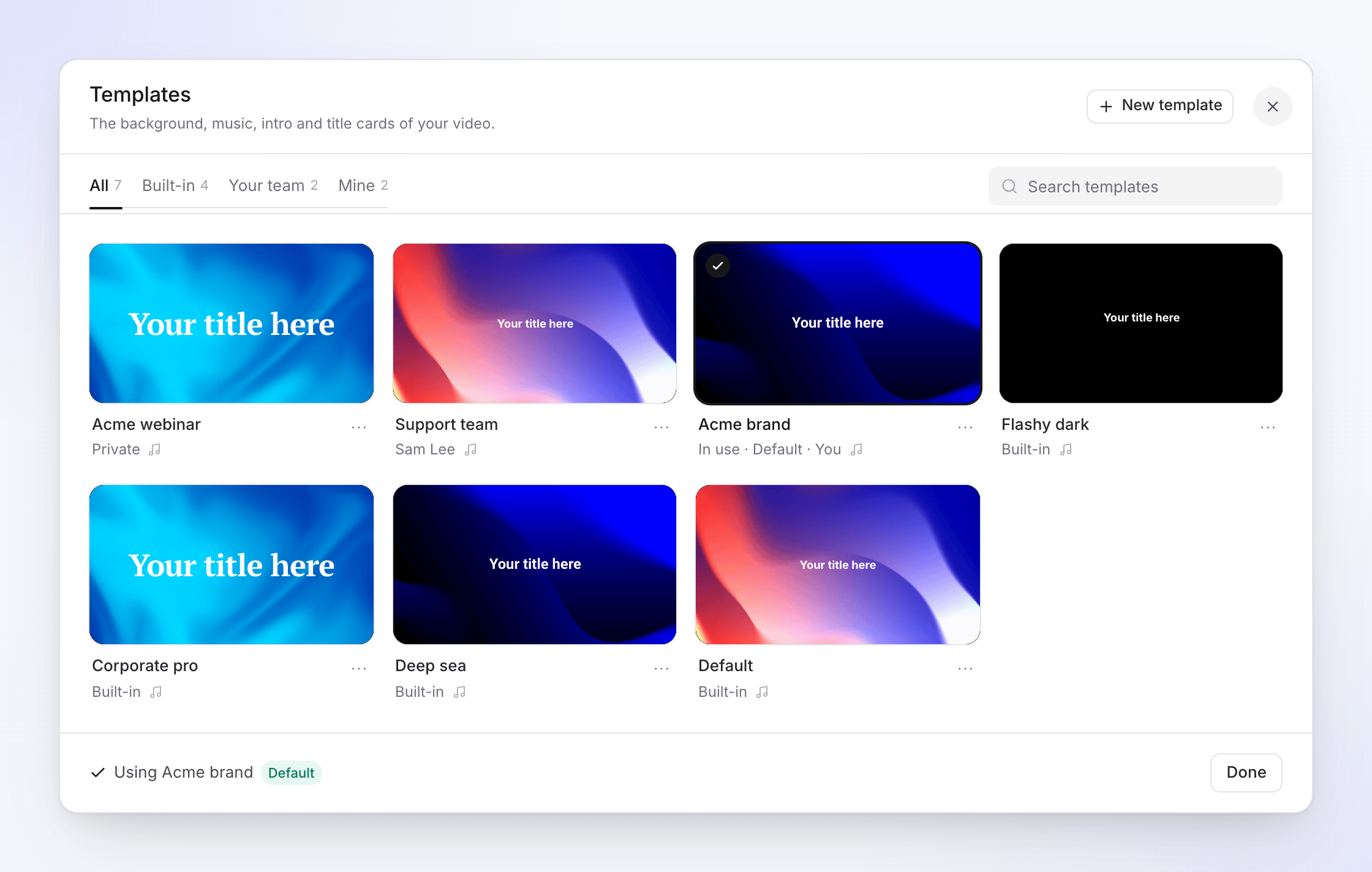
מבט לפני הבחירה
פתח את תפריט ה-⋯ של תבנית ובחר ב-הצג פרטים כדי לראות את ההגדרות שלה.
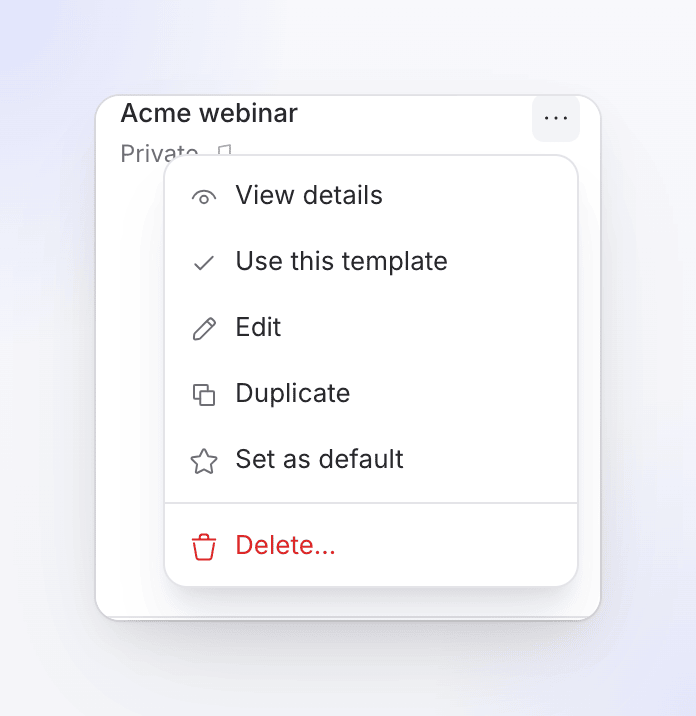
ערוך ומחק מופיעים בתבניות של הצוות שלך. שימוש בה
לחץ על השתמש בתבנית זו. הכותרת התחתונה מציגה "משתמש ב-{name}"; לחץ על בוצע.
סרטון חדש מתחיל עם תבנית ברירת המחדל של סביבת העבודה שלך עבור סוג זה של סרטון, או התבנית הראשונה ברשימה אם אין ברירת מחדל.
יצירת תבנית משלך
התחלת תבנית
בחלון ה-תבניות, לחץ על תבנית חדשה. כדי להתחיל מתבנית מובנית, פתח אותה ולחץ על שכפל לעריכה: לא ניתן לשנות תבניות מובנות, אך ניתן לשנות עותק שלהן.
מתן שם ובחירה מי יכול להשתמש בה
ב-כללי, תן לה שם, למשל "הדגמת מוצר — ערכת נושא כהה" (עד 120 תווים). תחת מי יכול להשתמש בזה, בחר כולם בסביבת העבודה (חברי צוות יכולים להציג, לערוך ולהשתמש בה) או רק אני (מוסתר מחברי צוות).
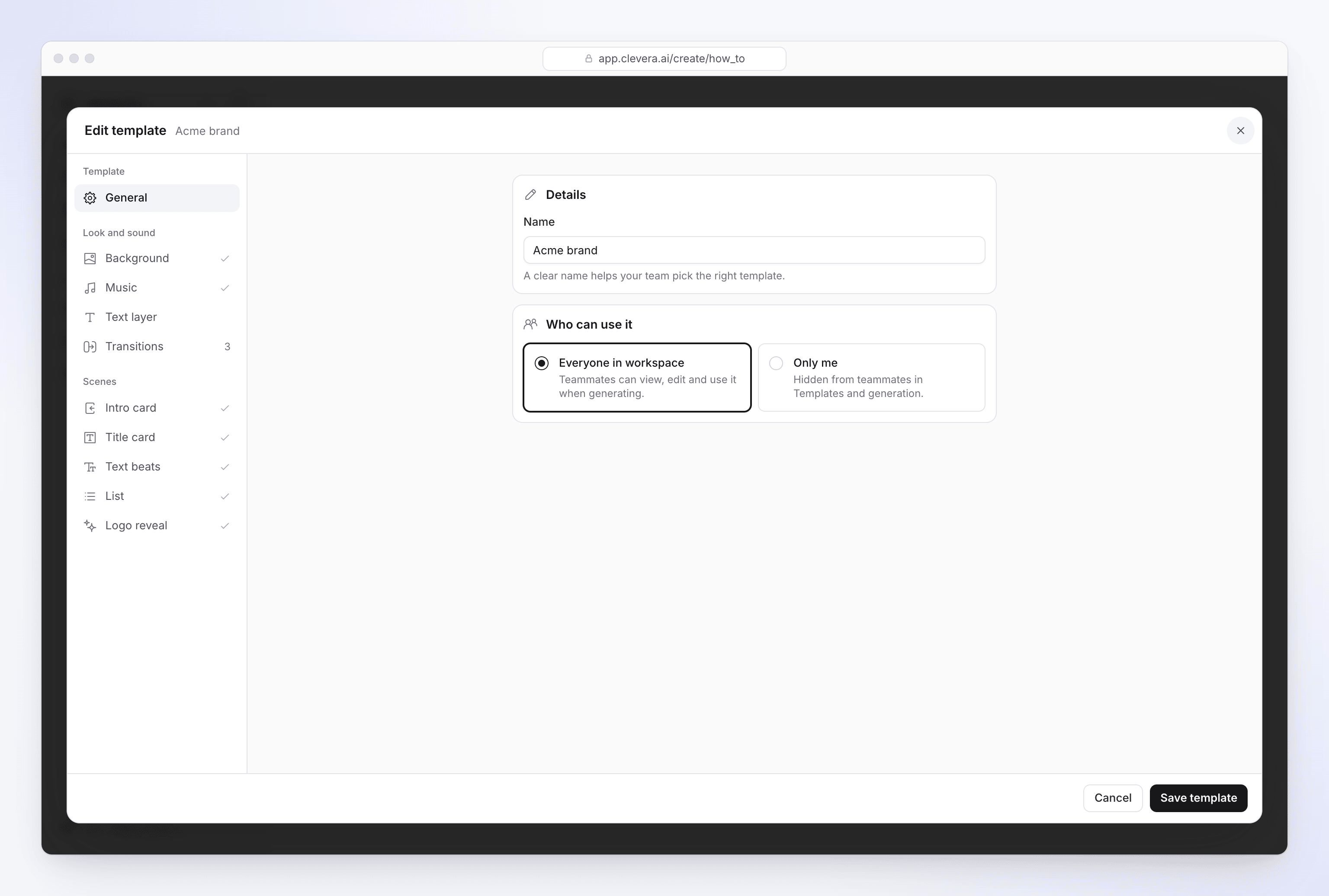
הגדרת המראה והצליל
עבוד דרך רקע, מוזיקה, שכבת טקסט ו-מעברים. ראה מה תבנית שולטת בו.
עיצוב הסצנות
תחת סצנות, לחץ על עיצוב בכל סצנה שתרצה: כרטיס פתיחה, כרטיס כותרת, פעימות טקסט, רשימה ו-חשיפת לוגו. סצנה שתשאיר ללא הגדרה תציג "לא מוגדר בתבנית זו." ולא תתווסף לסרטונים.
שמירה
לחץ על שמור תבנית. תבנית חדשה או משוכפלת נבחרת עבור הסרטון שאתה מכין.
יציאה עם שינויים תציג את השאלה "לבטל את השינויים שלך?"; בחר ב-המשך עריכה כדי לחזור.
מה תבנית שולטת בו
העורך מקבץ את הסעיפים שלו תחת תבנית, מראה וצליל ו-סצנות. סימון וי לצד סעיף אומר שהוא מוגדר בתבנית זו.
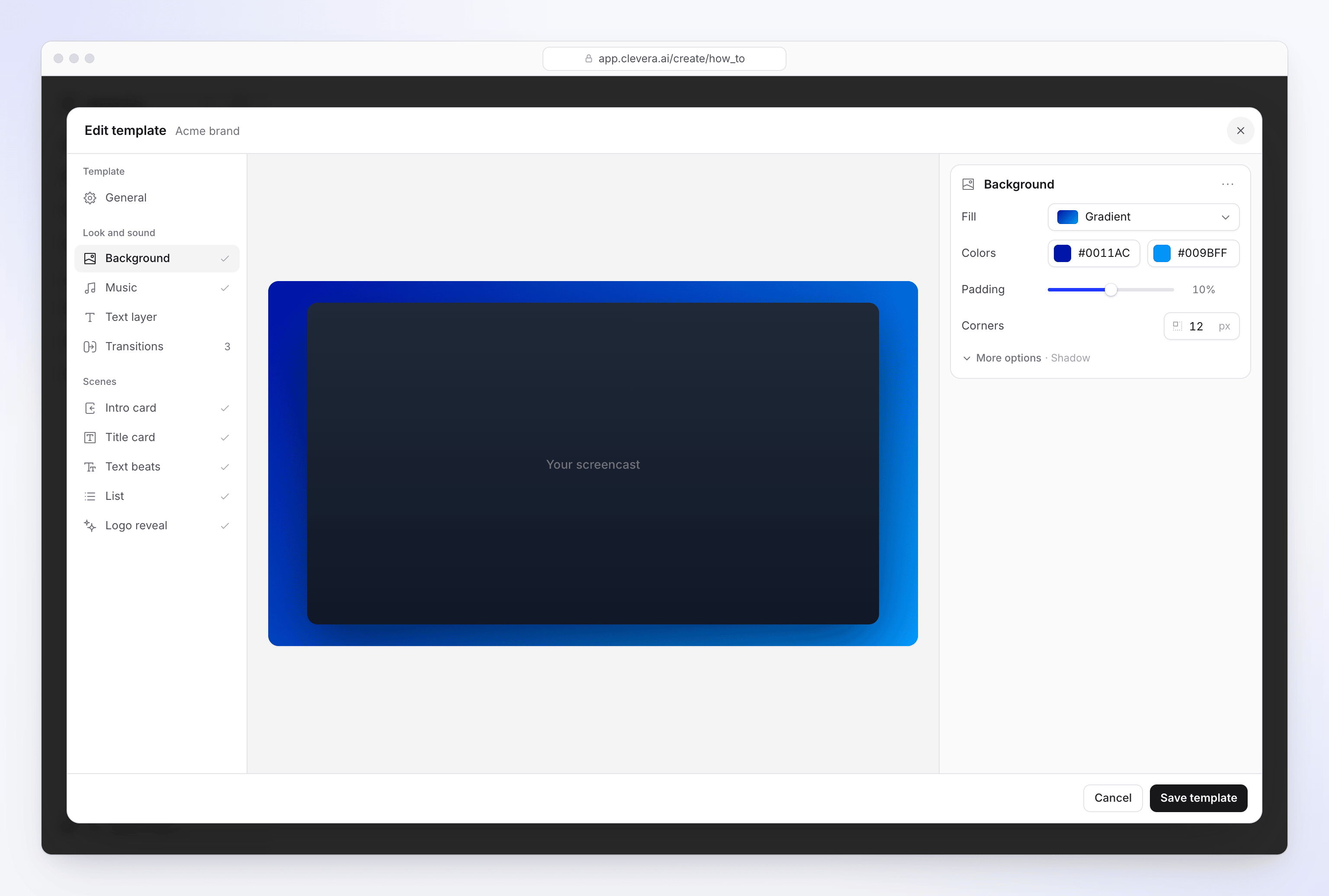
| סעיף | מה הוא מגדיר | ברירות מחדל ומגבלות |
|---|---|---|
| כללי | שם ו-מי יכול להשתמש בזה. | כולם בסביבת העבודה |
| רקע | ה-מילוי מאחורי ההקלטה: טפטים לפי קטגוריה, צבעים (אחיד או הדרגתי), או השתמש בתמונה משלך. פלוס ריווח פנימי, פינות, צל ו-טשטוש (מרכך טפט או תמונה). | ריווח פנימי 10% (0–20%), פינות 12 פיקסלים, צל 70%, טשטוש 0 |
| מוזיקה | רצועה מספריית המוזיקה של Clevera, שנבחרה עם בחר מוזיקה (חיפוש וסינון לפי מצב רוח), ו-עוצמת קול. כבה אותה עבור ללא מוזיקה. | עוצמת קול 50% |
| שכבת טקסט | סגנון ברירת המחדל של שכבות טקסט שנוספו לסרטונים: גופן, תיבה, קווי מתאר, צל, גבול ואיך הטקסט מופיע. | — |
| מעברים | מעבר אחד או יותר. ה-AI מחליף ביניהם לאורך חיתוכי הסצנות. | אין עד שתוסיף אחד |
| כרטיס פתיחה | פותח את הסרטון, לפני הצעד הראשון, עם כותרת הסרטון. | — |
| כרטיס כותרת | כרטיס במסך מלא בין צעדים, משמש לכותרות פרקים. | — |
| פעימות טקסט | מילים שנוחתות פעימה אחת בכל פעם. | — |
| רשימה | פריטים שנחשפים אחד אחד. | — |
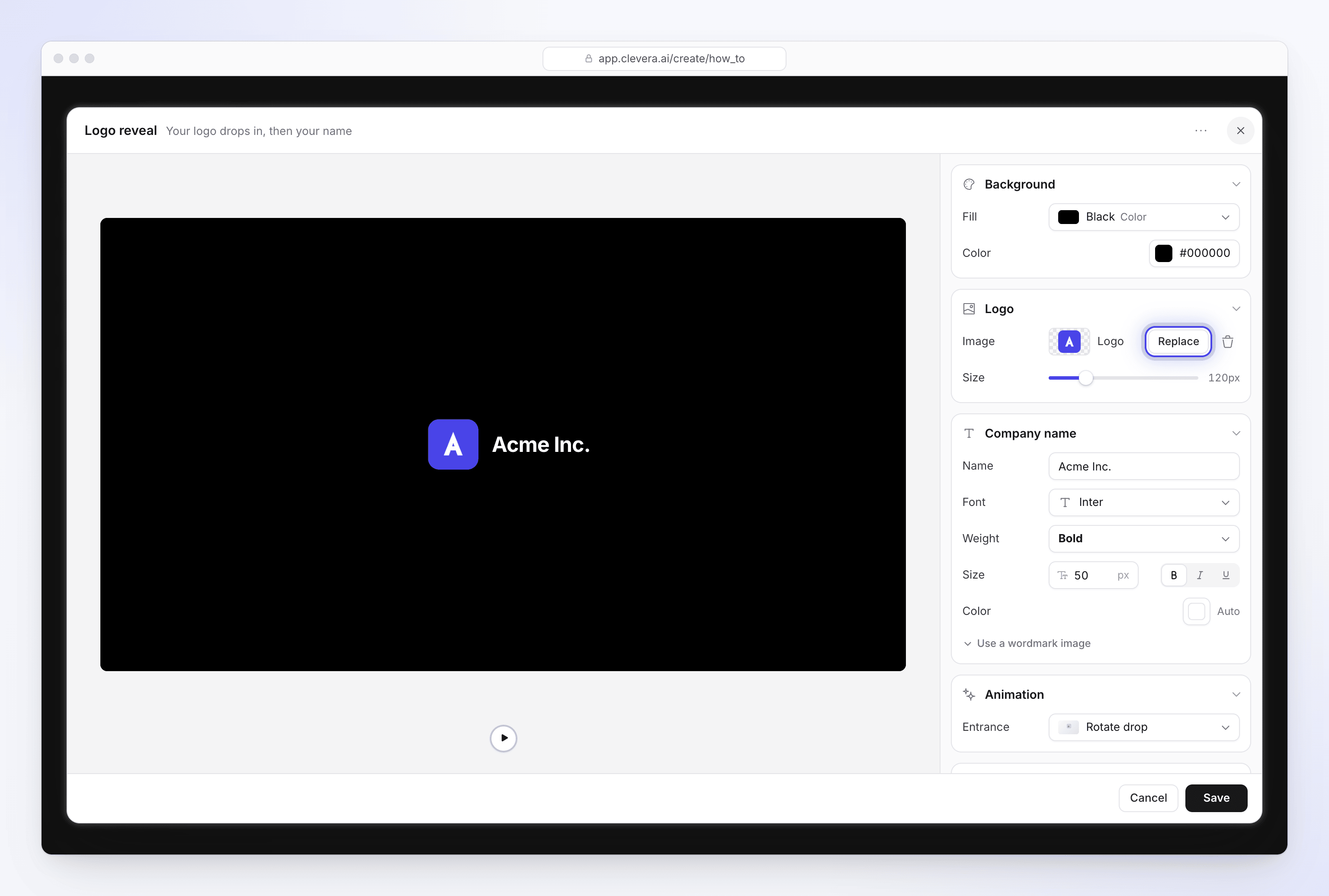
| חשיפת לוגו | הלוגו שלך נופל פנימה, ואז שם החברה שלך. | כניסה סיבוב ונפילה או נפילה ישרה; גודל לוגו 120 פיקסלים |
אין הגדרת צבע מותג או גופן נפרדת: אתה מגדיר גופנים וצבעים על כל אלמנט (רקע, שכבת טקסט, כרטיסים ושם חשיפת הלוגו).
המוזיקה והטפטים של Clevera הם ללא תמלוגים או נוצרו על ידי AI, ומורשים לשימוש מסחרי בסרטונים שלך.
הוספת הלוגו שלך
הלוגו נמצא בסצנת חשיפת לוגו. לחץ על עיצוב ב-חשיפת לוגו, ואז תחת לוגו בחר ב-בחר לוגו. סמל לוגו שקוף עובד הכי טוב. הקלד את שם החברה שלך והגדר את הגופן, המשקל, הגודל והצבע שלו, או הפעל את השתמש בתמונת סימן מילה כדי להעלות את סימן המילה שלך במקום, כך שגופן לוגו מותאם אישית יישאר בדיוק כפי שעוצב. לא ניתן לשמור את הסצנה ללא תמונת לוגו: "בחר תמונת לוגו לשמירה".
הגדרת ברירת מחדל עבור סביבת העבודה שלך
פתח את תפריט ה-⋯ של תבנית ובחר ב-הגדר כברירת מחדל. ברירת המחדל היא עבור כל סביבת העבודה ועבור סוג זה של סרטון: ברירת מחדל שנקבעה בזמן הכנת הדרכה חלה על הדרכות, לא על הדגמות או סרטוני Polish. בחר ב-הסר כברירת מחדל כדי לנקות אותה. כל חבר יכול להגדיר ברירת מחדל, באמצעות תבנית מובנית או תבנית משלך.
מי יכול לעשות מה
| פעולה | מי |
|---|---|
| השתמש בתבנית | כל אחד בסביבת העבודה, עבור תבניות מובנות ותבניות ששותפו עם כולם בסביבת העבודה |
| צור תבנית | כל חבר בסביבת העבודה |
| ערוך, שכפל או מחק תבנית צוות | כל חבר שיכול לראות אותה |
| שנה את מי יכול להשתמש בזה | רק האדם שיצר את התבנית |
| ערוך תבנית מובנית | אף אחד; שכפל אותה במקום |
יצירה ושימוש בתבניות הם בחינם בכל תוכנית.
מחיקת תבנית
פתח את תפריט ה-⋯ שלה ובחר ב-מחק…, ואז מחק תבנית. סרטונים שכבר הוכנו איתה שומרים על המראה שלהם; סרטונים חדשים כבר לא יכולים להשתמש בה. לא ניתן לבטל פעולה זו. אם היא הייתה ברירת המחדל, ברירת המחדל מתנקה, וסרטון שהשתמש בה עובר לתבנית הנותרת הראשונה.
פתרון בעיות
| הודעה | מה לעשות |
|---|---|
| "בחר תבנית." | לחץ על כפתור ה-תבנית ובחר אחת. |
| "צור תבנית כדי להמשיך." | לסביבת העבודה שלך אין תבנית שסוג זה של סרטון יכול להשתמש בה. לחץ על תבנית חדשה. |
| "עדיין לא זמינה תבנית וידאו לסוג זה." | צור קשר עם התמיכה. |
| "רק האדם שיצר זאת יכול לשנות מי יכול להשתמש בזה." | בקש מיוצר התבנית לשנות זאת, או שכפל אותה. |
| "אנא תן לתבנית שלך שם." | מלא את שם ב-כללי. |