

מתן ההרשאות ש-Clevera צריכה כדי להקליט
הפעל את ההרשאות ש-Clevera צריכה כדי להקליט: הקלטת מסך, נגישות וניטור קלט ב-Mac, הקלטת מסך ולכידת עכבר ומקלדת ב-Windows, ובנוסף מיקרופון ומצלמה אם אתה משתמש בהם. תקן הרשאה שלא נשמרת.
Clevera זקוקה למספר הרשאות לפני שתוכל להקליט את המסך שלך ואת הלחיצות שלך, ובנוסף שתי הרשאות אופציונליות עבור המיקרופון והמצלמה. ב-Mac עליך להפעיל שלוש הרשאות של macOS. ב-Windows בדרך כלל אין מה לאשר עבור המסך והקלט; אתה מאשר רק את המיקרופון והמצלמה אם אתה משתמש בהם. מאמר זה מסביר כל הרשאה, מדוע Clevera זקוקה לה וכיצד להפעיל אותה.
למה משמשת כל הרשאה
| הרשאה | נדרשת? | מדוע Clevera זקוקה לה |
|---|---|---|
| הקלטת מסך | נדרשת | כדי ללכוד את מה שמופיע על המסך שלך. הלכידה מתבצעת רק בזמן שהקלטה פעילה. |
| נגישות | נדרשת | כדי לקרוא את לחיצות העכבר והקשר המקלדת שלך, כך שה-AI תוכל להוסיף זומים, הדגשות לחיצה וכתוביות מדויקות. |
| ניטור קלט | נדרשת | כדי ללכוד הקשות מקלדת בצורה אמינה, גם בתוך אפליקציות שמגנות על הקלט שלהן. בלעדיה, טקסט שאתה מקליד עלול להתפספס. |
| מיקרופון | אופציונלית | כדי להקליט את הקול שלך, מה שנותן ל-AI הקשר לקריינות וכתוביות לסרטון שלך. |
| מצלמה | אופציונלית | כדי להקליט את מצלמת הרשת שלך כרצועת וידאו נפרדת. |
אינך יכול להקליט ב-Mac ללא שלוש ההרשאות הנדרשות.
| הרשאה | נדרשת? | מדוע Clevera זקוקה לה |
|---|---|---|
| הקלטת מסך | נדרשת | כדי ללכוד את מה שמופיע על המסך שלך. ב-Windows 11 ובגרסאות Windows 10 עדכניות (20348 ומעלה) Windows עשויה לבקש ממך לאשר זאת. בגרסאות Windows 10 ישנות יותר אין מה לאשר. |
| לכידת עכבר ומקלדת | נדרשת | כדי לקרוא תנועות עכבר, לחיצות, גרירות ומקשים, כך שה-AI תוכל להוסיף זומים, הדגשות לחיצה וכתוביות מדויקות. Windows מאפשרת זאת אוטומטית עבור חשבונות משתמש רגילים; אין צורך בהרשאות מנהל. |
| מיקרופון | אופציונלית | כדי להקליט את הקול שלך, מה שנותן ל-AI הקשר לקריינות וכתוביות לסרטון שלך. |
| מצלמה | אופציונלית | כדי להקליט את מצלמת הרשת שלך כרצועת וידאו נפרדת. |
תוכנות אבטחה, הפעלת שולחן עבודה מרוחק או מדיניות קבוצתית (Group Policy) ארגונית עלולים לחסום את לכידת עכבר ומקלדת. אם השורה לא הופכת ל-Enabled, בדוק קודם לכן את אלו.
אתה יכול להקליט ללא מיקרופון או מצלמה. כדי ללמוד מה Clevera עושה עם מה שהיא לוכדת, ראה הבנה מה אפליקציית שולחן העבודה לוכדת.
הפעלת ההרשאות
לאחר שתתחבר, Clevera תפתח את החלון Welcome to Clevera — Enable permissions to get started בכל פעם שחסרה הרשאה נדרשת. לכל שורה יש כפתור Enable. כאשר הרשאה מופעלת, הכפתור הופך לסימון ירוק של Enabled. רחף מעל ה-ⓘ שליד שורה כדי לקרוא מדוע Clevera זקוקה לה.

הפעלת מיקרופון ומצלמה (אופציונלי)
לחץ על Enable ליד מיקרופון ו-מצלמה אם בכוונתך להשתמש בהם. בפעם הראשונה, macOS תציג הנחיה משלה; לחץ על Allow (או אישור). אם סירבת בעבר לגישה, Clevera תפתח במקום זאת את System Settings → Privacy & Security → Microphone (או Camera); הפעל שם את Clevera.
הפעלת נגישות
לחץ על Enable ליד נגישות. macOS תבקש ממך לפתוח את הגדרות המערכת. ב-Privacy & Security → Accessibility, הפעל את Clevera. ייתכן שתצטרך להזין את סיסמת ה-Mac שלך או להשתמש ב-Touch ID.
הפעלת ניטור קלט
לחץ על Enable ליד ניטור קלט. Clevera תפתח את Privacy & Security → Input Monitoring. הפעל את Clevera. אם Clevera לא מופיעה ברשימה, לחץ על +, בחר ב-Clevera מתוך Applications ולחץ על פתח.
הפעלת הקלטת מסך
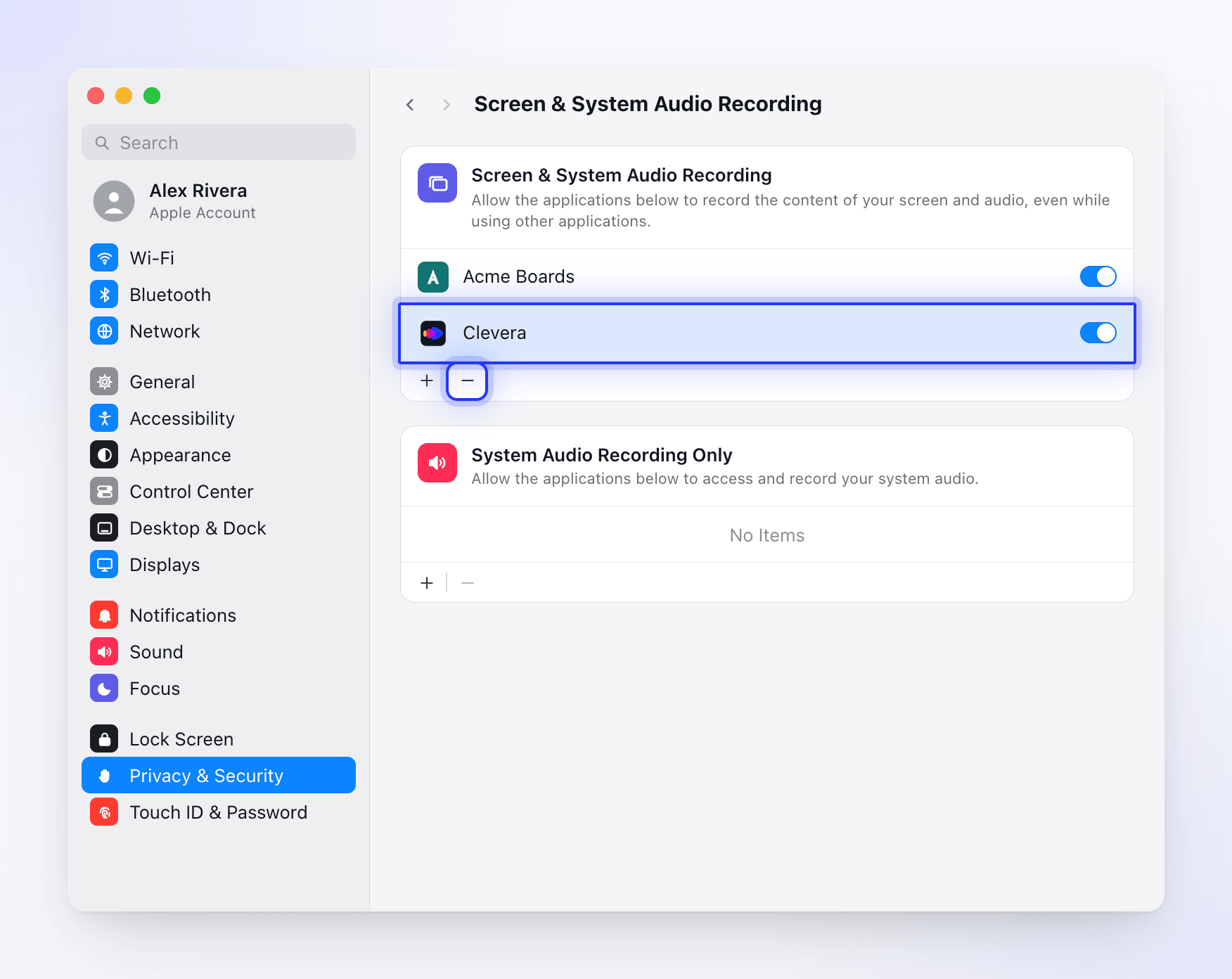
לחץ על Enable ליד הקלטת מסך. Clevera תבקש מ-macOS גישה ותפתח את Privacy & Security → Screen Recording (נקרא Screen & System Audio Recording בגרסאות macOS חדשות יותר). הפעל את Clevera.
הפעל מחדש את Clevera אם תתבקש
ייתכן ש-macOS תציין ש-Clevera חייבת להיסגר ולהיפתח מחדש לפני שהשינוי ייכנס לתוקף. בחר ב-Quit & Reopen, או סגור את Clevera בעצמך ופתח אותה שוב. החלון בודק מחדש בכל שנייה, כך שהשורות הופכות ל-Enabled ברגע ש-macOS מדווחת עליהן.
לחץ על המשך
Continue הופך לזמין ברגע שכל שלוש ההרשאות הנדרשות מופעלות. חלון ההקלטה ייפתח.
לאחר שתתחבר, Clevera תפתח את החלון Welcome to Clevera — Enable the required permissions to get started בכל פעם שחסרה הרשאה נדרשת. לכל שורה יש כפתור Enable שהופך לסימון ירוק של Enabled. רחף מעל ה-ⓘ שליד שורה כדי לקרוא מדוע Clevera זקוקה לה. החלון מציין "This screen updates automatically as you grant each permission."

בדוק את הקלטת מסך ולכידת עכבר ומקלדת
ברוב המחשבים שתי השורות כבר מציגות Enabled. אם הקלטת מסך מציגה Enable, לחץ עליה ואשר ל-Clevera כאשר Windows תבקש. אם סירבת בעבר, Clevera תציע לפתוח את הגדרות פרטיות לכידת המסך של Windows, שם תוכל לאשר זאת.
הפעלת מיקרופון ומצלמה (אופציונלי)
לחץ על Enable ליד מיקרופון או מצלמה. Clevera תפתח את Settings → Privacy & security → Microphone (או Camera). הפעל את Microphone access (או Camera access) ואת Let desktop apps access your microphone (או camera). ב-Windows 10 דפים אלו נמצאים תחת Settings → Privacy.
לחץ על המשך
Continue הופך לזמין ברגע ששתי השורות הנדרשות מופעלות. חלון ההקלטה ייפתח.
בדיקה או שינוי הרשאות מאוחר יותר
- פתח את חלון ההרשאות בכל עת מ-More → Permissions בחלון ההקלטה, או מתפריט Clevera → Permissions.
@tab Windows
- פתח את חלון ההרשאות בכל עת מ-More → Permissions בחלון ההקלטה, או לחץ לחיצה ימנית על סמל Clevera באזור ההתראות (מגש המערכת) → Permissions.
- בכל פעם שחלון ההקלטה נפתח, Clevera בודקת שוב את ההרשאות הנדרשות. אם אחת חסרה, היא תציג את חלון ההרשאות במקום את חלון ההקלטה.
- אם הרשאת המיקרופון או המצלמה כבויה, השורה שלה בחלון ההקלטה תציג Permission required. לחץ על השורה כדי לפתוח את חלון ההרשאות.
פתרון בעיות
ההרשאה מופעלת אך Clevera עדיין לא יכולה להקליט
זוהי הבעיה הנפוצה ביותר ב-Mac, בדרך כלל לאחר עדכון או לאחר העברת האפליקציה. macOS שומרת רשומה ישנה עבור Clevera שכבר לא תואמת לאפליקציה.
- סגור את Clevera.
- פתח את System Settings → Privacy & Security → Screen Recording.
- בחר ב-Clevera ולחץ על − כדי להסיר אותה.
- לחץ על +, בחר ב-Clevera מתוך Applications והפעל אותה.
- בצע את אותו הדבר עבור נגישות ו-ניטור קלט אם ההקלטה עדיין נכשלת.
- פתח את Clevera שוב.
- סגור את Clevera (לחץ לחיצה ימנית על סמל המגש → Quit) ופתח אותה שוב.
- אם לכידת עכבר ומקלדת עדיין לא מופעלת, בדוק אם תוכנת אבטחה, הפעלת שולחן עבודה מרוחק או מדיניות ארגונית חוסמים אפליקציות מקריאת קלט. שאל את צוות ה-IT שלך אם אתה משתמש במחשב מנוהל.
- אם ההקלטה נכשלת עם הודעת הרשאה, פתח את More → Permissions ואשר את מה שהחלון מבקש.
לחיצות בחלונות מסוימים לא נלכדות (Windows)
אם אתה מקליט אפליקציה שרצה כמנהל (administrator), Windows לא מאפשרת לאפליקציה רגילה לקרוא לחיצות ומקשים בתוכה. Clevera ממשיכה להקליט ומציגה Input Event Capture Limited. ההודעה מזכירה הפעלה מחדש של Clevera כמנהל מתוך Settings > Permissions, אך אין אפשרות כזו. כדי ללכוד את הלחיצות הללו, סגור את Clevera, לאחר מכן לחץ לחיצה ימנית על Clevera בתפריט ההתחלה ובחר ב-Run as administrator, או הרץ את האפליקציה השנייה ללא הרשאות מנהל.
הודעות שגיאה
ב-Mac, אלו מופיעות בהתראה Recording Error; לחץ על Copy Details כדי לשלוח את הפרטים לתמיכה. ב-Windows, תיבות שגיאה מסתיימות ב-"Would you like to copy error details to clipboard?"; לחץ על אישור כדי להעתיק אותן.
| הודעה | מה לעשות |
|---|---|
| "Screen capture permission is required for recording" | הפעל את הקלטת מסך עבור Clevera, ולאחר מכן נסה שוב. |
| "Accessibility permission is required for recording" (macOS) | הפעל את נגישות עבור Clevera, ולאחר מכן נסה שוב. |
| "Required permissions are not granted" | פתח את עוד → הרשאות והפעל את ההרשאות הנדרשות. |
| Permission Required (Windows) | ההודעה מציינת את ההרשאה הנדרשת. פתח את עוד → הרשאות ואשר אותה. |
| "Unable to verify screen recording permission" (macOS) | הסר את Clevera מ-הקלטת מסך, הוסף אותה שוב, ולאחר מכן הפעל מחדש. ראה את השלבים לעיל. |
| "Screen content is unavailable" (macOS) | בדרך כלל יש להעניק מחדש את הרשאת הקלטת המסך. הסר את Clevera מ-הקלטת מסך, הוסף אותה שוב והפעל מחדש את האפליקציה. |
לבעיות אחרות, ראה Clevera לא מצליחה להקליט את המסך שלי.