

הוסיפו מיקרופון, מצלמה או שמע מערכת
הקליטו את הקול שלכם, את מצלמת הרשת או את הסאונד מהאפליקציות שלכם באמצעות אפליקציית הדסקטופ של Clevera: בחירת התקנים, בועת המצלמה, ומתי שמע מערכת מוקלט או מדלגים עליו.
מלבד המסך שלכם, אפליקציית הדסקטופ של Clevera יכולה להקליט שלושה ערוצים אופציונליים: מיקרופון, מצלמה ו-שמע מערכת (הסאונד שהאפליקציות שלכם משמיעות). כל אחד מהם מוקלט כערוץ נפרד, כך שתוכלו להגביר, להנמיך או לכבות אותו מאוחר יותר בעורך הווידאו.
לפני שמתחילים
- אפשרו גישה למיקרופון ולמצלמה עבור Clevera. ראו מתן ההרשאות ש-Clevera צריכה כדי להקליט.
- ב-Mac, שמע מערכת דורש macOS 13 (Ventura) ומעלה.
ברירות מחדל
| ערוץ | איפה מפעילים אותו | ברירת מחדל בהתקנה חדשה |
|---|---|---|
| מיקרופון | שורת מיקרופון בחלון ההקלטה | ללא מיקרופון (כבוי) |
| מצלמה | שורת מצלמה בחלון ההקלטה | ללא מצלמה (כבוי) |
| שמע מערכת | הגדרות → הקלטת שמע מערכת | כבוי |
Clevera זוכרת את בחירת המיקרופון והמצלמה שלכם להקלטה הבאה. אם ל-Clevera אין גישה למיקרופון או למצלמה, השורה תציג נדרשת הרשאה.
הקליטו את הקול שלכם
- בחלון ההקלטה, לחצו על שורת ה-מיקרופון.
- בחרו את המיקרופון שלכם מהרשימה. בחרו ב-ללא מיקרופון כדי להקליט ללא סאונד.
- השורה תציג את שם המיקרופון ואת התווית הירוקה מופעל.
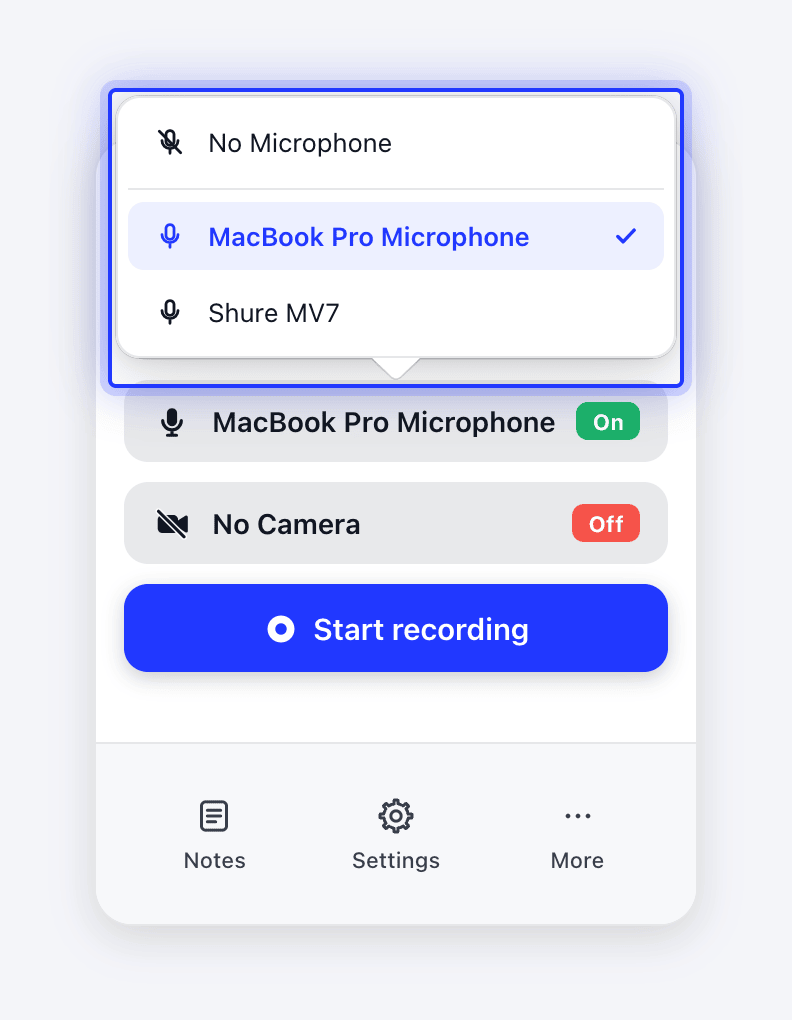
הקול שלכם מעניק ל-AI הקשר: היא משתמשת במה שאתם אומרים כדי לכתוב את הקריינות והכתוביות. ערוץ הקול שלכם נשמר עם ההקלטה, ובעורך הווידאו תוכלו להפעיל או לכבות אותו ולהגדיר את עוצמת הקול שלו תחת מקליט אודיו.
אם המיקרופון או המצלמה לא מצליחים להתחיל
ההקלטה נעצרת עם ההודעה "Microphone could not be started or captured: …". בדקו שהמיקרופון מחובר ושאינו בשימוש על ידי אפליקציה אחרת, ואז נסו שוב. אם זה ממשיך לקרות, לחצו על העתק פרטים בהתראה ושלחו אותם לתמיכה.
ההקלטה ממשיכה ללא אותו ערוץ: תקבלו את המסך, אך ללא קול (או ללא מצלמת רשת). בדקו שההתקן מחובר, אינו בשימוש על ידי אפליקציה אחרת, ושיש לו הרשאה תחת הגדרות → פרטיות ואבטחה, ואז הקליטו שוב.
הקליטו את מצלמת הרשת שלכם
- בחלון ההקלטה, לחצו על שורת ה-מצלמה.
- בחרו את המצלמה שלכם. בחרו ב-ללא מצלמה כדי לכבות אותה.
- תצוגה מקדימה עגולה של המצלמה תופיע על המסך שלכם: בפינה הימנית התחתונה ב-Mac, ובמרכז התחתון ב-Windows.
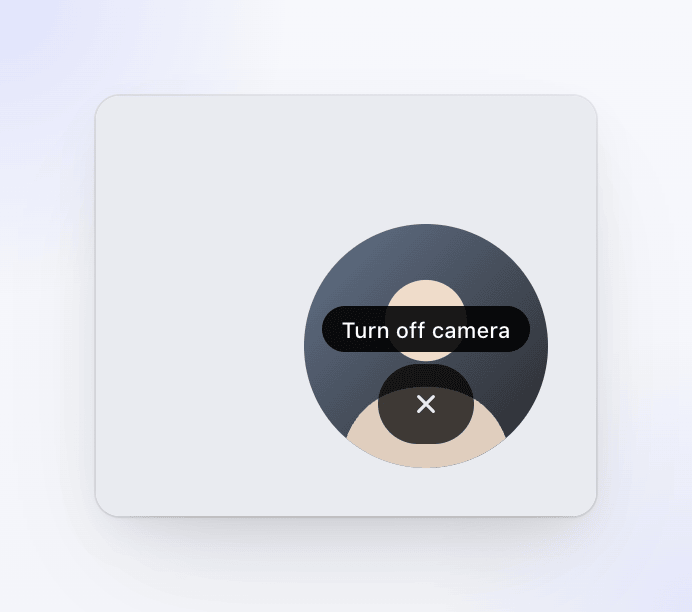
בחלק ממחשבי Windows 10, התצוגה המקדימה מציגה ריבוע שחור סביב העיגול. זה משפיע רק על התצוגה המקדימה; ערוץ המצלמה שלכם מוקלט כרגיל.
אודות התצוגה המקדימה של המצלמה:
- היא מיועדת לכם בלבד. התצוגה המקדימה לא נלכדת בווידאו של המסך; המצלמה שלכם מוקלטת כערוץ נפרד.
- ניתן לגרור אותה לכל מקום על המסך. Clevera זוכרת איפה הנחתם אותה.
- רחפו מעליה ולחצו על ✕ כדי להעביר את המצלמה ל-ללא מצלמה.
- כדי להמשיך להקליט את המצלמה אך להסתיר את הבועה, כבו את הצג תצוגה מקדימה של מצלמה ב-הגדרות. ב-Mac, הגדרה זו מופיעה רק כאשר מצלמה נבחרה.
בעורך הווידאו תוכלו למקם את שכבת המצלמה, לשנות את הצורה והגודל שלה, או להסתיר אותה.
הקליטו שמע מערכת
שמע מערכת לוכד את הסאונד שהאפליקציות שלכם משמיעות, כגון צליל התראה, סרטון שאתם מפעילים או הדגמה עם אודיו. כדי להפעיל זאת, פתחו את הגדרות בחלון ההקלטה ובחרו ב-הקלטת שמע מערכת. אם הרשאת הקלטת מסך חסרה, Clevera תבקש אותה.
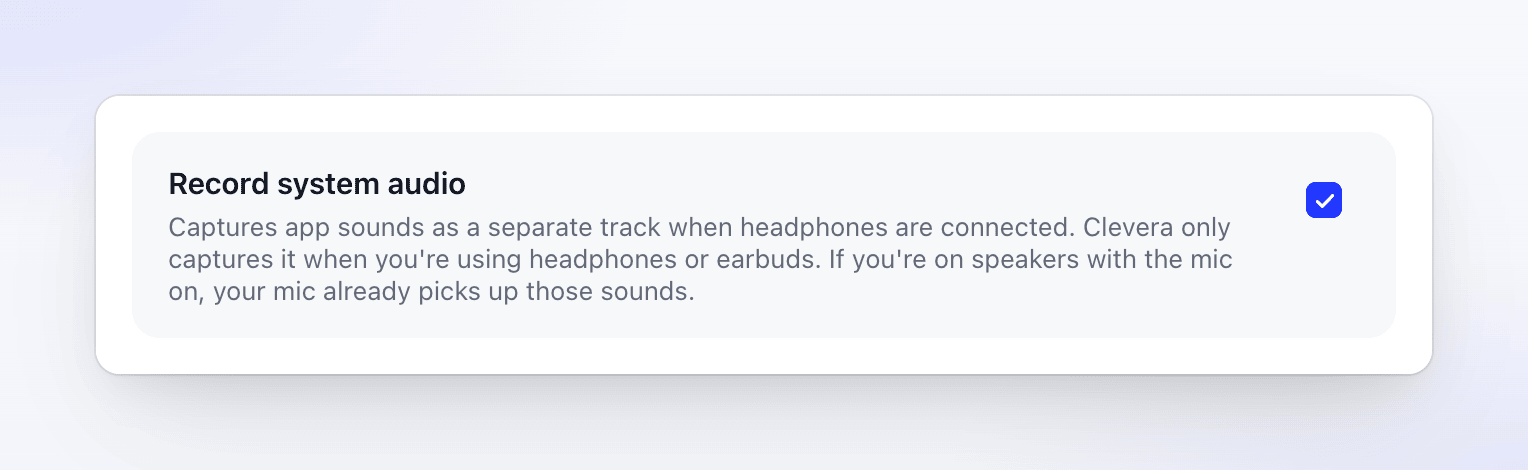
Clevera מקליטה שמע מערכת רק כאשר הוא לא יכפיל את עצמו עם המיקרופון שלכם:
| פלט הסאונד שלכם | מיקרופון | האם שמע מערכת הוקלט? |
|---|---|---|
| אוזניות | מופעל או כבוי | כן |
| רמקולים (מובנים או חיצוניים) | כבוי | כן |
| רמקולים (מובנים או חיצוניים) | מופעל | לא — המיקרופון שלכם כבר קולט את הסאונד מהרמקולים |
Clevera מחליטה מתי ההקלטה מתחילה, בהתבסס על פלט הסאונד הנוכחי שלכם. היא לא מציגה הודעה כשהיא מדלגת על שמע מערכת, לכן חברו אוזניות לפני שתלחצו על התחילו הקלטה אם אתם זקוקים לערוץ סאונד אפליקציה נקי.
איך Clevera מבדילה בין אוזניות לרמקולים
אוזניות חוטיות וכל התקן פלט Bluetooth נחשבים לאוזניות, כולל רמקול Bluetooth. הצלילים של Clevera עצמה, כמו צפצוף ההתחלה, לעולם לא מוקלטים.
Clevera בודקת את השם של פלט הסאונד המוגדר כברירת מחדל ב-Windows. הוא נחשב לאוזניות כאשר השם מכיל "headphone", "headset", "earbud", "AirPods" או "Beats". כל התקן אחר, כולל אוזניות עם שם שונה, נחשב לרמקולים. בדקו את השם תחת הגדרות → מערכת → סאונד → פלט.
הצלילים של Clevera עצמה לא מסוננים מערוץ שמע המערכת. צפצוף ההתחלה מושמע לפני שהלכידה מתחילה, לכן הוא לא נמצא בהקלטה.