

הגדר את אפשרויות הסרטון באמצעות הכפתורים
שורת הכפתורים מתחת לתיבת ה-Compose מכילה את כל ההגדרות עבור הסרטון שלך: פורמט ואורך, קול, כתוביות, מראה, דמות AI, שפה, מוזיקה, טון, תבנית וכללי AI. ראה כל אפשרות ואת ברירת המחדל שלה, לפי סוג סרטון.
מתחת לתקציר בדף ה-Compose נמצאת שורת כפתורים. כל כפתור מציג את הערך הנוכחי של הגדרה מסוימת; לחץ עליו כדי לשנותו. כל כפתור כבר מכיל ברירת מחדל הגיונית, כך שאתה צריך לגעת רק באלו שחשובים לך.
איך הכפתורים עובדים
- כפתור עם קווי מתאר מציג ערך אוטומטי: ברירת המחדל של Clevera או מה שהסוג מציע.
- כפתור מלא הוא כזה שנקבע על ידך. רחף מעליו ולחץ על ✕ ("אפס לאוטומטי") כדי לחזור לברירת המחדל.
- רחף מעל כל כפתור כדי לראות מה הערך שלו אומר, למשל "מוזיקה: נבחר רצועה עבורך".
- הכפתורים עוברים לשורה שנייה כשיש רבים מהם. אף אחד מהם לא מוסתר.
- מראה, דמות AI ו-תבנית פותחים חלון; האחרים פותחים תפריט קטן.
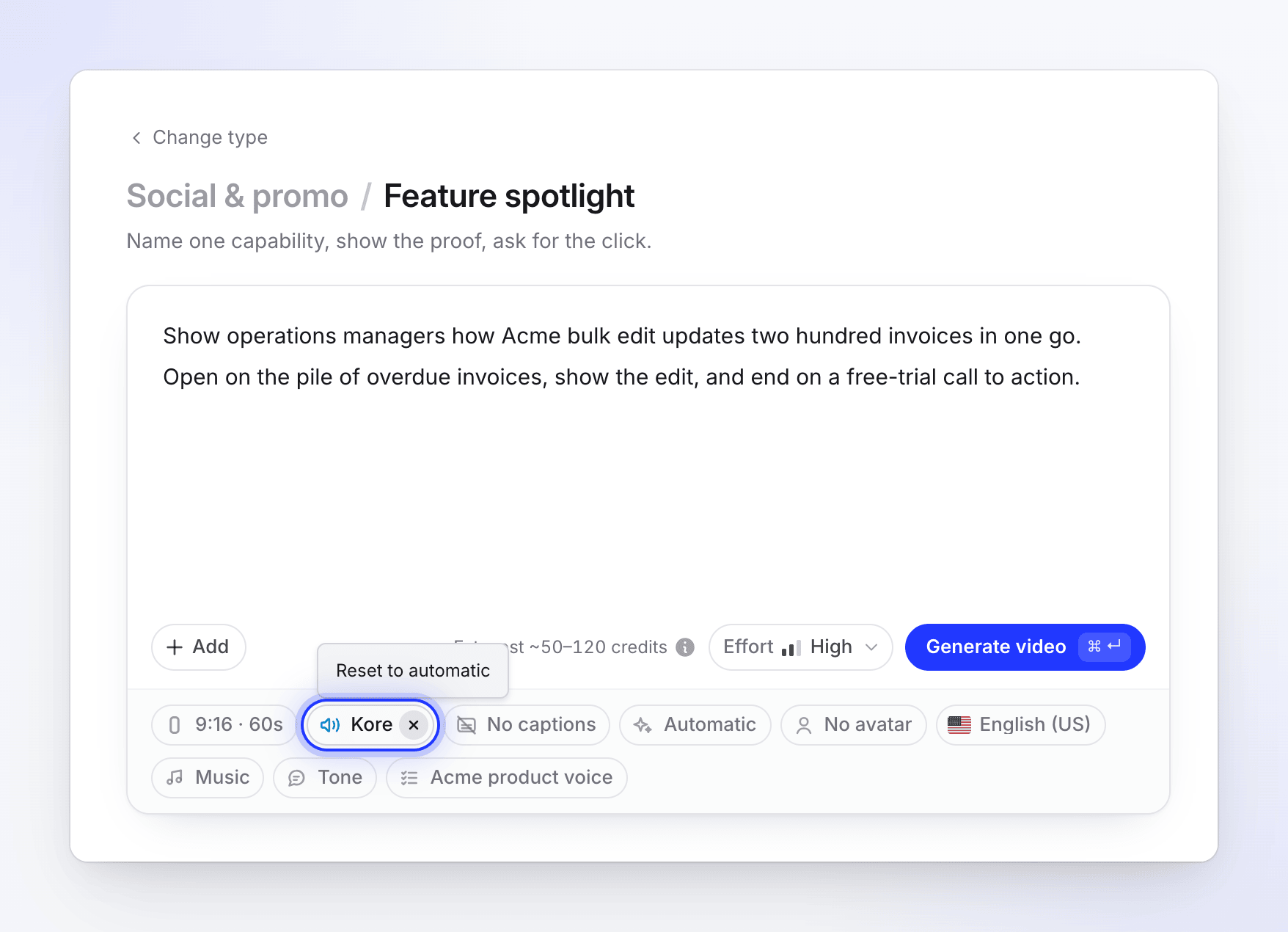
Clevera זוכרת את המראה, השפה והקול האחרונים שלך בדפדפן זה עבור כל סביבת עבודה, כך שהסרטון הבא שלך יתחיל איתם.
אילו כפתורים מציג כל סוג
| סוג סרטון | כפתורים |
|---|---|
| קליפים חברתיים | פורמט · קול · כתוביות · מראה · דמות AI · שפה · מוזיקה · טון · כללי AI, פלוס מאמץ לצד Generate |
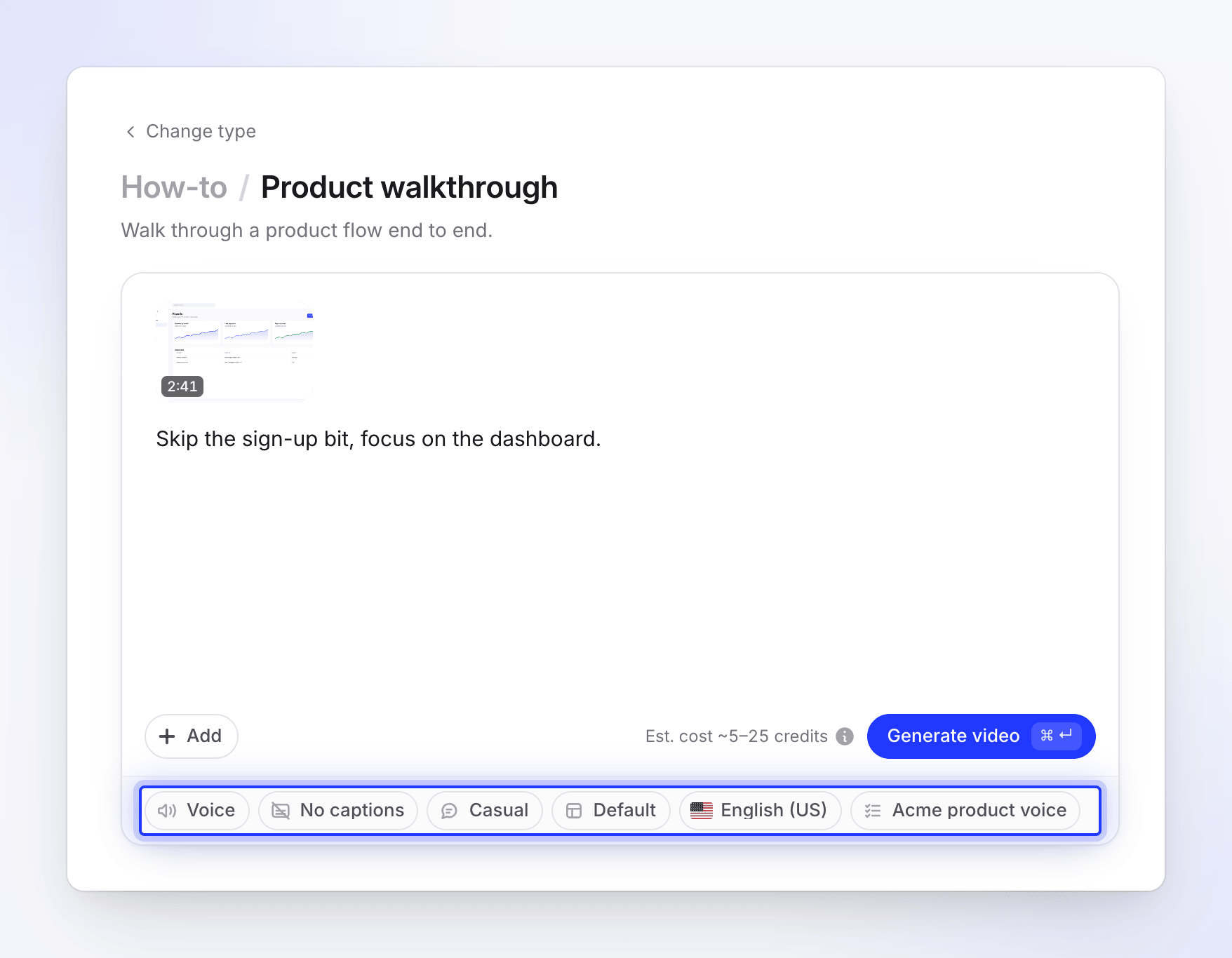
| הדרכה ו-הדגמת מוצר | קול · כתוביות · טון · תבנית · שפה · כללי AI |
| ניקוי | פורמט · כתוביות · תבנית · שפה · כללי AI (שומר על הקול שלך) |
| מעוצב לשיתוף | שדה כותרת, ולאחר מכן פורמט · כתוביות · תבנית · שפה · כללי AI |
| מאמר | טון · עומק · סמן צילום מסך · שפה · כללי AI |
סרטוני הדרכה והדגמות מוצר עוקבים אחר צורת ההקלטה (בדרך כלל 16:9), לכן אין להם כפתור פורמט. ניתן לשנות את יחס הגובה-רוחב בעורך לאחר יצירת הסרטון. סרטוני ליטוש (ניקוי ו-מעוצב לשיתוף) לא ניתנים לתרגום לאחר יצירתם, לכן בחר את השפה שלהם כאן.
אפשרויות קליפ חברתי
| כפתור | אפשרויות | ברירת מחדל |
|---|---|---|
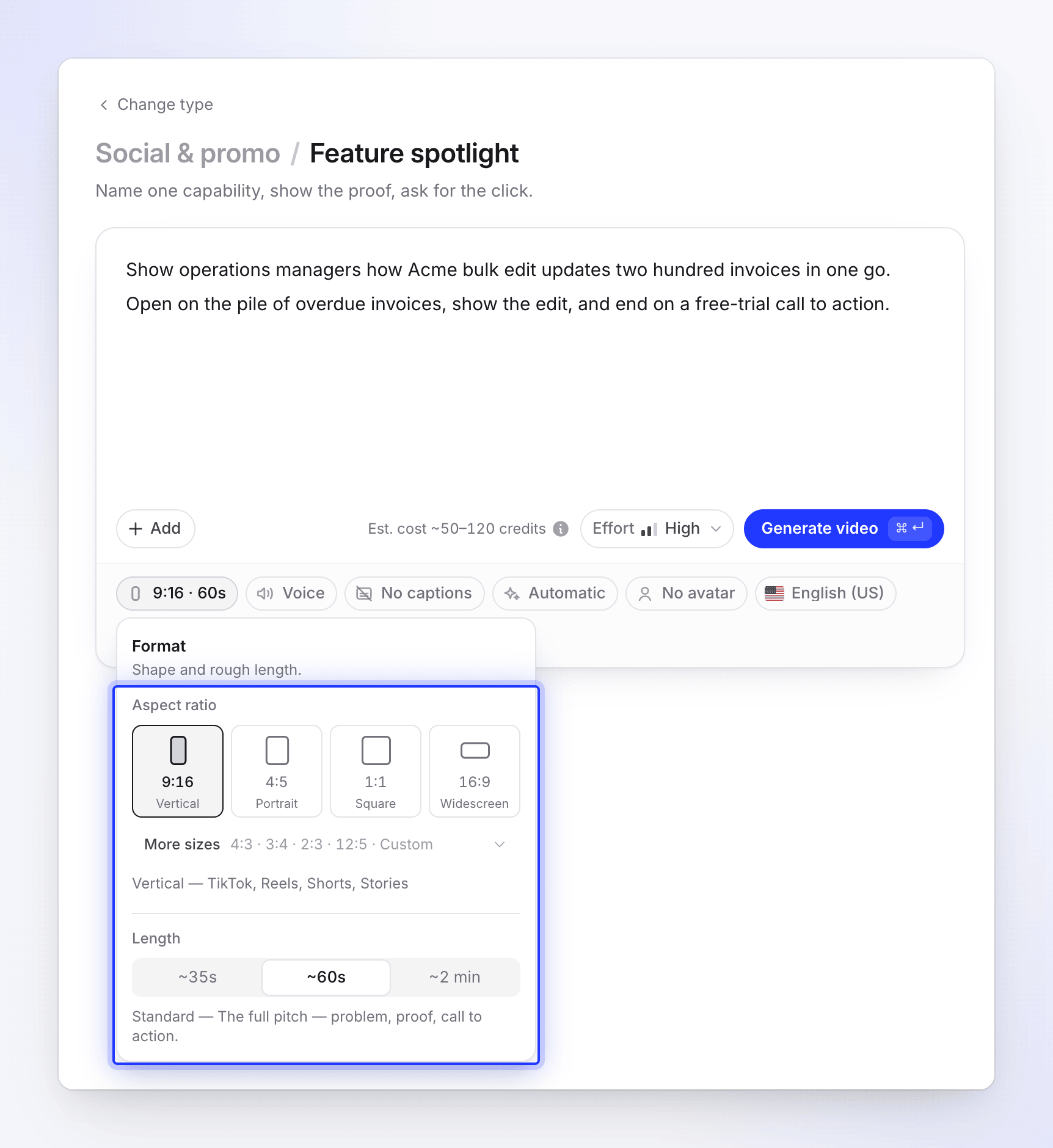
| פורמט ("צורה ואורך משוער.") | צורות 9:16, 4:5, 1:1, 16:9; תחת גדלים נוספים: 4:3, 3:4, 2:3, 12:5 ו-גודל מותאם אישית ("כל רוחב וגובה, בפיקסלים"). אורכים קצר (~35 שניות), סטנדרטי (~דקה), ארוך (~2 דקות), מדריך מלא (~4 דקות). | נקבע לפי הסוג, למשל 9:16 · ~דקה. הכפתור מציג "9:16 · 60s". |
| קול ("מי מקריא את התסריט. לחץ על הפעל כדי לשמוע.") | ללא קול, הקולות האחרונים שלך, ולאחר מכן כל הקולות. כרטיסיות מובנה ו-ElevenLabs. | פעיל, עם קול שנבחר להתאים לשפה. כבוי בסוגים מבוססי מוזיקה. |
| כתוביות ("הצג את מה שהקול אומר.") | הצג כתוביות ("המילים המדוברות, על המסך.") או ללא כתוביות ("קול בלבד."). מוצג רק כשיש קול. | כבוי, לכל סוג. |
| מראה | אוטומטי ("נבחר את הסגנון, הצבעים והגופנים") או אחד מ-7 סגנונות, עם הצבעים של הסגנון, פלטה או עד 5 צבעים מותאמים אישית. | אוטומטי |
| דמות AI | מציג והמראה שלו, פלוס זמן מסך: פותח, מושך וסוגר, רוב, הסרטון כולו. תוכניות בתשלום בלבד. | ללא דמות, למעט סוג דמות AI, שזקוק לאחת. |
| שפה ("עבור התסריט, הקול והטקסט על המסך.") | 74 שפות וגרסאות, עם חיפוש והאחרונות שלך ראשונות. | אנגלית (ארה"ב), או זו שהשתמשת בה לאחרונה |
| מוזיקה ("הרקע מתחת לקול.") | בחר רצועה עבורי ("רצועה שמתאימה לקצב ולאווירה.") או ללא מוזיקה ("קול ואפקטים קוליים בלבד."). | בחר רצועה עבורי |
| טון ("איך התסריט נשמע.") | אוטומטי ("התאמה למראה ולחומר."), בטוח, ידידותי, שובב, רגוע, סמכותי. | אוטומטי |
| כללי AI | קבוצות הכללים של סביבת העבודה שלך ושל Clevera. סמן כמה שתרצה. | ברירת המחדל של סביבת העבודה שלך, אם הגדרת כזו |
| מאמץ (כפתור לצד Generate, "כמה תשומת לב מושקעת בסרטון.") | בינוני ("מהיר ונקי, מוכן מוקדם יותר.", עלות נמוכה), גבוה ("תנועה עשירה, נבדק בזמן הבנייה.", עלות סטנדרטית), נוסף ("בדיקה נוספת בכל סצנה. הכי איטי.", עלות גבוהה). בתוכנית החינמית, גבוה ו-נוסף מציגים תג בתשלום ולא ניתן לבחור אותם. | גבוה בתוכניות בתשלום; בינוני בתוכנית החינמית |
כשאתה משנה את הצורה, אורכים ארוכים מדי עבורה נעלמים והאורך עובר לארוך ביותר שמתאים. לדוגמה, 9:16 מגיע עד ארוך, מכיוון שפלטפורמות אנכיות מגבילות סרטונים ל-3 דקות.
בתוכנית החינמית, רק אורך קצר ניתן לבחירה עבור הקליפ החברתי החינמי היחיד שלך, והוא נעשה קצר יותר מאורך קצר בתשלום.
סוגים מבוססי מוזיקה (Hook reel, Music & motion, Launch teaser, Mystery teaser, Offer promo, Event promo) מתחילים עם ללא קול. אתה יכול להפעיל קול עבור כל אחד מהם.
פרטים נוספים: הגדר את הפורמט, הגודל והאורך, בחר מראה, הוסף דמות AI ו-בחר רמת מאמץ.
אפשרויות הדרכה והדגמת מוצר
| כפתור | אפשרויות | ברירת מחדל |
|---|---|---|
| קול | אותו תפריט כמו לעיל: קולות מובנה ו-ElevenLabs, כל אחד עם דוגמה. | קול שנבחר להתאים לשפה |
| כתוביות | הצג כתוביות או ללא כתוביות | ללא כתוביות |
| טון (סגנון הדיבור) | קז'ואל ("שיחתי ונגיש, כמו קולגה שמסביר משימה."), אקספרסיבי ("אנרגטי ומרתק עם ביטויים טבעיים כמו צחוק והתלהבות."), פורמלי ("מקצועי וסמכותי. הכי טוב למדריכים ארגוניים ותיעוד רשמי.") | קז'ואל |
| תבנית ("הרקע, המוזיקה, הפתיח וכרטיסי הכותרת של הסרטון שלך.") | תבניות מובנות או כאלו של סביבת העבודה שלך. ניתן ליצור, לשכפל ולהגדיר ברירת מחדל כאן. | ברירת המחדל של סביבת העבודה שלך, או מובנית |
| שפה | 74 שפות וגרסאות | אנגלית (ארה"ב), או זו שהשתמשת בה לאחרונה |
| כללי AI | כמו לעיל | ברירת המחדל של סביבת העבודה שלך |
המוזיקה לסרטונים אלו מגיעה מהתבנית, לא מכפתור. ראה השתמש בתבנית וידאו עבור המותג שלך.
אפשרויות ליטוש
| כפתור | אפשרויות | ברירת מחדל |
|---|---|---|
| פורמט | מקורי ("שומר על הצורה שבה הסרטון הוקלט"), אנכי · 9:16, פורטרט · 4:5, ריבוע · 1:1, מסך רחב · 16:9, קלאסי · 4:3, זקוף · 3:4 | מקורי |
| כתוביות | כתוביות של הקול שלך, או ללא | כבוי ב-ניקוי, פעיל ב-מעוצב לשיתוף |
| תבנית | כמו לסרטוני הדרכה | ברירת המחדל של סביבת העבודה שלך, או מובנית |
| שפה | 74 שפות וגרסאות | אנגלית (ארה"ב), או זו שהשתמשת בה לאחרונה |
| כללי AI | כמו לעיל | ברירת המחדל של סביבת העבודה שלך |
ליטוש לעולם לא מדבב אותך מחדש. ראה נקה או עצב מחדש הקלטה עם ליטוש.
אפשרויות מאמר
| כפתור | אפשרויות | ברירת מחדל |
|---|---|---|
| טון | אוטומטי ("נבחר מתוך ההקלטה והעומק."), מקצועי, ידידותי, טכני, שיחתי | אוטומטי |
| עומק ("כמה פירוט המאמר מכסה.") | אוטומטי, תמציתי ("התייחסות מהירה: השלבים ומסכי המפתח, מעט מעבר לכך."), סטנדרטי ("מדריך מלא: כל שלב, למה זה חשוב, והמסכים העיקריים."), מעמיק ("הכל: הקשר, דרישות קדם, כל מסך, פתרון בעיות ושאלות נפוצות.") | אוטומטי |
| סמן צילום מסך ("מצויר היכן שההקלטה נלחצה.") | ירוק, אדום, כחול, צהוב, סגול, כתום, ורוד | ירוק |
| שפה | 74 שפות וגרסאות | אנגלית (ארה"ב), או זו שהשתמשת בה לאחרונה |
| כללי AI | כמו לעיל | ברירת המחדל של סביבת העבודה שלך |
ראה הפוך הקלטה למאמר.
אפשרויות ועלות
רוב הכפתורים לא משנים את המחיר הרבה. אלו שכן:
- מאמץ קובע את טווח הקרדיטים של קליפ חברתי: בינוני 30–60, גבוה 50–120, נוסף 80–160.
- דמות AI מוסיפה קרדיטים מעל, יותר עבור זמן מסך ארוך יותר.
- אורך פורמט: סרטונים ארוכים יותר דורשים יותר עבודה בתוך הטווח.
ההערכה לצד Generate מתעדכנת ככל שאתה משנה אותם. ראה קרא את הערכת הקרדיטים לפני שאתה יוצר.