

פרסום מאמרים ב-Confluence
חבר את Confluence Cloud ופרסם מאמרים של Clevera כדפים במרחב עבודה, עם צילומי מסך מצורפים לדף. הרשאות שיש להעניק, כיצד פאנלים ושלבים מומרים, כיצד עדכון שומר על היסטוריית הדף, ושגיאות נפוצות.
פרסם מאמר של Clevera כדף ב-Confluence במרחב העבודה שתבחר. צילומי מסך מצורפים לדף, ופרסום מחדש יכול לעדכן את אותו הדף כך שההיסטוריה והתגובות שלו יישמרו.
לפני שמתחילים
- ב-Clevera: סביבת העבודה נמצאת בתוכנית Pro או מותאם אישית, ואתה בעלים או מנהל כדי לחבר את Confluence. ברגע שהחיבור נוצר, כל מי שיכול לערוך מאמר יכול לפרסם אותו. ראה פרסום מאמרים בכלים האחרים שלך.
- ב-Confluence: גרסת Confluence Cloud (אתר
example.atlassian.net), בכל תוכנית. Confluence Server ו-Data Center אינם נתמכים. - הרשאות: חשבון ה-Atlassian שאיתו אתה מתחבר צריך להיות בעל הרשאה להוסף דפים והוסף קבצים מצורפים במרחבים שבהם אתה מפרסם. הדפים נוצרים בשם אותו אדם.
- מאמר: צור אותו תחילה. הפרסום שולח את המאמר בלבד. כדי לכלול סרטון, מקם אותו בתוך המאמר; ראה הצגת סרטון במאמר.
חיבור Confluence
התחל מ-אינטגרציות
ב-Clevera, לחץ על שם סביבת העבודה שלך בסרגל הצד, בחר ב-אינטגרציות, מצא את Confluence ולחץ על חיבור.
סקור את ההרשאות
Atlassian מציגה את הבקשה מ-Clevera. Clevera מבקשת:
הרשאה למה הצגת הפרופיל שלך כדי להראות איזה חשבון מחובר קריאת מרחבים כדי להציג את המרחבים שניתן לפרסם בהם קריאת דפים ופרטי דף כדי למצוא דף עם אותו כותרת לפני הפרסום יצירה ועדכון של דפים כדי לפרסם ולעדכן דפים הוספת קבצים מצורפים כדי להעלות את צילומי המסך של המאמר לדף שמירה על גישה כשאינך משתמש באפליקציה כדי שהפרסום ימשיך לעבוד ללא צורך בהתחברות בכל פעם בחר את האתר ואשר
אם לחשבונך יש מספר אתרי Atlassian, בחר את האתר הנכון בתפריט האתרים באותו מסך, ולאחר מכן לחץ על אישור. תחזור למסך אינטגרציות עם ההודעה "Confluence חובר בהצלחה ל-Acme Inc.!" (שם האתר שלך).
התחברויות ל-Atlassian פגות לאחר זמן מה; Clevera מחדשת אותן ברקע, כך שאין צורך להתחבר מחדש אלא אם מישהו מסיר את הגישה של Clevera.
פרסום מאמר ל-Confluence
פתח את לשונית פרסום
בעורך, לחץ על שיתוף → פרסם ולחץ על האריח Confluence תחת מוכן לפרסום.
בחר מרחב
תחת לאן זה הולך, הרשימה מציגה את המרחבים שחשבונך יכול לראות (מרחבים בארכיון מוסתרים). הדף נוצר ברמה העליונה של המרחב; לאחר מכן תוכל להעביר אותו תחת דף אחר ב-Confluence אם תרצה.
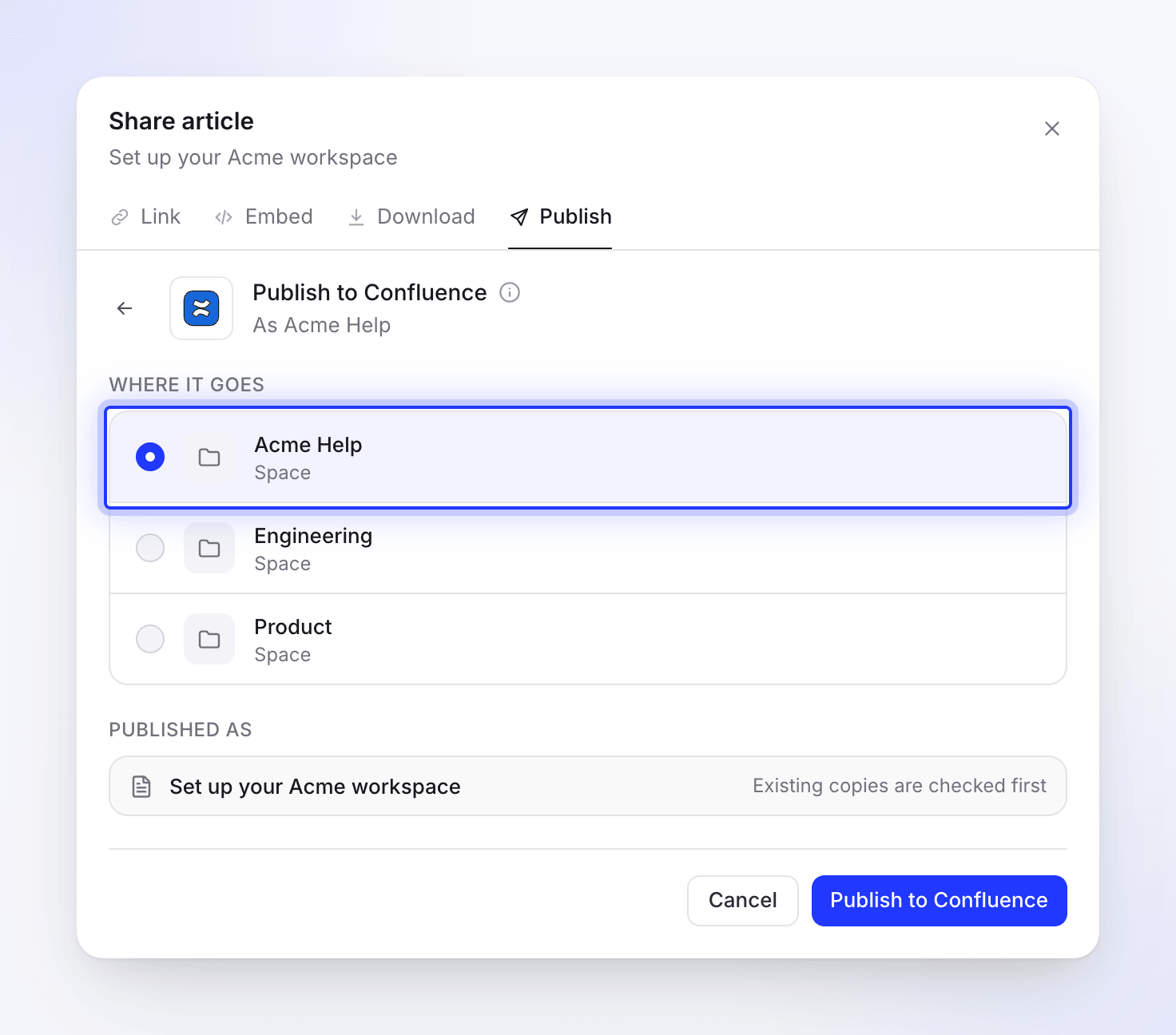
הדף נוצר ברמה העליונה של המרחב. פרסם
לחץ על פרסם ל-Confluence. Clevera מחפשת תחילה עותק קיים; אם דף עם אותה כותרת כבר קיים במרחב, בחר מה לעשות (ראה עדכון דף שפרסמת). לאחר מכן היא יוצרת את הדף, מעלה את צילומי המסך (מעלה קבצים 2 מתוך 5) וכותבת את הדף.
כשהפעולה מסתיימת תראה "פורסם ל-Confluence." לחץ על פתח ב-Confluence כדי לראות את הדף. אתה יכול לסגור את חלון השיתוף בזמן שהתהליך רץ; הודעה תעדכן אותך כשהוא יסתיים.
איך הדף נראה ב-Confluence
כותרת הדף היא כותרת המאמר. הדף מכיל את המאמר בלבד: הסרטון שממנו הגיע המאמר אינו מתווסף.
| ב-Clevera | ב-Confluence |
|---|---|
| כותרות 1–6 | כותרות 1–6 |
| מודגש, נטוי, קו חוצה, קו תחתון, קוד מוטבע, קישורים | נשמר. קישורים לדפי Clevera אחרים שומרים על הטקסט שלהם בלבד. |
| הדגשות, כתב עילי, כתב תחתי | נשמר |
| רשימות עם תבליטים וממוספרות | רשימות, קינון ומספר התחלה נשמרים |
| רשימות משימות | רשימות משימות, פריטים מסומנים נשארים מסומנים |
| ציטוטים | ציטוטים |
| בלוקים של קוד | בלוקים של קוד עם שפת התכנות מוגדרת; כותרת קוד הופכת לשורה מודגשת מעל |
| משוואות | קוד |
| מפרידים | מפרידים |
| טבלאות | טבלאות עם שורת כותרת ויישור עמודות |
| תיבות מידע (Callouts) | פאנלים עם כותרת התיבה מודגשת (ראה להלן) |
| שלבים ממוספרים | רשימה ממוספרת: כותרת כל שלב מודגשת, התוכן שלו מקונן תחתיו |
| לשוניות | כותרת לכל לשונית, ואחריה התוכן שלה |
| מקטעים מתקפלים | בלוקים של הרחבה |
| כרטיסים | רשימה עם תבליטים: הכותרת המקושרת מודגשת, ואז התיאור. סמלי כרטיסים מושמטים. |
| צילומי מסך | תמונות מצורפות לדף, עם הכיתוב מתחת; יישור ורוחב נשמרים |
| סרטון YouTube או Clevera בתוך המאמר | נגן בדף. סרטון Clevera נכלל רק כאשר קישור השיתוף של אותו סרטון פעיל. |
| קובץ וידאו בתוך המאמר | קישור עם הכותרת שלו |
תיבות מידע הופכות לפאנלים ב-Confluence. דף עם צילומי מסך או סרטון Clevera נכתב בפורמט דף Confluence שונה, שיש לו פחות סוגי פאנלים, לכן חלק מתיבות המידע ממופות לשכן:
| תיבת מידע | דף ללא צילומי מסך | דף עם צילומי מסך או סרטון Clevera |
|---|---|---|
| מידע | מידע | מידע |
| הערה | הערה | מידע |
| טיפ | טיפ | טיפ |
| הצלחה | הצלחה | טיפ |
| אזהרה | אזהרה | הערה (צהוב) |
| סכנה | שגיאה | אזהרה (אדום) |
צילומי מסך
כל צילום מסך מועלה כקובץ מצורף בשם כמו clevera-article-image-1234.png, עם ההערה "הועלה על ידי Clevera עבור פרסום מאמר". פרסום מחדש מוסיף גרסה חדשה של אותו קובץ מצורף במקום קובץ כפול.
אם Confluence לא מאפשרת ל-Clevera לצרף קבצים (למשל, חיבור שנוצר לפני שנתמכו קבצים מצורפים, או חוסר בהרשאת צירוף קבצים במרחב), הפרסום נעצר עם ההודעה "לא ניתן היה לצרף את תמונות המאמר לדף Confluence" והסיבה, והדף הריק מועבר לאשפה. חבר מחדש את Confluence, או בקש ממנהל המרחב הרשאת צירוף קבצים.
עדכון דף שפרסמת
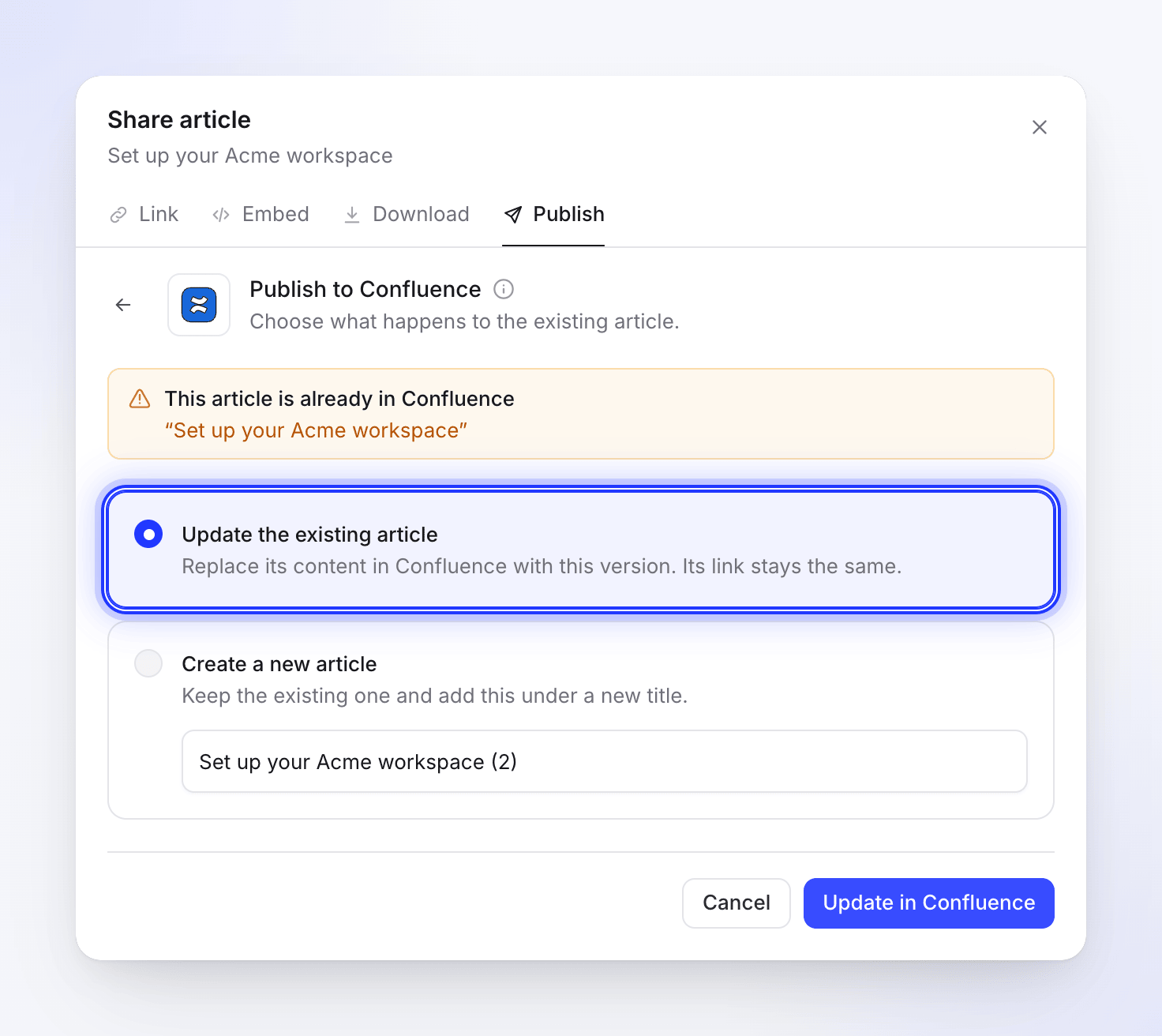
הפרסום הוא חד-כיווני. דף ה-Confluence לא מתעדכן כשאתה עורך את המאמר ב-Clevera, ועריכות שבוצעו ב-Confluence לעולם לא חוזרות ל-Clevera. לאחר עריכת המאמר, פרסם אותו שוב לאותו מרחב. Clevera מוצאת את הדף עם אותה כותרת (אין חשיבות לאותיות גדולות/קטנות) ומציגה "מאמר זה כבר נמצא ב-Confluence."
- עדכן את המאמר הקיים מעדכן את אותו הדף: אותה כתובת, גרסה חדשה בהיסטוריית הדף, תגובות נשמרות. שינויים שבוצעו ב-Confluence מאז נדרסים; שחזר אותם מ-היסטוריית דף במידת הצורך. לחץ על עדכן ב-Confluence.
- צור מאמר חדש יוצר דף שני תחת ה-כותרת חדשה שתזין. Confluence לא מאפשרת שני דפים עם אותה כותרת במרחב אחד, לכן הכותרת החדשה חייבת להיות שונה. לחץ על צור מאמר חדש.
ניתוק וביטול גישה
- ב-Clevera, פתח את אינטגרציות, לחץ על Confluence, לאחר מכן על נתק ואשר. דפים שכבר פרסמת נשארים ב-Confluence.
- כדי להסיר את Clevera גם מחשבון ה-Atlassian שלך, עבור ל-
id.atlassian.com, פתח את הגדרות חשבון → אפליקציות מחוברות, מצא את Clevera ובחר ב-הסר גישה.
מגבלות
| מגבלה | ערך |
|---|---|
| מרחבים המוצגים בבורר | עד 2,000 |
| לאן הדף הולך | רמה עליונה של המרחב |
| גודל דף | 5 MB של תוכן דף |
| אתרים | אתר Confluence אחד לכל סביבת עבודה של Clevera |
| אותה כותרת במרחב | לא מורשה על ידי Confluence; עדכן או שנה שם |
פתרון בעיות
| מה אתה רואה | מה לעשות |
|---|---|
| "No Confluence sites found. Please grant access to at least one site." | לא נבחר אתר במסך של Atlassian, או שאין לחשבונך אתר Confluence Cloud. בצע חיבור מחדש ובחר אתר. |
| "Failed to get Confluence sites." או "Failed to connect to Confluence. Please try again." | לחץ על חיבור שוב. |
| "Connection failed: …" או "Failed to connect to Confluence: …" | ביטלת את הפעולה במסך של Atlassian או שהיא נדחתה. בצע חיבור מחדש. |
| "Please select a space to publish to." | בחר תחילה מרחב (space) מהרשימה. |
| "Invalid space ID. Please try selecting the space again." | המרחב שונה, הועבר לארכיון או נמחק. פתח מחדש את כרטיסיית הפרסום ובחר אותו שוב. |
| מרחב חסר | החשבון שלך אינו מורשה לראות אותו, או שהוא בארכיון. |
| הודעה שמסתיימת ב-"Confluence did not allow it. Check your permissions in this space, or reconnect Confluence." | החשבון שלך אינו יכול להוסיף דפים או קבצים מצורפים במרחב זה. פנה למנהל המרחב, או בצע חיבור מחדש. |
| הודעה שמסתיימת ב-"the space or page was not found, or you cannot see it." | הדף שניסית לעדכן נמחק או הועבר למקום שאינך יכול לגשת אליו. בחר Create a new article. |
| "This article is too large for one Confluence page (over 5 MB)." | פצל את המאמר לשניים. |
| "Confluence is rate limiting requests. Please wait a moment and try again." | המתן דקה, ולאחר מכן לחץ על נסה שוב. |
| "Failed to update page in Confluence. Please try again." | ייתכן שמישהו ערך את הדף באותו רגע. לחץ על נסה שוב. |
| "Authentication failed. Please reconnect your account." או "No refresh token available. Please reconnect your Confluence account." | לחץ על התחבר מחדש. |
| "Failed to publish to Confluence. Please try again." | לחץ על נסה שוב. אם הבעיה נמשכת, בצע חיבור מחדש. |
| סרטון בדף מציג שגיאה | האתר שלך אינו יכול להציג מסגרות מוטמעות (embedded frames). מחק את התיבה והדבק את קישור השיתוף של הסרטון בשורה נפרדת; Confluence יהפוך אותו לתצוגה מקדימה. |