

הוספת דמות AI וקביעת זמן המסך שלה
הוסף דמות AI שתציג את הסרטון החברתי שלך מול המצלמה, בחר את המראה שלה, והחלט כמה זמן היא תופיע על המסך. דמויות AI זמינות בתוכניות בתשלום ומוסיפות קרדיטים מעבר להערכת הסרטון, בהתאם לזמן המסך.
דמות AI היא מגיש/ה שמדבר/ת את התסריט של הסרטון שלך מול המצלמה. אתה בוחר את האדם ואת המראה שלו, ואת משך הזמן שבו הוא יופיע על המסך; הבמאי של ה-AI מבצע חיתוכים בין הדמות לבין המוצר שלך. ניתן להוסיף דמות לכל סרטון חברתי, וסוג הסרטון AI avatar בנוי סביב דמות אחת.
לפני שמתחילים
- תוכנית בתשלום. בתוכנית החינמית ניתן לעיין בדמויות, אך לא ניתן להשתמש בהן: "דמויות AI זמינות בתוכניות בתשלום. שדרג כדי להשתמש באחת."
- קרדיטים נוספים. דמות מוסיפה קרדיטים להערכת הסרטון, בתמחור לפי משך הזמן שבו הדמות מופיעה על המסך. ראה מה העלות.
- קריינות. דמות תמיד מדברת, לכן הוספתה מפעילה את הקריינות.
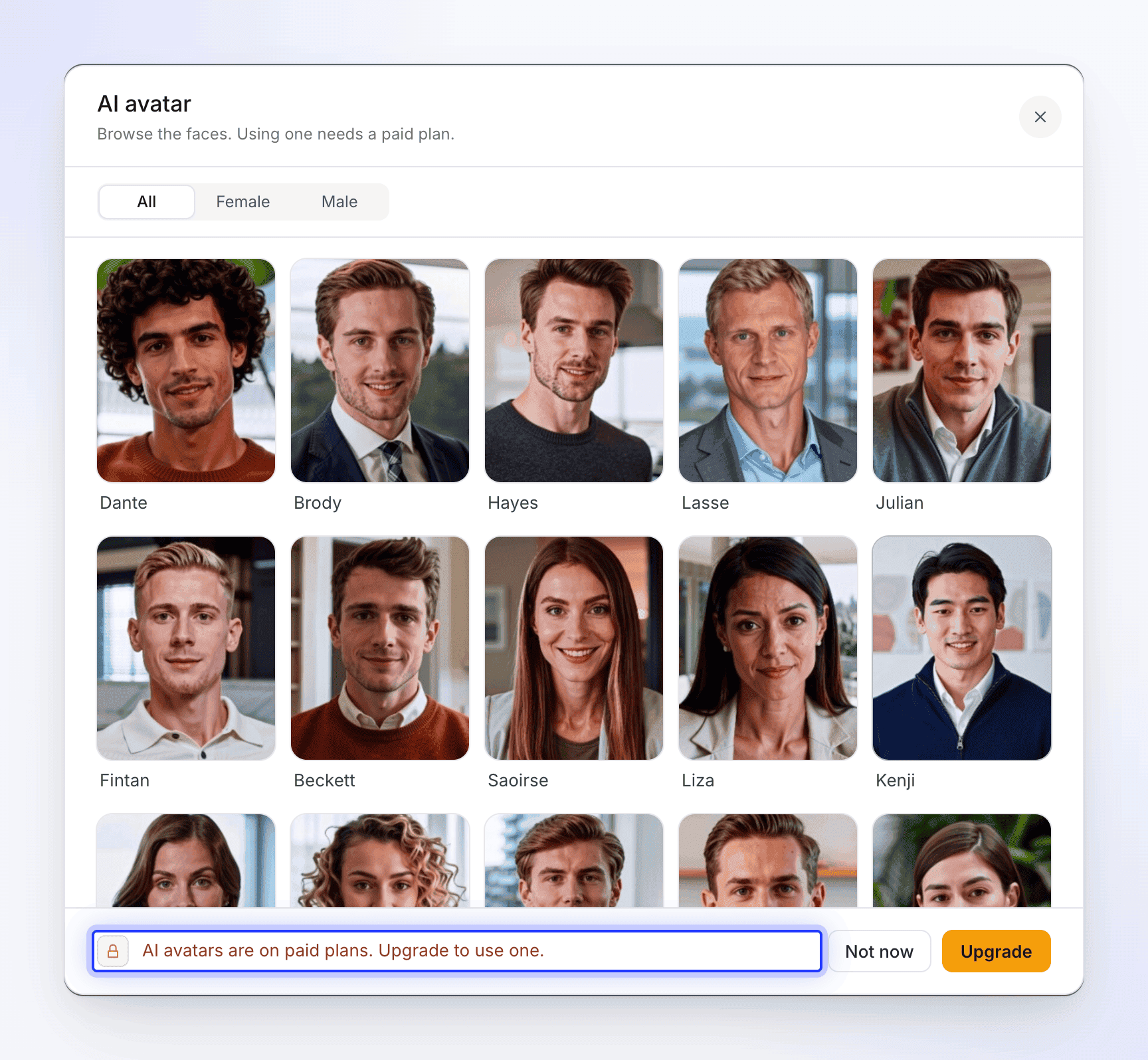
הוספת דמות
פתיחת כפתור דמות ה-AI
בדף ה-Compose של סרטון חברתי, לחץ על הכפתור AI avatar. הוא מציג ללא אווטאר, או בחר אווטאר בסוג הסרטון AI avatar. חלון AI avatar נפתח: "בחר מי יציג את הסרטון שלך, ולאחר מכן בחר את המראה שלו."
בחירת המגיש/ה
עיין בפנים, או השתמש ב-חפש אווטארים ובמסנן המגדר (הכל, נקבה, זכר). לחץ על פנים כדי לראות את המראות שלהם.
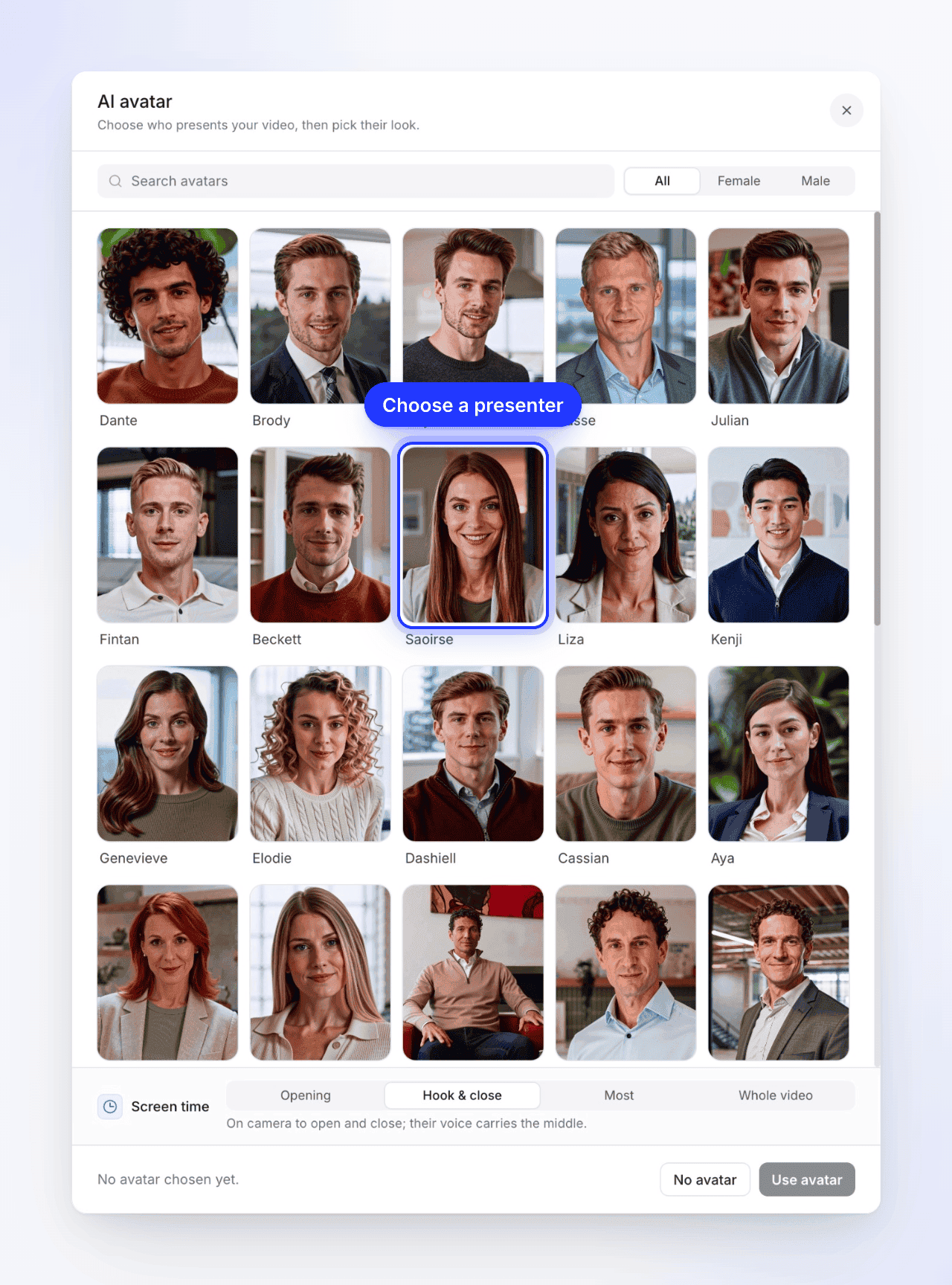
בחירת מראה
"בחר איך {name} ייראה מול המצלמה." כל מראה הוא אותו אדם בתלבושת או בסביבה שונה. לחץ על אחד; הכותרת התחתונה מציגה את השם והמראה שבחרת. השתמש בחץ החזרה (כל האווטארים) כדי לבחור מישהו אחר.
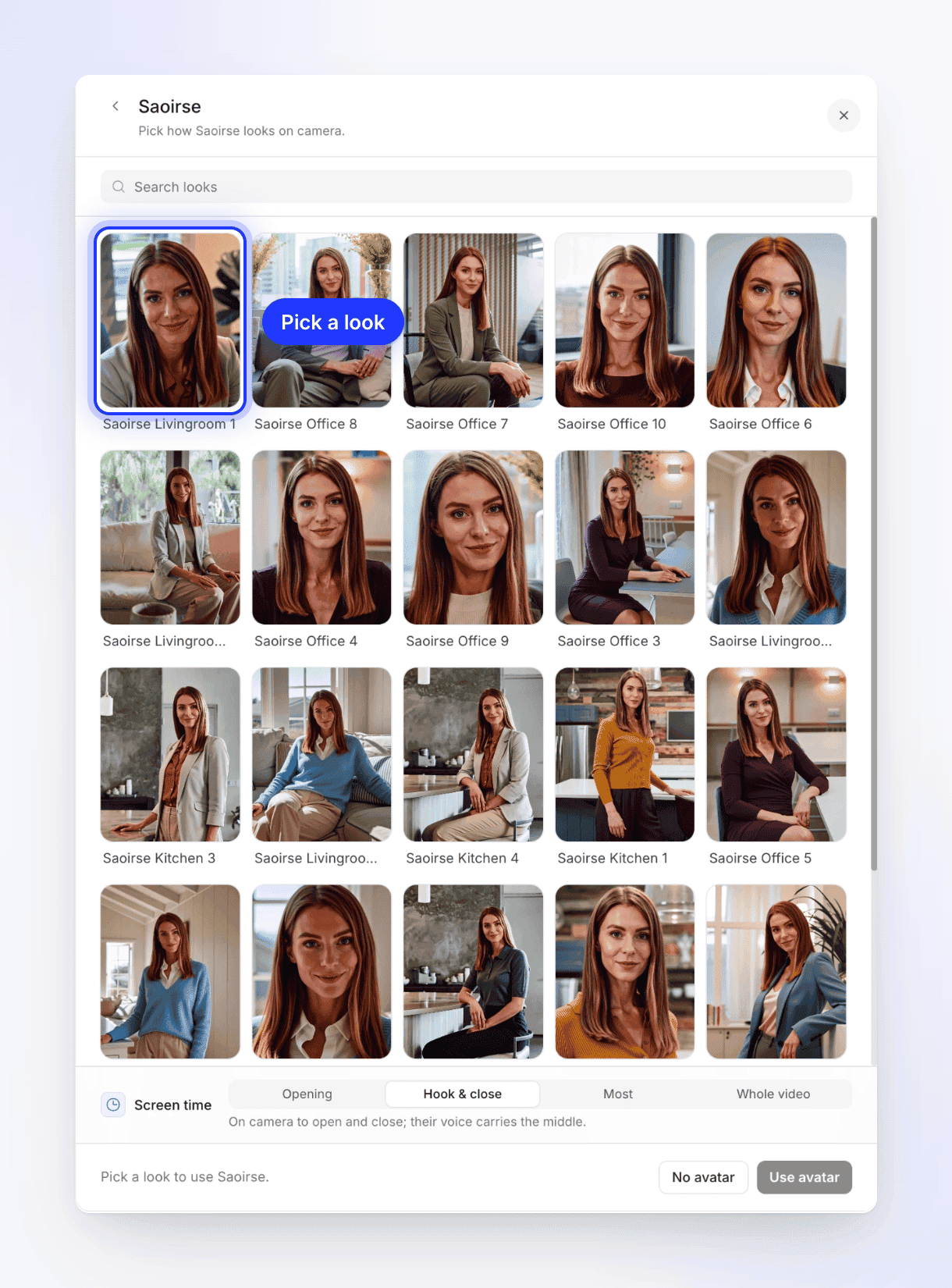
כל מראה הוא אותו מגיש בתלבושת או בסביבה שונה. קביעת זמן המסך
תחת זמן מסך, בחר כמה זמן מהסרטון הדמות תופיע מול המצלמה. השורה שמתחת מציינת מה כל אפשרות עושה. ראה זמן מסך.
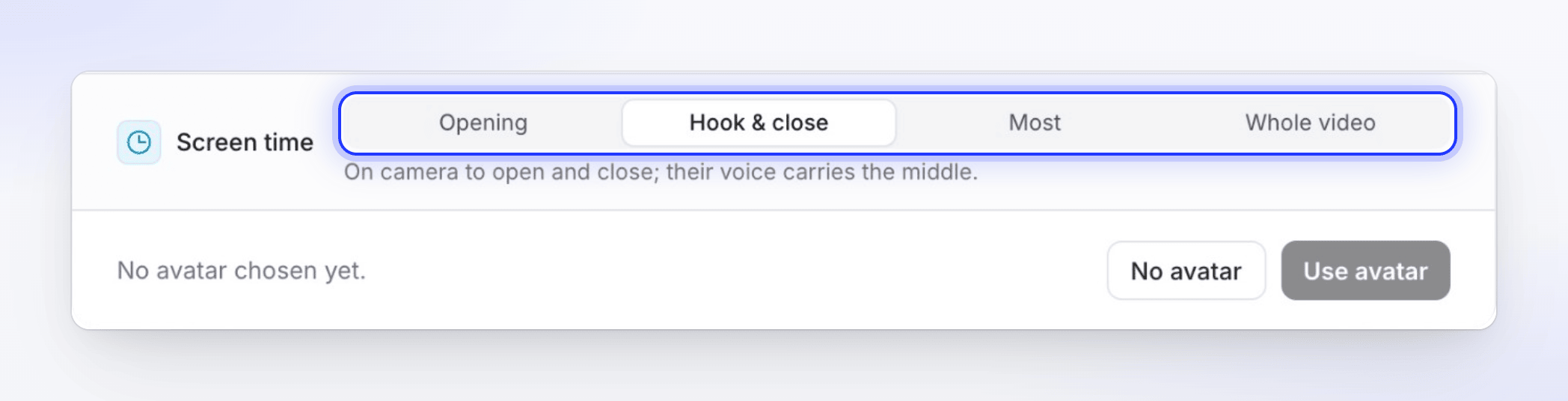
Hook & close היא ברירת המחדל ושומרת על המוצר שלך על המסך באמצע. שימוש בדמות
לחץ על השתמש באווטאר. הכפתור מציג כעת את שם הדמות והפנים שלה, וכפתור קול עובר לקול של אותה דמות.
כדי להסיר את הדמות, פתח שוב את הכפתור ולחץ על ללא אווטאר בתחתית החלון. הקול יחזור לקול מובנה. ה-✕ בפינה סוגר את החלון ללא שינויים.
זמן מסך
| אפשרות | מה הצופים רואים | זמן משוער מול המצלמה |
|---|---|---|
| פותח | "מול המצלמה בפתיחה, לאחר מכן רק הקול שלהם." | 10–30% מהסרטון |
| Hook & close (ברירת מחדל) | "מול המצלמה בפתיחה ובסיום; הקול שלהם מוביל את האמצע." | 25–55% |
| רוב | "מול המצלמה ברוב הזמן, חיתוך החוצה כשהמוצר צריך את המסך." | 60–100% |
| הסרטון כולו | "מול המצלמה מהמילה הראשונה ועד האחרונה." | כל הסרטון |
בכל אפשרות מלבד פותח, הדמות עוברת בין מסך מלא לבין פינה מעל המוצר שלך, כך שהצופים יכולים לראות את שניהם. במקומות שבהם הדמות לא מול המצלמה, הקול שלהם ממשיך כקריינות.
הקול של הדמות
כאשר דמות פעילה, כפתור קול מציג רק את הקולות של אותה דמות, מסוננים לפי שפת הסרטון, ואין שורת ללא קול: דמות תמיד מדברת. בחירת דמות מגדירה את קול ברירת המחדל שלה; ניתן לבחור קול אחר שלה מתוך הכפתור. קולות מובנים וקולות ElevenLabs חוזרים כאשר מסירים את הדמות. ראה בחר קול והאזן לתצוגה מקדימה.
כתוביות עובדות כרגיל: הן מציגות את המילים המדוברות.
מה העלות
הדמות מתומחרת מעבר לטווח המאמץ של הסרטון, לפי משך הזמן שהיא מופיעה על המסך. ההערכה לצד יצירה עולה ברגע שמוסיפים דמות, ומשתנה כאשר משנים את זמן המסך או את האורך.
| מה משפיע על המחיר | השפעה |
|---|---|
| זמן מסך | יותר זמן מול המצלמה עולה יותר. הסרטון כולו עולה בערך פי שלושה מ-פותח עבור אותו סרטון. |
| אורך | סרטון ארוך יותר כולל יותר שניות מול המצלמה. |
| הקול של הדמות | הדיבור מתומחר יחד עם הדמות. |
אתה מחויב עבור צילומי דמות שנוצרו בפועל. אם לא ניתן ליצור את הדמות, אין חיוב. אם תעצור יצירה בעצמך, דמות שטרם החלה ברינדור תבוטל; דמות שכבר החלה ברינדור תחויב. אם היצירה נכשלת בצד שלנו, הקרדיטים ששימשו אותה יוחזרו.
מה עלול להשתבש
הסרטון עדיין מסתיים במקרים אלו, עם הערה בצבע ענבר בדף היצירה:
| לתשומת לבך | מה קרה |
|---|---|
| "לתשומת לבך: השארתי את הדמות מחוץ לסרטון הזה." | לא ניתן היה ליצור את הדמות הפעם, למשל בגלל שלסביבת העבודה לא היו מספיק קרדיטים. הסרטון משתמש בקריינות ובמוצר שלך במקום. |
| "לתשומת לבך: הקול של הדמות לא עבד, לכן הסרטון הזה מוקריין על ידי קול מובנה, ללא הדמות." | הקול של הדמות נכשל לפני השורה הראשונה, לכן הסרטון עבר לקול מובנה ללא מגיש. |
אם אתה זקוק לדמות, צור את הסרטון שוב. ראה הסרטון שלי יצא ללא קול, ללא מוזיקה או ללא הדמות.
מגבלות
| מצב | מה קורה |
|---|---|
| סוג AI avatar ללא בחירת דמות | יצירה מצביעה על הכפתור: "בחר דמות — סגנון זה בנוי סביב דמות." |
| דמות נבחרה אך ללא מראה | "בחר דמות לפני היצירה." |
| תרגום סרטון עם דמות | התרגום שומר על הקול המתורגם אך מסיר את פני הדמות; השפה החדשה מושמעת כקריינות. ראה תרגם סרטון מוכן. |
| דמויות שהושעו על ידינו | החלון מציג "דמויות AI אינן זמינות זמנית" עם הסיבה. נסה שוב מאוחר יותר. |
| סרטוני הדרכה, הדגמות ומאמרים | אין אפשרות לדמות. דמויות מיועדות לסרטונים חברתיים. |