

הפיכת הקלטת מסך לסרטון הדרכה
הפכו הקלטת מסך למדריך מלווה בקריינות צעד-אחר-צעד. בחרו את סוג המדריך, הוסיפו את ההקלטה שלכם, בדקו את האפשרויות וצרו. ה-AI כותב את הקריינות, חותך זמני המתנה ומבצע זום על הלחיצות שלכם.
סרטון הדרכה הופך הקלטת מסך למדריך מלווה בקריינות: ה-AI צופה במה שאתם עושים, כותב ומקליט קריינות, חותך זמני המתנה וניסיונות חוזרים, ומבצע זום על כל לחיצה. השתמשו בו כשאתם רוצים שמישהו יוכל לחזור על משימה לאחר הצפייה.
לפני שמתחילים
- הקלטה של המשימה. הקליטו אותה עם אפליקציית שולחן העבודה של Clevera, העלו קובץ MP4 שכבר יש לכם, או בחרו אחד מהספרייה שלכם. אתם יכולים גם לתת ל-AI להקליט עבורכם אפליקציית אינטרנט עם הקלטה באמצעות AI. אנו ממליצים על הקלטות של פחות מ-30 דקות.
- דברו בזמן ההקלטה, אם אתם יכולים. אתם לא צריכים מיקרופון איכותי או טייק נקי. ה-AI מקשיב למה שאמרתם ומשתמש בהסבר שלכם כבסיס לתסריט, ואז מחליף את הקול שלכם בקריינות AI ברורה.
- תפקיד בעל הרשאות יצירה. בעלי סביבת עבודה, מנהלים ויוצרי תוכן יכולים ליצור סרטונים. עורכים יראו את יצירה ו-יצירת סרטון מושבתים, עם הכיתוב "התפקיד שלך יכול לערוך תוכן קיים אך לא יכול ליצור תוכן חדש."
- קרדיטים. סרטון הדרכה עולה בדרך כלל 5–25 קרדיטים עבור הקלטה של עד 5 דקות. הקלטות ארוכות יותר עולות יותר. ראו קראו את הערכת הקרדיטים.
יצירת סרטון הדרכה
בחרו את סוג המדריך
לחצו על יצירה, פתחו את משפחת ה-הדרכה ובחרו את הכרטיס שמתאים למדריך שלכם. הסוג משנה את האופן שבו ה-AI פותח, מנהל את הקצב ומסיים את הסרטון; ראו ארבעת סוגי ההדרכות.
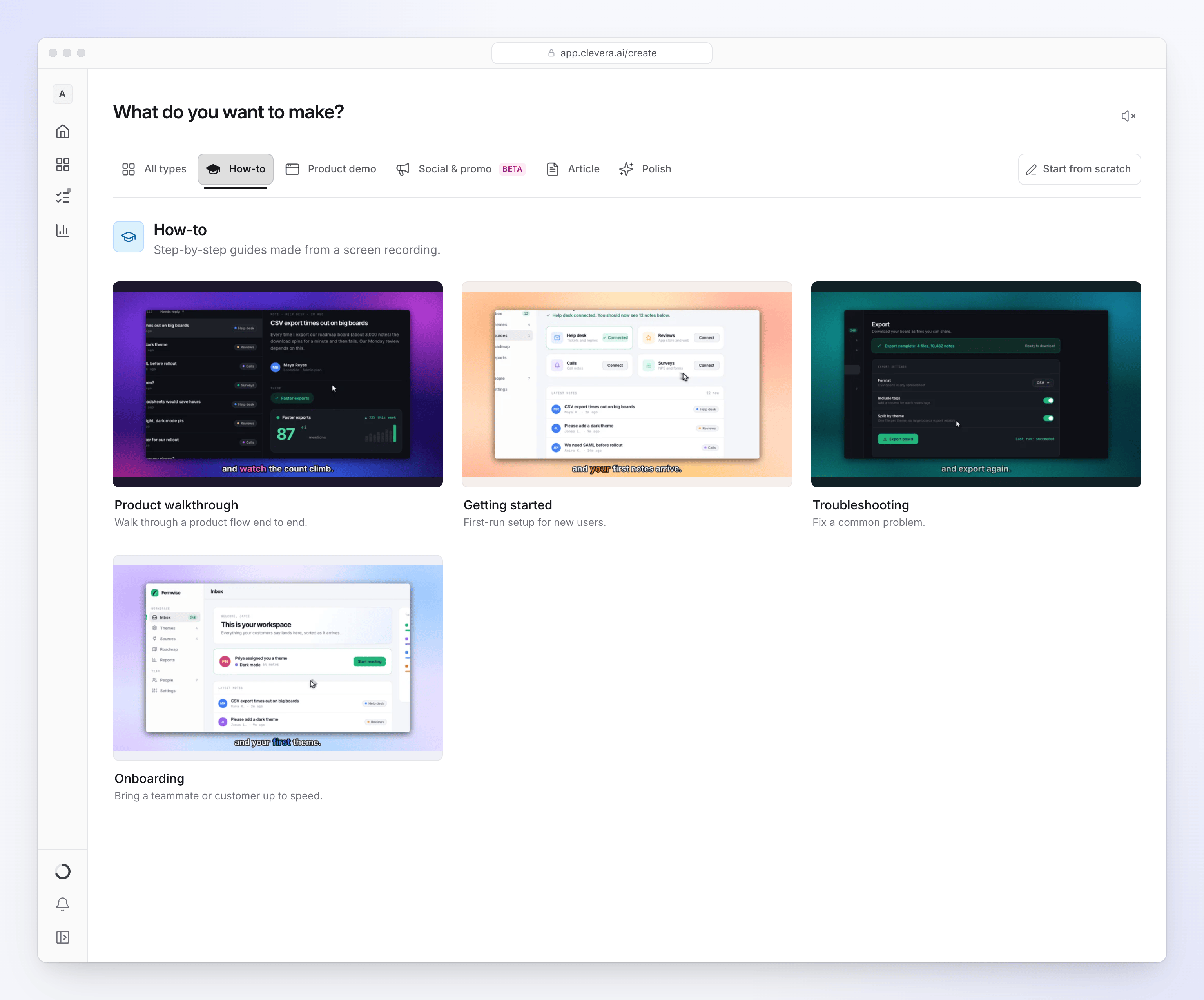
כל סוג משנה את האופן שבו ה-AI פותח ומנהל את קצב המדריך. הוסיפו את ההקלטה שלכם
לחצו על + בתיבה ובחרו אחת משורות ה-צילומים:
- הקלט את המסך שלך פותח את אפליקציית שולחן העבודה של Clevera. חלון, "המשך מאפליקציית שולחן העבודה של Clevera", מורה לכם לעבור לאפליקציה וללחוץ על התחילו הקלטה. כשתעצרו, ההקלטה תעלה ותיפתח בדפדפן שלכם, מוכנה לשימוש.
- העלאת סרטון מאפשרת להעלות קובץ MP4 עד 250 MB.
- בחירה מהספרייה מציגה רשימה של הקלטות שכבר ביצעתם או העליתם. הקלטות שאף סרטון לא משתמש בהן במשך 15 ימים נמחקות אוטומטית.
אתם יכולים להוסיף עד 3 סרטונים, בנוסף לתמונות וקובצי PDF. ראו שימוש במספר הקלטות, תמונות וקובצי PDF בסרטון אחד.
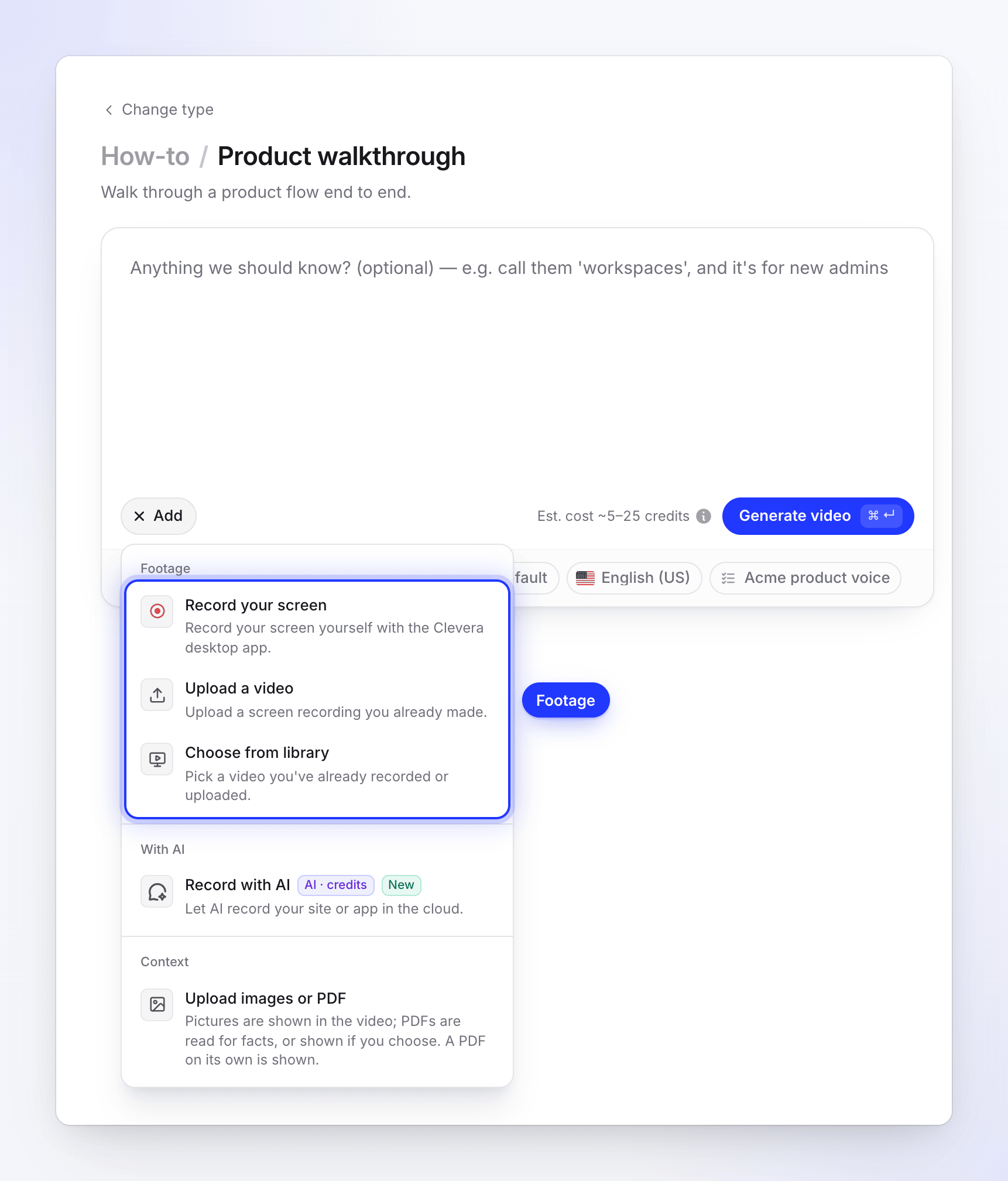
הוסיפו עד 3 סרטונים, בנוסף לתמונות וקובצי PDF. ספרו ל-AI כל מה שהוא צריך לדעת
התקציר הוא אופציונלי עבור הדרכה. השתמשו בו עבור מה שההקלטה לא יכולה להראות, למשל "דלג על שלב ההרשמה, התמקד בלוח הבקרה" או "הקהל הוא מנהלים חדשים". הוא מכיל עד 5,000 תווים. ראו כתבו תקציר שמניב סרטון טוב.
בדקו את האפשרויות
הכפתורים מתחת לתיבה מציגים את ההגדרות הנוכחיות. שנו כל אחת מהן, או השאירו אותן כפי שהן. ראו אפשרויות לסרטוני הדרכה.
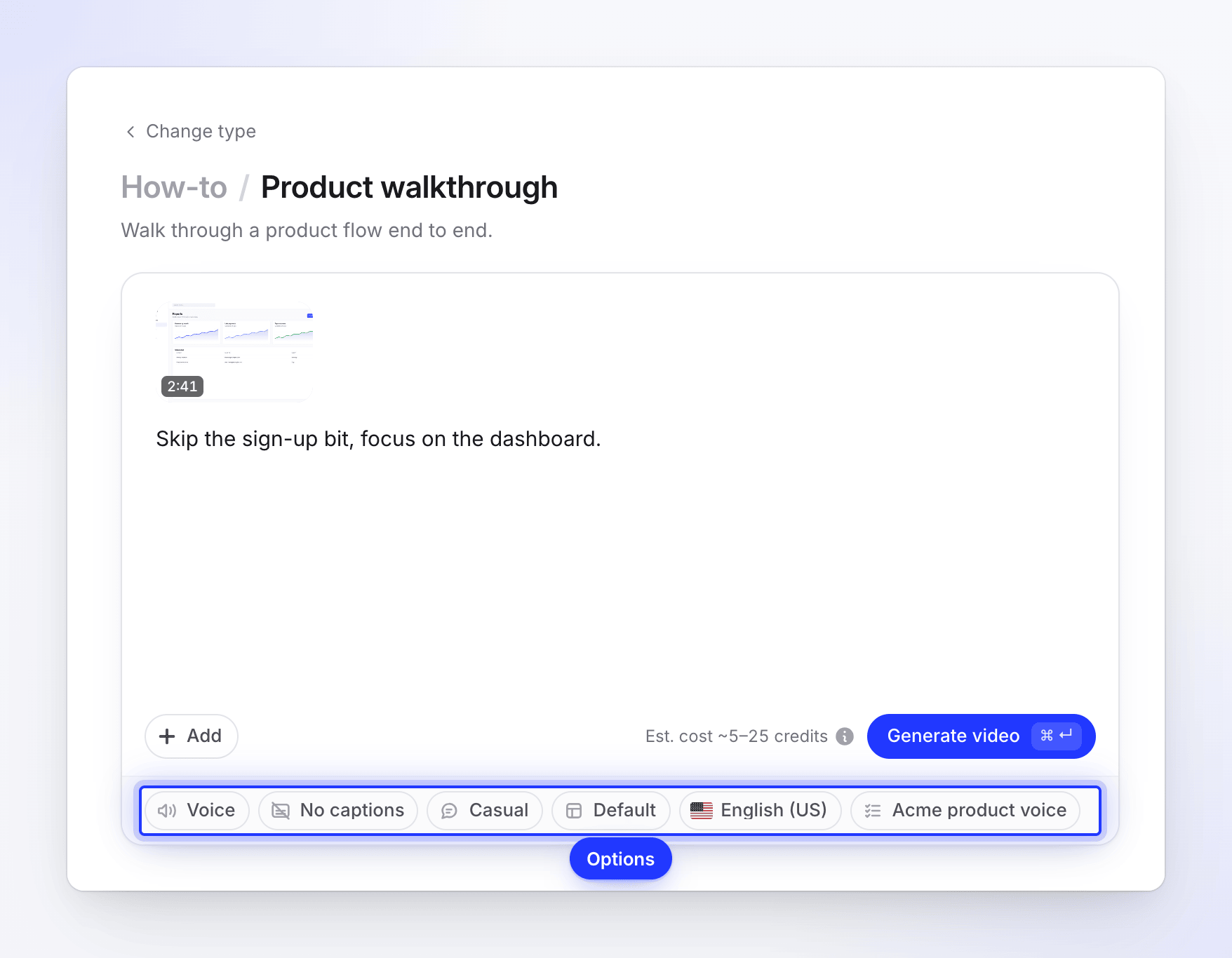
השאירו את הכפתורים כפי שהם, או שנו כל אחד מהם. יצירה
בדקו את העלות לצד הכפתור, ואז לחצו על יצירת סרטון (או לחצו על ⌘↵ ב-Mac, Ctrl↵ ב-Windows). דף היצירה נפתח ומציג כל שלב בזמן אמת. אתם יכולים לסגור את הלשונית; הסרטון ימשיך להיווצר.
אם משהו חסר כשאתם לוחצים על יצירת סרטון, הודעה קצרה תצביע עליו, למשל "הוסיפו סרטון תחילה — הקליטו, העלו או בחרו מהספרייה שלכם." ראו תקנו את מה שחסר כשאתם לוחצים על יצירה.
ארבעת סוגי ההדרכות
| סוג | השתמשו בו עבור | איך ה-AI מעצב את הסרטון |
|---|---|---|
| הדרכה על המוצר | מעבר על תהליך במוצר מקצה לקצה. | נפתח בהסבר על מה האזור עושה ומי הוא עוזר לו. נע בזריזות דרך הניווט ומתעכב על כל יכולת. |
| תחילת עבודה | הגדרה ראשונית למשתמשים חדשים. | נפתח בהצלחה הראשונה שהצופה יגיע אליה. נצמד למספר המינימלי של צעדים, מגדיר מונחי מוצר בפעם הראשונה שהם מופיעים ומדלג על הגדרות אופציונליות שאינכם מסבירים. |
| פתרון בעיות | תיקון בעיה נפוצה. | נפתח בציון הסימפטום או השגיאה המדויקת. עוקב אחר אבחון, תיקון, אימות; מסביר מדוע כל צעד מתקן את הבעיה ומזהיר לפני כל פעולה בלתי הפיכה. |
| קליטה (Onboarding) | הכנסת חבר צוות או לקוח לעניינים. | נפתח בחמימות על מה שהצופה יוכל לעשות. מכוון אותם בכל מסך לפני הפרטים ומשמיט ז'רגון שהמסך לא מציג. |
כל ארבעת הסוגים שומרים על כל אפשרות, הגדרה וטיפ שאתם מסבירים בזמן ההקלטה. הם נבדלים בפתיחה, בקצב ובמה שהם משמיטים.
אפשרויות לסרטוני הדרכה
| כפתור | מה הוא מגדיר | ברירת מחדל |
|---|---|---|
| קול | מי מקריא את התסריט. לחצו על הפעל כדי לשמוע דוגמה. קולות מובנים, או קולות ElevenLabs שלכם. | קול מובנה |
| כתוביות | הצג כתוביות (המילים המדוברות, על המסך) או ללא כתוביות. | ללא כתוביות |
| טון | איך הקריינות נשמעת: קז'ואל, הבעתי או רשמי. | קז'ואל |
| תבנית | הרקע, המוזיקה, הפתיח וכרטיסי הכותרת. ראו השתמשו בתבנית סרטון עבור המותג שלכם. | תבנית ברירת המחדל של סביבת העבודה שלכם |
| שפה | שפת התסריט, הקול והטקסט על המסך. 74 שפות. | אנגלית (ארה"ב), או השפה האחרונה שבה השתמשתם |
| חוקי AI | חוקים שה-AI עוקב אחריהם, כגון מילים שיש להימנע מהן. ראו צרו והחילו חוקי AI. | חוקי ברירת המחדל של סביבת העבודה שלכם |
אפשרויות הטון אומרות:
- קז'ואל: שיחתי ונגיש, כמו קולגה שמסביר משימה.
- הבעתי: אנרגטי ומעורר עניין, עם הבעות טבעיות כמו צחוק והתלהבות.
- רשמי: מקצועי וסמכותי. הטוב ביותר עבור הדרכות ארגוניות ותיעוד רשמי.
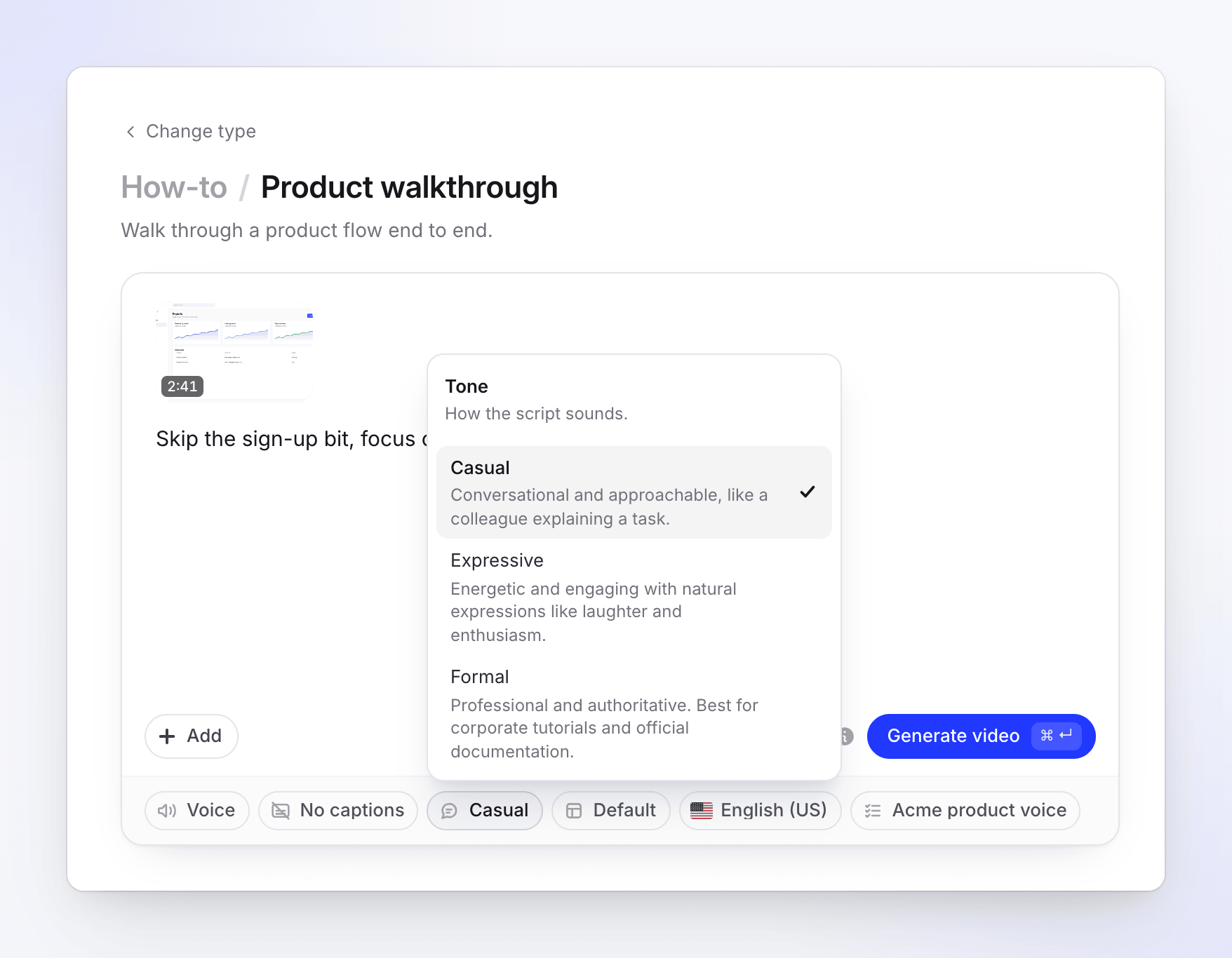
סרטוני הדרכה עוקבים אחר צורת ההקלטה שלכם, בדרך כלל לרוחב. אין כפתור פורמט, אורך, מראה או אווטאר: האורך עוקב אחר ההקלטה שלכם ברגע שה-AI חתך אותה. אתם יכולים לשנות את יחס הגובה-רוחב בעורך לאחר שהסרטון נוצר. הקול והשפה האחרונים שלכם נשמרים עבור הסרטון הבא.
מה ה-AI עושה עם ההקלטה שלכם
דף היצירה מציג חמישה שלבים: בוחן את החומרים שלך, מתכנן את הסיפור, מעצב את הסצנות, מוסיף מוזיקה וליטוש ו-מסיים. מאחוריהם:
- הוא צופה בהקלטה וקורא את מה שאמרתם. אם דיברתם, ההסבר שלכם מניע את התסריט: על מה ללחוץ ומדוע, הטיפים והאזהרות, לפי הסדר שלכם. ללא רצועת קול הוא כותב ממה שהמסך מראה ולעולם לא ממציא תכונות, מספרים או תוצאות.
- הוא חותך את מה שהצופה לא צריך. עיקופים, טעינה, ניסיונות חוזרים, קטעי המתנה ורגעים לא רלוונטיים נחתכים או מואצים. הקלדה מואצת במקום להימחק, כך שהצופה עדיין רואה מה הוקלד.
- הוא כותב תסריט רציף אחד, ואז מפצל אותו לחלקים של כ-8–14 שניות שמתנגנים מעל הצילומים התואמים (חלקים ארוכים יותר מפוצלים). כל שורה נאמרת בזמן שהפעולה שלה על המסך: כ-0.8 שניות של צילום מתנגנות לפני כל לחיצה, לחיצות ותנועות שמגיעות אחרי שורה עשויות להתנגן במהירות כפולה, והתמונה לעולם לא עומדת במקום יותר משנייה בערך תחת הקריינות.
- הוא נפתח בהקדמה קצרה מדוברת מעל כמה רגעי תצוגה מקדימה מההקלטה שלכם, ומסתיים בתוצאה.
- הוא מקליט את הקריינות, מוסיף כותרת וכותרות פרקים, ומחיל את התבנית שלכם: רקע, מוזיקה, כרטיס פתיחה ובסרטונים ארוכים יותר, עד שני כרטיסי כותרת פרקים.
- הוא מוסיף זומים על הלחיצות וההקלדה שלכם. הקלטות מאפליקציית שולחן העבודה מקבלות את התוצאה החלקה ביותר כי Clevera מציירת מחדש את הסמן שלכם. ראו הבינו זומים אוטומטיים ואפקטים של סמן.
אחרי שהסרטון נוצר
לחצו על פתח את הסרטון שלך בדף היצירה. בעורך אתם יכולים לשכתב כל שורה ולהקליט אותה מחדש באותו קול, לשנות את הקול, המוזיקה, הכתוביות והרקע, לכוונן או להסיר זומים, ולהוסיף אלמנטים. אתם יכולים גם לבקש מהעוזר לעשות זאת עבורכם: לשכתב את הקריינות, לקצר או להאיץ צילומים, להוסיף או להסיר זומים, כרטיסים ושכבות, לשנות את המוזיקה, הכתוביות, יחס הגובה-רוחב, הרקע או הקול, או לתרגם את הסרטון. שינויים גדולים יציגו תוכנית עם הערכת קרדיטים תחילה.
ייצוא MP4 לעולם לא עולה קרדיטים (הורדות MP4 זמינות בתוכניות בתשלום).
פתרון בעיות
| הודעה או בעיה | מה לעשות |
|---|---|
| "This recording is still processing. Please wait until it is ready." | המתן לסיום עיבוד ההקלטה, ולאחר מכן לחץ שוב על יצירת סרטון. |
| "The Free plan makes videos up to 3 minutes. Trim the recording or upgrade to make longer videos." | השתמש בהקלטה קצרה יותר, או שדרג את התוכנית שלך. |
| "The Free plan runs one generation at a time." | המתן לסיום הסרטון הנוכחי, או שדרג. |
| "Choose a template." / "Create a template to continue." | פתח את ה-תבנית ובחר או צור תבנית. |
| The heads-up "I could not watch your recording closely, so the video uses it as one long take" | הסרטון נוצר, אך ללא החיתוכים הרגילים. פתח אותו ובדוק את הקצב, או נסה שוב עם אותה הקלטה. |