

שינוי הסגנון, הרקע והכתוביות
השתמש בלשונית **סגנון** כדי לשנות את הרקע מסביב להקלטה שלך, את גודל ה**סמן** וצליל הלחיצה, את ה**כתוביות** והמראה שלהן, ואת ה**שכבת מצלמה**. כל הגדרה, ברירת המחדל שלה והעלות שלה.
לשונית הסגנון בעורך הווידאו שולטת במראה של סרטון שנוצר מההקלטה שלך: הרקע מסביב להקלטה, הסמן, הכתוביות ועבור סרטוני Polish, השכבת מצלמה. מאמר זה מכסה כל הגדרה, את ברירת המחדל שלה ואת העלות שלה.
לפני שמתחילים
- לשונית הסגנון נמצאת בעורך הווידאו עבור סרטוני הדרכה, הדגמות מוצר וסרטוני Polish. בקליפים חברתיים היא לא קיימת; ראה עריכת קליפ חברתי.
- עליך להיות בעל הרשאות עריכה. ללא הרשאות אלו, הלשונית תהיה אפורה עם הכיתוב "אין לך הרשאה לערוך".
- הלשונית מציגה רק את המקטעים שהסרטון שלך יכול להשתמש בהם:
| מקטע | מוצג כאשר |
|---|---|
| רקע | תמיד |
| סמן | להקלטה יש נתוני סמן, למשל הקלטה שבוצעה עם אפליקציית שולחן העבודה של Clevera. קבצי וידאו שהועלו אינם כוללים נתונים כאלה. |
| כתוביות | סרטוני הדרכה, הדגמות מוצר וסרטוני Polish (ניקוי וסגנון לשיתוף) |
| שכבת מצלמה | סרטוני Polish שהוקלטו עם המצלמה שלך פועלת |
כל מחוון מציג איפוס ברגע שמשנים אותו מברירת המחדל שלו. הגדרות נוספות נמצאות תחת אפשרויות נוספות.
רקע
הרקע הוא מה שמופיע מסביב להקלטה שלך: טפט, צבע, מעבר צבע או תמונה משלך. כותרת המקטע מציגה את המילוי הנוכחי, למשל "Radiant 12".
בחירת מילוי
פתיחת בורר המילוי
במקטע רקע, לחץ על שורת המילוי. אם טרם נבחר דבר, יופיע הכיתוב לא הוגדר.
בחירת טפט או צבע
בלשונית טפטים, סנן לפי קטגוריה (כל הקטגוריות, אנרגיה, קורן, שקיעה, קפיץ, חצות, ססגוני, macOS) ולחץ על אחד מהם. בלשונית צבעים, בחר מתוך 12 צבעים אחידים או 9 זוגות של מעבר צבע.
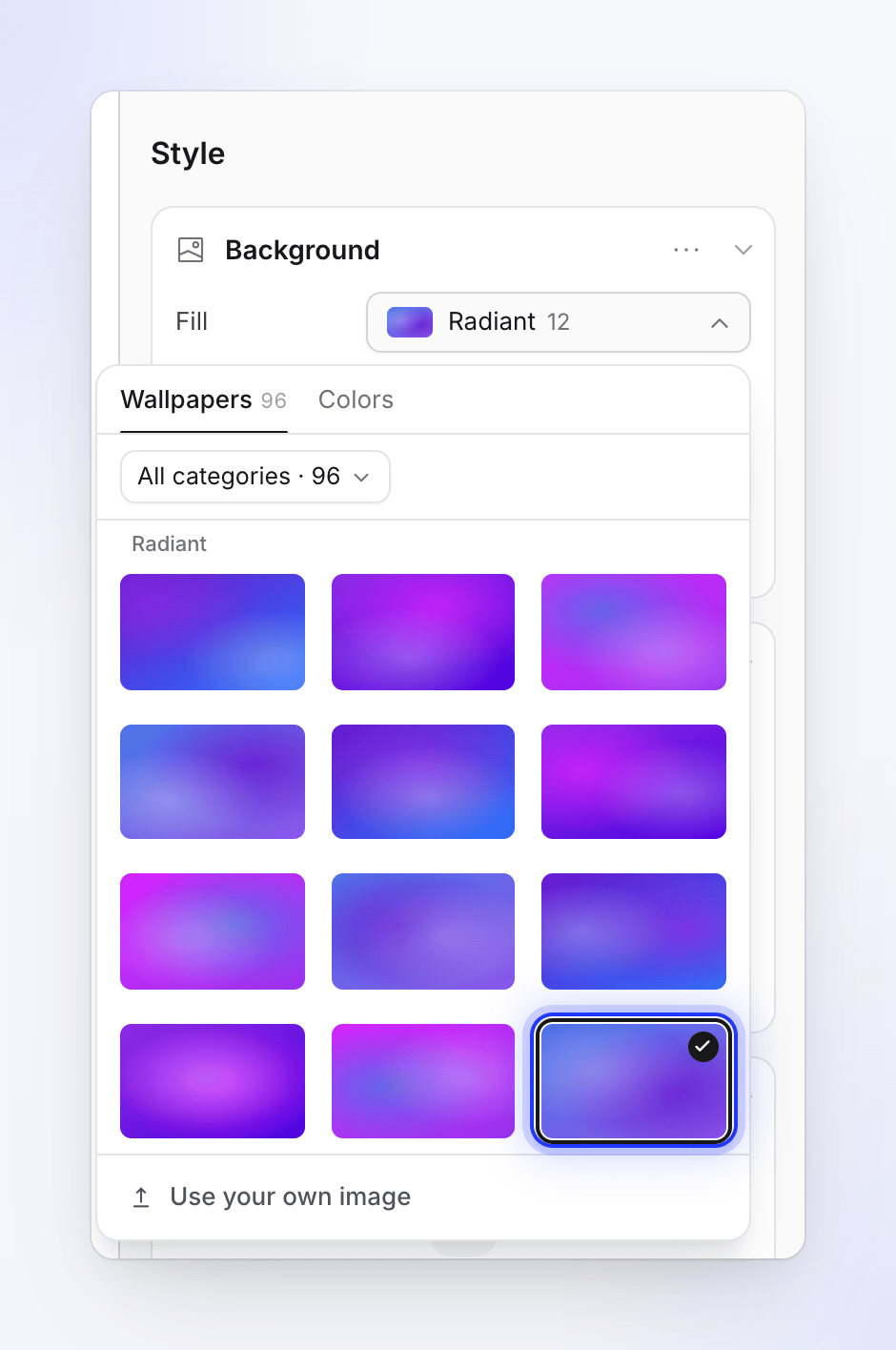
טפטים, צבעים אחידים ומעברי צבע, או תמונה משלך. או השתמש בתמונה משלך
לחץ על השתמש בתמונה משלך, ולאחר מכן בחר תמונה מהספרייה של הצוות שלך או גרור קובץ כדי להעלות אותו. לאחר ההגדרה, הכפתור ישתנה להחלף את התמונה שלך.
התמונה שלך יכולה להיות בפורמט JPG, PNG, WebP או SVG, עד 8 MB. קבצי GIF אינם נתמכים.
הטפטים של Clevera הם ללא תמלוגים או נוצרו על ידי בינה מלאכותית, ומורשים לשימוש מסחרי בסרטונים שלך.
לאחר בחירת צבע אחיד, תוכל לכוונן אותו בשורת הצבע (כולל שקיפות). עבור מעבר צבע, שורת הצבעים כוללת צבע התחלה וצבע סיום; הזווית קבועה.
הגדרות מסגרת
| הגדרה | מה היא עושה | טווח | ברירת מחדל |
|---|---|---|---|
| ריווח פנימי | מרווח בין ההקלטה לקצה הסרטון | 0–20% | 10% |
| פינות | עיגול הפינות של ההקלטה | 0–100 px | 12 px |
| צל (אפשרויות נוספות) | צל מתחת להקלטה | 0–100% | 70% |
| טשטוש (אפשרויות נוספות) | "מרכך את הטפט או התמונה מאחורי ההקלטה." רק עבור טפטים ותמונה משלך. | 0–100% | 0% |
שמירת מראה כקבועה
הגדרות קבועות מראש מאפשרות לכל הצוות שלך לעשות שימוש חוזר ברקע בסרטונים אחרים.
- הגדר את הרקע כפי שאתה רוצה.
- פתח את תפריט ה-⋯ בכותרת הרקע ובחר שמור כקבועה….
- הזן שם (עד 80 תווים) ולחץ על שמור קבועה.
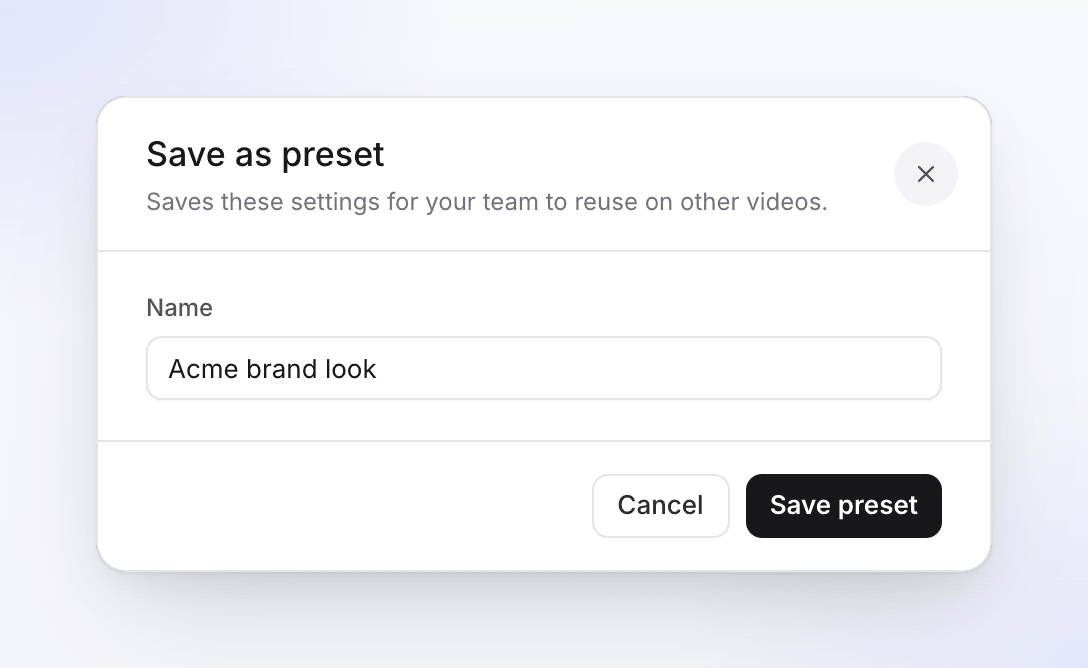
ההגדרות הקבועות שלך מופיעות בראש אותו תפריט ⋯; לחץ על אחת כדי להחיל אותה. כדי להסיר אחת, בחר ניהול הגדרות קבועות מראש... ולחץ על סמל פח האשפה. "ההגדרה הקבועה תוסר עבור כולם בצוות שלך. סרטונים שהשתמשו בה ישמרו על ההגדרות שלהם." לא ניתן לשנות שמות להגדרות קבועות.
סמן
Clevera לא צורבת את הסמן לתוך ההקלטה שלך. היא מציירת אותו מחדש מנתוני הסמן, כך שתוכל לשנות את גודלו ואת צליל הלחיצה שלו לאחר ההקלטה.
| הגדרה | אפשרויות | ברירת מחדל |
|---|---|---|
| גודל | 50–300% | 100% |
| צליל לחיצה | נקה, חלק, וינטג' (כל אחד עם כפתור תצוגה מקדימה) | נקה |
| עוצמת קול | 0–100% (0 מציג כבוי) | 100% |
| קפיצה בהמתנה | "הסמן מרחף בעדינות בזמן המתנה בין תנועות." | מופעל |
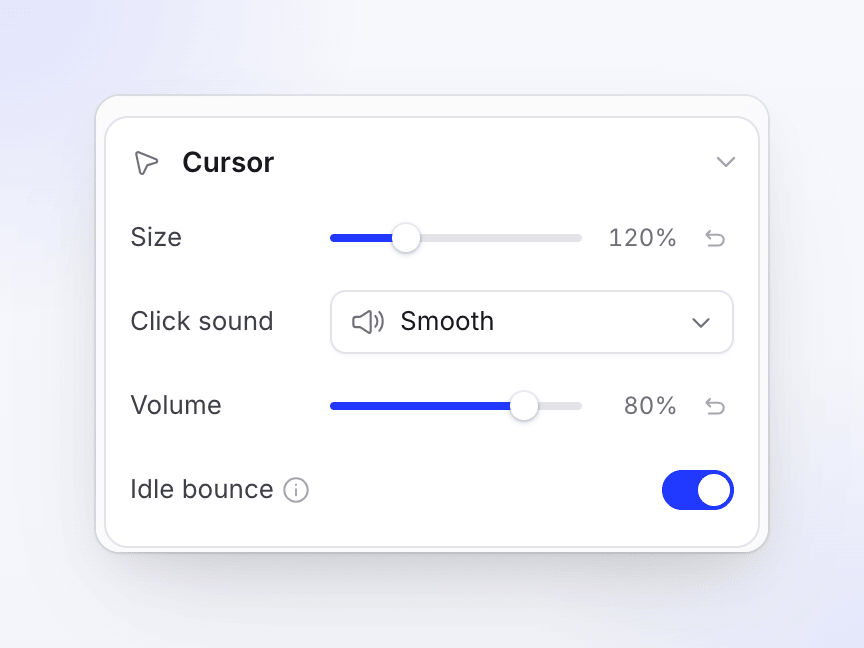
כותרת המקטע מסכמת זאת, למשל "120% · חלק", או "שקט" כאשר עוצמת הקול היא 0.
כתוביות
כתוביות הן המילים המדוברות בסרטון, המוצגות על המסך ומודגשות מילה במילה. בסרטוני הדרכה והדגמות מוצר הן נוצרות על ידי תמלול הקריינות, לכן הסרטון זקוק לקריינות לפני שניתן להוסיף לו כתוביות. בסרטוני Polish הן מתמללות את הקול המוקלט שלך, ונבנות מהמילים שלך ונבנות מחדש כאשר חיתוך משנה את התזמון.
הפעלת כתוביות
פתיחת מקטע הכתוביות
המקטע מציין מהו מצב הסרטון שלך: "הוסף קריינות כדי ליצור כתוביות" (עדיין אין קריינות), "אין עדיין כתוביות", או הסגנון הנוכחי.
לחץ על יצירת כתוביות
Clevera מתמללת כל שורת קריינות. הכפתור מציג "יוצר… N%". זה יכול לקחת כמה דקות, ואתה יכול להמשיך לערוך.
בדיקת התוצאה
הכתוביות נדלקות כשהן מוכנות. השתמש במתג בכותרת המקטע (הצג כתוביות) כדי להסתיר או להציג אותן בכל עת. כתוביות מוסתרות שומרות על הסגנון שלהן.
אם בחרת כתוביות בדף היצירה, הן נוצרות אוטומטית בסיום היצירה. לסרטוני Polish יש כפתור כתוביות משלהם שם: ניקוי מתחיל כבוי, סגנון לשיתוף מתחיל מופעל.
אתה יכול גם לבקש מהעוזר להפעיל או לכבות כתוביות, לשנות את המראה שלהן או ליצור אותן מחדש (סרטוני הדרכה והדגמות מוצר).
שינוי הניסוח
אין דרך להקליד מעל מילות הכתוביות ישירות. הכתוביות עוקבות אחר התסריט: כאשר אתה עורך שורת קריינות, ההקלטה החדשה שלה מקבלת כתוביות מחדש באופן אוטומטי.
יצירה מחדש של כתוביות
פתח את תפריט ה-⋯ בכותרת הכתוביות ובחר צור מחדש כתוביות…. "פעולה זו מחליפה את הכתוביות הנוכחיות על ידי תמלול הקריינות מחדש. הסגנון שלהן נשאר זהה. זה יכול לקחת כמה דקות." לחץ על צור מחדש.
אם רק לחלק מהשורות חסרות כתוביות, יופיע באנר ענברי שאומר "לחלק מהקריינות אין עדיין כתוביות." עם קישור יצירה שיוצר כתוביות רק עבורן.
סגנון כתוביות
| הגדרה | אפשרויות | ברירת מחדל |
|---|---|---|
| סגנון | קנה מידה, צבע, זוהר, Yellow Pop, Lift, Reveal. רחף מעל אחד כדי לצפות בו פועל. מציג מותאם אישית ברגע שמשנים פרטים. | קנה מידה |
| מיקום | למעלה, למטה | למטה |
| גופן | גופני מערכת וקטלוג Google Fonts | Inter, מודגש |
| גודל | 12–160 px | 48 px |
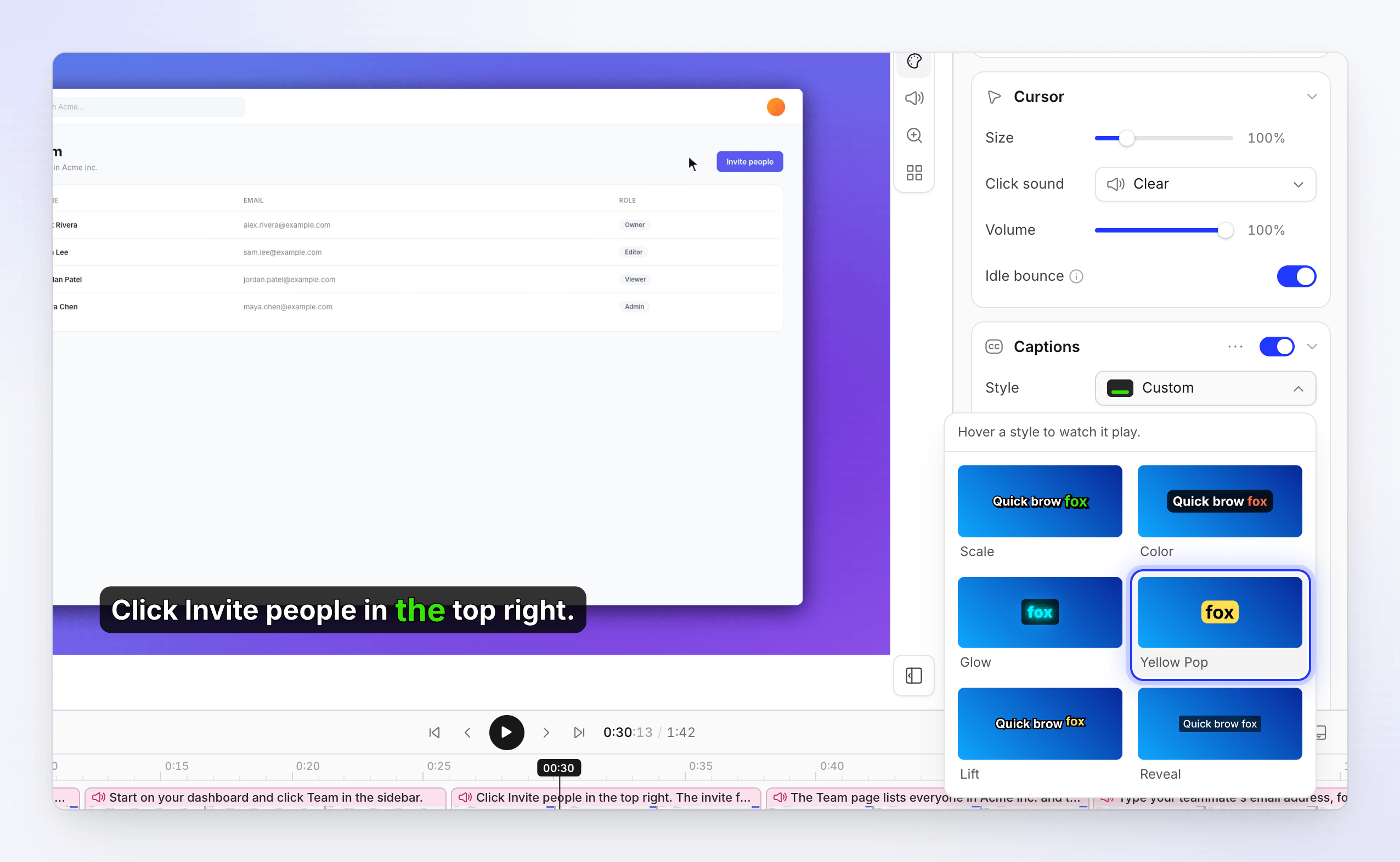
פתח את הקבוצות למטה לפרטים:
| קבוצה | הגדרות וברירות מחדל |
|---|---|
| הדגשה | אפקט (צבע, קנה מידה, Lift, Bounce, זוהר, Reveal; ברירת מחדל קנה מידה), צבע הדגשת מילה (ברירת מחדל ירוק #39E508), צבע טקסט (ברירת מחדל נבחר לניגודיות) |
| פריסה | רוחב 10–100% (85%), מרווח קצה 2%: "מרחק מהקצה העליון או התחתון." |
| טקסט | משקל, נטוי, קו תחתון, גובה שורה 0.8–3 (1.2), מרווח אותיות 5- עד 10 px (0) |
| תיבה | תיבת כתוביות מופעלת: שחור ב-80%, פינות 20 px, ריווח פנימי 20 × 12 |
| קו מתאר | קו מתאר טקסט מופעל: 3 px, שחור |
| צל | צל טקסט כבוי: טשטוש 8 px, היסט 0 / 2 |
בחירת הגדרה קבועה של סגנון שומרת על המיקום, הרוחב ומרווח הקצה שלך. הכתוביות תמיד ממורכזות.
כתוביות בשפות אחרות
לכל שפה של סרטון יש כתוביות משלה וסגנון כתוביות משלה. עבור לשפה בסרגל העליון כדי לראות אותן. אם לתרגום אין עדיין כתוביות, לחץ על יצירת כתוביות בזמן שהשפה ההיא פתוחה.
שכבת מצלמה
עבור סרטוני Polish שהוקלטו עם המצלמה שלך פועלת, המצלמה מופיעה כבועה מעל ההקלטה.
| הגדרה | מה היא עושה | ברירת מחדל |
|---|---|---|
| מתג כותרת (הצג את שכבת המצלמה) | מציג או מסתיר את המצלמה | מופעל |
| מיקום | גרור את הנקודה כדי למקם את המצלמה בכל מקום. הערך נקרא על שם הנקודה הקרובה ביותר מתוך 9 נקודות, כגון למטה מימין. | למטה מימין |
| צורה | ריבוע, רחב, גבוה | ריבוע |
| גודל | 5–45% מהסרטון | 9% |
| עיגול | 0–100% | 50% |
| בזום (אפשרויות נוספות) | "גודל הבועה בזמן שהסרטון בזום." עוקב אחר גודל עד שתשנה אותו. | חצי מהגודל |
| חיתוך (אפשרויות נוספות) | התאם חיתוך… פותח תיבת דו-שיח כדי לגרור את נקודת המיקוד ולבצע זום על הזנת המצלמה שלך, 1–3×. | ללא חיתוך |
מה העלות
שינוי הרקע, הסמן, סגנון הכתוביות, שכבת המצלמה והגדרות קבועות מראש הוא בחינם.
יצירה או יצירה מחדש של כתוביות משתמשת בכמות קטנה מאוד של קרדיטים עבור התמלול. זה מופיע בדף השימוש ככתוביות. ראה הבנת קרדיטים.
פתרון בעיות
| הודעה | מה לעשות |
|---|---|
| "Add a voiceover to caption" | הוסף קריינות בלשונית תסריט תחילה. ראה עריכת התסריט והקריינות. |
| "Failed to generate captions." | נסה לבצע יצירה שוב. אם מופיעה כרזה כתומה האומרת "N voiceovers could not be captioned.", לחץ על יצירה בתוכה. |
| "Captions are not supported for this video type." | סוג וידאו זה אינו תומך בכתוביות. סרטוני הדרכה, הדגמות מוצר וסרטונים בפולנית תומכים בכך. |
| הודעת קרדיטים כגון "You have used all your credits for this billing period…" | יצירת כתוביות דורשת קרדיטים כדי להתחיל, לכן היא ממתינה עד שיהיו שוב קרדיטים בסביבת העבודה שלך. רכוש קרדיטים או המתן לחידושם. |
| "No wallpapers to show" / Load wallpapers again | הטפטים לא נטענו. לחץ על Load wallpapers again. |
| "… isn't a supported image. Use JPG, PNG, WebP or SVG." | המר את התמונה ולאחר מכן העלה אותה שוב. |
| "… is X MB. The limit is 8 MB." | דחוס או שנה את גודל התמונה. |