

פרסום מאמרים ל-Help Scout Docs
חבר את Help Scout באמצעות מפתח API לתיעוד ופרסם מאמרי Clevera ישירות לאתר התיעוד שלך: בחירת האתר והאוסף, אופן העברת העיצוב, התמונות והסרטונים, עדכונים והודעות שגיאה נפוצות.
חבר את Help Scout פעם אחת ותוכל לפרסם כל מאמר של Clevera לאתר ה-Help Scout Docs שלך, יחד עם צילומי המסך והעיצוב שלו. מאמר זה מכסה קבלת מפתח API לתיעוד, בחירת היעד של המאמר, איך הוא נראה ב-Help Scout וכיצד פועלים עדכונים.
לפני שמתחילים
- תוכנית: פרסום ל-Help Scout הוא חלק מהתוכניות Pro ו-Custom. בתוכניות Free ו-Starter, הלשונית פרסם מציגה "פרסום לכלים שלך כלול ב-Pro". ראה בחר תוכנית.
- תפקיד ב-Clevera: רק בעל סביבת העבודה או מנהל מערכת יכולים לחבר או לנתק את Help Scout. ברגע שהוא מחובר, כל מי שיכול לערוך מאמר יכול לפרסם אותו.
- ב-Help Scout: אתר תיעוד עם אוסף אחד לפחות, ומשתמש Help Scout שיכול לערוך את האתר הזה. Clevera פועלת דרך מפתח ה-API לתיעוד של אותו משתמש.
- מאמר: אתה מפרסם את המאמר ששייך לסרטון או להקלטה. צור אותו תחילה; ראה הפוך הקלטה למאמר.
הפרסום אינו משתמש בקרדיטים.
קבל את מפתח ה-API לתיעוד שלך
ב-Help Scout, לחץ על האוואטר שלך ופתח את הפרופיל שלך → אימות → מפתחות API. צור מפתח אם אין לך אחד והעתק אותו. חלון החיבור מציג את אותו נתיב: "ב-Help Scout, פתח את הפרופיל שלך → אימות → מפתחות API, העתק את מפתח ה-API לתיעוד שלך והדבק אותו כאן."
חיבור Help Scout
פתח אינטגרציות
בסרגל הצד, פתח את תפריט סביבת העבודה ובחר אינטגרציות. מצא את Help Scout (תחת תמיכת לקוחות או מרכז ידע) ולחץ על חיבור.
הדבק את המפתח ובדוק אותו
חלון חיבור Help Scout מציין "הדבק מפתח. אנו בודקים אותו לפני שמירת דבר מה." הדבק את המפתח ב-מפתח API לתיעוד ולחץ על בדוק מפתח. כאשר Help Scout מקבל אותו, תראה "המפתח התקבל."
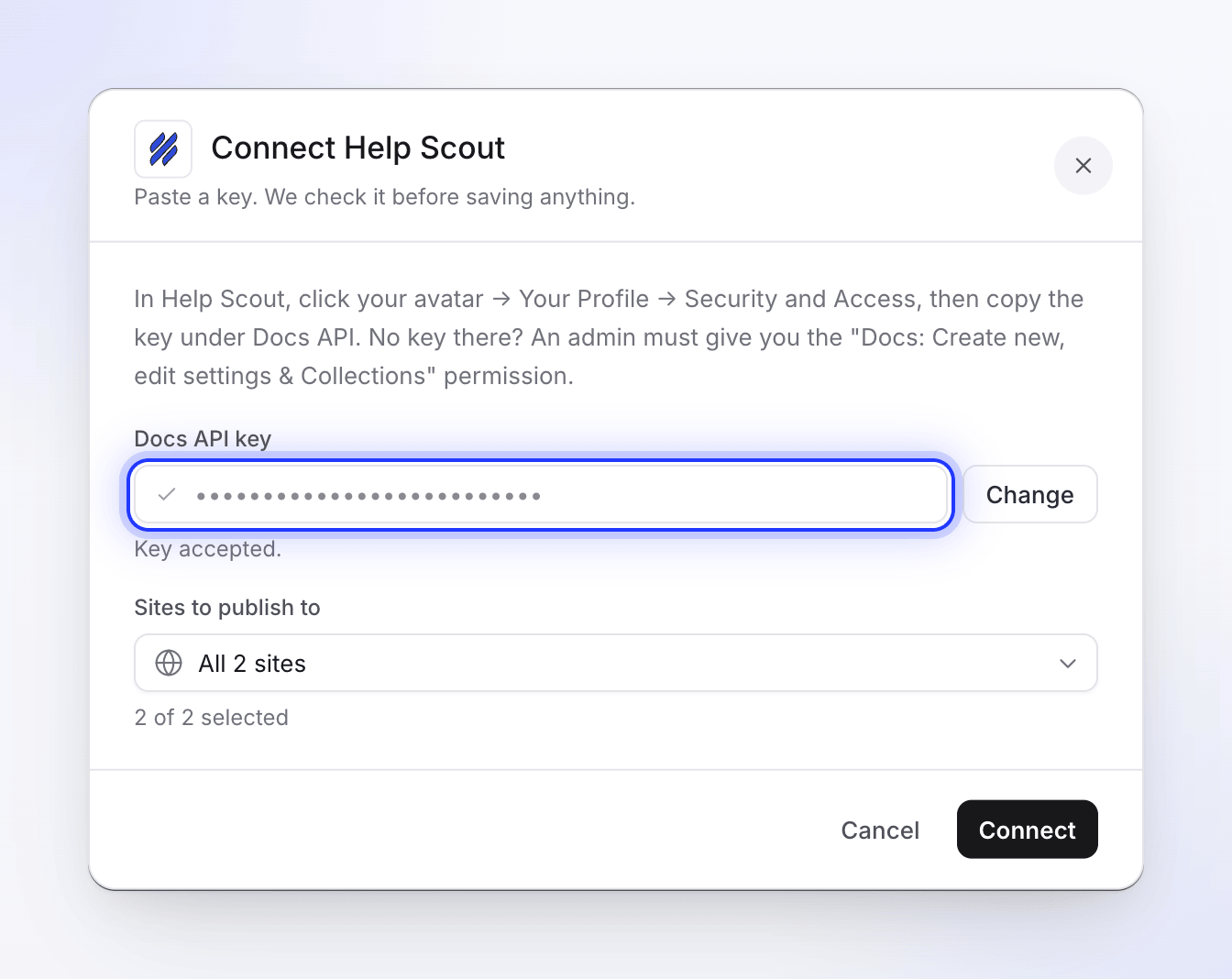
Clevera בודקת את המפתח לפני שמירת דבר מה. בחר את האתרים
תחת אתרים לפרסום, כל אתרי התיעוד שלך נבחרים. בטל את הבחירה בכל אתר שאינך רוצה שאנשים יפרסמו אליו; לפחות אתר אחד חייב להישאר נבחר.
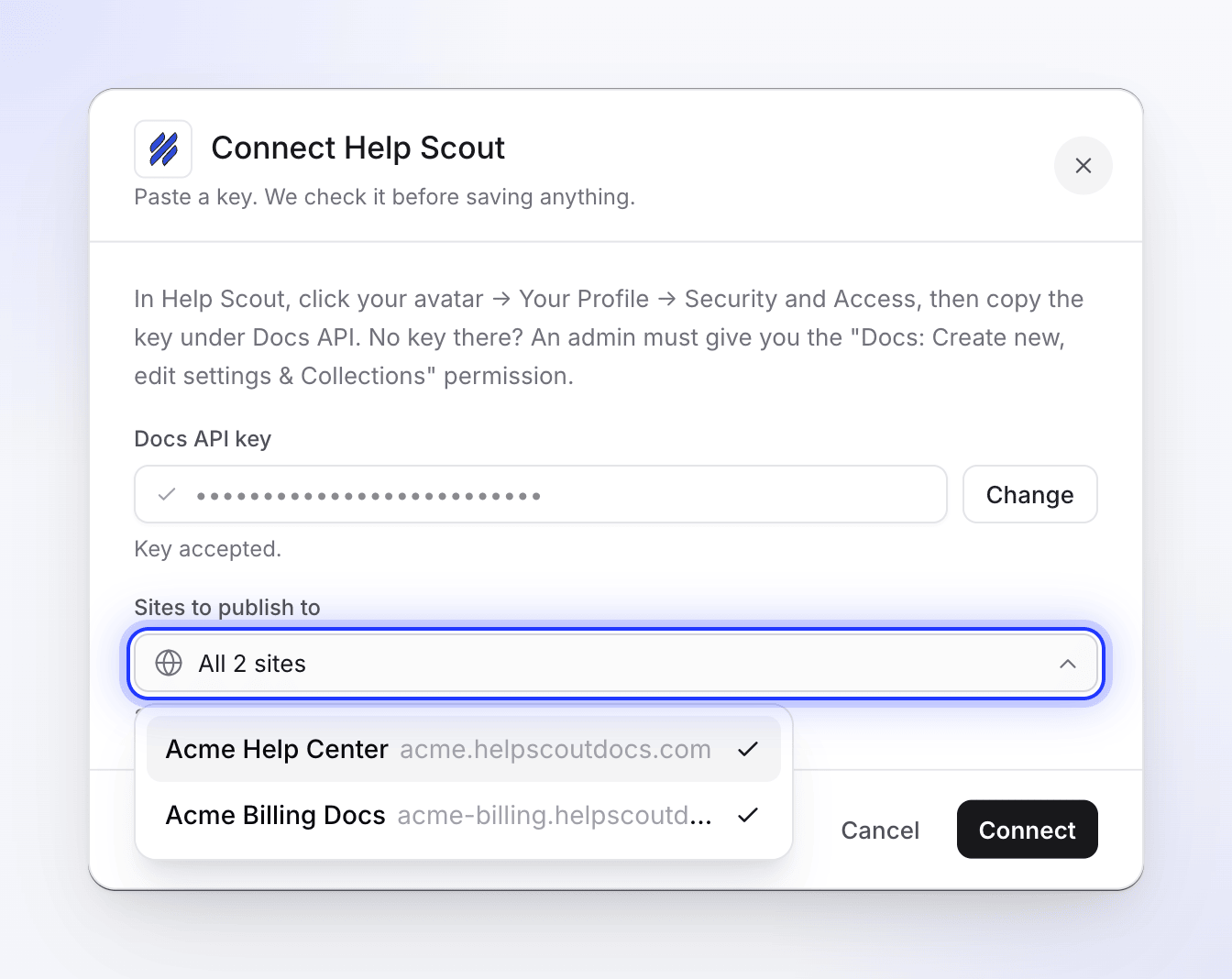
חיבור
לחץ על חיבור. תראה "Help Scout מחובר." ו-Help Scout יעבור לרשימת ה-מחובר, שנקראת על שם האתר הראשון שבחרת (עם "+1 נוסף" וכן הלאה עבור האחרים).
כדי לשנות את האתרים מאוחר יותר, פתח את אינטגרציות, לחץ על תפריט ה-⋯ בשורת Help Scout, בחר התחבר מחדש, הדבק את המפתח שוב ובחר את האתרים. התחברות מחדש מחליפה את החיבור הישן; סביבת עבודה מחזיקה חיבור Help Scout אחד.
פרסם מאמר
פתח את לשונית הפרסום
בעורך, לחץ על שיתוף ופתח את לשונית פרסם. תחת פרסם את המאמר, לחץ על אריח Help Scout תחת מוכן לפרסום.
המאמר מתפרסם בשפה הפתוחה בעורך. החלף שפה בסרגל העליון תחילה כדי לפרסם תרגום.
בחר את האתר והאוסף
תחת לאן זה הולך, בחר:
שדה מה הוא מציג הערות אתר תיעוד האתרים שבחרת בעת החיבור עם אתר אחד תראה את שמו וכתובתו; עם כמה, בחר אחד. הראשון נבחר עבורך אוסף אוספי ה-Help Scout של אותו אתר מציג "טוען אוספים…" בזמן הטעינה. המאמר נכנס לאוסף שתבחר 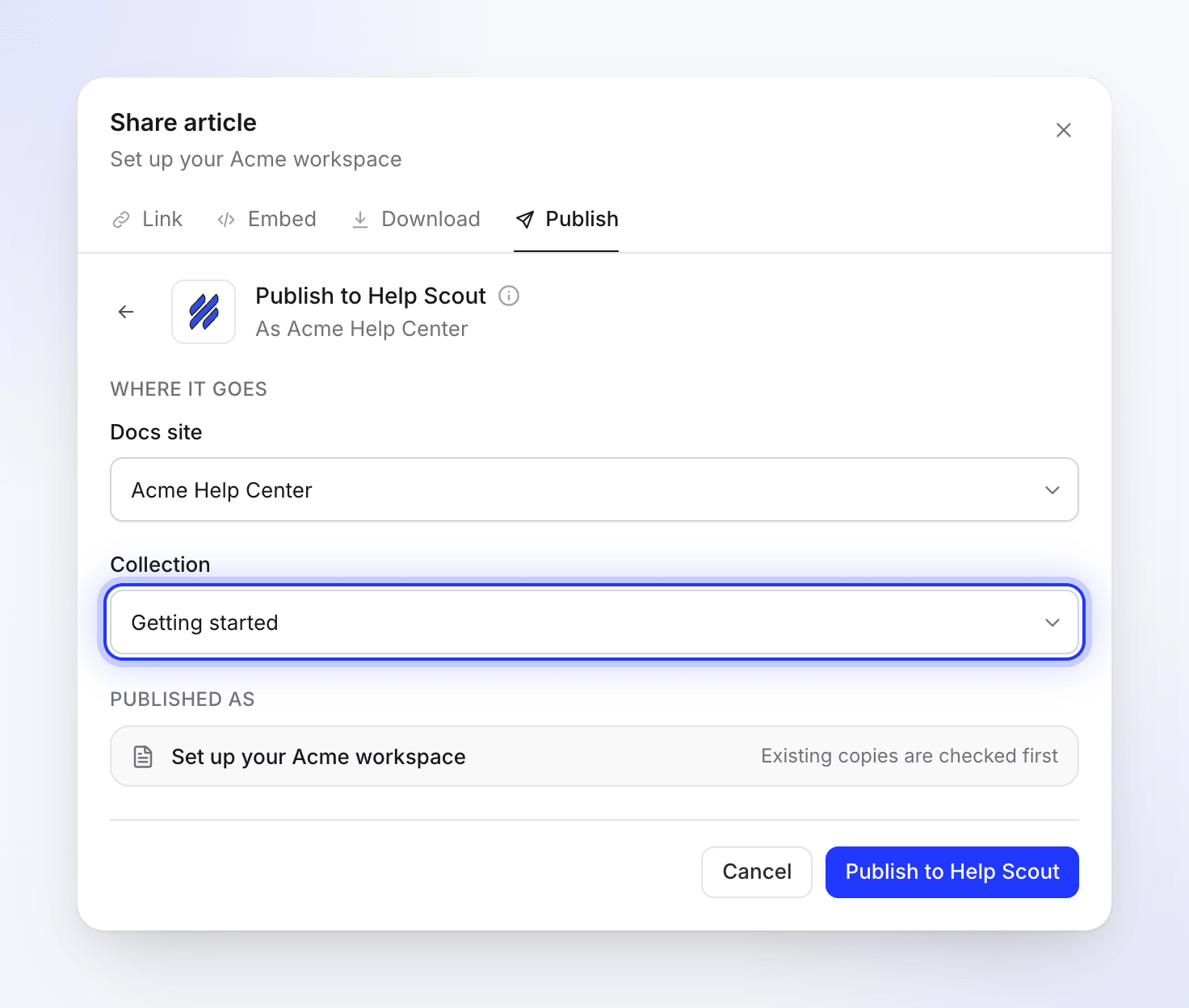
Clevera לא מציבה את המאמר באחת הקטגוריות של Help Scout בתוך אוסף. כדי להוסיף אותו לקטגוריה, עשה זאת ב-Help Scout לאחר הפרסום.
פרסם
לחץ על פרסם ל-Help Scout. תראה "מחפש עותק קיים ב-Help Scout", ואז כותב את הדף. כשהפעולה מסתיימת תראה "פורסם ל-Help Scout." לחץ על פתח ב-Help Scout כדי לראות את המאמר.
אתה יכול לסגור את חלון השיתוף בזמן שהפעולה רצה; התראה תודיע לך כשהיא תסתיים.
איך המאמר נראה ב-Help Scout
- כותרת: כותרת המאמר בשפה שבה פרסמת.
- צילומי מסך: מועלים ל-Help Scout ונשמרים שם, כך שהם ממשיכים לעבוד ללא Clevera. אם העלאה נכשלת, התמונה מקשרת לעותק של Clevera שאינו פג תוקף. תמונה שנוספה למאמר באמצעות כתובת אינטרנט נשארת מקושרת לכתובת זו.
- סרטון: הסרטון שממנו הגיע המאמר אינו מתווסף. סרטונים שהצבת בתוך המאמר מגיעים יחד איתו למקום שבו הם נמצאים (ראה הטבלה).
- עיצוב: כותרות, מודגש, נטוי, קו תחתון, קו חוצה, קישורים, רשימות, טבלאות ובלוקים של קוד עוברים כעיצוב רגיל של Help Scout. קישורים לדפי Clevera אחרים שומרים על הטקסט שלהם בלבד.
| במאמר Clevera | ב-Help Scout |
|---|---|
| תיבות מידע (Callouts) | תיבה צבועה עם אייקון וכותרת התיבה מודגשת (כחול למידע, צהוב לאזהרה, ירוק לטיפ והצלחה, אפור להערה, אדום לסכנה) |
| שלבים ממוספרים | רשימה ממוספרת עם הכותרת של כל שלב ככותרת |
| לשוניות | כותרת לכל לשונית עם התוכן שלה מתחתיה; כל הלשוניות מוצגות |
| מתגים (Toggles) | מקטע מתקפל |
| רשימות תיוג | שורות המתחילות ב-☐ או ☑ |
| הדגשה, כתב עילי, כתב תחתי | נשמרים |
| משוואות | קוד |
| כרטיסים | רשימת קישורים עם התיאורים שלהם; אייקוני כרטיסים מושמטים |
| סרטוני YouTube וסרטוני Clevera | נגן מוטמע. סרטון Clevera נכלל רק כאשר קישור השיתוף של אותו סרטון פעיל. |
| קבצי וידאו | קישור עם כותרת הסרטון |
עדכן מאמר שכבר פרסמת
הפרסום הוא חד-כיווני. עריכות שאתה מבצע ב-Clevera נשארות ב-Clevera עד שתפרסם שוב, ושינויים שבוצעו במאמר ב-Help Scout לעולם לא חוזרים ל-Clevera.
כאשר באוסף שתבחר כבר יש מאמר עם אותה כותרת (אין חשיבות לאותיות גדולות/קטנות), Clevera מציגה "מאמר זה כבר נמצא ב-Help Scout." לחץ על צפה בו כדי לפתוח אותו, ואז בחר:
| אפשרות | מה קורה ב-Help Scout | כפתור |
|---|---|---|
| עדכן את המאמר הקיים | הכותרת והטקסט של המאמר הקיים מוחלפים. הכתובת שלו נשארת זהה. | עדכן ב-Help Scout |
| צור מאמר חדש | "שמור על הקיים והוסף את זה תחת כותרת חדשה." Clevera מציעה כותרת חדשה כגון "צור את החשבונית הראשונה שלך (2)". | צור מאמר חדש |
Help Scout לא מאפשר שני מאמרים עם אותה כותרת באוסף אחד. אם מאמר אחר עם אותה כותרת מופיע בזמן שאתה מפרסם, Clevera בודקת שוב ומציגה את אותה בחירה במקום להיכשל.
פרסום לאוסף אחר יוצר שם מאמר חדש; זה שפרסמת קודם נשאר איפה שהוא. כדי להעביר מאמר שפורסם, העבר אותו ב-Help Scout.
שום דבר ב-Clevera לא מוחק מאמרים מ-Help Scout.
נתק את Help Scout
- פתח את אינטגרציות, לחץ על תפריט ה-⋯ בשורת Help Scout ובחר נתק (או לחץ על Help Scout ואז על נתק).
- אשר. "לא תוכל עוד לפרסם אליו מהעורך. תוכן שכבר פרסמת נשאר ב-Help Scout."
ניתוק מוחק את המפתח מ-Clevera. המפתח עצמו עדיין עובד ב-Help Scout עד שתמחק או תיצור אותו מחדש תחת הפרופיל שלך → אימות → מפתחות API ב-Help Scout.
פתרון בעיות
| אתה רואה | מה לעשות |
|---|---|
| "Integrations are included in Pro and Custom plans." | שדרג את סביבת העבודה ל-Pro. ראה בחר תוכנית. |
| אין כפתור חיבור בדף האינטגרציות | רק הבעלים או מנהל מערכת יכולים להתחבר. בקש מאחד מהם. |
| "You can view this item but not publish it. Ask someone who can edit it." | עליך להיות בעל הרשאות עריכה למאמר כדי לפרסם אותו. |
| "Paste a key first." | הדבק את מפתח ה-API של Docs לפני לחיצה על בדוק מפתח. |
| "Invalid API key. Please check your Help Scout Docs API key." | המפתח שגוי או שנוצר מחדש. העתק אותו שוב מ-Help Scout. השתמש במפתח ה-API של Docs, לא במזהה אפליקציית Mailbox או ב-secret. |
| "No Docs sites found. Please create a site in Help Scout Docs first." | למשתמש של המפתח אין אתר Docs. צור אחד ב-Help Scout, או השתמש במפתח של משתמש שיכול לגשת אליו. |
| "Failed to fetch sites from Help Scout." או "We could not check that key. Try again." | Help Scout לא הגיב. נסה שוב בעוד דקה. |
| "Pick at least one site." | בחר לפחות אתר אחד תחת אתרים לפרסום. |
| "Failed to connect to Help Scout. Please check your API key." או "Could not connect. Try again." | בדוק את המפתח ונסה שוב. |
| "Too many validation attempts. Please try again later." | ניתן לבדוק עד 10 מפתחות בדקה. המתן דקה. |
| "Connect Help Scout on the Integrations page first." | Help Scout עדיין לא מחובר לסביבת עבודה זו. בקש מבעלים או ממנהל מערכת לחבר אותו. |
| "No Docs sites yet. Create one in Help Scout first." | צור אתר Docs ב-Help Scout, ולאחר מכן התחבר מחדש כדי ש-Clevera תוכל לראות אותו. |
| "No collections in this site" / "Create a collection in this Docs site to publish here." | באתר אין אוספים. צור אוסף ב-Help Scout, ולאחר מכן פתח את פרסם שוב. |
| "Choose a site and a collection first." או "Please select a collection to publish to." | בחר גם אתר וגם אוסף לפני הפרסום. |
| "Couldn’t load your Help Scout locations" | לחץ על נסה שוב. אם הבעיה נמשכת, התחבר מחדש ל-Help Scout. |
| "Article was created but could not retrieve the article ID. Please check Help Scout." | המאמר כנראה נוצר. בדוק את האוסף ב-Help Scout לפני שתפרסם שוב, כדי שלא ליצור כפילות. |
| "Failed to publish to Help Scout. Please try again." או "Failed to update article in Help Scout. Please try again." | לחץ על נסה שוב. אם הפעולה ממשיכה להיכשל, התחבר מחדש ל-Help Scout ופנה לתמיכה. |
| "API key not found. Please reconnect Help Scout." | ל-Clevera אין יותר את המפתח. התחבר מחדש ל-Help Scout מתוך אינטגרציות. |
| "Article content is empty or invalid." | למאמר אין תוכן בשפה זו. צור או כתוב אותו, ולאחר מכן פרסם שוב. |
| "No article found. Please generate an article first." | לסרטון אין מאמר בשפה שפתחת. צור אותו, או החלף שפה. |
| "Too many publish attempts. Please wait a moment before trying again." | ניתן לפרסם עד 20 פעמים בדקה. המתן דקה. |
| החיבור מציג שגיאה או דורש תשומת לב | Help Scout הפסיק לקבל את המפתח. לחץ על התחבר מחדש והדבק מפתח עדכני. |