

חיבור Claude, ChatGPT, Codex או Cursor ל-Clevera
הוסף את Clevera ל-Claude או ל-ChatGPT כמחבר מותאם אישית עם התחברות, או הגדר את Claude Code, Codex CLI, Cursor ולקוחות MCP אחרים באמצעות אסימון API. כתובת ה-URL של השרת, קטעי הגדרה ופתרון בעיות.
באפשרותך לאפשר לאפליקציות AI כגון Claude, ChatGPT, Claude Code, Codex ו-Cursor לעבוד בסביבת העבודה שלך ב-Clevera דרך שרת ה-MCP של Clevera. אפליקציות צ'אט מתחברות באמצעות התחברות (מחבר, אין צורך באסימון); סוכני קידוד וסקריפטים מתחברים באמצעות אסימון API.
לפני שמתחילים
- סוכני AI ו-API, כולל מחברים עבור Claude ו-ChatGPT, זמינים בתוכניות Pro, Business ו-Custom. בתוכניות אחרות, המחבר מציג את ההודעה "מחברי Claude.ai ו-ChatGPT זמינים בתוכנית Pro ומעלה."
- סוכן פועל בשמך, במסגרת מה שהתפקיד שלך מאפשר. ראה הרשאות סוכן.
בחר כיצד להתחבר
| אתה משתמש ב- | התחבר באמצעות | מה עליך לעשות |
|---|---|---|
| Claude (claude.ai) או ChatGPT | מחבר (התחבר עם Clevera) | הדבק את כתובת ה-URL של המחבר באפליקציה ואפשר גישה. ללא אסימון. |
| Cursor | מחבר, או אסימון API | הוסף את כתובת ה-URL של שרת ה-MCP; התחבר כאשר Cursor מבקש, או שלח אסימון בכותרת. |
| Claude Code, Codex CLI, לקוחות MCP אחרים | אסימון API | הרץ את פקודת ההגדרה עם האסימון שלך. |
| הסקריפטים שלך | אסימון API | קרא ל-REST API. |
כתובת שרת ה-MCP זהה עבור כל אפליקציה:
https://app.clevera.ai/mcp
חיבור Claude או ChatGPT
העתק את כתובת ה-URL של המחבר
פתח את תפריט סביבת העבודה ובחר ב-AI agents & API, לאחר מכן פתח את הלשונית אפליקציות מחוברות. העתק את כתובת ה-URL של המחבר תחת חיבור Claude או ChatGPT: "אין צורך באסימון: הוסף את Clevera כמחבר מותאם אישית והתחבר."
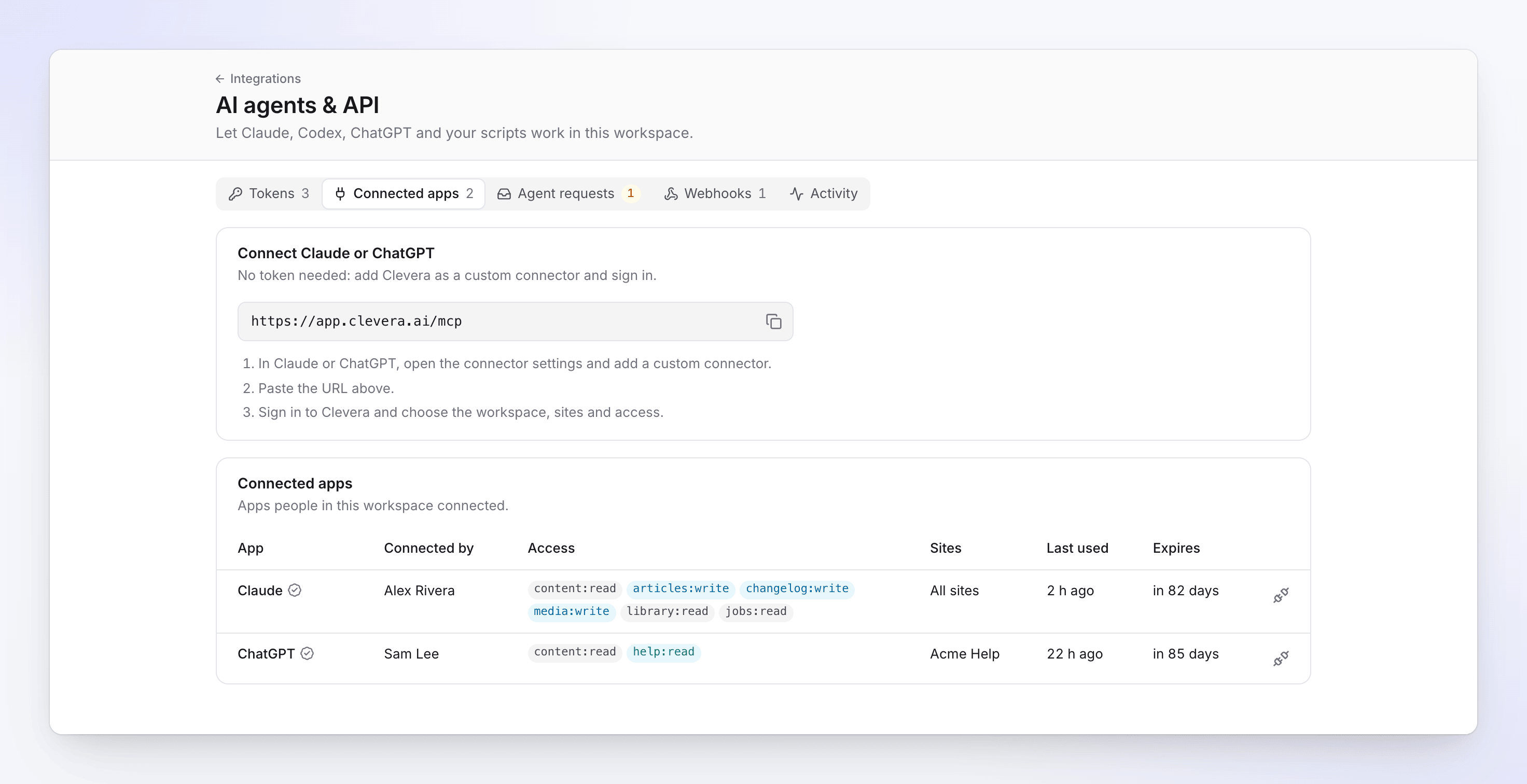
העתק את כתובת ה-URL של המחבר לתוך Claude או ChatGPT. הוסף מחבר מותאם אישית באפליקציה
ב-Claude או ב-ChatGPT, פתח את הגדרות המחבר והוסף מחבר מותאם אישית. הדבק את כתובת ה-URL.
התחבר ובחר את הגישה
האפליקציה תשלח אותך למסך חבר את app ל-Clevera. התחבר אם אינך מחובר, ולאחר מכן בחר:
- סביבת עבודה: סביבת העבודה שבה האפליקציה פועלת.
- אתרים: כל האתרים ("כל אתר נוכחי ועתידי בסביבת עבודה זו.") או אתרים נבחרים, כאשר הגישה כוללת אתרי מסמכים.
- גישה: הגדרות קבועות מראש או הרשאות מותאמות אישית. הרשאות שהתפקיד שלך אינו מאפשר יציגו לא עבור התפקיד שלך. ראה הרשאות סוכן.
- משך החיבור: 30 או 90 ימים. ברירת המחדל היא 90 ימים.
אפשר גישה
לחץ על אפשר גישה. תחזור לאפליקציה, שכעת יכולה להשתמש בכלים של Clevera. "ניתן לנתק אותה בכל עת ב-Integrations → AI agents & API." לחץ על דחה כדי לא לשתף דבר.
מסך החיבור מציג את מי שאתה מחבר:
- אפליקציה מאומתת · מחזירה אותך ל- כתובת: אפליקציה מוכרת (Claude, ChatGPT או Cursor), מזוהה לפי הכתובת שאליה היא חוזרת.
- מחזירה אותך ל- כתובת: כל אפליקציה אחרת. בדוק את הכתובת לפני שתאפשר גישה.
בעל סביבת העבודה ומנהלי המערכת יקבלו התראה, "app חוברה ל-workspace", עם הגישה שבחרת.
מה אפליקציה מחוברת יכולה ולא יכולה לעשות
- היא פועלת בשמך, במסגרת התפקיד שלך, עם הגישה שבחרת. היא רואה רק את ההקלטות, הסרטונים והאוספים שאתה יכול לראות.
- היא פועלת דרך MCP בלבד. לא ניתן להשתמש בהתחברות שלה ב-REST API: "אסימוני מחבר OAuth פועלים בשרת ה-MCP בלבד. השתמש באסימון סטטי עבור ה-REST API."
- אין לה מגבלות הוצאה משל עצמה, לכן כל הפעלה בתשלום מאפליקציה מחוברת ממתינה לאישור של אדם תחת בקשות סוכן. ראה שליטה בהוצאות ואישורי סוכנים.
- לכל אדם יכולות להיות עד 20 אפליקציות מחוברות.
- החיבור מסתיים כאשר תוקפו (30 או 90 ימים) פג; לאחר מכן עליך לחבר את האפליקציה שוב. אפליקציה שלא משתמשת ב-Clevera במשך 30 ימים צריכה גם היא להתחבר מחדש.
חיבור Claude Code, Codex או סוכן אחר עם אסימון
צור אסימון API תחילה. כאשר הוא נוצר, חיבור סוכן מציג הגדרה מוכנה מראש עם כתובת שרת סביבת העבודה שלך. כל קטע קוד קורא את האסימון ממשתנה הסביבה CLEVERA_TOKEN, כך שהאסימון עצמו לעולם לא נכנס לקובץ: "הגדר את CLEVERA_TOKEN לאסימון ב-shell שלך או בחנות הסודות של הסוכן."
claude mcp add --transport http clevera https://app.clevera.ai/mcp --header "Authorization: Bearer $CLEVERA_TOKEN"
codex mcp add clevera --url https://app.clevera.ai/mcp --bearer-token-env-var CLEVERA_TOKEN
או הוסף אותו ל-~/.codex/config.toml:
[mcp_servers.clevera]
url = "https://app.clevera.ai/mcp"
bearer_token_env_var = "CLEVERA_TOKEN"
{
  "mcpServers": {
    "clevera": {
      "type": "http",
      "url": "https://app.clevera.ai/mcp",
      "headers": {
        "Authorization": "Bearer ${CLEVERA_TOKEN}"
      }
    }
  }
}
curl -H "Authorization: Bearer $CLEVERA_TOKEN" https://app.clevera.ai/api/v1/docs/me
Cursor ולקוחות MCP אחרים שקוראים קובץ mcpServers משתמשים באותה כניסת שרת כמו .mcp.json.
בדוק שזה עובד
שאל את הסוכן מה הוא יכול לעשות ב-Clevera, או לבקש ממנו להציג את ההקלטות שלך. הסוכן רואה רק את הכלים שההרשאות שלו מאפשרות, כך שרשימה קצרה בדרך כלל אומרת אסימון מצומצם. כל פעולה שלו מופיעה בלשונית פעילות.
ניתוק אפליקציה
בלשונית אפליקציות מחוברות, לחץ על כפתור הניתוק בסוף השורה של האפליקציה ואשר עם נתק ("לנתק את app?"). "האפליקציה מאבדת גישה באופן מיידי. חיבורה מחדש דורש התחברות חדשה." השורה נשארת ברשימה (באופן עמום) למשך 30 ימים.
בעל סביבת העבודה ומנהלי המערכת רואים כל אפליקציה מחוברת בסביבת העבודה ("אפליקציות שאנשים בסביבת עבודה זו חיברו.") ויכולים לנתק כל אחת מהן. כל השאר רואים ומנתקים את שלהם ("אפליקציות שחיברת.").
פתרון בעיות
| על המסך | סיבה | פתרון |
|---|---|---|
| Claude או ChatGPT רק אומרים שלא ניתן היה להתחבר, או שהכלים של Clevera מפסיקים לעבוד | סביבת העבודה אינה עוד בתוכנית Pro ומעלה; Clevera עונה "ה-API של הסוכן אינו בתוכנית של סביבת עבודה זו. הוא זמין ב-Pro ומעלה." | שדרג את סביבת העבודה ל-Pro. האפליקציה תעבוד שוב; דבר לא נמחק. |
| workspace "(התוכנית אינה כוללת אפליקציות מחוברות)" במסך החיבור / "התוכנית של סביבת עבודה זו אינה כוללת אפליקציות מחוברות." | סביבת העבודה אינה בתוכנית Pro ומעלה. | שדרג אותה, או בחר סביבת עבודה אחרת. |
| "בקשה זו פגה" / "עבר זמן רב מדי מאז שהאפליקציה ביקשה. התחל להתחבר שוב מהאפליקציה." | מסך החיבור נשאר פתוח זמן רב מדי. | התחל להתחבר שוב מהאפליקציה. |
| "אפליקציה זו אינה רשומה" / "האפליקציה ששלחה אותך לכאן אינה מוכרת ל-Clevera." | הרישום של האפליקציה חסר או הוסר. | הסר את המחבר באפליקציה והוסף אותו שוב. |
| "לא ניתן לסמוך על בקשה זו" / "האפליקציה ביקשה לשלוח אותך חזרה לכתובת שלא נרשמה. דבר לא שותף." | כתובת החזרה לא תאמה. | התחל להתחבר שוב מהאפליקציה. אם זה ממשיך לקרות, אל תחבר את האפליקציה הזו. |
| "בחר סביבת עבודה שאתה חבר בה." | לא נבחרה סביבת עבודה, או שעזבת אותה. | בחר אחת מסביבות העבודה שלך. |
| הסוכן אומר שאין לו כלים של Clevera | לאסימון או לחיבור אין אף אחת מההרשאות שהמשימה צריכה, או שהוא בוטל. | בדוק את גישת האסימון בלשונית אסימונים, או התחבר שוב. |
| "אסימוני מחבר OAuth פועלים בשרת ה-MCP בלבד." | סקריפט השתמש בהתחברות של מחבר ב-REST API. | השתמש באסימון API עבור סקריפטים. |
הודעות נוספות: תקן שגיאות סוכן ו-API.