

ההקלטה שלי לא הועלתה
הקלטת שולחן העבודה או העלאת ה-MP4 שלך לא הגיעו ל-Clevera, או שהן הועלו אך לא ניתן היה לעבד אותן. השאירו את האפליקציה פתוחה, נסו שוב את ההעלאה, והתאימו את ההודעה המדויקת שאתם רואים לסיבה ולפתרון שלה, ב-macOS, ב-Windows או באינטרנט.
לאחר שתעצרו הקלטה, אפליקציית שולחן העבודה תשלח אותה ל-Clevera ותפתח אותה בדפדפן שלכם. אם זה לא קורה, או שקובץ MP4 שהעליתם לאינטרנט לעולם לא הופך לשימושי, דף זה יעזור לכם לגלות היכן התהליך נעצר ולהשלים את העלאת ההקלטה.
בדיקות מהירות
- השאירו את אפליקציית שולחן העבודה פתוחה והסתכלו על חלון ההעלאה.
- בדקו את חיבור האינטרנט שלכם. הקלטה זקוקה לחיבור כדי להתחיל, בזמן ההקלטה, וכדי לסיים.
- אם החלון מציע ניסיון חוזר, השתמשו בו. ב-macOS זה Retry upload; ב-Windows זה Try Recording Again. שניהם שולחים מחדש את אותה הקלטה, ואתם יכולים לנסות שוב כמה פעמים שצריך.
- בדקו את אורך ההקלטה. Clevera יכולה לסיים הקלטות של עד 60 דקות; אנו ממליצים להישאר מתחת ל-30.
- בדקו את שטח הדיסק הפנוי. הקבצים הזמניים של הקלטה ארוכה יכולים לתפוס כמה GB.
- חפשו ב-Content → Recordings לפני שתקליטו שוב. ייתכן שההעלאה הסתיימה ונפתחה בחלון דפדפן שלא ראיתם. ההקלטות החדשות ביותר מופיעות ראשונות; ניתן גם לחפש לפי כותרת.
ההעלאה נכשלה באפליקציית שולחן העבודה
כאשר העלאה נכשלת, הסטטוס בחלון משתנה ל-"We hit a snag while preparing your recap", ולוח Upload needs your attention מציג את השגיאה ואת הטיפים הבאים תחת Try this:
- עברו לרשת Wi-Fi או רשת סלולרית אחרת
- הפעילו/כבו את ה-VPN או את הגדרות ה-DNS שלכם
- בדקו אם יש חומת אש פעילה שחוסמת את Clevera
- אם אתם ברשת ארגונית, נסו להשתמש בנקודה חמה (Hotspot)
- בדקו אם יש לכם מספיק שטח דיסק עבור קבצים זמניים

תקנו מה שניתן
שנו רשת, כבו והפעילו את ה-VPN, או פנו שטח דיסק. ברשת חברה, חומת אש או פרוקסי עלולים לחסום העלאות; נקודה חמה בטלפון היא דרך מהירה לבדוק זאת.
לחצו על Retry upload
Clevera שולחת את ההקלטה שוב מהקבצים הזמניים במחשב שלכם.
המתינו להודעה "Your recording is ready!"
החלון נסגר מעצמו כעבור כמה שניות והדפדפן שלכם פותח את ההקלטה בדף ה-Create.
אם הרשת פשוט איטית, תראו Slow upload detected: "Your recording is still uploading, but the network is slower than usual. Clevera will keep working until it finishes." זו אינה שגיאה. השאירו את האפליקציה פתוחה ותנו לה לסיים.
כאשר העלאה נכשלת, החלון משתנה ל-Upload Failed — "Something went wrong during the upload." — עם השגיאה מתחת ושני כפתורים, Try Recording Again ו-Close.

תקנו מה שניתן
שנו רשת, כבו את ה-VPN לרגע, או פנו שטח דיסק. ברשת חברה, חומת אש או פרוקסי עלולים לחסום העלאות; נקודה חמה בטלפון היא דרך מהירה לבדוק זאת.
לחצו על Try Recording Again
למרות השם, זה לא גורם לכם להקליט שוב: Clevera שולחת את אותה הקלטה שוב מהקבצים במחשב שלכם. הסטטוס מציג "Retrying upload...".
המתינו ל-Upload Complete
החלון מציג Upload Complete, הדפדפן שלכם פותח את ההקלטה והחלון נסגר כ-1.5 שניות לאחר מכן.
בחלון ההעלאה של Windows אין אחוזים או אזהרת העלאה איטית. הקלטה ארוכה בחיבור איטי יכולה לקחת זמן; השאירו את האפליקציה פתוחה.
הודעות בחלון ההעלאה
| הודעה | סיבה | פתרון |
|---|---|---|
| A network error, or "Request timed out." | החיבור התנתק או שהיה איטי מדי מכדי לסיים. | תקנו את החיבור, ואז Retry upload. חיבור מהיר ויציב יותר עוזר בהקלטות ארוכות. |
| "Failed to complete recording: …" | השלב האחרון, שבו Clevera מחברת את החלקים, נכשל. | Retry upload. אם זה נכשל שוב, צרו קשר עם התמיכה לפני שתסגרו את האפליקציה. |
| "The video duration cannot exceed 60 minutes." | ההקלטה ארוכה מ-60 דקות. טיימר ההקלטה לא עוצר ב-60 דקות, אך Clevera לא יכולה לסיים הקלטה ארוכה יותר. | הקליטו שוב בחלקים, באופן אידיאלי מתחת ל-30 דקות כל אחד. |
| "The file you're trying to upload is too large." | קובץ וידאו מעל 5 GB. | הקליטו חלקים קצרים יותר, או אזור/חלון קטן יותר. |
| "Microphone audio file is empty or incomplete …" | המיקרופון היה דלוק אך הפסיק להעביר קול במהלך ההקלטה, לכן לא ניתן לסיים אותה. | בדקו את המיקרופון בחלון ההקלטה, ואז הקליטו שוב. כדי להקליט ללא קולכם, כבו את המיקרופון תחילה. |
| "File operation failed: …" | Clevera לא יכלה לקרוא או לכתוב את הקבצים הזמניים שלה. | פנו שטח דיסק, ואז Retry upload. |
| "Missing recording data. Please try again." | האפליקציה איבדה את המעקב אחר קבצי ההקלטה. | לחצו על Retry upload. אם זה חוזר על עצמו, לא ניתן לשחזר את ההקלטה; הקליטו שוב. |
| "Unable to complete the recording. Please try again." | השרת לא הצליח לסיים את ההקלטה. | לחצו על Retry upload לאחר דקה. |
| "Authentication error: Please log in again" | ההתחברות שלכם פגה ולא ניתן היה לרענן אותה. | התחברו שוב מהאפליקציה, ואז נסו שוב. ראו Sign in to the desktop app. |
| "You don't have permission to complete this recording." | התפקיד שלכם בסביבת העבודה השתנה בזמן שהקלטתם, או שהוסרתם. | בקשו מבעל סביבת העבודה לבדוק את התפקיד שלכם. ראו Understand workspaces, roles and creator seats. |
כאשר התראה מציעה Copy Details, לחצו עליה והדביקו את הפרטים בהודעה שלכם לתמיכה.
| הודעה | סיבה | פתרון |
|---|---|---|
| "Upload was interrupted — this is usually a network or VPN issue. … Your recording is saved locally until upload succeeds." | החיבור התנתק או ש-VPN חסם את ההעלאה. | תקנו את החיבור, ואז לחצו על Try Recording Again (ההודעה אומרת "tap Retry"; הכוונה לכפתור זה). ההקלטה נשמרת מקומית רק כל עוד החלון נשאר פתוח. |
| "Clevera could not detect enough interactions in this recording …" | בהקלטה לא היו קליקים, לחיצות מקלדת, גלילה או גרירה; רק תנועת עכבר. אפליקציית Windows לא יכולה להעלות הקלטה כזו. | הקליטו שוב ולחצו או הקלידו לפחות פעם אחת. הקליק על Stop לא נחשב. |
| "Clevera needs permission to complete this recording." | Clevera לא יכלה ללכוד את העכבר והמקלדת שלכם, או שהתפקיד שלכם לא מאפשר הקלטה. | פתחו את More → Permissions ובדקו את Mouse & Keyboard Capture, ואז הקליטו שוב. אם זה חוזר על עצמו, בקשו מבעל סביבת העבודה לבדוק את התפקיד שלכם. |
| "We could not finish this recording. Please try recording again." | כל כשל אחר בזמן סיום ההקלטה. | לחצו על Try Recording Again. אם זה נכשל שוב, שלחו את הלוגים שלכם (להלן) וצרו קשר עם התמיכה לפני שתסגרו את החלון. |
השגיאה מסתיימת בהערה שלא נשלחו לוגים באופן אוטומטי ומפנה ל-Settings > Submit Logs. ב-Windows אתם שולחים לוגים מאייקון המגש → Submit logs, או מ-More → Submit logs בחלון ההקלטה. ראו Send your desktop app logs to support.
ההקלטה מעולם לא התחילה לעלות
הקלטה מתחילה לעלות ברגע שהיא מתחילה. אם האפליקציה מציגה שגיאה ברגע שאתם לוחצים על Start recording, ההקלטה מעולם לא התחילה, לכן אין מה להעלות. סיבות נפוצות הן היעדר חיבור לאינטרנט, עדכון אפליקציה שלא התקנתם ("Update Required" ב-Mac, "Recording initialization failed: …" ב-Windows), או תפקיד ללא הרשאות הקלטה. ראו Clevera can't record my screen.
ההעלאה הסתיימה אך דבר לא נפתח
האפליקציה פותחת את ההקלטה בדפדפן ברירת המחדל שלכם כשהיא מסתיימת. אם לא ראיתם אותה:
- בדוק את חלונות הדפדפן האחרים ואת הגדרת דפדפן ברירת המחדל במחשב שלך.
- פתח את Clevera בדפדפן ועבור אל תוכן → הקלטות, או לחץ על + ב-Compose ובחר בחר מהספרייה. חברים רואים שם את ההקלטות שלהם; בעלי סביבת עבודה ומנהלים יכולים לשנות את של מי ההקלטות ל-של כולם. קישורים ישנים לדף ההקלטות עדיין עובדים.
- הקלטות מגיעות לסביבת העבודה שנבחרה בדפדפן כשהתחלת. אם אינך יכול להקליט שם, Clevera שמה את ההקלטה בסביבת עבודה שבה אתה יכול להקליט. החלף סביבות עבודה אם אינך מוצא אותה. ראה התחברות לאפליקציית שולחן העבודה.
ההקלטה נמצאת בחשבון Clevera אחר
אם אפליקציית שולחן העבודה מחוברת לחשבון Clevera שונה מהדפדפן שלך, הדף שנפתח מציג "הקלטה זו נמצאת בחשבון Clevera אחר" ומציין את החשבון שבו השתמשה האפליקציה. "ההקלטה שלך בטוחה. היא נמצאת בספרייה של החשבון שאליו האפליקציה מחוברת."
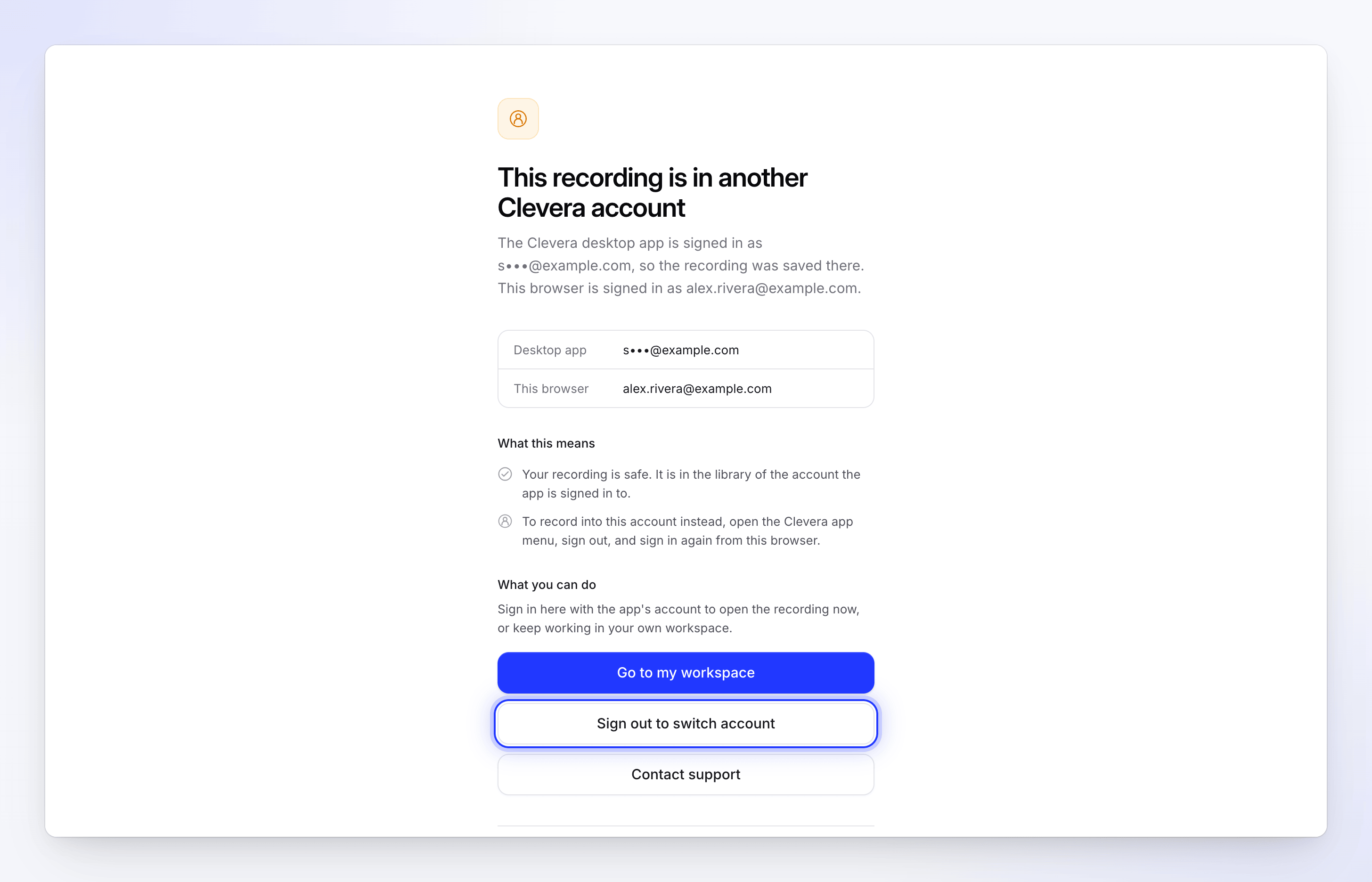
- כדי לפתוח אותה כעת, לחץ על התנתק כדי להחליף חשבון והתחבר עם החשבון של האפליקציה.
- כדי להמשיך לעבוד בחשבון שלך, לחץ על עבור לסביבת העבודה שלי.
- אם אינך בטוח מה קרה, לחץ על פנייה לתמיכה.
- כדי להקליט לחשבון של הדפדפן בפעם הבאה, פתח את תפריט אפליקציית Clevera, התנתק, והתחבר שוב מהדפדפן הזה.
היא הועלתה אך לא ניתן היה לעבד אותה
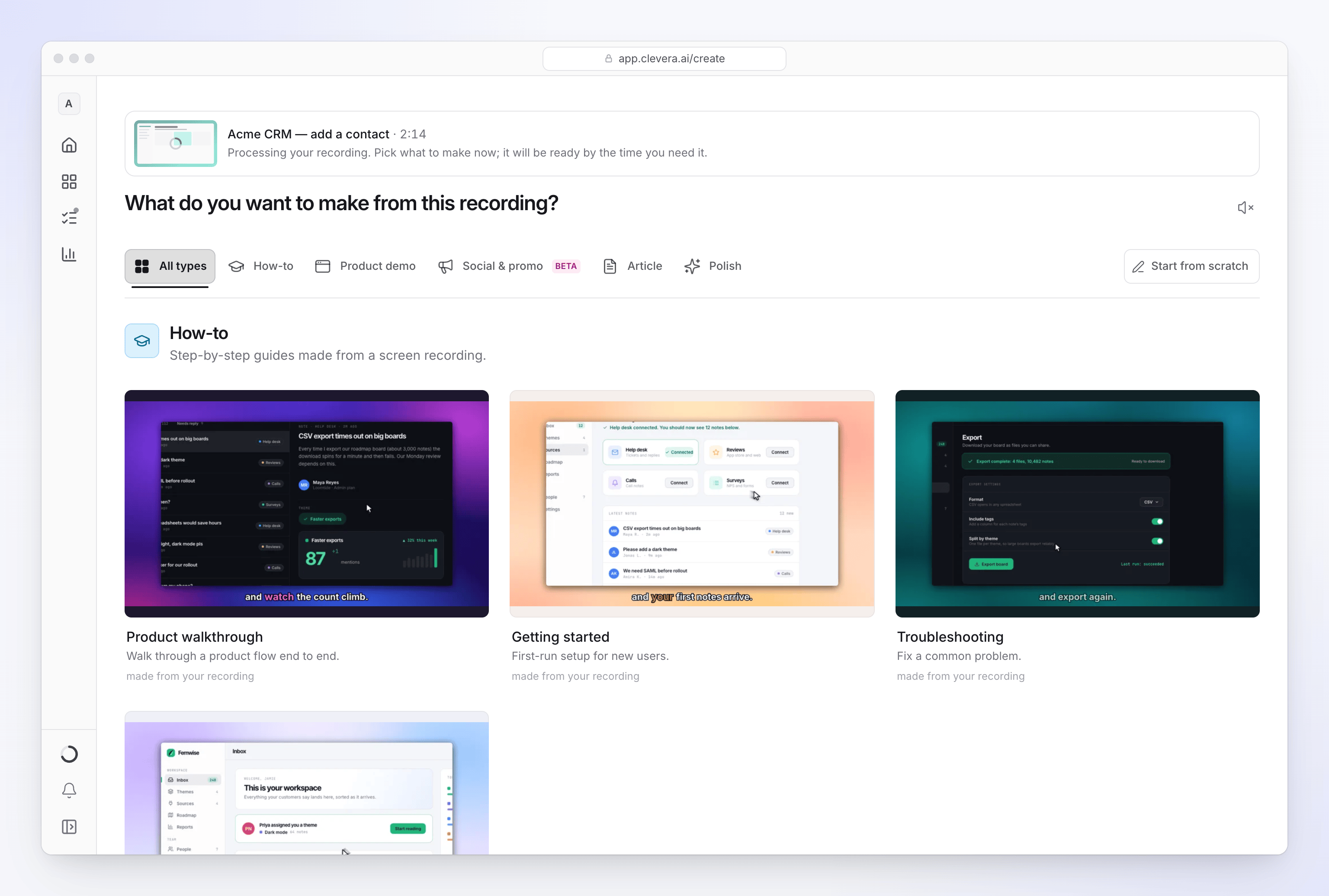
לאחר ההעלאה, Clevera מכינה את ההקלטה לעריכה. זה בדרך כלל לוקח כמה דקות. בזמן שהתהליך רץ, דף ההקלטה מציג "עדיין מעבד..." ודף היצירה מציג "מעבד את ההקלטה שלך. בחר מה ליצור כעת; זה יהיה מוכן עד שתצטרך את זה."
| הודעה | סיבה | פתרון |
|---|---|---|
| "לא ניתן היה לעבד הקלטה זו. אתה עדיין יכול ליצור משהו בלעדיה." | העיבוד נכשל לאחר ההעלאה. | הקלט שוב, או העלה את הסרטון כ-MP4 במקום. |
| "לא הצלחנו להכין את הסרטון שלך לעריכה. אנא נסה להעלות אותו שוב." | לא ניתן היה להמיר את הסרטון לעריכה חלקה. | העלה אותו שוב. אם הוא יוצא מכלי אחר, ייצא אותו מחדש כ-MP4 (H.264) תחילה. |
| "משהו השתבש בזמן עיבוד ההקלטה שלך." | העיבוד נכשל מסיבה אחרת. | נסה שוב עם הקלטה או העלאה חדשה. אם זה חוזר על עצמו, פנה לתמיכה. |
העלאת MP4 בדפדפן נכשלה
אתה יכול להעלות MP4 קיים במקום להקליט, בשני מקומות:
- ב-Compose, לחץ על + ובחר להעלות סרטון ("MP4 עד 250 MB. נוסיף אותו לספרייה שלך ונבחר אותו כאן.").
- ב-תוכן → הקלטות, לחץ על העלאת סרטון ("MP4 עד 250 MB.").
העלאה מיועדת לבעלי סביבת עבודה, מנהלים ויוצרי תוכן. עבור עורכים כפתור ההעלאה מושבת, עם "התפקיד שלך יכול לערוך תוכן קיים אך לא יכול ליצור תוכן חדש."
.mp4 קבצים שנוצרו על ידי מקליטי מסך של macOS מתקבלים, למרות שהם מסומנים כ-QuickTime בפנים. .mov וקבצי WebM לא: המר אותם ל-MP4 תחילה.
אלו ההודעות שאתה עשוי לראות:
| הודעה | פתרון |
|---|---|
| "רק קבצי וידאו מסוג .mp4 נתמכים." | המר את הקובץ ל-MP4 תחילה. |
| "אנא בחר קובץ וידאו." | בחר קובץ וידאו, לא תיקייה או סוג אחר של קובץ. |
| "הסרטון שלך הוא 312 MB. אנא העלה סרטון בגודל 250 MB או פחות." | קצר או דחוס את הסרטון. עבור סרטונים ארוכים יותר, הקלט עם אפליקציית שולחן העבודה במקום. |
| "שגיאת רשת קטעה את ההעלאה." | בדוק את החיבור שלך והעלה שוב. |
| "ההעלאה בוטלה." | ההעלאה נעצרה, למשל על ידי סגירת החלון. העלה שוב. |
| "לא הצלחנו להתחיל את ההעלאה שלך. אנא נסה שוב." או "לא הצלחנו להעלות את הסרטון שלך כרגע. אנא נסה שוב." | נסה שוב בעוד דקה. |
| "אנא המתן רגע לפני העלאת סרטון נוסף." | התחלת מספר העלאות במהירות. המתן כמה שניות. |
| "לא הצלחנו למצוא את סביבת העבודה שלך. אנא רענן את הדף ונסה שוב." | רענן את הדף, בדוק את סביבת העבודה והעלה שוב. |
| "ההעלאה הסתיימה אך לא הצלחנו לפתוח את תצוגה מקדימה של ההקלטה. אנא רענן ונסה שוב." | הקובץ הגיע. רענן את הדף; הוא נמצא בספרייה שלך. |
| "לא הצלחנו לעקוב אחר ההעלאה שלך. אנא רענן ונסה שוב." | רענן את הדף ובדוק את הספרייה שלך לפני העלאה נוספת. |
| "הסרטון שלך לוקח זמן רב מהרגיל. נמשיך לעבד אותו — נסה לרענן בעוד רגע." | קבצים גדולים לוקחים זמן רב יותר. רענן אחרי דקה או שתיים. |
| "לא הצלחנו לסיים את עיבוד הסרטון שלך. אנא נסה שוב." | העלה את הקובץ שוב. |
| "הסרטון קצר מדי לשימוש. אנא העלה סרטון ארוך מחצי שנייה." | העלה סרטון ארוך יותר. |
| "סרטון זה ארוך מדי לעיבוד. אנא העלה סרטון קצר מ-240 דקות." | פצל את הסרטון לחלקים קצרים יותר. |
| "הרזולוציה של סרטון זה גבוהה מדי לעיבוד. אנא ייצא אותו ב-7680 פיקסלים או פחות בצד הארוך ביותר שלו ונסה שוב." | ייצא מחדש ברזולוציה נמוכה יותר, כגון 4K. |
| "לא הצלחנו לקרוא את ממדי הסרטון הזה. אנא ייצא אותו מחדש כ-MP4 ונסה שוב." | ייצא את הקובץ מחדש כ-MP4 סטנדרטי. |
מגבלות
| מגבלה | ערך |
|---|---|
| אורך הקלטה מומלץ בשולחן העבודה | מתחת ל-30 דקות |
| אורך הקלטה בשולחן העבודה | שנייה אחת עד 60 דקות |
| קובץ וידאו בשולחן העבודה | עד 5 GB כל אחד |
| העלאת MP4 בדפדפן | עד 250 MB |
| אורך סרטון שהועלה | עד 240 דקות |
| רזולוציית סרטון שהועלה | עד 7680 פיקסלים בצד הארוך ביותר |
מתי לפנות לתמיכה
פנה לתמיכה מהצ'אט באפליקציה, לפני שאתה סוגר את אפליקציית שולחן העבודה, אם:
- הניסיון החוזר ממשיך להיכשל בחיבור תקין,
- אותה הודעה חוזרת עבור כל הקלטה חדשה,
- הקלטה שהעלית מופיעה כמעובדת אך לא מתנגנת.
כלול את ההודעה המדויקת, את הזמן שבו הקלטת, את גרסת האפליקציה שלך ואם אתה ב-Mac או ב-Windows. אם בהתראה יש העתק פרטים, הדבק גם אותם. שליחת היומנים שלך (עוד → שלח יומנים) עוזרת לצוות לראות מה השתבש: ראה שלח את יומני אפליקציית שולחן העבודה שלך לתמיכה.