

בחירת סוג וידאו בגלריית היצירה
השתמשו בגלריית היצירה כדי לבחור בדיוק איזה סוג וידאו להכין: עיינו בחמש המשפחות, צפו בתצוגה מקדימה של כל סוג, התחילו מאפס עם הבריף שלכם, וראו מדוע כרטיס מסוים נעול.
גלריית היצירה היא המקום שבו אתם בוחרים איזה סוג וידאו להכין. כל כרטיס מייצג סוג מדויק (<b>הדרכה על המוצר</b>, <b>סרטון פתיח</b>, <b>נוהל עבודה</b>), כך שלחיצה אחת קובעת את הסוג ופותחת את הדף שבו כותבים את הבריף.
פתיחת הגלריה
ישנן שלוש דרכים להיכנס:
- לחצו על <b>יצירה</b> בכותרת העליונה של דף הבית או התוכן.
- בדף הבית, לחצו על <b>עיין בכל הפורמטים</b> מתחת לתיבת ההנחיה, או על אחד מארבעת כרטיסי הפורמט שמופיעים שם (<b>סרטון הדרכה</b>, <b>הדגמת מוצר</b>, <b>קידום ומדיה חברתית</b>, <b>מאמר עזרה</b>).
- בתוך <b>תוכן → הקלטות</b>, פתחו את תפריט ה-<b>⋯</b> של הקלטה ובחרו ב-<b>יצירה מתוך זה…</b>. הגלריה תציג אז את הכותרת <b>מה ברצונך להכין מההקלטה הזו?</b> ותצמיד את ההקלטה בראש הדף.
עורכים אינם יכולים ליצור תוכן חדש, לכן האפשרויות <b>יצירה</b> ו-<b>יצירה מתוך זה…</b> מושבתות עבורם, עם כיתוב עזר: "התפקיד שלך מאפשר לערוך תוכן קיים אך לא ליצור תוכן חדש."
בחירת סוג
בחירת משפחה
המשפחות מסודרות בשורת כרטיסיות מעל הכרטיסים. כאשר הדף רחב מספיק, הן עוברות לרשימת <b>סוגי וידאו</b> בצד שמאל.
- <b>כל הסוגים</b> מציג את כל המשפחות, מקטע אחר מקטע.
- <b>מוצע</b> מופיע ראשון כאשר הגעתם מתיבת דף הבית והמערכת מצאה כמה סוגים שעשויים להתאים. המקטע שלו נקרא <b>מוצע עבורך</b>.
ניתן גם לעבור בין כרטיסיות באמצעות מקשי החצים.
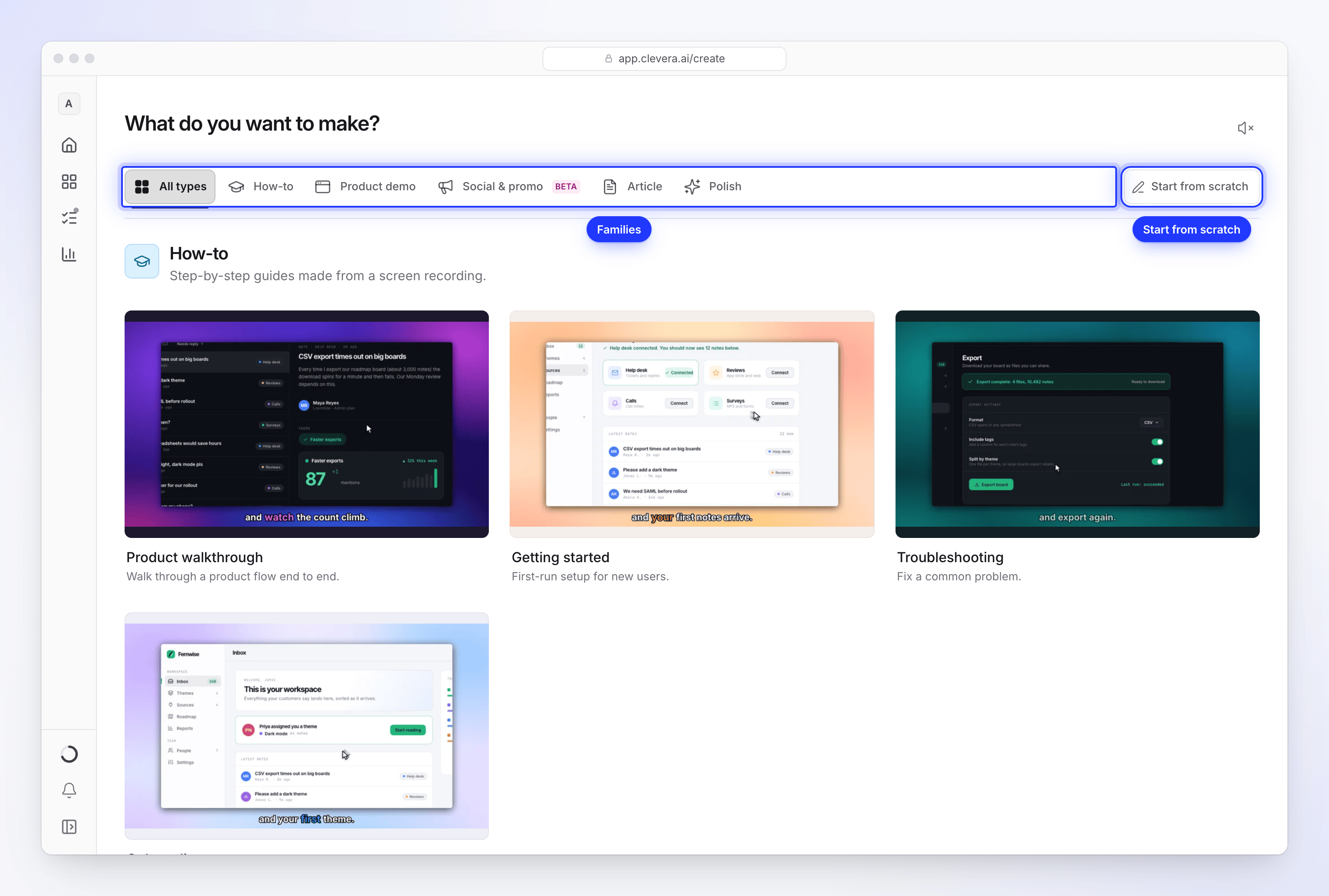
בחרו משפחה, או התחילו מאפס עם הבריף שלכם. תצוגה מקדימה של הכרטיסים
רחפו מעל כרטיס (או עברו אליו באמצעות המקלדת) כדי להפעיל דגימה קצרה ומושתקת של אותו סוג. כדי לשמוע את הדגימות, לחצו על כפתור הרמקול בפינה הימנית העליונה של הדף (<b>השתק צליל תצוגה מקדימה</b> / <b>הפעל צליל תצוגה מקדימה</b>). Clevera זוכרת את הבחירה שלכם.
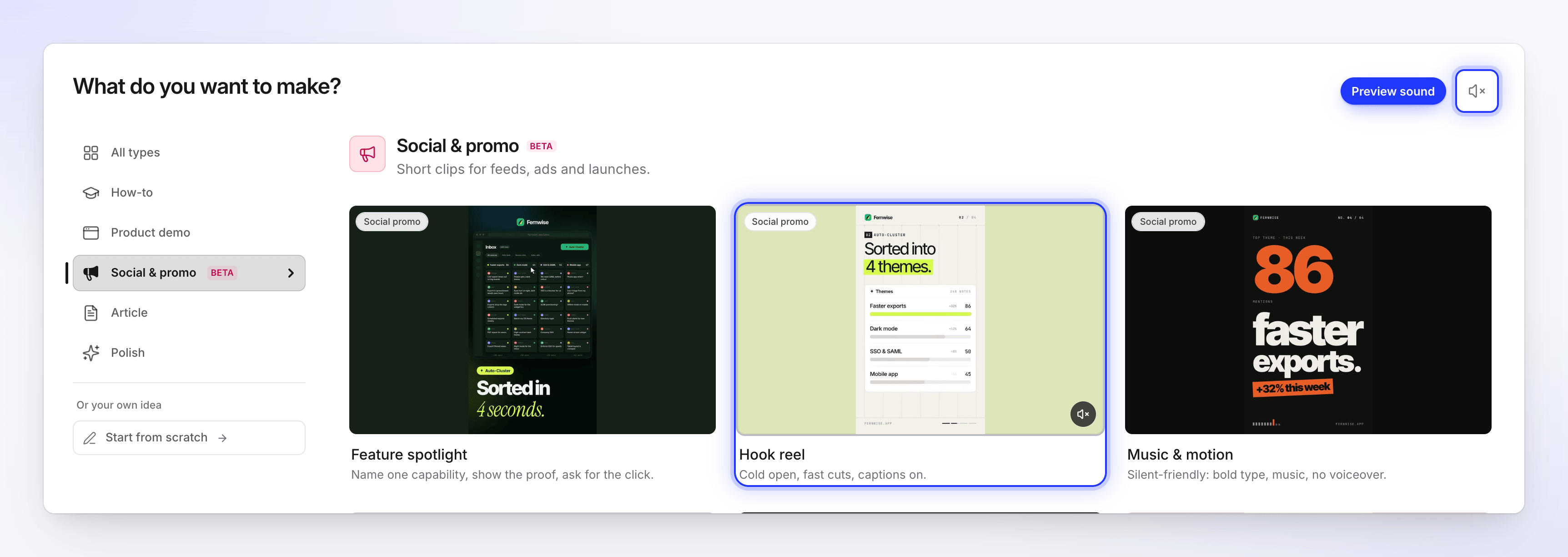
רחפו מעל כרטיס כדי להפעיל את הדגימה שלו. כפתור הרמקול מפעיל את צליל התצוגה המקדימה. לחיצה על כרטיס
הכרטיס פותח את דף ה-Compose עבור אותו סוג, שם כותבים את הבריף, מוסיפים חומרים ומגדירים את האפשרויות. אם הקלדתם משהו בדף הבית קודם לכן, הוא ילווה אתכם: הגלריה מציגה את הכיתוב "בחרו פורמט — הבריף שלכם מגיע איתכם." מעל הכרטיסים.
המשפחות והסוגים שלהן
| משפחה | למה זה מיועד | סוגים (כרטיסים) |
|---|---|---|
| <b>הדרכה</b> | מדריכים שלב-אחר-שלב שנוצרו מהקלטת מסך. | הדרכה על המוצר, תחילת עבודה, פתרון בעיות, קליטת עובדים |
| <b>הדגמת מוצר</b> | הצגת פעולות המוצר, עם קריינות על גבי ההקלטה שלכם. | סקירת מוצר, תכונה חדשה, השקת מוצר, גרסה חדשה, מצגת מכירות |
| <b>קידום ומדיה חברתית</b> (בטא) | סרטונים קצרים לעדכונים, מודעות והשקות. | זרקור על תכונה, סרטון פתיח, מוזיקה ותנועה, הכרזה על תכונה, טיזר השקה, טיזר מסתורין, סיור במוצר, דמות AI (תוכניות בתשלום), סיפור לקוח, קידום הצעה, קידום אירוע, סרטון מותג |
| <b>מאמר</b> | מדריכים כתובים ופוסטים שנוצרו מהקלטה. | מאמר הדרכה, פתרון בעיות, נוהל עבודה, פוסט בבלוג, עדכון מוצר |
| <b>ליטוש</b> | סידור הקלטה מבלי לשנות את התוכן שלה. | ניקוי, מעוצב לשיתוף |
במשפחת <b>קידום ומדיה חברתית</b>, תווית קטנה מעל שם כל כרטיס מציינת לאיזו קבוצה הוא שייך (לדוגמה <b>השקה</b> או <b>המלצה</b>). כרטיס שצורתו שונה מהצורה הרגילה של משפחתו מציג תג, כגון <b>16:9</b> על <b>הכרזה על תכונה</b> או <b>1:1</b> על <b>קידום אירוע</b>.
למידע על מה כל סוג מפיק, הפורמט המוגדר כברירת מחדל שלו ומה הוא דורש מכם, ראו בחירת סוג הווידאו הנכון.
התחילו מאפס
אם אף אחד מהסוגים לא מתאים, לחצו על <b>התחילו מאפס</b>. הוא נמצא בקצה הימני של שורת הכרטיסיות, או תחת <b>או רעיון משלכם</b> בתחתית הרשימה הצדדית. הוא פותח בריף חופשי שה-AI הופך לקליפ לרשתות חברתיות, אנכי (9:16) ובאורך של כדקה כברירת מחדל. ניתן לשנות את שניהם לפני היצירה. הוא זמין גם בתוכנית החינמית, כקליפ החברתי החינמי היחיד שלכם.
מכיוון שאין סוג מוגדר מאחוריו, הבריף נושא את כל הרעיון: הוא דורש לפחות 40 תווים, ולפחות 100 אם לא צירפתם דבר. ראו כתיבת בריף שמניב וידאו איכותי.
יצירת משהו מהקלטה
כאשר פותחים את הגלריה מתוך הקלטה, ההקלטה מופיעה ברצועה בחלק העליון עם האורך שלה וכפתור <b>צפה</b>.
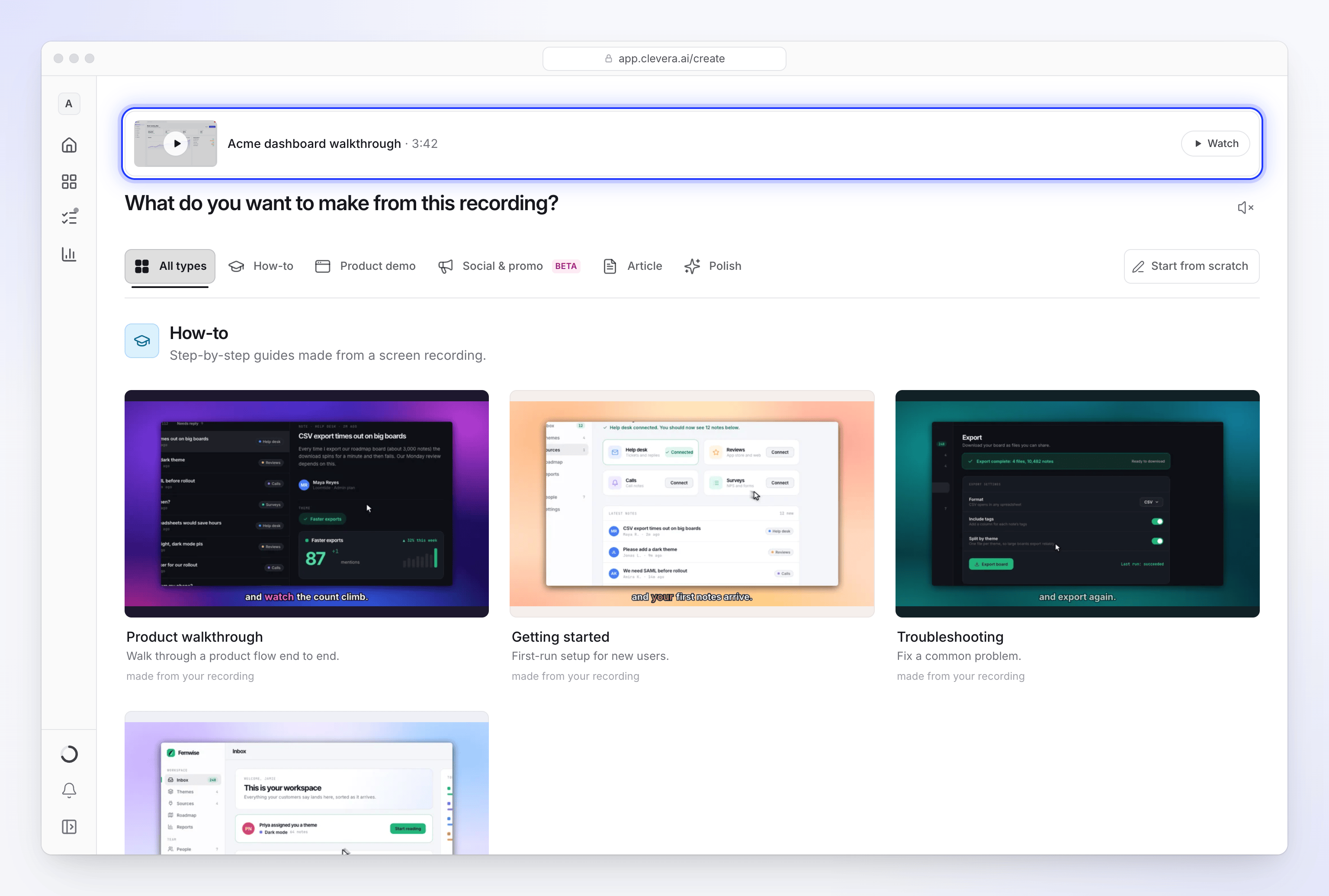
- כרטיסים במשפחות הדרכה, הדגמת מוצר, מאמר וליטוש יציגו <b>נוצר מההקלטה שלך</b>.
- כרטיסים ב-<b>קידום ומדיה חברתית</b> יציגו <b>משתמש בהקלטה שלך כחומר גלם</b>: במאי ה-AI גוזר חלקים ממנה לתוך קליפ מעוצב.
- אם ההקלטה עדיין בתהליך עיבוד, הרצועה תציג: "ההקלטה שלך בעיבוד. בחר מה להכין עכשיו; זה יהיה מוכן עד שתצטרך את זה."
ההקלטה מצורפת כאשר ה-Compose נפתח, כך שניתן לעבור ישירות לבריף.
כרטיסים נעולים ומוסתרים
| מה אתם רואים | סיבה | מה לעשות |
|---|---|---|
| אין כרטיס <b>דמות AI</b> ב-<b>קידום ומדיה חברתית</b> | דמות ה-AI אינה כלולה בתוכנית החינמית. כל כרטיס חברתי אחר פתוח בתוכנית החינמית, עבור הקליפ החברתי החינמי היחיד שלכם. | שדרגו לתוכנית בתשלום כדי להשתמש בדמות. |
| <b>לא זמין זמנית</b> עם סיבה, כגון "אנחנו רואים יותר שגיאות מהרגיל" או "תחזוקה מתוכננת" | השהינו את הסוג הזה לזמן קצר כדי להגן על האיכות. | נסו שוב מאוחר יותר, או בחרו סוג דומה. |
בתוכנית החינמית, לאחר שיצרתם את הקליפ החברתי האחד שלכם, ה-Compose יציג: "התוכנית החינמית כוללת קליפ חברתי אחד, וכבר יצרת אותו. שדרגו כדי ליצור עוד." ראו דעו מה כוללת התוכנית החינמית עבור כל מגבלות התוכנית החינמית.
שינוי הסוג מאוחר יותר
בדף ה-Compose, לחצו על <b>שינוי סוג</b> בחלק העליון. תחזרו לגלריה באותה משפחה, והבריף והקבצים המצורפים שלכם ילוו אתכם לכל כרטיס שתבחרו לאחר מכן.