

שינוי התוכנית או המושבים שלך
שדרג, בצע שדרוג לאחור, עבר בין חיוב חודשי לשנתי, או הוסף והסר מושבי Pro. שדרוגים נכנסים לתוקף עכשיו במחיר יחסי עם חלק מהקרדיטים הנוספים; שדרוגים לאחור וצמצום מושבים נכנסים לתוקף במועד החידוש שלך.
באפשרותך לשנות את התוכנית, תקופת החיוב או מספר מושבי ה-Pro שלך בכל עת מתוך חיובים. שינויים יקרים יותר נכנסים לתוקף מיד במחיר יחסי; שינויים זולים יותר נכנסים לתוקף בחידוש הבא שלך, כך שאתה שומר על מה ששילמת עבורו עד אז.
לפני שמתחילים
- רק בעלים של סביבת העבודה יכול לשנות את התוכנית או המושבים. אחרים יראו את ההודעה "רק בעלי הצוות יכולים לשנות את התוכנית או פרטי התשלום."
- שדרוגים ומושבים נוספים מחייבים שהתשלומים שלך יהיו מעודכנים. אם תשלום אחד באיחור, תראה את ההודעה "התשלום האחרון שלך נכשל. אנא עדכן את אמצעי התשלום שלך לפני שדרוג התוכנית או הוספת מושבים." — תקן את התשלום תחילה. עדיין ניתן לתזמן שדרוג לאחור בזמן שתשלום נמצא באיחור.
- תוכניות מותאמות אישית משתנות מול הצוות שלנו: חיובים מציג "התוכנית שלך מנוהלת על ידי הצוות שלנו" וכפתור צרו קשר.
- בתוכנית החינמית, אתה מבצע מנוי במקום: ראה בחירת תוכנית.
שינוי התוכנית שלך
פתיחת שינוי תוכנית
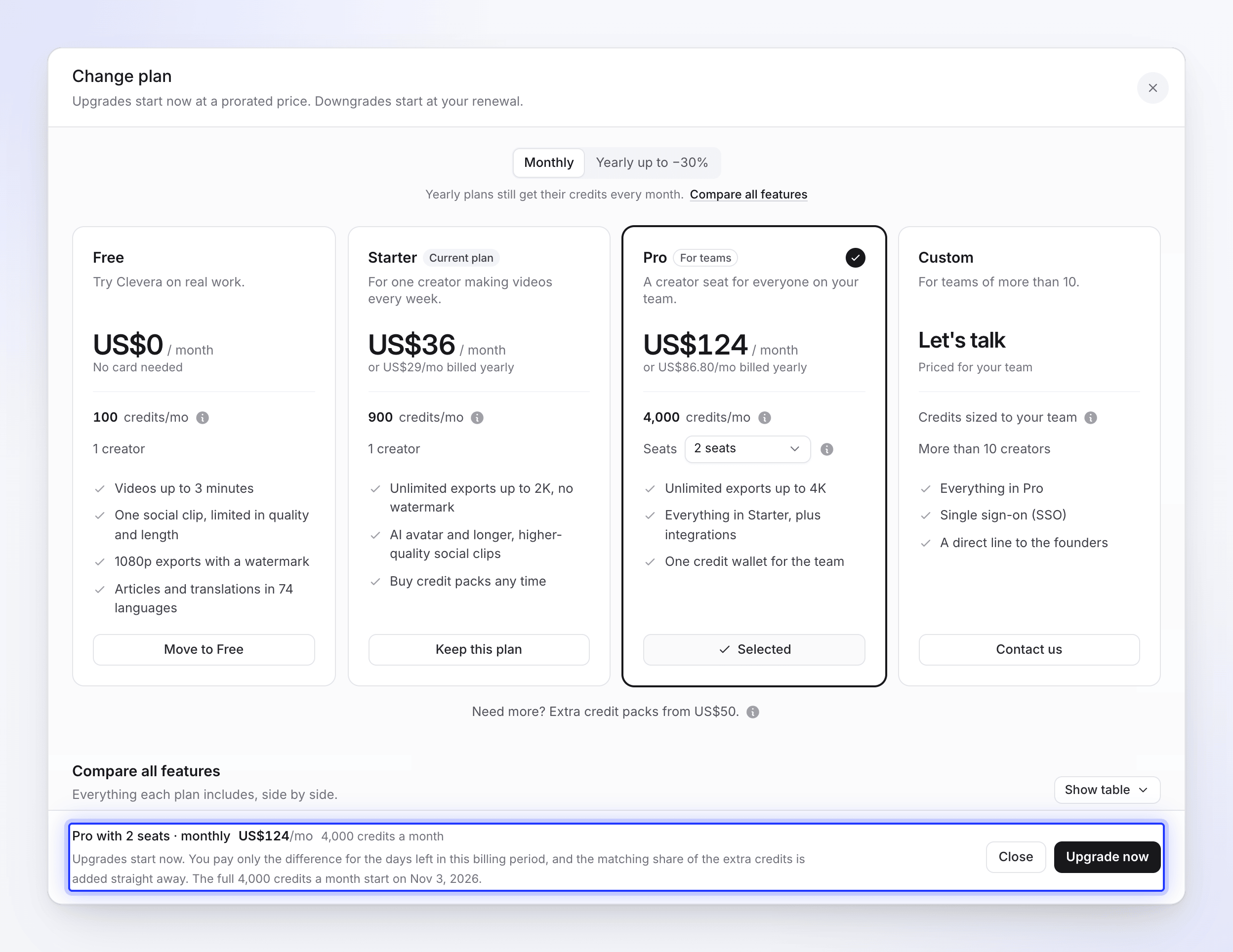
בתוך חיובים, לחץ על שינוי תוכנית בכרטיס תוכנית. הגיליון נפתח עם הכיתוב "שדרוגים נכנסים לתוקף עכשיו במחיר יחסי. שדרוגים לאחור נכנסים לתוקף במועד החידוש."
בחר את התקופה, התוכנית והמושבים
בחר חודשי או שנתי, ולאחר מכן בחר Starter או בחר Pro. התוכנית שבחרת תופיע כ-נבחר, עם סימון וי. עבור Pro, בחר את מספר המושבים. התוכנית הנוכחית שלך מציגה שמור תוכנית זו.
בדוק את הסיכום
הכותרת התחתונה מציגה את מה שבחרת, המחיר והקרדיטים שלו — לדוגמה "Pro עם 3 מושבים · חודשי US$160/לחודש 4,650 קרדיטים בחודש" — ובדיוק מה קורה היום.
בעת שדרוג לאחור לתוכנית קטנה יותר, הכותרת התחתונה מפרטת גם מה אתרי התיעוד וסוכני ה-AI שלך יאבדו, לדוגמה "סוכני AI ו-API: אסימוני API, אפליקציות מחוברות ו-webhooks יפסיקו לעבוד.", "אתר תיעוד 1 מעל המגבלה החדשה של 1 מושהה ועובר למצב לא מקוון לאחר 30 יום.", "אתרי תיעוד פרטיים יפורסמו כלא ציבוריים." או "דומיינים מותאמים אישית באתרי התיעוד שלך יוסרו לאחר תקופת חסד של 14 יום." רק מה שסביבת העבודה שלך משתמשת בו היום מפורט, ושום דבר לא נמחק. ראה תוכניות ומגבלות של אתרי תיעוד.
אישור
לחץ על שדרוג עכשיו או תזמן שינוי. תיבת הדואר הנכנס שלך תאשר זאת, לדוגמה "התוכנית שלך היא כעת Pro — 4,000 קרדיטים בחודש." או "התוכנית שלך תשתנה ל-Starter ב-3 בנובמבר".
מה קורה ומתי
| שינוי | מתי זה מתחיל | מה אתה משלם היום | קרדיטים |
|---|---|---|---|
| שדרוג (Starter → Pro, יותר מושבים) | עכשיו | רק ההפרש עבור הימים שנותרו בתקופת חיוב זו | החלק היחסי של הקרדיטים הנוספים מתווסף מיד. הקרדיטים החודשיים המלאים מתחילים במועד החידוש. |
| שדרוג לאחור (Pro → Starter, פחות מושבים) | במועד החידוש | שום דבר לא מחויב או מוחזר | אתה שומר על התוכנית הנוכחית שלך והקרדיטים שלה עד אז. |
| חודשי → שנתי | עכשיו, כתקופת חיוב חדשה | שנה של התוכנית החדשה, פחות קרדיט עבור החלק שלא נוצל בתקופה הנוכחית שלך | הקרדיטים החודשיים המלאים מתחילים עכשיו, וממשיכים להגיע בכל חודש. |
| שנתי → חודשי | במועד החידוש | שום דבר היום | אתה שומר על התוכנית השנתית שלך עד אז. |
| מעבר לחינמי | בסוף התקופה בתשלום | שום דבר | עובד כמו ביטול — ראה ביטול או הפעלה מחדש של המנוי שלך. |
דוגמה: Starter ל-Pro באמצע החודש
אתה בתוכנית Starter ($36, 900 קרדיטים) ומשדרג ל-Pro עם 2 מושבים ($124, 4,000 קרדיטים) כשנותרו 15 ימים מתוך תקופה של 30 יום. אתה משלם היום בערך חצי מההפרש של $88, כ-$44, ובערך חצי מ-3,100 הקרדיטים הנוספים — כ-1,550 — מתווספים מיד. מהחידוש הבא שלך אתה משלם $124 ומקבל 4,000 קרדיטים בחודש.
הארנק מציג את החודש המחושב יחסית כ: "הקצאת תקופה זו מחושבת יחסית; מהמילוי הבא שלך היא תהיה 4,000 קרדיטים כלולים בחודש." התשלום מופיע בחשבוניות כ-שינוי תוכנית (יחסי).
עבור לחיוב שנתי
אם אתה הבעלים של תוכנית Starter או Pro חודשית ועלות שנתית נמוכה יותר, חיובים מציג כרטיס מתחת לתוכנית: "עבור לחיוב שנתי ושלם US$84 פחות בשנה", עם "Starter הוא US$348 בשנה במקום US$432. קרדיטים עדיין מגיעים בכל חודש."
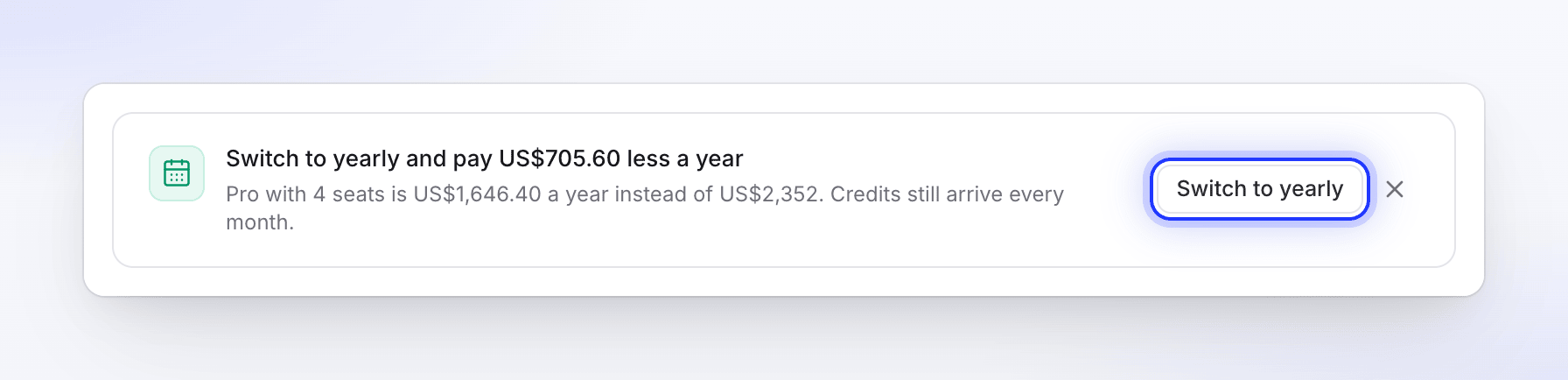
- לחץ על עבור לחיוב שנתי.
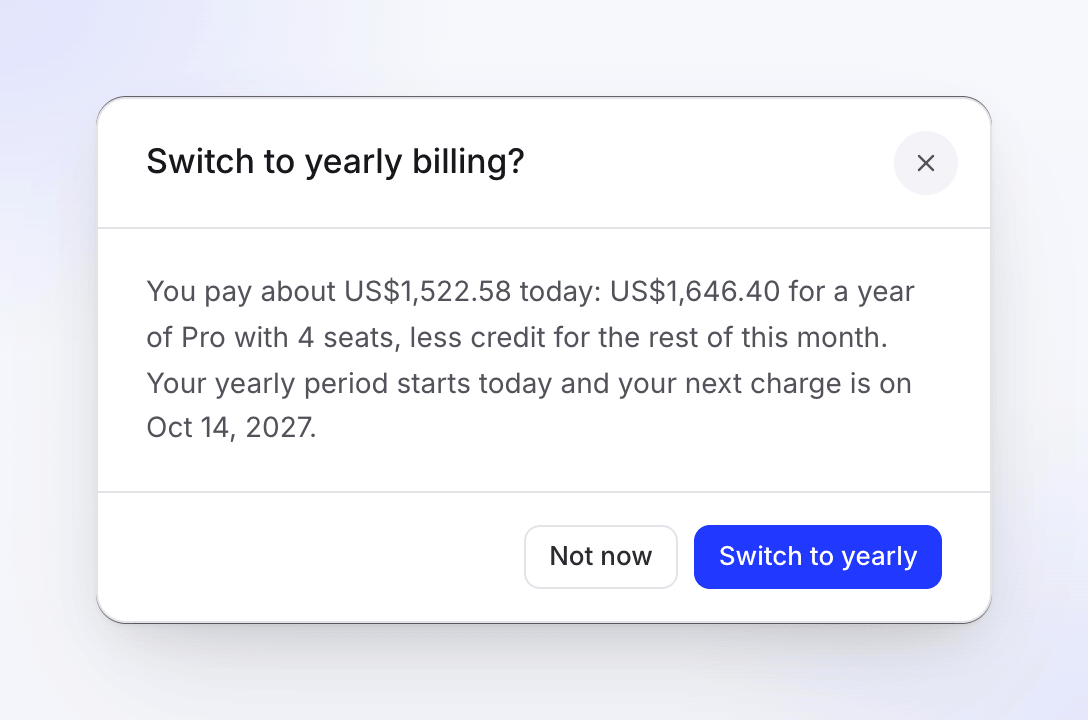
- הדיאלוג לעבור לחיוב שנתי? מציג את החיוב: "אתה משלם בערך … היום: … עבור שנה של Starter, פחות קרדיט עבור שארית החודש הזה. התקופה השנתית שלך מתחילה היום והחיוב הבא שלך הוא ב…"
- לחץ על עבור לחיוב שנתי כדי לאשר, או לא עכשיו.
כדי לסגור את הכרטיס, לחץ על הסתר (×).
שינויים מתוזמנים
לאחר שתתזמן שדרוג לאחור, כרטיס תוכנית יציג זאת, לדוגמה "שינוי ל-Starter מתוזמן לחידוש שלך ב-3 בנובמבר 2026", עם "שום דבר לא חויב או הוחזר. אתה שומר על Pro והקרדיטים שלו עד אז, והחידוש שלך יחויב במחיר החדש."
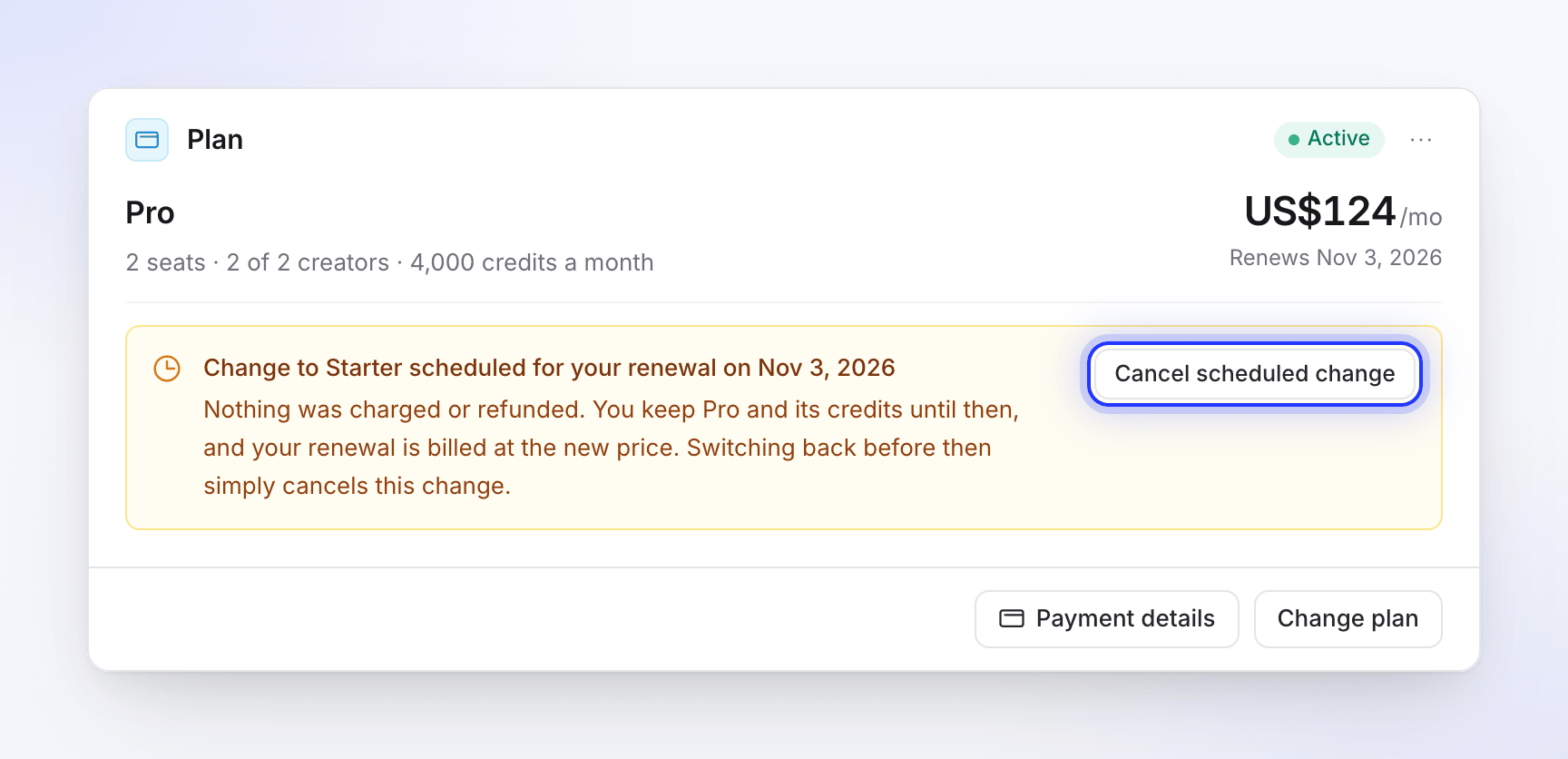
- כדי לבטל זאת, לחץ על ביטול שינוי מתוזמן ואשר בטל את השינוי. שום דבר לא מחויב.
- כדי לשנות זאת, פתח את שינוי תוכנית שוב: הגיליון מתחיל בשינוי המתוזמן. בחר את התוכנית הנוכחית שלך כדי לבטל אותו ללא עלות.
הוספה או הסרה של מושבי Pro
ב-Pro, כרטיס מושבי יוצר מציג "3 מתוך 4 יוצרים בשימוש. עורכים וצופים הם בחינם וללא הגבלה." "מושבים נוספים מתחילים עכשיו, באופן יחסי. פחות מושבים מתחילים בחידוש."
בחר את מספר המושבים החדש
בתוך מושבים מעכשיו, בחר 2–10 מושבים. הכרטיס מציג מה משתנה:
- יותר מושבים: "מחויב היום עבור שארית תקופה זו. אתה רואה את הסכום המדויק לפני האישור."
- פחות מושבים: "ירידה ל-3 מושבים ו-4,650 קרדיטים בחודש (US$160/לחודש) מ-3 בנובמבר 2026." ו-"שום דבר לא מחויב או מוחזר היום; אתה שומר על המושבים והקרדיטים הנוכחיים שלך עד אז."
לחץ על עדכון מושבים
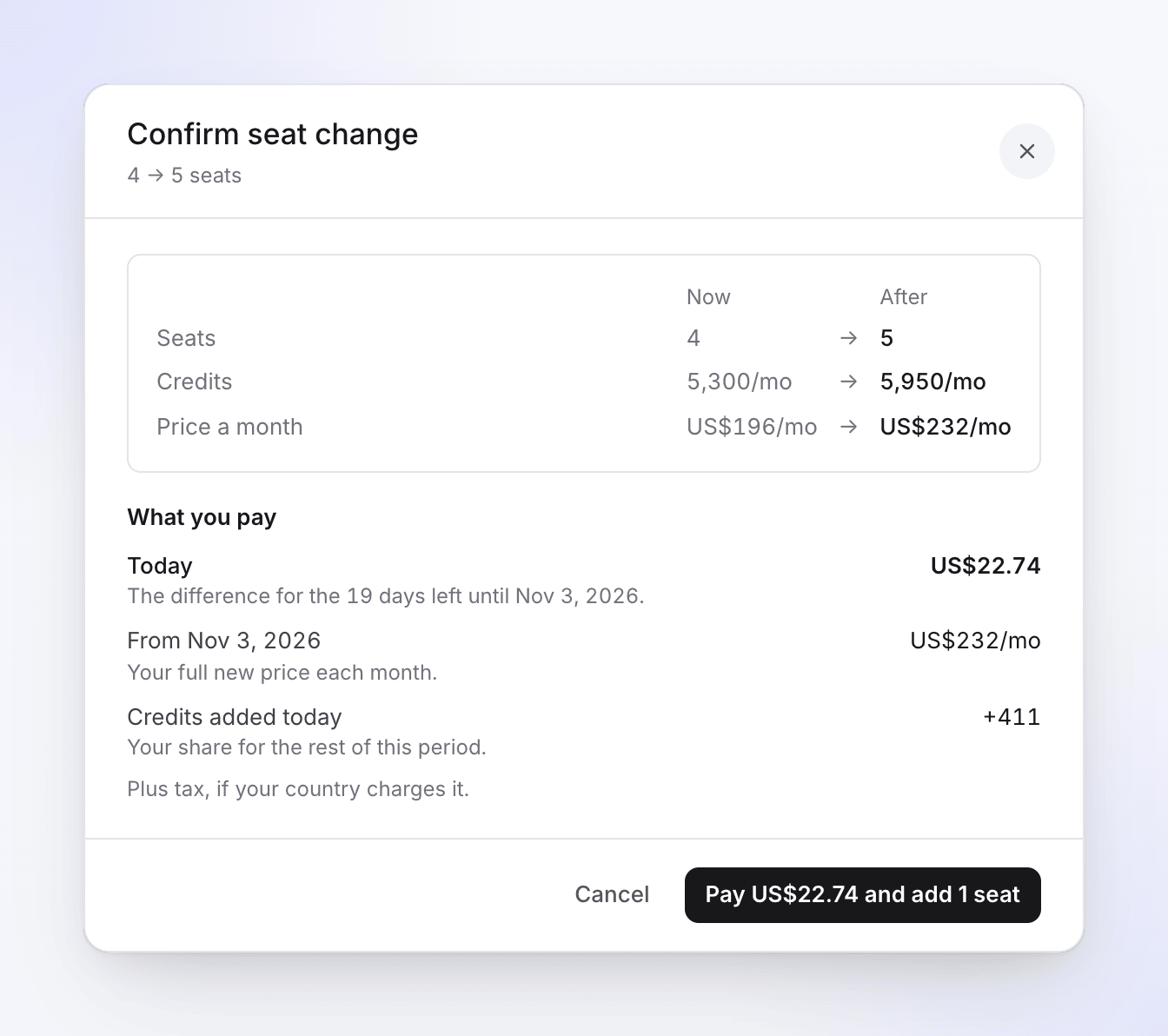
הדיאלוג אישור שינוי מושבים משווה בין עכשיו ל-אחרי: מושבים, מחיר וקרדיטים בחודש.
בדוק מה אתה משלם
תחת מה אתה משלם:
- היום: "ההפרש עבור שארית תקופת חיוב זו." עבור יותר מושבים, או "שום דבר לא מחויב או מוחזר היום." עבור פחות.
- מ-3 בנובמבר (או מהחידוש הבא שלך): "המחיר החדש המלא שלך בכל חודש." (או בכל שנה).
- קרדיטים שנוספו היום, עבור יותר מושבים: "החלק שלך עבור שארית תקופה זו."
- "מחויב ל-Visa המסתיימת ב-4242." מציין את הכרטיס שמחויב.
אישור
לחץ על עדכון מושבים. יותר מושבים מתחילים עכשיו; פחות מושבים מתחילים בחידוש. אתה תראה "מושבים עודכנו."
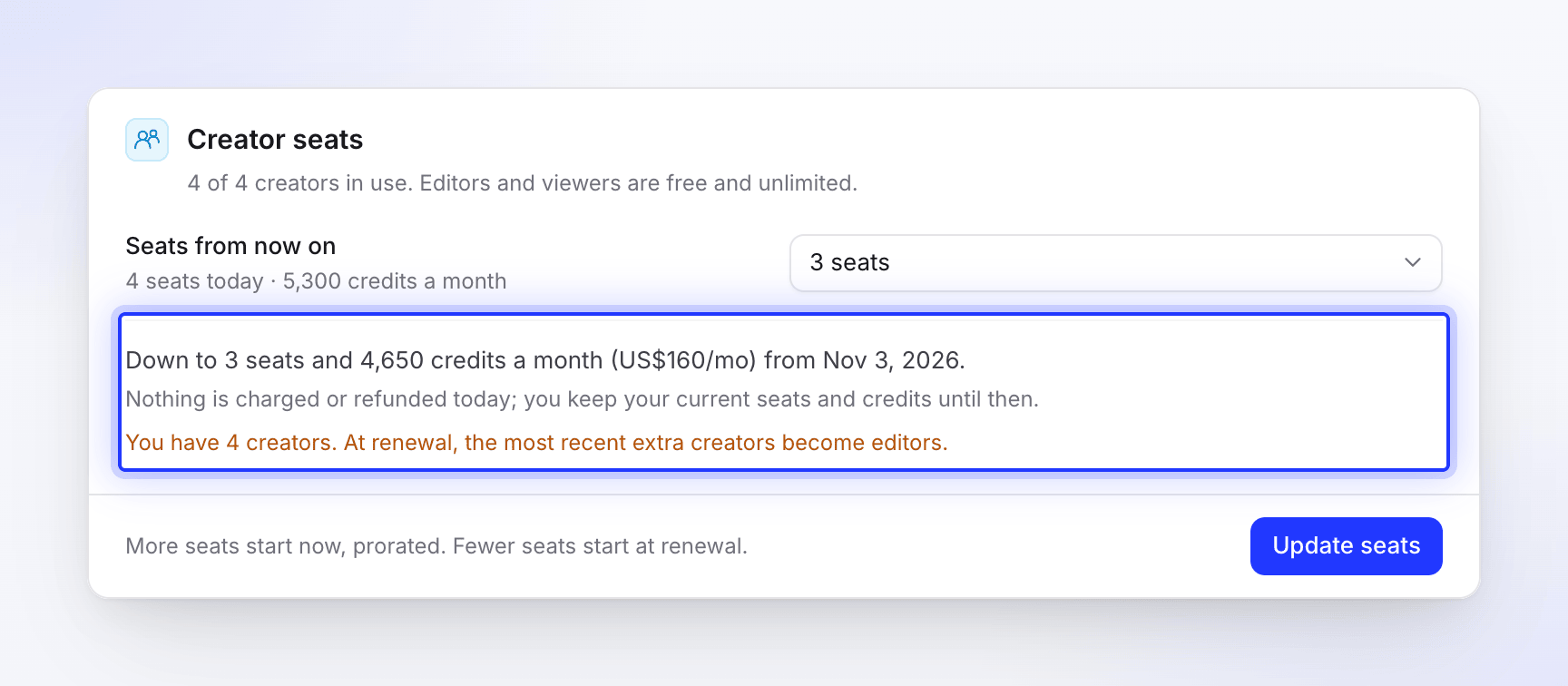
הפחתה מתוזמנת מוצגת בכרטיס: "ירידה ל-3 מושבים ב-3 בנובמבר. אתה שומר על 4 מושבים והקרדיטים שלהם עד אז. בחר 4 למטה כדי לשמור עליהם." לחץ על שמור 4 מושבים כדי לבטל זאת: "זה מבטל את ההפחתה המתוזמנת. שום דבר לא מחויב."
אם אתה בתמחור Pro מוקדם יותר, הדיאלוג גם אומר "זה מעביר אותך מתמחור Pro מוקדם יותר לתמחור לפי מושבים."
הוסף מושב בזמן הזמנה
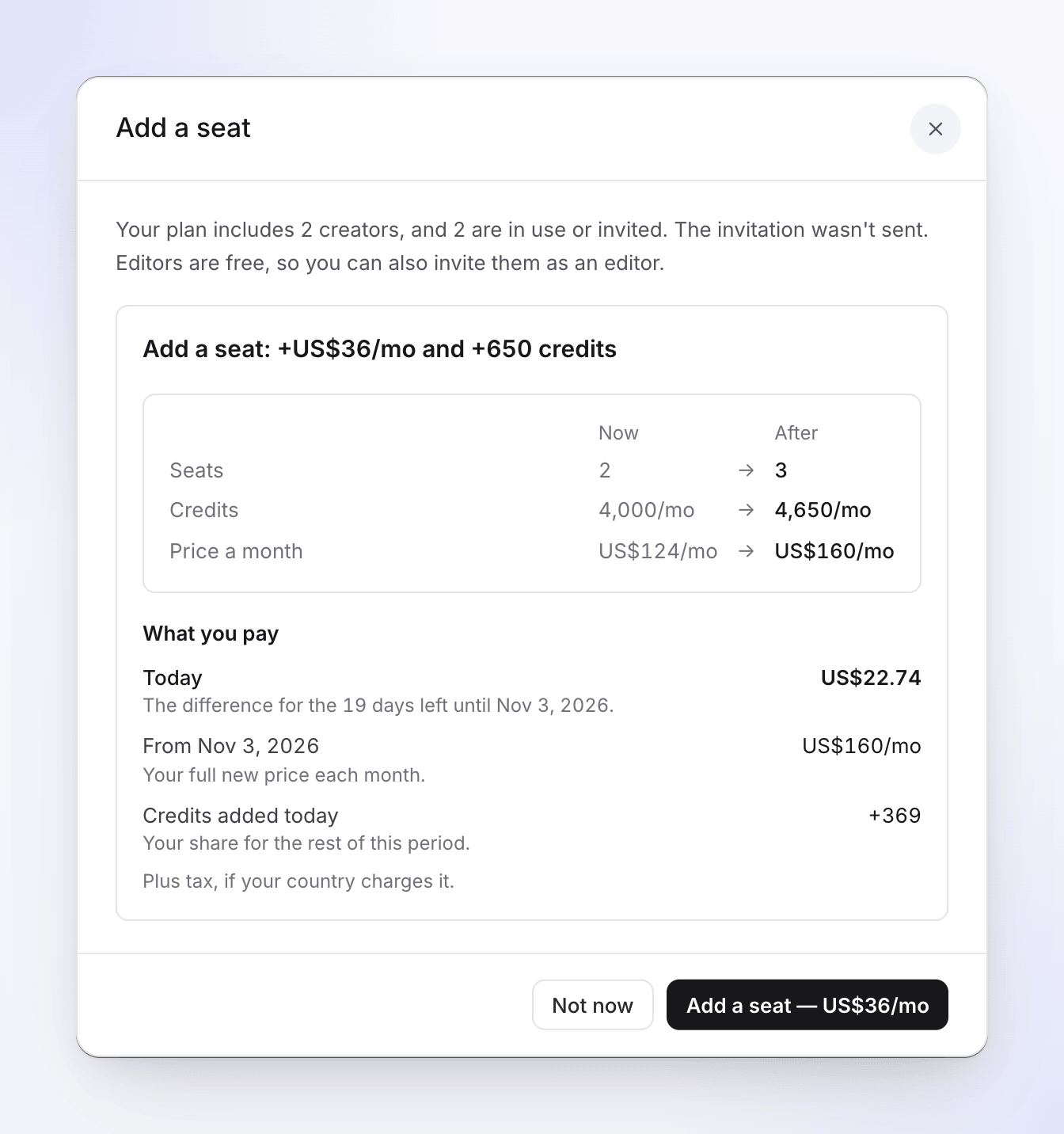
כשאתה מזמין מישהו כיוצר וכל מושב תפוס, Clevera לא שולחת את ההזמנה ומציגה "התוכנית שלך מלאה" עם הוסף מושב (US$36 לחודש, +650 קרדיטים בחודש). לפני שאתה מאשר, זה מציג את אותו סיכום של מה שאתה משלם היום, מהחידוש שלך, והכרטיס שמחויב. לאחר שתוסיף את המושב, הזמן אותם שוב כיוצר. עורכים הם בחינם, כך שתוכל גם להזמין אותם כעורך. ב-Starter, ההצעה היא לשדרג ל-Pro (גלה את Pro), שמתחיל ב-2 יוצרים ו-4,000 קרדיטים כלולים בחודש. יותר מ-10 יוצרים דורשים תוכנית מותאמת אישית: לחץ על צרו קשר.
ראה הבנת סביבות עבודה, תפקידים ומושבי יוצר.
פתרון בעיות
| הודעה | מה לעשות |
|---|---|
| "התשלום שלך באיחור. שדרוגים ומושבים נוספים חסומים עד לעדכון אמצעי התשלום שלך." | עדכן את אמצעי התשלום שלך ב-חיובים, ולאחר מכן נסה שוב. בינתיים, עדיין באפשרותך לתזמן הורדת דרגה. |
| "התשלום האחרון שלך נכשל. עדכן את פרטי התשלום שלך לפני הוספת מושבים." | אותו הדבר, בכרטיס מושבי יוצר. |
| "ייתכן שתצטרך להשלים אימות בנקאי כגון 3D Secure בדף התשלום המאובטח שלנו." | הבנק שלך מעוניין לאשר את החיוב. פעל לפי ההנחיה בדף התשלום. |
| "שינוי זה כבר מתוזמן למועד החידוש שלך ב-3 בנובמבר." | אין מה לעשות: השינוי יתבצע במועד החידוש. |
| "לא ניתן היה לטעון את המחיר. אנא נסה שוב." | לחץ על נסה שוב בתיבת הדו-שיח. |
| "לא ניתן היה לעדכן את המושבים. אנא נסה שוב." | לא בוצע חיוב. נסה שוב; אם זה ממשיך להיכשל, פנה לתמיכה. |
| לא ניתן לשנות תוכנית | השינוי לא עבר ולא בוצע חיוב. נסה שוב; אם זה ממשיך להיכשל, פנה לתמיכה דרך הצ'אט באפליקציה. |