

שינוי קול, מוזיקה וסאונד
השתמש בלשונית אודיו כדי להחליף את הקול של ה-AI שקורא את הקריינות שלך, לבחור, לעצב או לכבות את מוזיקת הרקע, ולהגדיר את המיקרופון ושמע המערכת בסרטוני Polish. כמה עולה כל שינוי.
בלשונית אודיו בעורך הווידאו תוכל לשנות את קול ה-AI שקורא את הקריינות שלך, לבחור או לכבות את מוזיקת הרקע, ועבור סרטוני Polish, להגדיר את עוצמת הקול של המיקרופון שלך ושל צלילי המחשב.
לפני שמתחילים
- לשונית אודיו נמצאת בעורך הווידאו עבור סרטוני הדרכה, הדגמות מוצר וסרטוני Polish. קליפים חברתיים מטפלים בסאונד בצורה שונה; ראה עריכת קליפ חברתי.
- עליך להיות בעל הרשאות עריכה. ללא הרשאות אלו, הלשונית תהיה אפורה עם הכיתוב "אין לך הרשאה לערוך".
- הלשונית מציגה רק את המקטעים הקיימים בווידאו שלך:
| מקטע | מוצג עבור |
|---|---|
| קול | סרטונים עם קריינות AI: סרטוני הדרכה והדגמות מוצר |
| מוזיקה | סרטוני הדרכה, הדגמות מוצר וסרטוני Polish |
| מקליט אודיו | סרטוני Polish שהוקלטו עם אפליקציית שולחן העבודה של Clevera שקלטו מיקרופון או שמע מערכת |
ניתן לכווץ כל מקטע; הכותרת שלו מציגה סיכום קצר, לדוגמה "פסנתר רגוע · 50%".
שינוי הקול
שינוי הקול מקליט מחדש את כל הקריינות בקול החדש. התסריט שלך נשאר ללא שינוי.
פתיחת בורר הקולות
במקטע קול, לחץ על שורת הקול. היא מציגה את שם הקול הנוכחי. רשימת בחר קול תיפתח.
מציאת קול
חפש לפי שם, סגנון או מגדר, או השתמש במסנן (הכל והתוויות הנפוצות ביותר, כגון מגדר). קולות שהחלת לאחרונה מופיעים ראשונים תחת אחרונים. לשוניות בחלק העליון מאפשרות לעבור בין קולות מובנה לבין קולות ElevenLabs (ראה להלן).
תצוגה מקדימה
לחץ על כפתור הנגינה לצד קול כדי לשמוע דגימה. הווידאו יושהה בזמן שהדגימה מתנגנת.
החלת הקול
לחץ על הקול. כרטיס ישאל "לעבור ל-{voice}?" ויציין שזה "מקליט מחדש את כל הקריינות". לחץ על החל קול, או על ביטול.
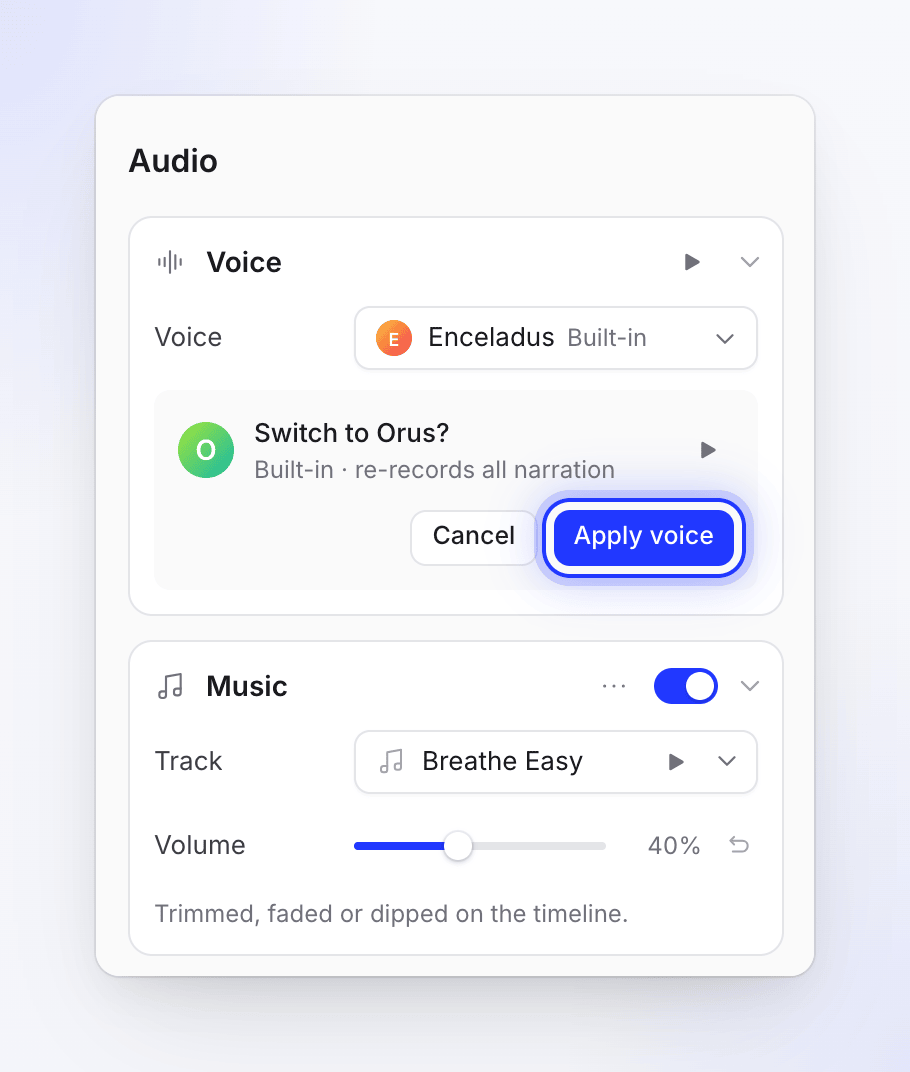
כל שורה מוקלטת מחדש בקול החדש. המשך עבודה
המקטע יציג "עובר ל-{voice}" עם אחוזים: "כל שורת קריינות מוקלטת מחדש. ניתן להמשיך לערוך." כשהתהליך יסתיים, תופיע הודעה "הקול עודכן בהצלחה!" והקריינות החדשה תיטען.
הצילומים של כל שלב מותאמים לאורך ההקלטה החדשה, ואלמנטים על ציר הזמן עוקבים אחריה. שלבים שהסנכרון והקצב שלהם נערכו ידנית ישמרו על העריכה שלך. לא ניתן להתחיל שינוי קול נוסף עד שהנוכחי יסתיים.
ניתן גם לבקש מהעוזר לשנות את הקול או את המוזיקה. קול חדש לכל הווידאו מוצע תחילה כתוכנית, ולא ניתן לבטל זאת באמצעות ביטול: "לא ניתן לבטל שינוי קול זה באמצעות ביטול; כדי לחזור אחורה, בקש את הקול הישן בבקשה חדשה."
מקורות קול
| לשונית | מה זה | מה העלות |
|---|---|---|
| מובנה | הקולות של Clevera עצמה | קרדיטים, כקריינות |
| ElevenLabs | קולות מחשבון ה-ElevenLabs שלך, כולל קולות ששכפלת או עיצבת שם | ללא קרדיטים של Clevera. משתמש בקרדיטים של תווים בחשבון ה-ElevenLabs שלך. |
הקולות המפורטים תלויים בשפה שאתה עורך. קולות אווטאר, הקולות שבהם מדברים אווטארים של AI, מיועדים רק לקליפים חברתיים עם אווטאר AI, לכן הם לא מופיעים בעורך זה. ראה בחר קול וצפה בתצוגה מקדימה.
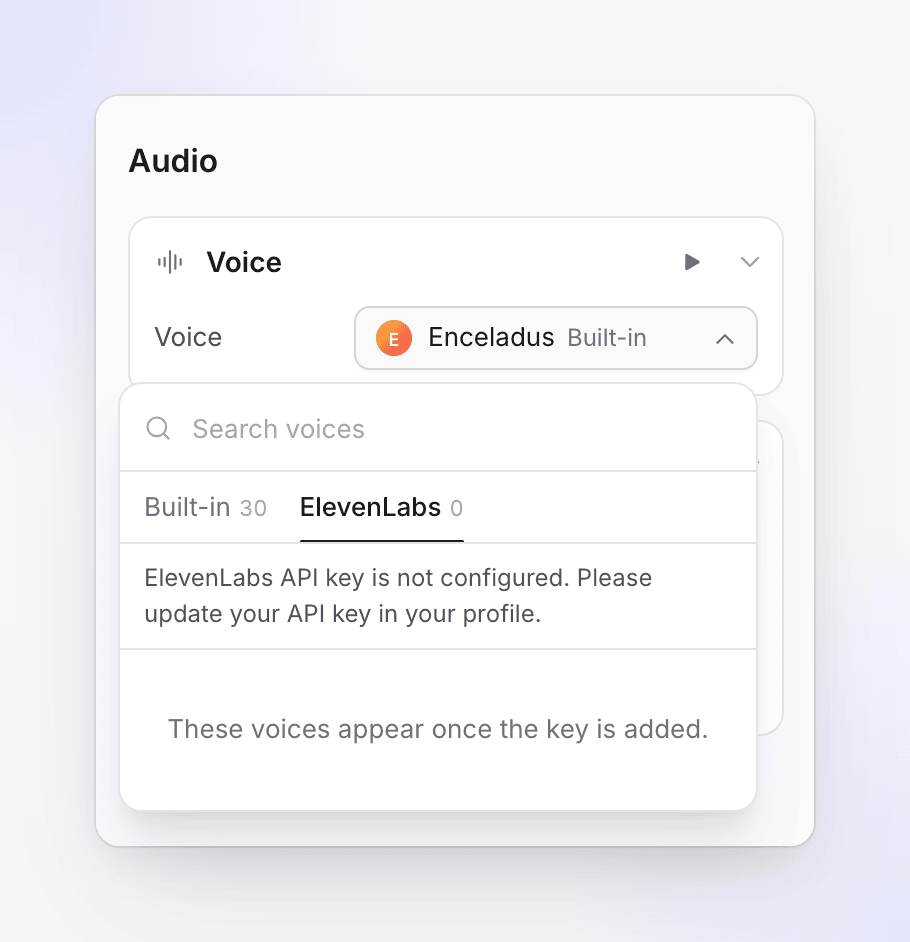
שימוש בקולות ElevenLabs שלך
כדי לראות את הקולות בלשונית ElevenLabs, הוסף את מפתח ה-API של ElevenLabs תחת פרופיל → חיבורים → קולות ElevenLabs. עד אז הלשונית תציג "קולות אלו יופיעו ברגע שהמפתח יתווסף." המפתח דורש לפחות 3,000 קרדיטים של תווים שנותרו והרשאות המפורטות בכרטיס זה. ראה השתמש בקולות ElevenLabs משלך.
קולות ושפות
לכל שפה בווידאו יש קול משלה. שינוי הקול משנה רק את השפה שאתה עורך; החלף שפות בסרגל העליון כדי לשנות שפה אחרת. לא ניתן לשנות את שפת הווידאו מלשונית אודיו: השתמש בתרגום במקום.
אין פקדי מהירות או סגנון דיבור בעורך. כדי לשנות את האופן שבו שורה נשמעת, שנה את המילים שלה בלשונית תסריט.
שינוי המוזיקה
המוזיקה מגיעה מספריית המוזיקה של Clevera ומתנגנת מתחת לכל הווידאו. כל רצועה היא ללא תמלוגים או נוצרה על ידי AI, ומורשית לשימוש מסחרי בסרטונים שלך.
פתיחת בורר הרצועות
במקטע מוזיקה, לחץ על שורת הרצועה. רשימת בחר מוזיקה תיפתח.
סינון לפי מצב רוח
השתמש במסנן מצב הרוח: כל מצבי הרוח, רגוע וממוקד, קולנועי ומעורר השראה, קצבי ומניע, חם ואנושי או מודרני וטכנולוגי. או חפש לפי שם.
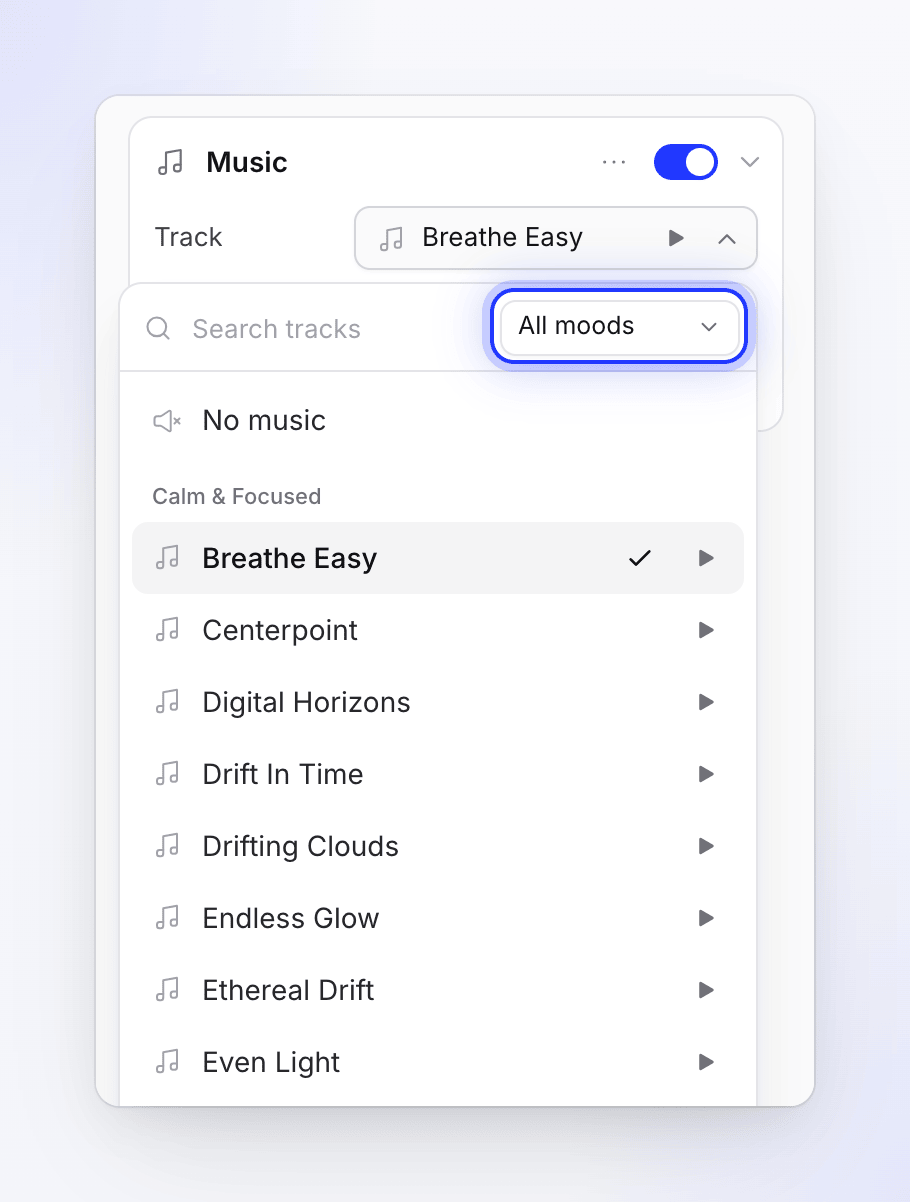
תצוגה מקדימה ובחירה
לחץ על נגן כדי לשמוע רצועה (הווידאו יושהה), ולאחר מכן לחץ על הרצועה כדי להשתמש בה. בחר ללא מוזיקה בראש הרשימה לשקט.
הגדרת עוצמת הקול
גרור את עוצמת קול. ברירת המחדל היא 50%.
המתג בכותרת מוזיקה מכבה ומדליק את המוזיקה. הדלקתה מחדש מחזירה את הרצועה האחרונה שבה השתמשת.
עמעומים, קיצוצים והנמכות עוצמה
עצב את המוזיקה על נתיב ציר הזמן שלה, לא בלוח. בחר את נתיב המוזיקה כדי להרחיב אותו, ואז:
| כדי | עשה זאת |
|---|---|
| להתחיל את המוזיקה מאוחר יותר | גרור את התחלת המוזיקה לאורך הנתיב |
| לשנות עמעום | גרור את ידית העמעום בכל קצה. ברירת המחדל לעמעום פנימה היא 1 ש', לעמעום החוצה 2 ש'. |
| להנמיך את המוזיקה מתחת לרגע מסוים | גרור על הנתיב כדי להוסיף הנמכת עוצמה. גרור אותה כדי להזיז, לחץ עליה פעמיים כדי להסיר. |

המוזיקה לא מנמיכה את עצמה אוטומטית מתחת לקריינות. הוסף הנמכות עוצמה היכן שתרצה שהיא תהיה שקטה יותר. המקטע מוזיקה יציג "קוצצה, עומעמה או הונמכה על ציר הזמן." ברגע שתעשה זאת.
כדי לבטל את כל זה, פתח את ⋯ (אפשרויות מוזיקה) → איפוס עריכות ציר הזמן...: "הרצועה חוזרת להתנגן מתחת לכל הווידאו: הקיצוץ, העמעומים והנמכות העוצמה שלה מוסרים. הרצועה ועוצמת הקול נשארים."
הגדרות מוזיקה מראש
שמור רצועה ועוצמת קול לשימוש חוזר בסרטונים אחרים: ⋯ → שמור כקבועה…, הזן שם, ואז שמור קבועה. החל אחת עם ⋯ → החל הגדרה מראש…. הגדרות מראש משותפות עם כל סביבת העבודה שלך, ומחיקת אחת מסירה אותה "עבור כולם בסביבת עבודה זו". הגדרה מראש שומרת רק את הרצועה ועוצמת הקול, לא עמעומים או הנמכות.
שימוש במוזיקה משלך
המקטע מוזיקה משתמש בספרייה בלבד. כדי לנגן רצועה משלך, הוסף אלמנט אודיו בלשונית אלמנטים והעלה את הקובץ לשם (MP3, WAV, OGG או M4A, עד 20 MB). הוא יתנגן היכן שתמקם אותו על ציר הזמן, ותגדיר את עוצמת קול ולופ באפשרויות שלו. ראה הוספה ועריכה של אלמנטים.
מקליט אודיו (סרטוני Polish)
סרטוני Polish שומרים על הקול שלך ועל צלילי המחשב מההקלטה. אין קול AI.
| הגדרה | מה זה | ברירת מחדל |
|---|---|---|
| מיקרופון | "הקריינות המדוברת שלך מההקלטה." | מופעל, 100% |
| שמע מערכת | "צלילים מהמחשב שלך במהלך ההקלטה." | מופעל, 100% |
לכל אחד יש מחוון עוצמת קול, 0–100%, שעובד בזמן שהמתג מופעל. ערוץ שההקלטה לא קלטה יציג "אין מיקרופון בלכידה זו." או "אין שמע מערכת בלכידה זו." ולא ניתן להפעילו.
מה העלות
| שינוי | קרדיטים |
|---|---|
| שינוי הקול לקול מובנה | משתמש בקרדיטים להקלטת הקריינות מחדש. מופיע בדף השימוש כקריינות. |
| שינוי לקול ElevenLabs | ללא קרדיטים של Clevera; חשבון ה-ElevenLabs שלך מחויב |
| מוזיקה, עוצמת קול, עמעומים, הנמכות, הגדרות מראש, מקליט אודיו | חינם |
בורר הקולות לא מציג הערכה. קריינות ארוכה יותר עולה יותר להקלטה מחדש. ראה הבנת קרדיטים.
פתרון בעיות
| הודעה | מה לעשות |
|---|---|
| "נכשל בעדכון הקול. אנא נסה שוב." | בחר את הקול ולחץ שוב על החל קול. |
| "תהליך שינוי קול כבר רץ עבור הקלטת מסך זו." | המתן לסיום השינוי הנוכחי. |
| "מפתח ה-API של ElevenLabs לא מוגדר. אנא עדכן את מפתח ה-API בפרופיל שלך." | הוסף את המפתח שלך בפרופיל → חיבורים. |
| "שגיאת ElevenLabs: …" | ההודעה מגיעה מ-ElevenLabs. בדוק את המפתח, ההרשאות שלו וקרדיטים של התווים שלך. |
| "נכשל בטעינת הגדרות הקול." או "לא ניתן היה לטעון מוזיקה." | לחץ על נסה שוב. |
| "אין לך הרשאה לשנות את הקול עבור הקלטת מסך זו." | בקש מחבר לצוות עם הרשאות עריכה. |