

פרסום מאמרים ב-GitBook
חבר את GitBook באמצעות מפתח גישה אישי ופרסם מאמרים מ-Clevera כדפים במרחבי ה-GitBook שלך. היכן ליצור את המפתח, בחירת אתרים, כיצד רמזים, שלבים וכרטיסיות מומרים, מה עושה עדכון, ושגיאות נפוצות.
פרסם מאמר מ-Clevera כדף במרחב GitBook. GitBook מתחבר באמצעות מפתח גישה אישי במקום התחברות רגילה, והדף מופיע ברמה העליונה של המרחב שתבחר.
לפני שמתחילים
- ב-Clevera: סביבת העבודה נמצאת בתוכנית Pro או מותאם אישית, ואתה בעלים או מנהל כדי לחבר את GitBook. ברגע שהחיבור נוצר, כל מי שיכול לערוך מאמר יכול לפרסם אותו. ראה פרסום מאמרים בכלים האחרים שלך.
- ב-GitBook: כל תוכנית. המפתח פועל כמשתמש GitBook שיצר אותו, לכן אותו אדם זקוק להרשאות עריכה למרחבים שאליהם אתה מפרסם.
- מאמר: צור אותו תחילה. הפרסום שולח את המאמר בלבד. כדי לכלול סרטון, מקם אותו בתוך המאמר; ראה הצגת סרטון במאמר.
יצירת מפתח גישה ל-GitBook
- ב-GitBook, פתח את הגדרות החשבון שלך ועבור אל Developer (
app.gitbook.com/account/developer). - צור אסימון גישה אישי חדש, תן לו שם כגון "Clevera", והעתק אותו. GitBook מציג אותו פעם אחת בלבד.
חיבור GitBook
פתיחת חלון החיבור
ב-Clevera, לחץ על שם סביבת העבודה שלך בסרגל הצד, בחר ב-אינטגרציות, מצא את GitBook ולחץ על חיבור. חלון חיבור GitBook מציג את ההודעה "הדבק מפתח. אנו נבדוק אותו לפני שנשמור דבר מה." וכולל קישור Open GitBook לדף ה-Developer.
הדבקה ובדיקה של המפתח
הדבק את המפתח בשדה מפתח גישה ולחץ על בדוק מפתח. כאשר GitBook יקבל אותו, תראה את ההודעה "Key accepted."
בחירת האתרים
תחת אתרים לפרסום, Clevera מציגה את אתרי התיעוד (או המרחבים) שלך ובוחרת את כולם. פתח את הרשימה כדי לבטל בחירה של אתרים שאינך רוצה, למשל "2 מתוך 3 נבחרו", ולאחר מכן לחץ על חיבור. תראה את ההודעה "GitBook connected.".
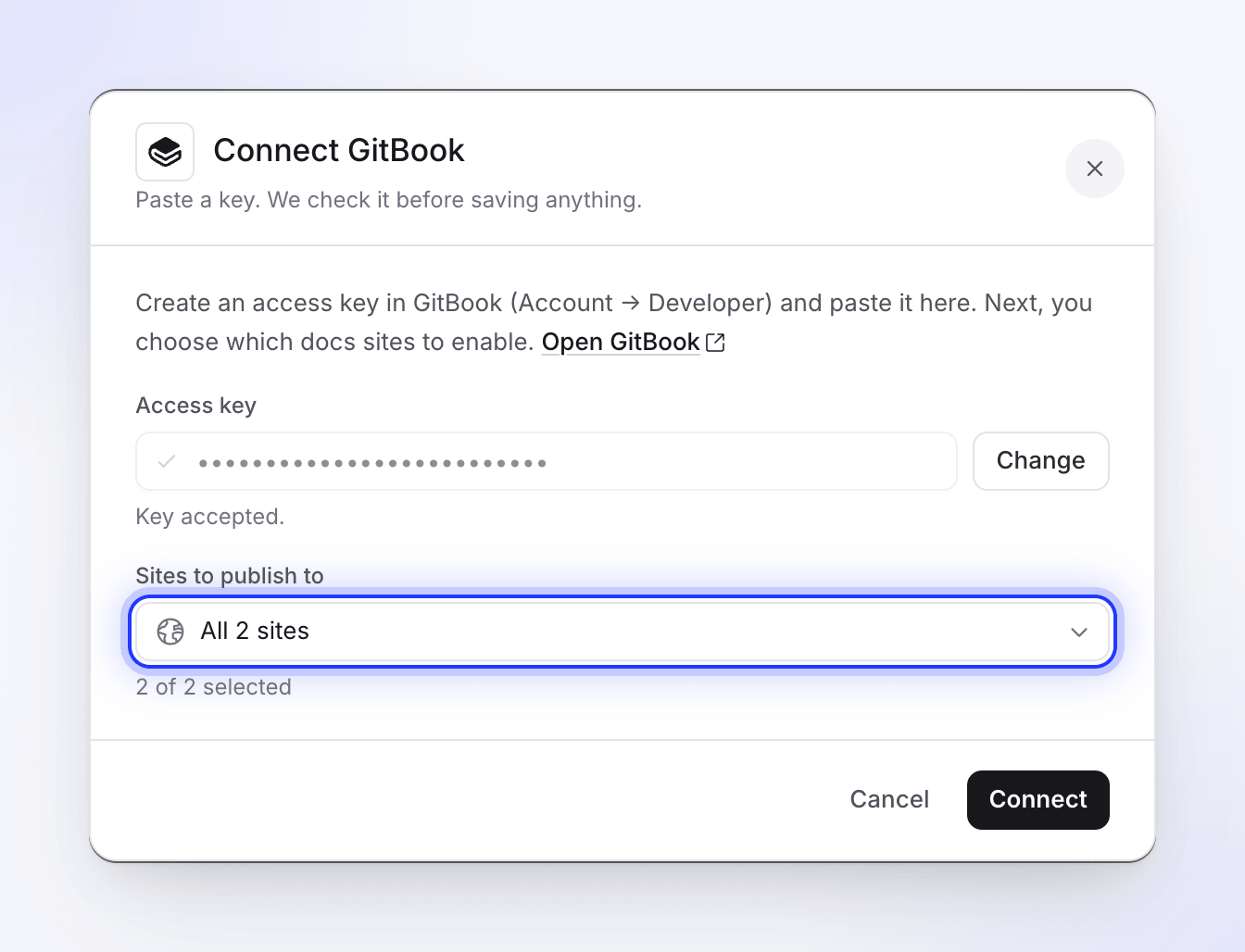
Clevera בודקת את המפתח לפני שהיא שומרת דבר מה.
אם בחשבון ה-GitBook שלך אין מרחבים כלל, Clevera תיצור אחד בשם "Clevera" בארגון הראשון שלך כדי שתוכל לפרסם באופן מיידי.
המפתח אינו פג תוקף בצד של Clevera. כדי לשנות את המפתח או את האתרים, פתח את תפריט ה-⋯ בחיבור ה-GitBook, בחר ב-התחבר מחדש ועבור שוב על אותו חלון; המפתח והבחירה החדשים יחליפו את הישנים.
פרסום מאמר ל-GitBook
פתיחת כרטיסיית הפרסום
בעורך, לחץ על שיתוף → פרסם ולחץ על האריח GitBook תחת מוכן לפרסום.
בחירת מרחב
תחת לאן זה הולך, הרשימה מציגה את המרחבים שמאחורי האתרים שבחרת, עם הסמלים שלהם.
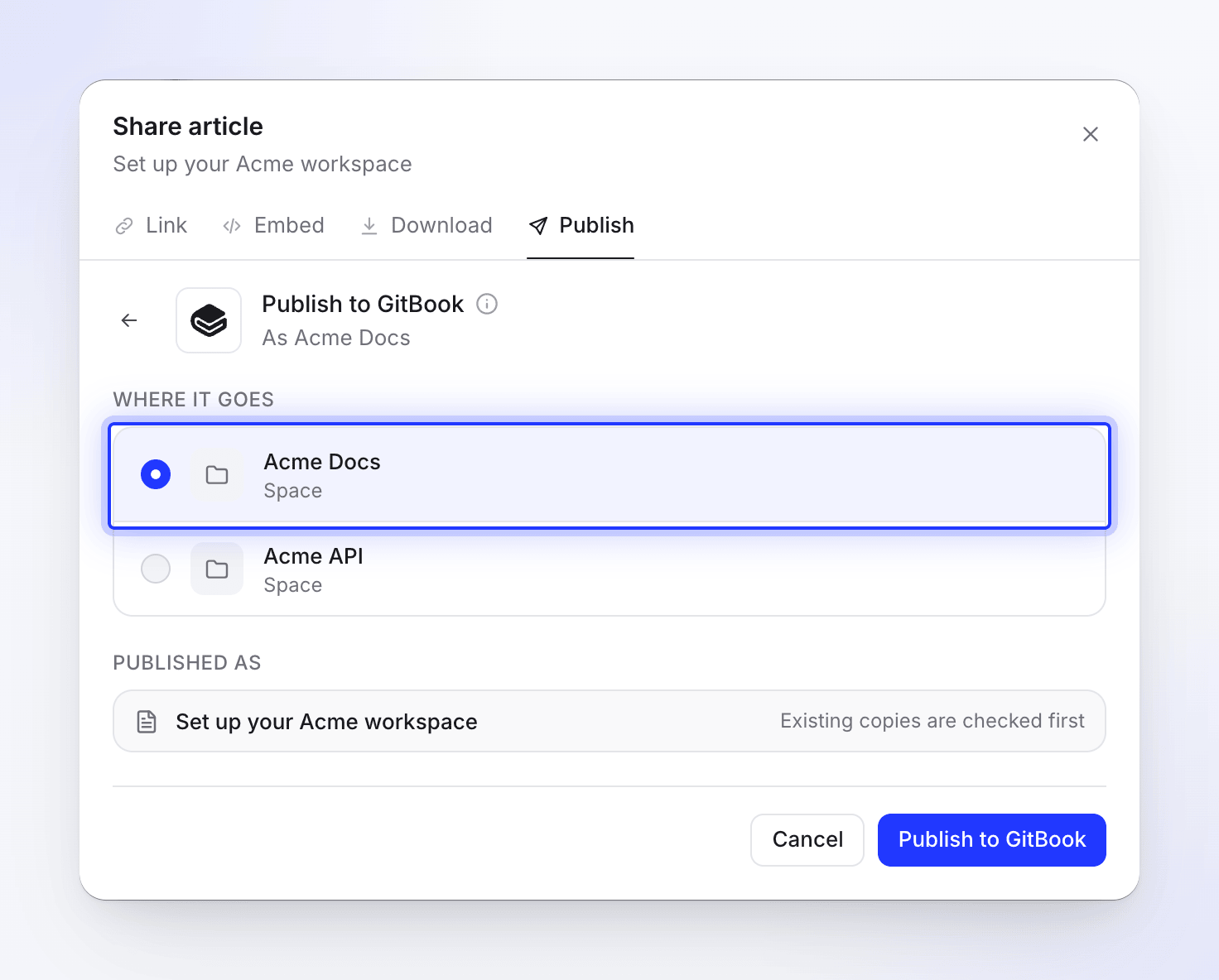
פרסום
לחץ על פרסם ל-GitBook. Clevera תחפש תחילה עותק קיים; אם דף עם אותה כותרת כבר נמצא במרחב, בחר מה לעשות (ראה עדכון דף שפרסמת). בסיום תראה את ההודעה "Published to GitBook.". לחץ על Open in GitBook כדי לראות את הדף.
ניתן לסגור את חלון השיתוף בזמן שהתהליך רץ; התראה תודיע לך כשהוא יסתיים.
הדף מתווסף ברמה העליונה של המרחב, והכתובת שלו נגזרת מהכותרת: "Set up billing" הופך ל-/set-up-billing. כותרות בשפות אחרות או עם סימנים דיאקריטיים נכתבות תחילה באותיות לטיניות; כותרת שלא ניתן לתעתק מקבלת קוד קצר וקבוע. העבר או שנה את שם הדף ב-GitBook לאחר מכן אם תרצה.
איך הדף נראה ב-GitBook
כותרת הדף היא כותרת המאמר. הדף מכיל את המאמר בלבד: הסרטון שממנו הגיע המאמר אינו מתווסף.
| ב-Clevera | ב-GitBook |
|---|---|
| כותרות, פסקאות | כותרות וטקסט |
| מודגש, נטוי, קו חוצה, קוד מוטבע, קישורים | נשמר |
| הדגשה, כתב עילי, כתב תחתי | נשמר |
| רשימות עם תבליטים וממוספרות, רשימות מטלות | רשימות ורשימות משימות |
| ציטוטים | ציטוטים |
| בלוקים של קוד | בלוקים של קוד עם השפה וכותרת הקוד |
| מפרידים | מפרידים |
| טבלאות | טבלאות עם הטקסט של כל תא |
| תיבות מידע (Callouts) | בלוקים של רמזים: info → Info, note → Info, tip → Success, success → Success, warning → Warning, danger → Danger |
| שלבים ממוספרים | רכיב שלבים (stepper) של GitBook, שלב אחד לכל שלב |
| כרטיסיות | כרטיסיות GitBook |
| מקטעים מתקפלים | בלוקים הניתנים להרחבה |
| כרטיסים | רשימת קישורים עם התיאורים שלהם; סמלי כרטיסים מושמטים |
| משוואות | מתמטיקה של GitBook |
| צילומי מסך | תמונות שהועלו למרחב, עם הכיתוב |
| סרטונים והטמעות במאמר | בלוקים של הטמעה. סרטון Clevera נכלל רק כאשר קישור השיתוף של אותו סרטון פעיל. |
צילומי מסך מועלים למרחב כקבצים, כך שהם ממשיכים לעבוד גם אם תמחק את המאמר ב-Clevera. קובץ וידאו שהועלה למאמר נשאר קישור ל-Clevera שפג תוקפו לאחר זמן מה; פרסם שוב כדי לחדש אותו.
עדכון דף שפרסמת
הפרסום הוא חד-כיווני. דף ה-GitBook אינו מתעדכן כשאתה עורך את המאמר ב-Clevera, ועריכות שבוצעו ב-GitBook לעולם לא חוזרות ל-Clevera. לאחר עריכת המאמר, פרסם אותו שוב לאותו מרחב. Clevera תחפש דף עם אותה כותרת (האותיות גדולות/קטנות אינן משנות) או אותה כתובת ותציג את ההודעה "This article is already in GitBook."
- עדכון המאמר הקיים דורס את התוכן והכותרת של אותו דף. הכתובת נשארת זהה. שינויים שבוצעו ב-GitBook מאז יידרסו; היסטוריית ה-GitBook מאפשרת לך לשחזר אותם. לחץ על Update in GitBook.
- יצירת מאמר חדש מוסיפה דף שני תחת הכותרת החדשה שתזין (Clevera מציעה אחת כגון "Set up billing (2)"), עם כתובת משלו. לחץ על Create new article.
ניתוק וביטול גישה
- ב-Clevera, פתח את אינטגרציות, לחץ על GitBook, לאחר מכן על נתק ואשר. דפים שכבר פרסמת יישארו ב-GitBook.
- ב-GitBook, מחק את מפתח הגישה בדף Developer כדי שלא ניתן יהיה להשתמש בו שוב.
פתרון בעיות
| אתה רואה | מה לעשות |
|---|---|
| "Paste a key first." | שדה המפתח ריק. |
| "Invalid GitBook access key. Please check and try again." | המפתח שגוי או נמחק. צור חדש והדבק אותו. |
| "Failed to validate GitBook access key." או "We could not check that key. Try again." | GitBook לא הגיב. נסה שוב בעוד רגע. |
| "Pick at least one site." | סמן לפחות אתר אחד לפני חיבור. |
| "No GitBook spaces or docs sites found, and we could not create one automatically. Please create a space in GitBook and try again." | צור מרחב ב-GitBook, ולאחר מכן התחבר שוב. |
| "Failed to connect to GitBook. Please check your access key." | בדוק את המפתח והתחבר שוב. |
| "Could not load your GitBook spaces. Please try again." | לחץ על נסה שוב. אם זה חוזר, התחבר מחדש ל-GitBook. |
| "Please select a space to publish to." | בחר מרחב תחילה. |
| מרחב חסר מהרשימה | הוא אינו חלק מהאתרים שבחרת, או שהמשתמש של המפתח אינו יכול לראות אותו. התחבר מחדש ובחר את האתר. |
| "GitBook rejected the page content" או "GitBook could not merge the change request", עם הסיבה של GitBook | המשתמש של המפתח אינו יכול לערוך את המרחב הזה, או ש-GitBook סירב לשינוי. בדוק הרשאות ב-GitBook, ולאחר מכן לחץ על נסה שוב. |
| "Access key not found. Please reconnect GitBook." | התחבר מחדש ל-GitBook עם מפתח. |
| "Article content is empty or invalid." | למאמר אין תוכן עדיין. פתח אותו, בדוק אותו, ואז פרסם. |
| "The page to replace was not found in GitBook. It may have been moved or deleted." | בחר Create a new article במקום. |
| "Failed to publish to GitBook. Please try again." או "Failed to update page in GitBook. Please try again." | לחץ על נסה שוב. אם זה ממשיך להיכשל, התחבר מחדש עם מפתח חדש. |