

ציור נתיב זום ופנורמה (Pan)
בצע זום בדיוק למקום הרצוי: אוטומטי לעומת מתקדם, חלון ה-Zoom & pan, נקודות, תנועה חלקה, מגנטית ומוצמדת, מגבלות, ודוגמה מעשית.
זום עוקב בדרך כלל אחרי הסמן שלך באופן אוטומטי. כאשר ברצונך שהמצלמה תעבור למקום ספציפי במקום זאת, למשל מתפריט אל החלונית שהוא פותח, העבר את הזום למצב מתקדם וצייר את הנתיב שלו בחלון ה-Zoom & pan. מאמר זה מסביר כיצד פועל נתיב, צעד אחר צעד, עם דוגמה מעשית.
לפני שמתחילים
- נתיבי זום נמצאים בסרטוני הדרכה, הדגמות מוצר וסרטוני Polish, בלשונית זום. קליפים חברתיים מתכננים את המצלמה שלהם לפי סצנה; ראה עריכת קליפ חברתי.
- עליך שיהיה זום קיים. כדי להוסיף אחד, ראה התאמת זומים ותנועות מצלמה.
- ציור נתיבים הוא בחינם.
אוטומטי או מתקדם
לכל זום יש סגנון:
| אוטומטי | מתקדם | |
|---|---|---|
| תיאור כלי | "עוקב אחר הסמן (או נקודת המיקוד)" | "נתיב זום ופנורמה משלך" |
| לאן המצלמה מסתכלת | עוקבת אחר הסמן. בסרטון ללא נתוני סמן (קובץ שהועלה), היא עוברת לנקודת מיקוד שהגדרת. | לאן שתמקם כל נקודה |
| כמה קרוב | רמה אחת לכל הזום (1.1×–4×, ברירת מחדל 1.5×) | זום לכל נקודה (1.1×–4×) |
| איך זה מתחיל | התקרבות: חלק ("Eases in") או מיידי ("Cuts straight to the zoom") | נקבע לפי תנועה (להלן) |
| איפה עורכים את זה | שורת הזום בלשונית זום | חלון Zoom & pan, מתוך עריכת נתיב... |
| ברשימת הזומים | "1.5× · 5.0s" | "נתיב · 6.5s" |
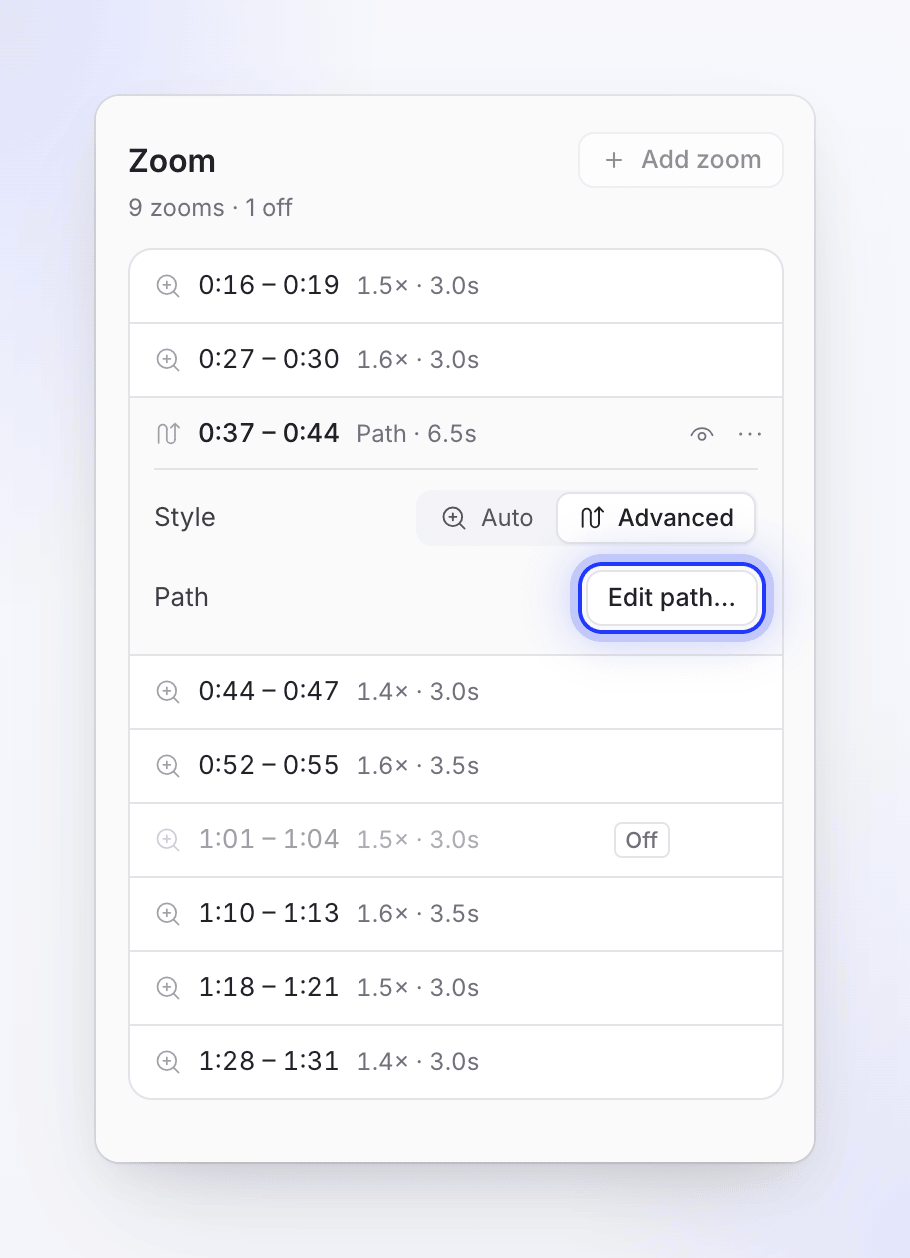
בחר אוטומטי כאשר הסמן כבר מצביע על מה שחשוב. בחר מתקדם כאשר הסמן משוטט, נשאר נייח בזמן שהמסך משתנה במקום אחר, או שהצופה צריך להסתכל על משהו שהסמן לעולם לא נוגע בו.
איך נתיב עובד
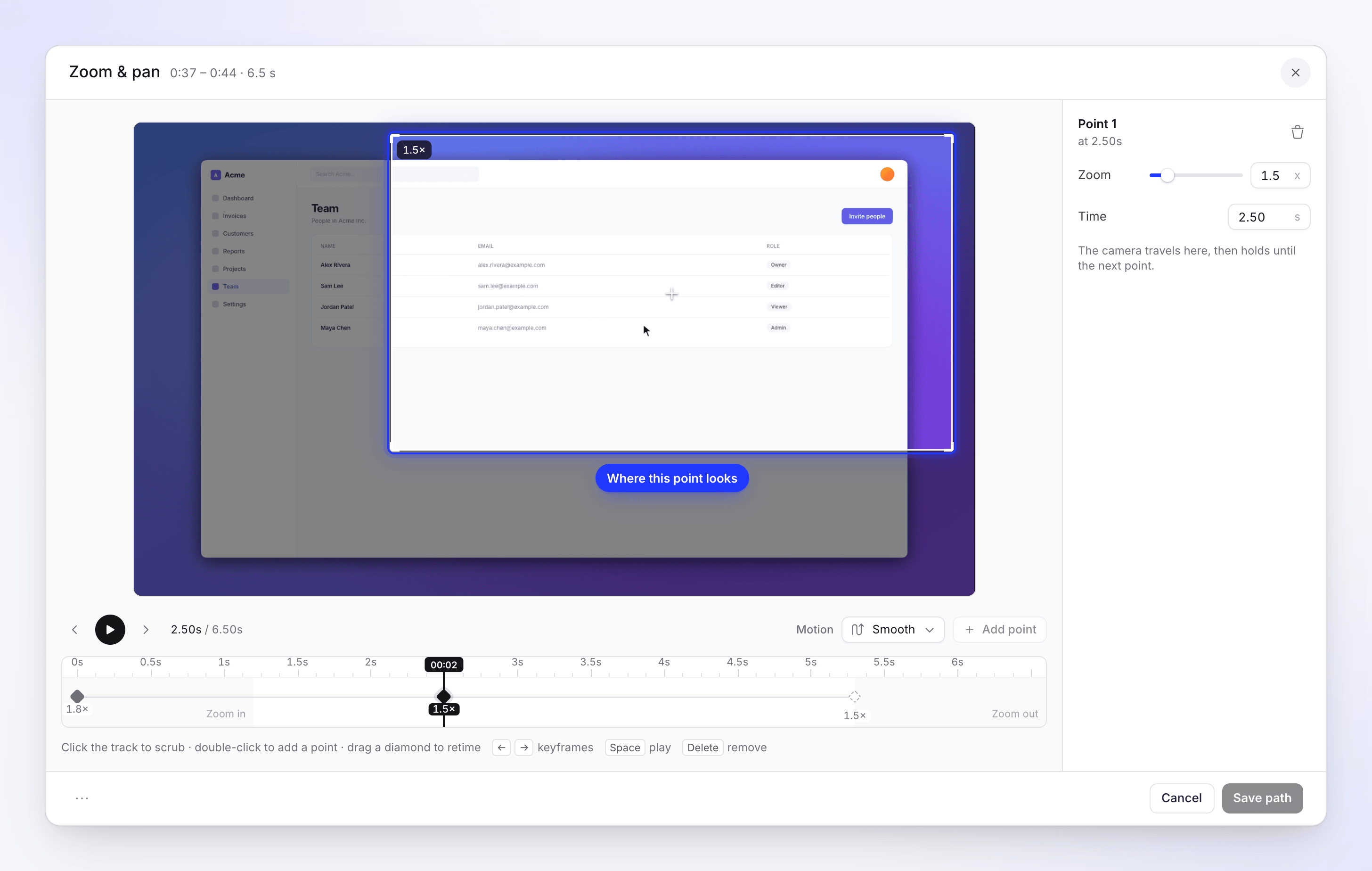
נתיב הוא רשימה של נקודות על ציר הזמן הקטן של הזום. כל נקודה מציינת לאן המצלמה מסתכלת וכמה קרוב, מאותו רגע ואילך.
zoom starts                                              zoom ends
│◆ Zoom in ──────── ◆ Point ─────────── ◆ Point ──── Zoom out│
│ camera lands here  travels, then holds  travels, holds  back to full view
- התקרבות: היהלום הראשון, שבו המצלמה נוחתת. הוא תמיד נמצא בהתחלה, ולא ניתן למחוק אותו.
- נקודות: המצלמה עוברת לכל אחת מהן ונשארת שם עד הבאה בתור.
- התרחקות: מתחילה אחרי הנקודה האחרונה, בעצמה. היא חוזרת למסגרת המלאה מכל מקום שבו הייתה הנקודה האחרונה.
העמודה הצדדית של החלון חוזרת על כך תחת איך הנתיב עובד בכל פעם שלא נבחרה נקודה.
ציור נתיב
העבר את הזום למצב מתקדם
בלשונית זום, פתח את שורת הזום, הגדר את סגנון ל-מתקדם, ולחץ על עריכת נתיב.... ניתן גם לבחור עריכת נתיב... מתפריט ה-⋯ של הזום ברגע שהוא במצב מתקדם.
התחל ממה שראית
בפעם הראשונה, הנתיב אינו ריק: Clevera הופכת את המצלמה שהזום האוטומטי כבר הציג לנקודות (עד 8, בכל מקום שבו המצלמה נעצרה), כך שאתה מתחיל מגרסה מוכרת.
הגדר לאן המצלמה נוחתת
בחר את היהלום הראשון (התקרבות). מסגרת תופיע על הסרטון. גרור אותה למקום שאליו המצלמה צריכה להסתכל, והגדר את ה-זום בעמודה הצדדית.
הוספת נקודות
הזז את סמן הניגון לאורך ציר הזמן, ואז לחץ על הוסף נקודה (הוסף נקודה במיקום הסמן), או לחץ פעמיים על ציר הזמן. גרור את המסגרת של הנקודה החדשה על הסרטון, והגדר את ה-זום וה-זמן שלה (בשניות בתוך הזום).
בחר את התנועה
ליד תנועה, בחר כיצד המצלמה עוברת בין נקודות.
בדיקה ושמירה
לחץ על הפעל את הנתיב (או לחץ על מרחב), בצע התאמות, ואז לחץ על שמור נתיב.
סגנונות תנועה
| סגנון | תיאור | איך זה זז |
|---|---|---|
| חלק (ברירת מחדל) | "Even ease · 1.2 s" | מחליק בצורה שווה מנקודה לנקודה |
| מגנטי | "Soft landing · 1.3 s" | נע, ואז מתייצב בעדינות על הנקודה |
| הצמדה | "Cuts, no travel" | קופץ ישר לכל נקודה, כמו חיתוך |
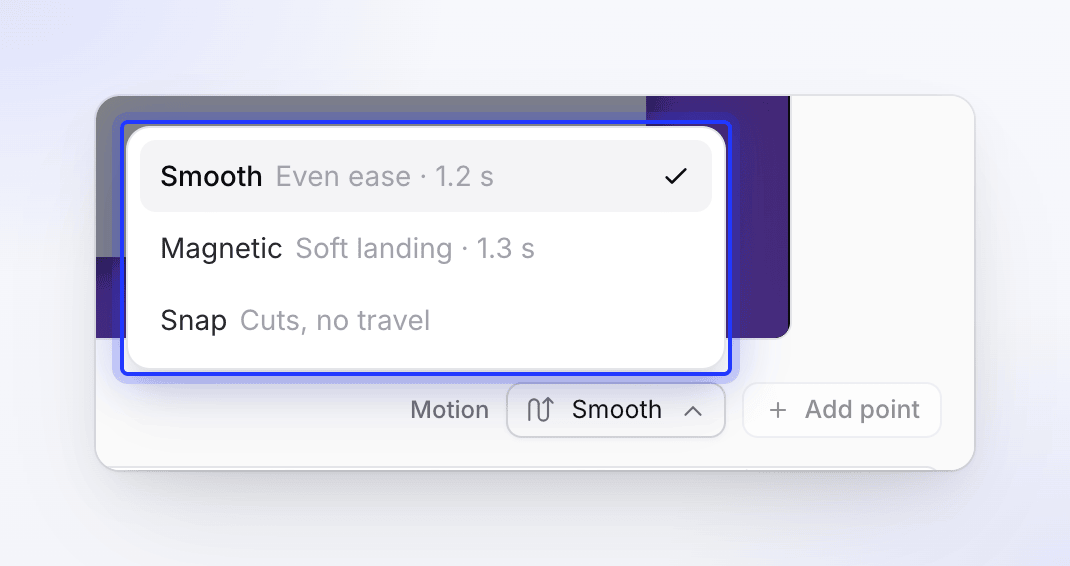
הסגנון חל על כל הנתיב, כולל ההתקרבות וההתרחקות. עם הצמדה, אין אנימציית התקרבות או התרחקות, כך שנקודות יכולות להגיע ממש עד ההתחלה והסוף.
עריכת נקודות
| כדי | עשה זאת |
|---|---|
| לבחור נקודה | לחץ על היהלום שלה, או לחץ על ← / → כדי לעבור בין נקודות. העמודה הצדדית נותנת לה שם (נקודה 1, נקודה 2...) |
| להזיז אותה בזמן | גרור את היהלום לאורך ציר הזמן, או הקלד זמן חדש |
| לשנות לאן היא מסתכלת | גרור את המסגרת על הסרטון |
| לשנות כמה קרוב | מחוון זום או שדה (1.1×–4×) |
| למחוק אותה | מחיקת נקודה זו בעמודה הצדדית, או לחץ על מחיקה. "המצלמה עוברת ישר מהנקודה שלפני לזו שאחרי." |
| להתחיל מחדש | אפשרויות נתיב (⋯) → איפוס נתיב |
לחץ על ציר הזמן כדי לסרוק אותו. הרמז שמתחתיו מסכם: "לחץ על ציר הזמן כדי לסרוק · לחץ פעמיים כדי להוסיף נקודה · גרור יהלום כדי לשנות זמן".
מגבלות
| מגבלה | ערך | מה אתה רואה |
|---|---|---|
| נקודות לכל זום | 20 | "מקסימום 20 נקודות מפתח" |
| מרחב בין נקודות | לפחות 0.5 שניות | "קרוב מדי לנקודת מפתח אחרת — הזז את סמן הניגון רחוק יותר" |
| במהלך אנימציית ההתקרבות | ללא נקודות | "לא ניתן להוסיף נקודות מפתח במהלך אנימציית ההתקרבות" |
| במהלך אנימציית ההתרחקות | ללא נקודות | "לא ניתן להוסיף נקודות מפתח במהלך אנימציית ההתרחקות" |
אנימציות ההתקרבות וההתרחקות לוקחות לכל היותר שליש מהזום כל אחת, כך שזום קצר משאיר מעט מקום לנקודות. הפוך את הזום לארוך יותר על ציר הזמן תחילה אם אתה זקוק ליותר.
שמירה, ביטול וחזרה למצב אוטומטי
- שמור נתיב שומר אותו. שורת הזום מציגה כעת נתיב ואת אורך הזום.
- ביטול סוגר ללא שמירה. בזום שמעולם לא היה לו נתיב שמור, ביטול גם מחזיר אותו למצב אוטומטי.
- כדי לחזור למעקב אחר הסמן מאוחר יותר, הגדר את סגנון ל-אוטומטי בשורת הזום.
דוגמה מעשית
ב-"הזמן חבר ל-Acme", זום 3 רץ מ-0:42 עד 0:50 בזמן שהקריינות אומרת "פתח את חברים, ואז מלא את טופס ההזמנה מימין." הסמן לוחץ על חברים משמאל, ואז נשאר שם בזמן שהטופס מחליק פנימה מימין, כך שהזום האוטומטי בוהה בתפריט.
- פתח את זום 3, הגדר את סגנון ל-מתקדם, לחץ על עריכת נתיב....
- בחר התקרבות, גרור את המסגרת שלו מעל התפריט השמאלי, והגדר את ה-זום ל-1.8×.
- הזז את סמן הניגון ל-2.5 שניות (כשהטופס הופיע) ולחץ על הוסף נקודה. גרור את המסגרת שלו מעל הטופס מימין; הגדר את ה-זום ל-1.5× כך שהטופס כולו יתאים.
- השאר את תנועה על חלק. לחץ על הפעל את הנתיב: המצלמה נוחתת על התפריט, מחליקה לטופס ב-2.5 שניות, מחזיקה, ומתרחקת בסוף.
- לחץ על שמור נתיב.