

Das neue Clevera: Starte mit einem Satz, Social Clips, Record with AI und Credits
Starte jedes Video mit einem Satz auf der Startseite, erstelle von KI gesteuerte Social Clips, lass die KI deine Website recherchieren oder dein Produkt aufzeichnen und bezahle mit Credits in neuen Tarifen mit einer kostenlosen Stufe.
NeuVerbessertBehoben
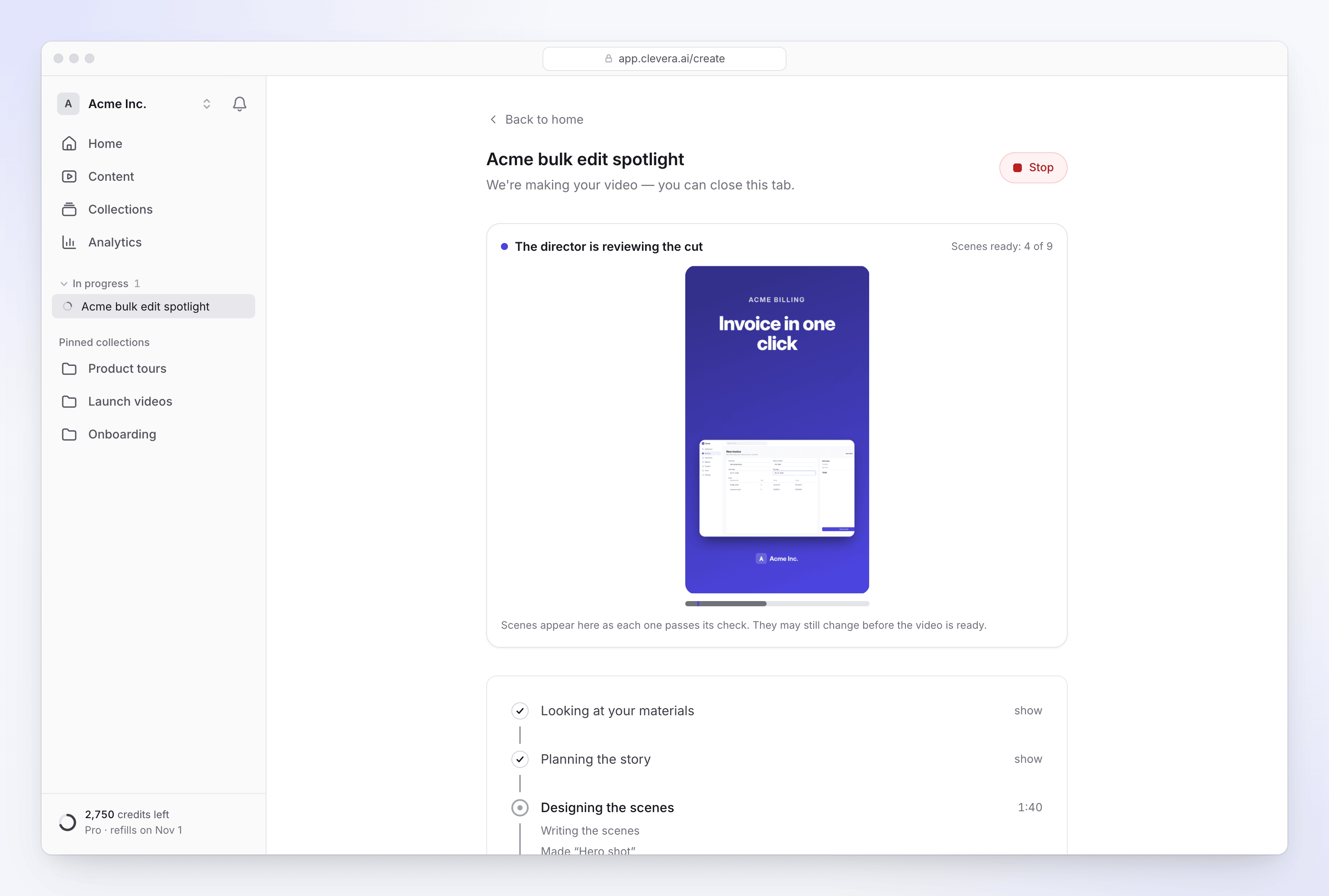
Dies ist das größte Update, das Clevera je hatte. Du kannst jetzt jedes Video mit einem Satz auf der Startseite beginnen, bewegungsanimierte Social Clips erstellen, die KI deine Website recherchieren oder dein Produkt für dich aufzeichnen lassen und für das, was du erstellst, mit Credits bezahlen. Ein kostenloser Tarif ersetzt die Testversion. Der Editor, Exporte, Teilen, Analysen und Benachrichtigungen wurden ebenfalls neu aufgebaut.

Neu
Videos erstellen
- Starte mit einem Satz auf der Startseite. Gib ein, was du möchtest, in das Feld unter Was möchtest du erstellen?. Ein kurzer Einrichtungs-Chat wählt den richtigen Typ aus, fragt nur das Nötigste ab und öffnet Compose mit allen ausgefüllten Informationen. Die Planung im Chat ist kostenlos. Siehe Erstelle dein erstes Video über das Eingabefeld auf der Startseite und Plane ein Video mit dem Einrichtungs-Chat.
- Eine neue Startseite. Sie enthält das Eingabefeld, vier Startkarten, die Videos, die noch erstellt werden, sowie eine Zusammenfassung dessen, was dein Arbeitsbereich erstellt hat, wie oft es angesehen wurde und wie viele Credits verbraucht wurden. Siehe Finde dich in Clevera zurecht.
- Die Create-Galerie. Videotypen sind in Familien gruppiert: How-to, Produktdemo, Social & Promo, Artikel und Polish. Karten spielen eine kurze Vorschau ab, wenn du mit der Maus darüber fährst, und Beschreibe dein eigenes startet ein benutzerdefiniertes Video. Siehe Wähle einen Videotyp in der Create-Galerie.
- Compose, eine Seite für jedes Video. Schreibe das Briefing, hänge Material mit der +-Schaltfläche an und lege die Optionen mit den Auswahlfeldern unter dem Feld fest: Format, Stimme, Look, KI-Avatar, Sprache, Musik, Tonfall, Untertitel und KI-Regeln. Jedes Auswahlfeld beginnt mit einer empfohlenen Einstellung. Siehe Lege die Videooptionen mit den Auswahlfeldern fest.
- Mehrere Materialien in einem Video. Hänge Aufnahmen, Videodateien, Bilder, PDFs und Links an. Die KI liest Bilder und PDFs, sobald du sie hinzufügst, sagt, was sie sieht, und fragt einmal nach, wenn sie sich nicht sicher ist, wie eine Datei verwendet werden soll. Siehe Materialien hinzufügen und Sage der KI, wie sie ein Bild oder PDF verwenden soll.
- Eine Aufnahmenbibliothek, die du durchsuchen kannst. Die Auswahl zeigt deine Aufnahmen und die deiner Teammitglieder (Jeder / Meine), KI-Aufnahmen und Uploads mit Suche und einer vollständigen Vorschau. Siehe Finde und verwende deine Aufnahmen wieder.
- Eine Credit-Schätzung vor der Generierung. Jedes Formular zeigt Geschätzte Kosten ~X–Y Credits neben der Generieren-Schaltfläche an. Siehe Lies die Credit-Schätzung, bevor du generierst.
- Verfolge dein Video, während es erstellt wird. Die Seite Wir erstellen dein Video zeigt fünf Phasen mit einem kurzen Feed dessen, was die KI gerade tut. Ein Signalton ertönt und der Tab-Titel ändert sich, wenn sie dich braucht oder das Video fertig ist. Du kannst den Tab schließen, das Video wird weiter erstellt. Siehe Verfolge dein Video während der Generierung.
- Die KI fragt nach, wenn sie es muss. Wenn etwas unklar ist oder ein Videotyp eine Tatsache benötigt, die dein Material nicht liefert (Bedingungen eines Angebots, Datum einer Veranstaltung), erscheint eine Fragenkarte auf der Generierungsseite. Siehe Beantworte die Fragen der KI während der Generierung.
- Stoppe eine Generierung jederzeit. Ein fehlgeschlagenes oder gestopptes Video zeigt eine einfache Erklärung, Erneut versuchen, wo es helfen kann, und Verwerfen. Siehe Stoppe, wiederhole oder lösche eine Generierung.
- Kurze Tipps weisen dich auf die wichtigsten Steuerelemente hin, wenn du sie zum ersten Mal siehst.
Social Clips
Social Clips sind in den Starter- und Pro-Tarifen enthalten.
- Bewegungsanimierte Social Clips. Erstelle kurze Videos für Feeds, Anzeigen und Markteinführungen aus einem Link, Bildern, einem PDF, einem Video oder einfach einer Beschreibung. Der KI-Regisseur schreibt und animiert jede Szene, nimmt den Voice-over auf, fügt Musik und Soundeffekte hinzu, überprüft seine eigene Arbeit und gibt dem Clip einen Titel. Zu den Typen gehören Feature-Spotlight, Hook-Reel, Launch-Teaser, Produkttour, Angebot, Veranstaltung und Kundenstory. Siehe Erstelle deinen ersten Social Clip und Wähle einen Social-Clip-Typ.
- Aufwandsebenen. Wähle Mittel, Hoch (Standard) oder Zusätzlich neben Generieren, um Credits gegen mehr Feinschliff einzutauschen. Siehe Wähle eine Aufwandsebene.
- Wähle einen Look. Belasse den Look auf Automatisch oder wähle einen Designstil mit Live-Vorschau und verwende dessen eigene Farben, eine benannte Palette oder bis zu fünf eigene Farben. Siehe Wähle einen Look: Stile, Paletten und Farben.
- Ein KI-Avatar. Füge einen Moderator hinzu, wähle einen Look und lege fest, wie viel Zeit er auf dem Bildschirm verbringt: Wird geöffnet, Hook & Schluss, Die meisten oder Gesamtes Video. Siehe Füge einen KI-Avatar hinzu und lege seine Bildschirmzeit fest.
- Dein Logo, für dich gefunden. Die KI verwendet das Logo, das du anhängst, das von deiner Website, dein Arbeitsbereich-Logo oder eine Marke aus deinem Filmmaterial und färbt es niemals um. Siehe Füge dein Logo in einen Social Clip ein.
- Musik und Soundeffekte. Die KI wählt einen Titel, der zur Stimmung passt und hält ihn unter der Stimme. Soundeffekte sind dezent und sparsam eingesetzt. Du kannst beides im Editor austauschen. Siehe Verstehe Musik und Soundeffekte in Clips.
- Dein Filmmaterial, gut genutzt. Die KI sieht sich eine Aufnahme oder ein Video an, das du anhängst, spielt die Momente ab, die den Punkt jeder Szene verdeutlichen, und folgt dem Zeiger mit der Kamera. Die eigene Sprache eines Videos kann als Sound-Schnipsel abgespielt werden. E-Mails, Kartennummern und ähnlicher Text, den sie auf dem Bildschirm liest, werden maskiert.
- Übersetze einen Clip in bis zu fünf Sprachen gleichzeitig. Der Voice-over wird neu aufgenommen und an jede Szene angepasst, und Untertitel zeichnen jedes Skript korrekt, einschließlich Chinesisch, Japanisch, Koreanisch, Arabisch und Thailändisch. Siehe Übersetze ein fertiges Video.
- Ein Clip-Editor mit Assistent. Bitte um eine Änderung in einfachen Worten, wie z. B. neue Musik, ein anderes Bild oder kürzeren Text, und der Assistent wendet sie an. Jede Änderung kann in einem Schritt rückgängig gemacht werden. Du kannst auch auf jede Szene oder jeden Text in der Vorschau klicken, um sie zu bearbeiten. Siehe Bearbeite einen Social Clip.
Website-Recherche und Record with AI
- Recherchiere eine Website. Gib der KI einen Link und eine Notiz, wonach sie suchen soll. Sie liest die Website und liefert Screenshots, Bilder, Videos und Fakten für deinen Social Clip. Frühere Recherchen können über den Tab Vorherige Recherche ohne neue Kosten wiederverwendet werden. Siehe Recherchiere eine Website für einen Social Clip und Verstehe, wie Website-Recherche funktioniert.
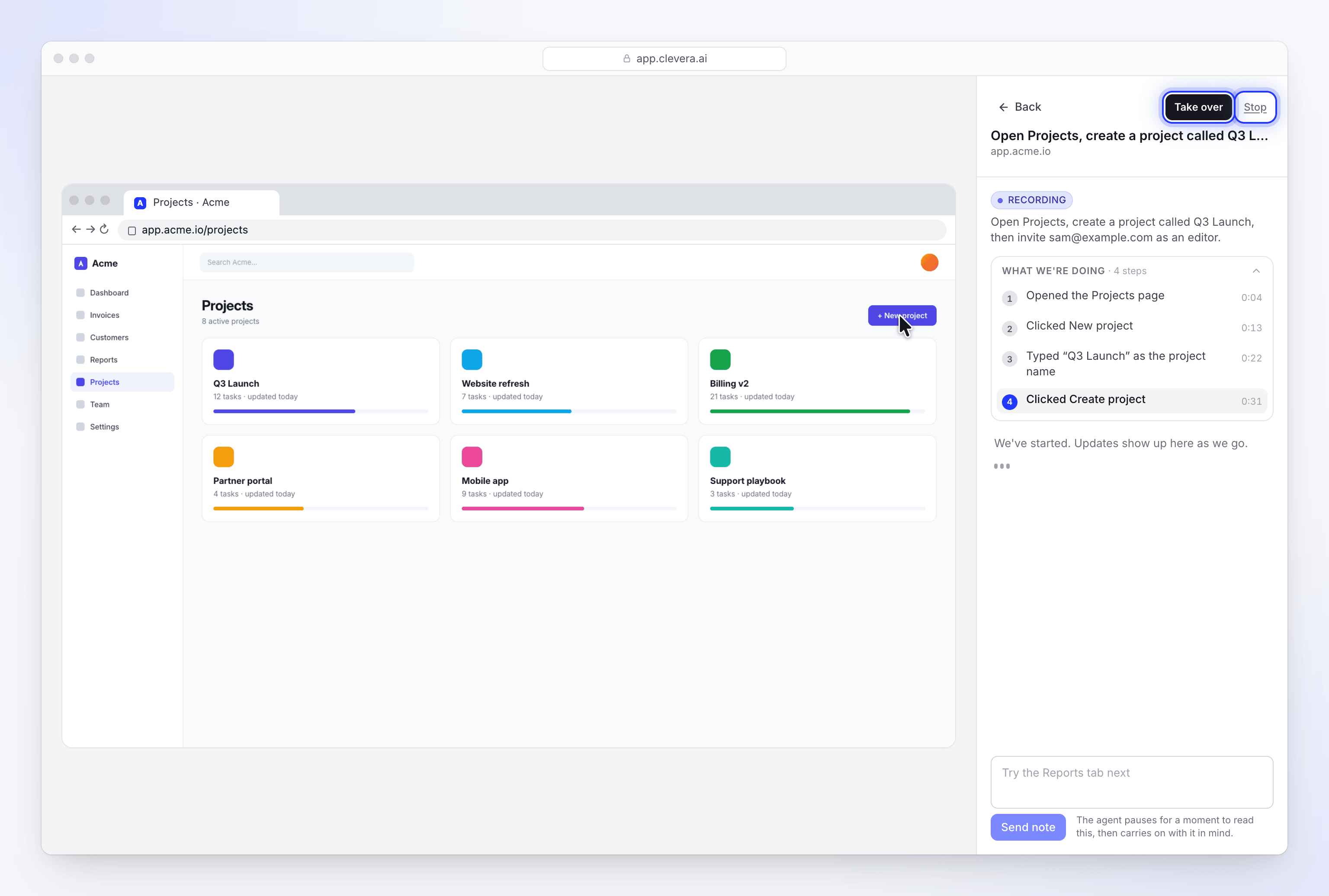
- Record with AI. Die KI steuert einen Browser und zeichnet dein Produkt auf, während du zusiehst. Sie zeigt, worauf sie zeigt, klickt gezielt und erstellt eine Aufnahme mit einem flüssigen Cursor, die du in ein How-to, eine Demo, einen Artikel oder einen Clip verwandeln kannst. Siehe Lass die KI dein Produkt mit Record with AI aufzeichnen.
- Übernimm jederzeit die Kontrolle. Drücke Übernehmen, um einen Schritt selbst durchzuführen, wie z. B. eine Anmeldung oder einen Einmalcode, und gib den Browser dann zurück. Du kannst der KI auch Notizen senden, während sie aufzeichnet. Siehe Melde dich an oder übernimm die Kontrolle während Record with AI.
- Gespeicherte Anmeldungen und Sicherheitsmodus. Record with AI kann sich eine Anmeldung für eine Website merken; du kannst sie jederzeit vergessen. Wenn du nicht Änderungen erlauben aktivierst, wird sie angewiesen, nichts in deiner App zu erstellen, zu ändern oder zu löschen. Siehe Halte deine Konten sicher während Record with AI.
- Beide verbrauchen Credits, und Clevera weist dich darauf hin, bevor sie starten. Siehe Verstehe, was Website-Recherche und Record with AI kosten.
Videos aus deiner Aufnahme
- Kombiniere mehrere Quellen in einem How-to oder einer Demo. Verwende bis zu drei Videos sowie Bilder und PDFs mit einer Notiz, wie jedes zu verwenden ist. Siehe Verwende mehrere Aufnahmen, Bilder und PDFs in einem Video.
- Erstelle ein Video nur aus Bildern oder einem PDF. Es ist keine Aufnahme erforderlich: Die Seiten werden nacheinander zum Video, und die Erzählung spricht über die Seite auf dem Bildschirm. Siehe Erstelle ein Video nur aus Bildern oder einem PDF.
- Untertitel für How-to- und Demo-Videos können über das Auswahlfeld Untertitel in Compose aktiviert werden.
Editor
- Ein Assistent in den Video- und Artikel-Editoren. Bitte um Änderungen in einfachen Worten. Er zeigt seine Antwort während des Schreibens an, und du kannst ihn stoppen oder seine Änderung rückgängig machen. Siehe Den Assistenten bitten, dein Video zu ändern und Den Assistenten bitten, deinen Artikel zu ändern.
- Bewegte Hintergründe für Titelkarten und Szenen, mit hellen und dunklen Designs sowie anpassbaren Farben und Geschwindigkeiten. Siehe Szenen und Karten bearbeiten.
- Leerlauf-Animationen für Elemente. Neben den Eingangs- und Beenden-Animationen kann ein Element driften, schweben, pulsieren oder sich neigen, während es auf dem Bildschirm ist. Siehe Elemente hinzufügen und bearbeiten.
- Ein Platzierungsraster. Drücke G, um es anzuzeigen, und halte Alt beim Ziehen gedrückt, um daran einzurasten.
- Eine Info-Schaltfläche neben dem Titel zeigt den Videotyp, wer es erstellt und bearbeitet hat, die Quelle, Länge, Sprachen, Exporte, Aufrufe und die verwendeten Credits an.
Credits und Pläne
- Credits. Jeder Arbeitsbereich hat ein Guthaben, das sich aus enthaltenen, Bonus- und gekauften Credits zusammensetzt. Generierungen zeigen zuerst eine Schätzung an und werden nach dem tatsächlichen Verbrauch abgerechnet. Das Exportieren ist immer kostenlos, und du kannst weiter bearbeiten und exportieren, wenn dein Guthaben niedrig ist. Siehe Credits verstehen und Sehen, was jede Art von Video kostet.
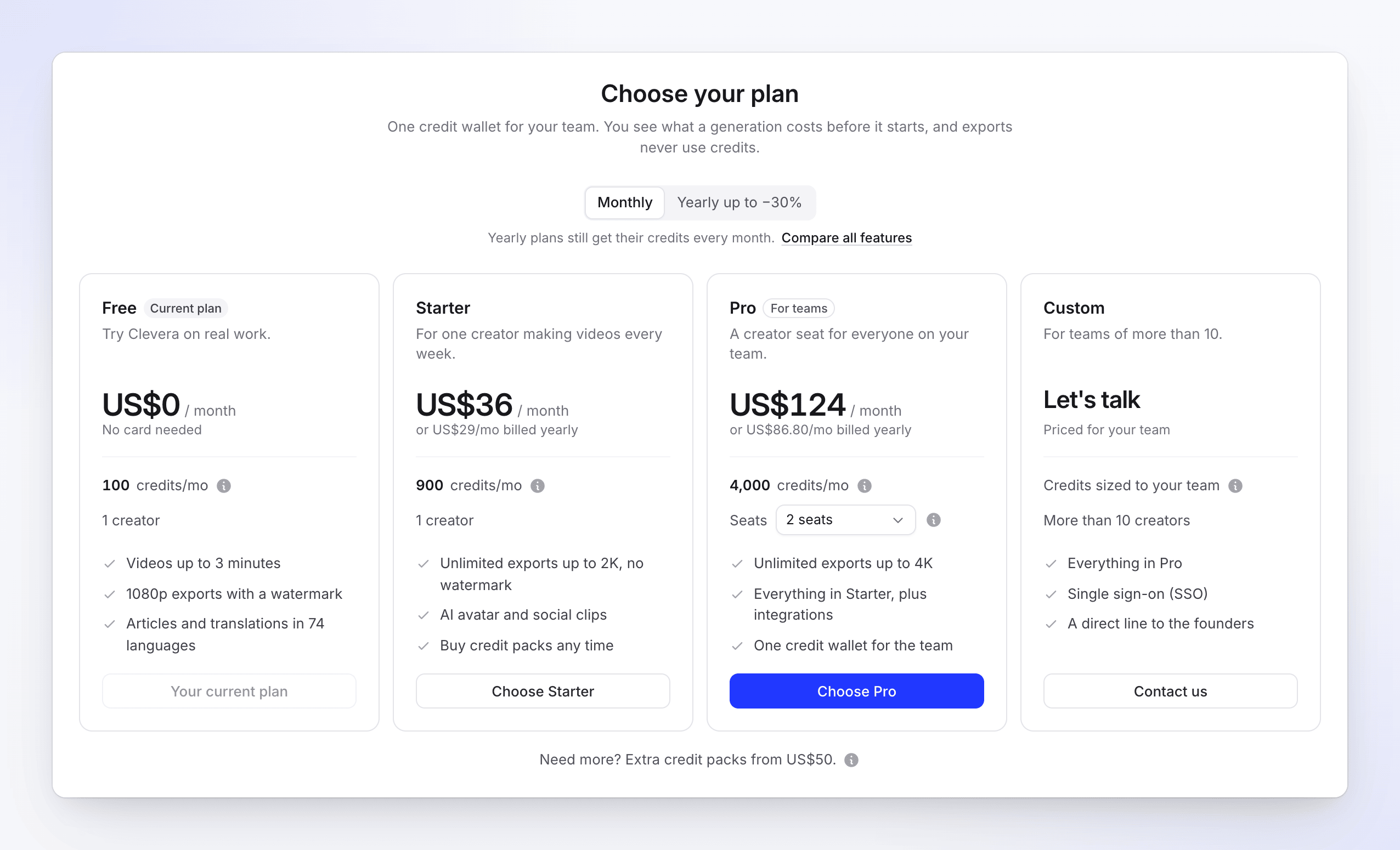
- Ein kostenloser Plan ersetzt die 7-tägige Testversion. Er beinhaltet 100 Credits pro Monat, Videos bis zu 3 Minuten, 1080p-Exporte mit Wasserzeichen und eine Generierung zur gleichen Zeit. Siehe Wissen, was der kostenlose Plan beinhaltet.
- Neue Pläne. Starter und Pro, wobei Pro 2–10 Creator-Plätze abdeckt, sowie Custom. Der Planauswähler vergleicht, was die Credits der einzelnen Pläne bewirken. Siehe Einen Plan wählen.
- Kaufe zusätzliche Credits, wenn du mehr benötigst, und aktiviere eine Erinnerung bei niedrigem Guthaben per E-Mail. Es wird nichts automatisch abgebucht. Siehe Zusätzliche Credits kaufen.
- Eine Nutzungsseite mit deinem Guthaben, einer Prognose, Nutzung nach Aktivität, Mitglied und Video, einem vollständigen Credit-Verlauf und CSV-Export. Siehe Prüfen, wohin deine Credits gegangen sind.
- Lade Freunde ein und verdiene Credits. Dein Freund erhält 250 Credits und du erhältst 500, sobald sein Arbeitsbereich bezahlt. Siehe Credits durch das Einladen von Freunden verdienen.
- Füge einen Platz hinzu, während du einlädst. Wenn du einen Creator einlädst, während alle Plätze belegt sind, wird dir angeboten, sofort einen weiteren hinzuzufügen. Siehe Arbeitsbereiche, Rollen und Creator-Plätze verstehen.
Teilen und Analysen
- Eine Analyseseite für den gesamten Arbeitsbereich. Sie verfügt über einen Zeitraumwähler mit Vergleich, Aufrufen, Abschluss- und Wiedergabezeit, einen 25/50/75/100%-Funnel, Aufschlüsselungen nach Sammlung, Creator, Inhaltstyp und Land sowie CSV-Export. Siehe Videoanalysen lesen.
Benachrichtigungen und E-Mail
- Ein Benachrichtigungsposteingang. Die Glocke öffnet ein Panel mit Updates zu deinen Videos, Exporten, dem Team und der Abrechnung, und es gibt eine vollständige Benachrichtigungen-Seite. Wähle An, Leise oder Aus für jeden Typ, in der App oder per E-Mail. Ergebnisse werden nur per E-Mail gesendet, wenn du sie noch nicht gesehen hast. Siehe Wählen, welche Benachrichtigungen du erhältst.
- E-Mail-Berichte. Ein Arbeitsbereichsbericht, deine eigene Zusammenfassung und eine „Benötigt deine Aufmerksamkeit“-E-Mail, jeweils nach einem von dir festgelegten Zeitplan. Siehe Arbeitsbereichsberichte per E-Mail erhalten.
- Aktualisieren nach einem Update. Wenn Clevera aktualisiert wird, bittet es dich um eine Aktualisierung und wartet, bis nicht gespeicherte Bearbeitungen, Exporte, Uploads und Aufnahmen abgeschlossen sind. Siehe Clevera bittet mich, die Seite zu aktualisieren.
Verbessert
Videos aus deiner Aufnahme
- Intelligentere automatische Zooms. Zooms sind an echte Klicks verankert, rahmen das ein, was der Klick beeinflusst, landen kurz davor und bleiben in einer lesbaren Tiefe. Tippen erhält einen eigenen kurzen Zoom. Siehe Automatische Zooms und Cursoreffekte verstehen.
- Besseres Pacing. Leerlaufzeiten werden gekürzt oder beschleunigt, langes Tippen wird schneller abgespielt, und Klicks sowie Tippen werden nie abgeschnitten. Der Cursor gleitet über Schnitte, anstatt zu springen.
- Klarere Struktur. Videos öffnen sich mit einer kurzen erzählten Vorschau, Kapitelkarten erscheinen nur bei größeren Änderungen, und Demos schließen mit einer Call-to-Action-Karte ab. Siehe Eine Produktdemo aus einer Aufnahme erstellen.
- Vom Desktop-App direkt zu Create. Wenn eine Aufnahme endet, öffnet der Browser Create mit der angehängten Aufnahme, und sie ist sofort bereit. Siehe Deine Aufnahme nach dem Hochladen finden.
- PDFs als Hintergrund. Bei Anleitungs- und Demovideos werden angehängte PDFs auf Fakten gelesen, die die Erzählung verwenden kann.
Erstellen und Bearbeiten
- Stimmwähler. Jede Stimme für jede Sprache, mit einem Beispiel, das du vor der Auswahl abspielen kannst, sowie Alle, Weiblich und Männlich-Filtern. Siehe Eine Stimme wählen und sie in der Vorschau anhören.
- KI-Regeln und Vorlagen werden direkt im Erstellungsablauf ausgewählt. Siehe KI-Regeln erstellen und anwenden.
- Revisionsverlauf öffnet sich in einer Seitenleiste mit einer Vorschau. Du kannst alles oder nur Teile (Untertitel, Musik, Look oder Ebenen) wiederherstellen und Versionen benennen oder anheften. Siehe Eine frühere Version eines Videos wiederherstellen.
- Übersetzung. Ein Fenster für jeden Einstiegspunkt lässt dich mehrere Sprachen gleichzeitig auswählen. Das Wechseln der Sprache behält deine Position im Video bei. Siehe Ein fertiges Video übersetzen.
- Element-Animationen haben Eingang, Leerlauf und Beenden-Tabs mit neuen Bewegungen. Element-Einstellungen sind in klareren Karten gruppiert, und der Ausrichtungswähler funktioniert.
- Artikel. Wähle die Tiefe, den Ton und die Farbe der Screenshot-Markierungen auf Compose. Artikel in Sprachen, die von rechts nach links gelesen werden, werden überall von rechts nach links gelesen. Siehe Eine Aufnahme in einen Artikel verwandeln.
Exporte und Teilen
- Eine Rendern-Schaltfläche. Wähle 1080p, 2K oder 4K (bis zum Limit deines Plans). Clevera rendert auf deinem Gerät, wenn es möglich ist, und verschiebt den Auftrag bei Bedarf auf unsere Server, und Alle Renderings listet jeden Export auf. Siehe Ein Video als MP4 exportieren und Geräte- und Cloud-Rendering verstehen.
- Exporte entsprechen deinen Einstellungen. Sie kommen genau in der von dir gewählten Auflösung heraus, Untertitel behalten ihre Größe bei 2K und 4K, und ein unverändertes Video wird nicht erneut gerendert.
- Ein neu gestaltetes Teilen-Fenster mit Link, Einbetten, Herunterladen und Veröffentlichen, dem neuesten Rendering zuerst und einem laufenden Export, der sichtbar bleibt, nachdem du das Fenster geschlossen hast. Siehe Ein Video mit einem Link teilen.
Arbeitsbereich
- Die Inhaltsbibliothek hat Raster-, Tabellen- und Listenansichten, Filter nach Videotyp, Mehrfachauswahl mit Massenaktionen, Tastaturkürzel und Papierkorb. Siehe Deine Inhalte finden, filtern und sortieren und Mehrere Elemente gleichzeitig verschieben, teilen oder löschen.
- Sammlungen sind neu gestaltet, mit einer klareren Wer es öffnen kann-Seite. Private Sammlungen bleiben für Personen außerhalb verborgen. Siehe Videos in Sammlungen und Ordnern organisieren.
- Einstellungen für dein Konto und deinen Arbeitsbereich sind in Tabs unterteilt, und eine ausstehende Einladung kann erneut gesendet werden. Siehe Teamkollegen einladen.
- Die Seitenleiste hat ein Arbeitsbereichsmenü oben, dein Konto unten und einen Credit-Zähler. Auf Telefonen und schmalen Fenstern gleitet sie von einer oberen Leiste herein.
- Suche (⌘K) findet auch Einstellungsseiten. Siehe Alles mit ⌘K durchsuchen.
- Der Support-Chat ist neu gestaltet. Siehe Support kontaktieren.
- E-Mails haben ein sauberes Layout, das in hellen und dunklen E-Mail-Apps funktioniert.
- Die Anmeldung ist besser geschützt. Die Anmeldung wird nach wiederholten falschen Passwörtern pausiert.
Behoben
- Englisch (UK) Voice-overs sprechen jetzt mit britischem Akzent.
- Das Logo-Reveal verwendet die echte Marke deines Arbeitsbereichs, und Platzhaltertext aus Vorlagen gelangt nie in ein fertiges Video.
- Artikel-Screenshots laden nicht mehr ewig oder wiederholen Frames.
- Ein Upload, der abgelehnt wird, gibt jetzt den Grund an, anstatt „Bitte gib eine gültige Datei an“.
- Das Wechseln des Arbeitsbereichs führt dich jetzt zum neuen Arbeitsbereich.
- Das Klicken auf ein kleines Element über einem Vollbild-Element wählt das kleine aus.
- Das Auswählen eines Farbformats schließt nicht mehr die Farbauswahl, und das Klicken innerhalb eines Dialogs schließt nicht mehr den dahinter liegenden.