

형식, 크기 및 길이 설정
**형식** 필을 사용하여 소셜 클립의 모양과 길이를 설정하세요. 4가지 일반적인 화면 비율, 4가지 추가 크기, 픽셀 단위의 사용자 지정 크기, 그리고 약 35초에서 4분 정도의 길이를 선택할 수 있습니다. 일부 길이는 플랫폼에서 동영상 길이를 제한하는 모양의 경우 숨겨집니다.
형식 필은 소셜 클립의 두 가지 요소, 즉 모양(화면 비율 또는 픽셀 단위의 사용자 지정 크기)과 대략적인 길이를 설정합니다. 모든 유형은 기본값으로 시작합니다(예: 기능 소개의 경우 9:16, 약 60초). AI 디렉터가 해당 프레임과 타이밍에 맞춰 모든 장면을 설계하므로 생성하기 전에 변경하세요.
형식 변경
형식 필 열기
Compose 페이지에서 브리프 아래의 첫 번째 필을 클릭하세요. 현재 모양과 길이(예: 9:16 · 60s)가 표시됩니다. 제목 아래에 "모양 및 대략적인 길이"가 포함된 패널이 열립니다.
화면 비율 선택
화면 비율 아래의 타일 4개 중 하나를 클릭하세요. 각 타일은 해당 모양을 비율에 맞게 보여줍니다. 타일에 마우스를 올리면 해당 모양이 어디에서 시청되는지 확인할 수 있습니다(예: "세로형 — TikTok, Reels, Shorts, Stories").
다른 모양을 원하면 더 많은 크기를 클릭하고(4:3 · 3:4 · 2:3 · 12:5 · 사용자 지정이 나열됨) 하나를 선택하세요. 열리면 행 이름이 더 적은 크기로 바뀝니다.
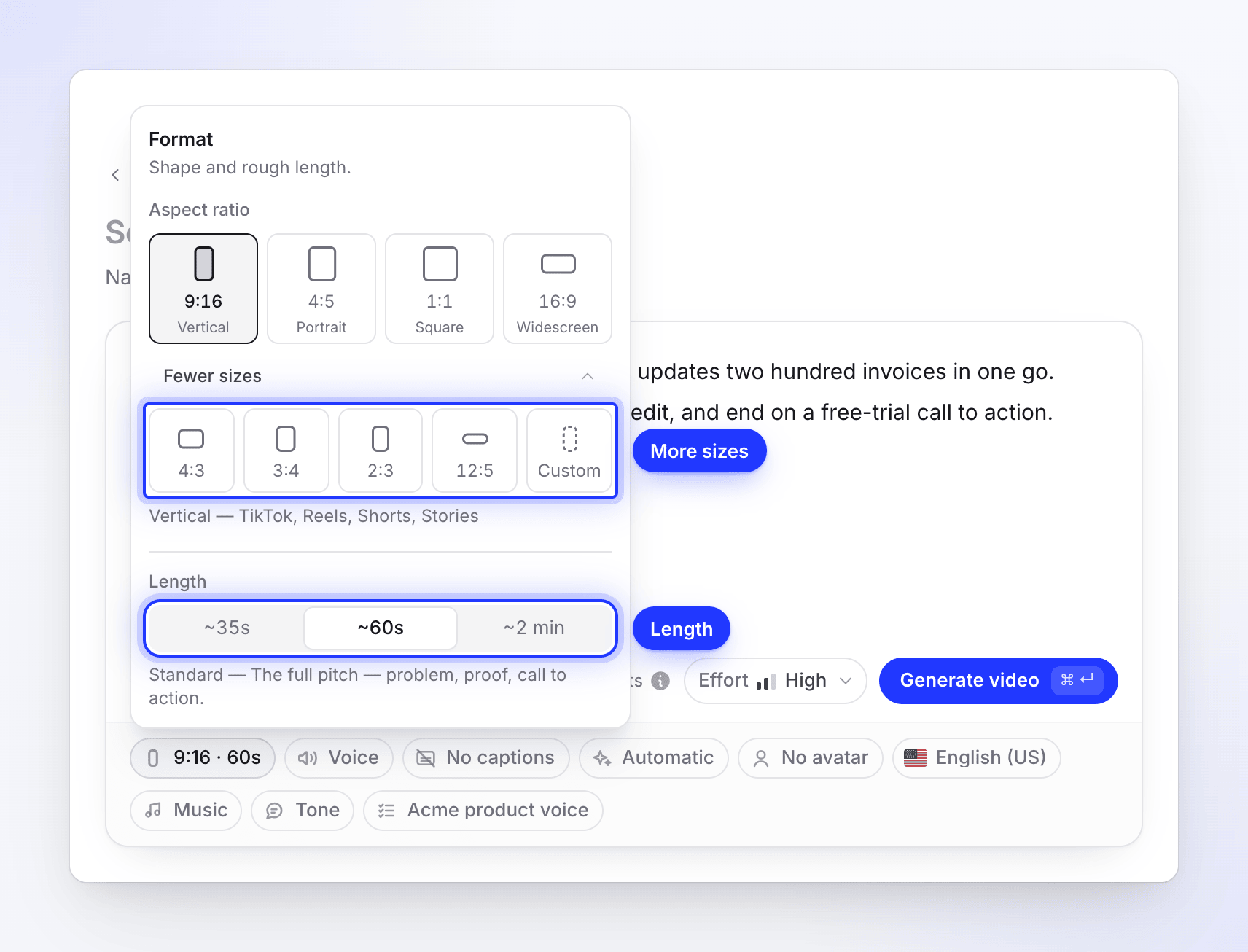
9:16에서는 ~4분 길이가 숨겨집니다. 길이 선택
길이 아래에서 ~35s, ~60s, ~2분 또는 ~4분 중 하나를 클릭하세요. 아래 줄에 해당 길이의 용도가 표시됩니다. 필이 즉시 업데이트됩니다(예: 16:9 · 2분).
패널 밖을 클릭하여 닫으세요. 변경한 필은 사용자가 설정한 대로 표시됩니다. 유형의 기본값으로 돌아가려면 **✕**를 클릭하세요.
화면 비율
| 타일 | 이름 | 시청 플랫폼 | 캔버스 |
|---|---|---|---|
| 9:16 | 세로형 | TikTok, Reels, Shorts, Stories | 1080 × 1920 |
| 4:5 | 인물형 | Instagram 및 LinkedIn 피드 게시물 | 1080 × 1350 |
| 1:1 | 정사각형 | 어디서나 작동하는 피드 게시물 | 1080 × 1080 |
| 16:9 | 와이드스크린 | YouTube, 웹사이트 및 이메일 | 1920 × 1080 |
| 4:3 (더 많은 크기) | 클래식 | 프레젠테이션 및 클래식 가로형 | 1440 × 1080 |
| 3:4 (더 많은 크기) | 세로형 | 세로 프레젠테이션 및 인쇄물 관련 | 1080 × 1440 |
| 2:3 (더 많은 크기) | 긴 세로형 | 1080 × 1620 | |
| 12:5 (더 많은 크기) | 배너 | 웹사이트용 와이드 히어로 배너 | 1920 × 800 |
| 사용자 지정 (더 많은 크기) | 사용자 지정 크기 | 픽셀 단위의 모든 너비 및 높이 | 직접 선택 |
캔버스는 클립이 설계되는 크기입니다. 유료 플랜에서는 1080p, 2K(Starter) 또는 4K(Pro 및 Custom)로 다운로드할 수 있으며, 클립은 해당 해상도에 맞게 조정되므로 9:16 클립도 4K로 내보낼 수 있습니다. MP4로 동영상 내보내기를 참조하세요.
사용자 지정 크기
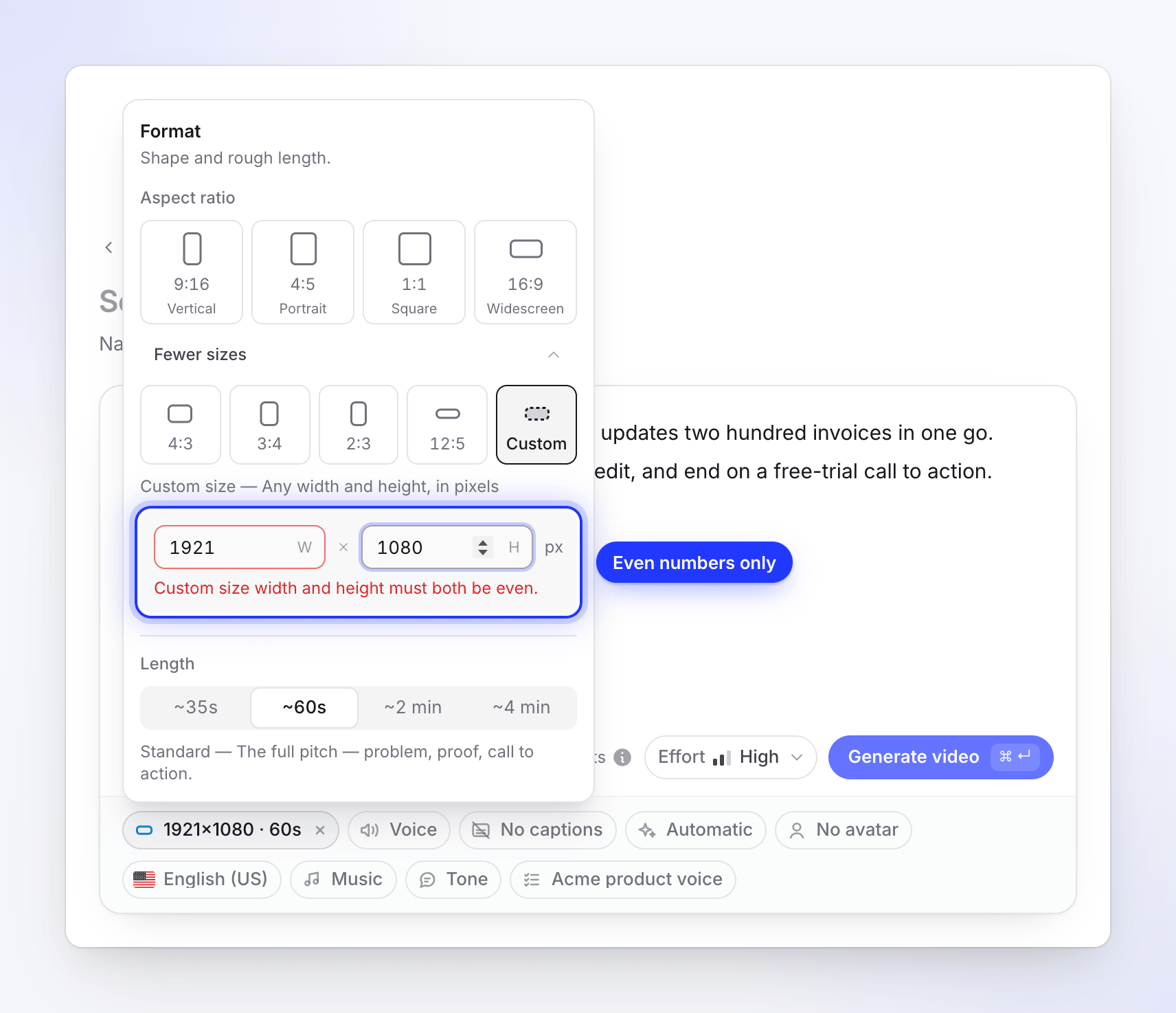
더 많은 크기 아래에서 사용자 지정을 선택하고 너비(W)와 높이(H)를 픽셀 단위로 입력하세요. 필드는 현재 설정된 모양에서 시작하며 긴 쪽은 1920px로 설정됩니다(16:9는 1920 × 1080, 9:16은 1080 × 1920으로 시작).
| 규칙 | 제한 | 위반 시 메시지 |
|---|---|---|
| 두 필드 모두 입력 | — | "너비와 높이를 모두 입력하세요." |
| 각 변 | 256–3840 px | "사용자 지정 크기 치수는 256에서 3840 사이여야 합니다." |
| 짝수 | 너비와 높이 모두 짝수 | "사용자 지정 크기의 너비와 높이는 모두 짝수여야 합니다." |
| 전체 크기 | 최대 3840 × 2160 픽셀(약 830만 화소) | "사용자 지정 크기가 최대 픽셀 예산을 초과합니다." |
| 모양 | 1:3(세로)에서 3:1(가로) 사이 | "사용자 지정 크기 화면 비율은 1:3에서 3:1 사이여야 합니다." |
잘못된 필드는 빨간색으로 변합니다. 필에는 사용자 지정 크기가 1080×1920 · 60s와 같이 표시됩니다.
길이
| 버튼 | 이름 | 목표 시간 | 용도 |
|---|---|---|---|
| ~35s | 짧게 | 30–45초 | "하나의 아이디어, 하나의 후크. 피드용." |
| ~60s | 중간 | 45–90초 | "전체 피치 — 문제, 증거, 행동 유도." |
| ~2분 | 길게 | 90초–3분 | "기능 및 작동 방식 둘러보기." |
| ~4분 | 전체 둘러보기 | 3–5분 | "모든 것을 단계별로, 빠짐없이." |
길이는 정확한 커트가 아닌 목표치입니다. AI 디렉터는 해당 시간 내에 맞추기 위해 장면 수와 보이스오버 분량을 계획하며, 유료 플랜에서는 모든 클립이 최소 30초 이상으로 제작됩니다.
길이는 예상치("노력, 길이 및 추가 항목 기준")에 영향을 줍니다. AI 아바타를 사용하는 경우 아바타가 화면에 나오는 시간에 따라 비용이 책정되므로 더욱 중요합니다.
길이가 사라지는 이유
일부 플랫폼은 3분이 지나면 세로형 동영상 재생을 중단하므로 9:16에서는 전체 둘러보기(~4분)가 숨겨집니다. 전체 둘러보기가 선택된 상태에서 9:16으로 전환하면 길이는 적합한 가장 긴 옵션인 길게로 변경됩니다. 다른 모든 모양과 사용자 지정 크기에서는 네 가지 길이를 모두 제공합니다.
생성 전후
- 생성을 누르기 전에 모양을 결정하세요. AI 디렉터가 해당 프레임에 맞춰 모든 장면을 배치하므로 모양이 다르면 다른 클립이 됩니다.
- 에디터 어시스턴트는 단어, 타이밍, 사진 및 사운드를 변경할 수 있지만 화면 비율은 변경할 수 없습니다. 다른 모양으로 동일한 메시지를 전달하려면 동일한 브리프와 설정으로 새 클립을 만드세요.
- 9:16과 16:9가 모두 필요한가요? 클립을 두 개 만드세요. 두 번째 클립에 중간 노력을 사용하면 비용을 절감할 수 있습니다. 노력 수준 선택하기를 참조하세요.