

녹화본 찾기 및 재사용하기
화면 녹화본과 업로드한 파일은 콘텐츠 › 녹화본에 저장됩니다. 검색, 정렬, 필터를 사용하여 녹화본을 찾고, 이를 활용해 새로운 콘텐츠를 만들거나 삭제할 수 있습니다. 또한 Clevera가 사용되지 않는 녹화본을 삭제하는 시점도 확인할 수 있습니다.
Clevera에 추가한 화면 녹화본과 업로드된 비디오는 사용하는 동안 워크스페이스에 보관되므로, 동일한 영상 소스로 여러 콘텐츠(예: 오늘은 사용법 비디오, 다음 주에는 기사)를 만들 수 있습니다. 이 도움말에서는 녹화본이 저장되는 위치, 찾는 방법, 재사용 방법, 그리고 Clevera가 사용되지 않는 녹화본을 삭제하는 시점에 대해 설명합니다.
녹화본 및 비디오
**녹화본(Recording)**은 원본 영상입니다. 데스크톱 앱으로 캡처했거나, 비디오 파일을 업로드했거나, Record with AI가 촬영한 영상이 이에 해당합니다. 비디오(또는 기사, 소셜 클립)는 Clevera가 이 녹화본을 바탕으로 만든 결과물입니다.
- 하나의 녹화본으로 여러 개의 비디오를 만들 수 있습니다. 새로운 비디오를 만든다고 해서 기존 녹화본이나 이미 만든 비디오가 변경되지는 않습니다.
- 비디오를 편집해도 녹화본은 변경되지 않습니다.
- 녹화본 자체는 크레딧을 소모하지 않습니다. 녹화본으로 콘텐츠를 만드는 비용은 다른 생성 작업과 동일합니다. 비디오 유형별 비용 확인하기를 참조하세요.
녹화본의 출처
| 소스 | 생성 방식 | 표시 방식 |
|---|---|---|
| 데스크톱 앱 (macOS 또는 Windows) | 녹화 중 업로드되며, 완료 시 만들기(Create)가 열립니다. 최대 60분까지 가능합니다. 업로드 후 녹화본 찾기를 참조하세요. | macOS 앱을 통해 녹화됨 / Windows 앱을 통해 녹화됨, 또는 필터에서 macOS / Windows |
| 업로드 | 작성(Compose)에서 + → 동영상 업로드. 최대 250MB의 .mp4 파일(소셜 클립의 경우 최대 100MB)입니다. |
파일 이름, 또는 필터에서 업로드 |
| Record with AI | AI가 클라우드 브라우저에서 사이트나 앱을 촬영합니다. Record with AI로 제품 녹화하기를 참조하세요. | AI 브라우저에서 녹화됨, 또는 필터에서 AI 브라우저 |
처리 과정
녹화본이 도착하면 Clevera는 이를 처리합니다. 원활한 편집을 위해 비디오를 준비하고, 썸네일을 만들고, 오디오를 추출하며, 데스크톱 녹화본의 경우 확대/축소에 사용되는 커서 트랙을 생성합니다. 일반적으로 몇 분 정도 소요되며, 녹화본이 길수록 더 오래 걸립니다.
| 상태 | 의미 |
|---|---|
| 처리 중 | 아직 준비되지 않았습니다. 비디오 유형을 선택하고 브리프를 작성할 수 있으며, 생성 시점에는 녹화본이 준비됩니다. |
| 준비됨 | 콘텐츠 → 녹화본 및 라이브러리에 나열됩니다. |
| 실패 | "이 녹화본을 처리할 수 없습니다. 녹화본 없이도 콘텐츠를 만들 수 있습니다." 다시 녹화하거나 비디오를 대신 업로드하세요. |
녹화본은 준비가 완료되어야만 콘텐츠 → 녹화본 및 라이브러리에 나타납니다.
콘텐츠 내 녹화본
사이드바에서 콘텐츠를 열고 라이브러리 아래의 왼쪽 목록에서 녹화본을 선택하세요. (기존 녹화본 페이지 링크도 이 섹션으로 연결됩니다.) 컬렉션 내부에서는 해당 컬렉션의 녹화본만 표시됩니다(컬렉션에 녹화본이 없으면 "녹화본 없음"으로 표시됨).
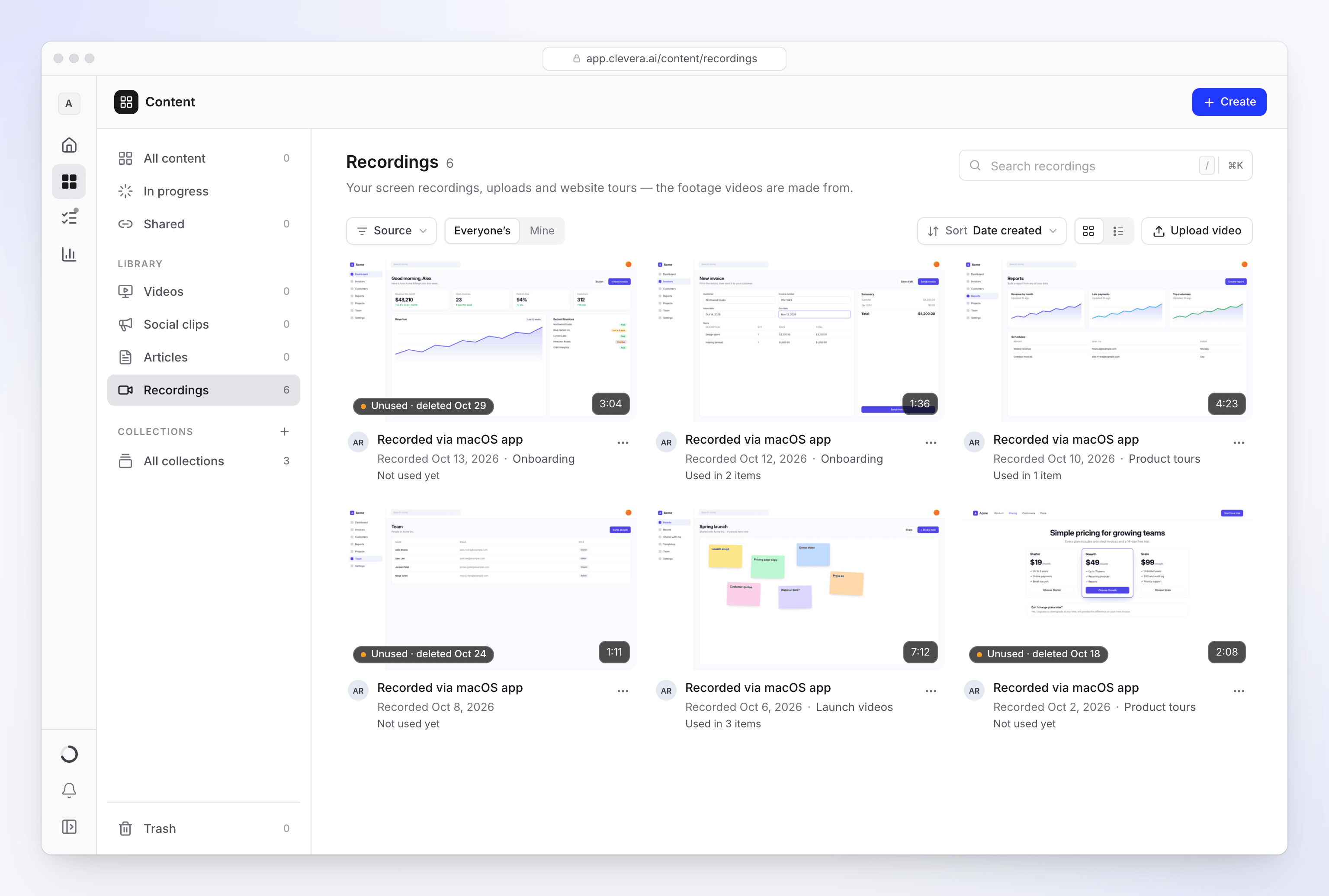
멤버는 자신이 추가한 준비된 녹화본을 볼 수 있습니다. 워크스페이스 소유자와 관리자는 내 것과 전체를 포함한 녹화본 소유자 필터를 추가로 사용할 수 있습니다.
각 녹화본은 썸네일, 길이, 소스, 생성일, 컬렉션(있는 경우)과 함께 사용 현황(N개 항목에서 사용됨 또는 아직 사용되지 않음)을 보여줍니다. 사용되지 않은 녹화본에는 "미사용 · 10월 31일 삭제"와 같이 자동 삭제 예정일이 표시됩니다. 녹화본 삭제 시점을 참조하세요.
| 제어 | 기능 |
|---|---|
| 녹화본 검색 | 입력하는 이름에 따라 녹화본을 찾습니다. |
| 소스 | 녹화본의 출처(데스크톱 앱, 업로드, AI 브라우저)별로 필터링합니다. |
| 보기 | 그리드 또는 목록으로 표시합니다. |
| 정렬 | 생성일(최신순/오래된 순), 재생 시간(긴 것부터/짧은 것부터), 이름(이름순/역순)으로 정렬합니다. |
| 동영상 업로드 | 비디오 파일을 녹화본에 추가합니다: "최대 250MB MP4". 컬렉션 내부에서 업로드하면 해당 컬렉션에 저장됩니다. |
상단의 전체 검색 상자는 ⌘K와 동일한 검색 기능을 엽니다. ⌘K로 전체 검색하기를 참조하세요.
⋯ 메뉴
각 녹화본의 ⋯ 메뉴에는 다음 항목이 있습니다:
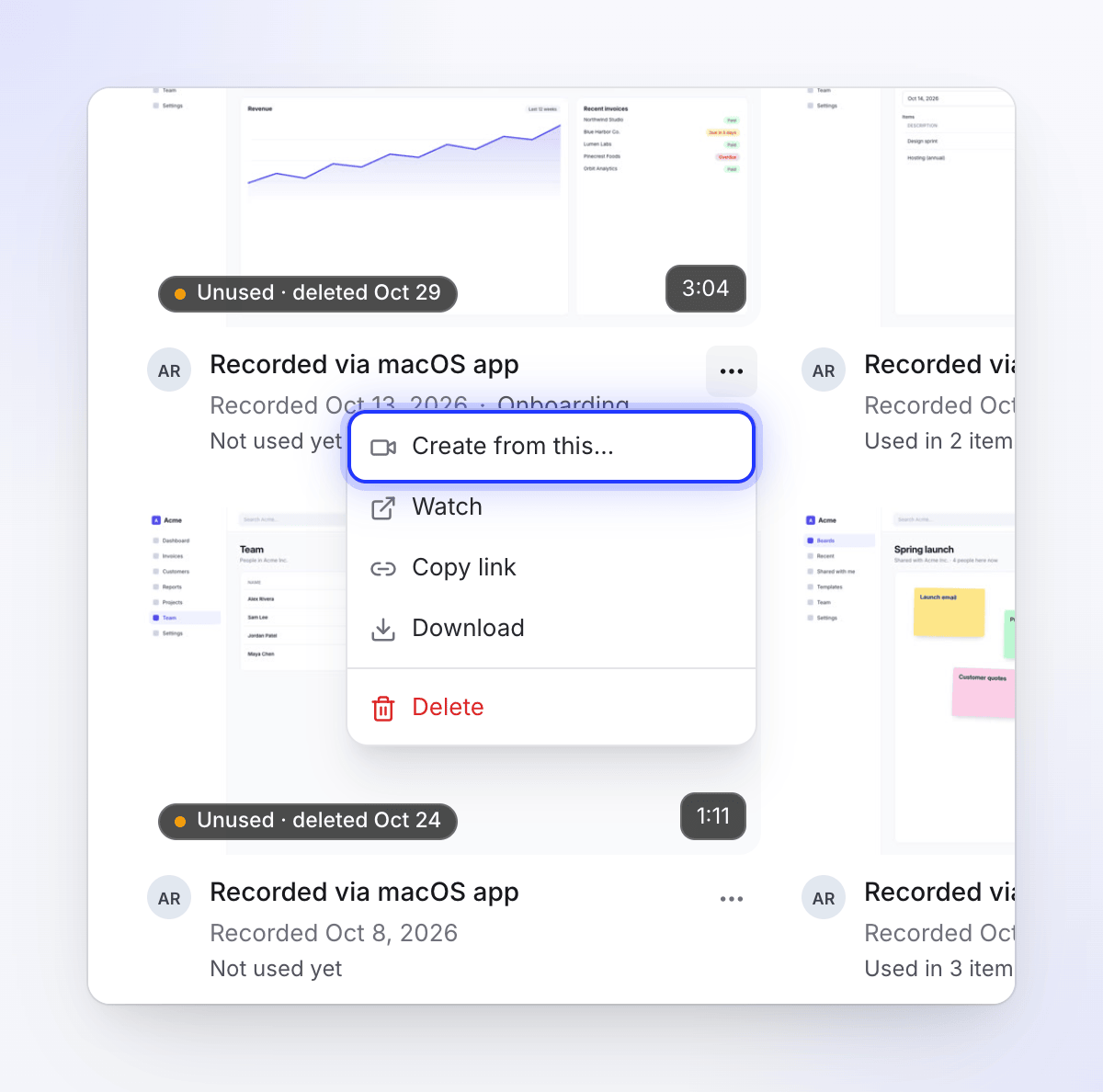
| 항목 | 기능 |
|---|---|
| 이 항목으로 만들기… | 이 녹화본을 상단에 고정한 채로 만들기 갤러리를 엽니다. 편집자에게는 비활성화됩니다. |
| 보기 | 녹화본을 재생합니다(아래 참조). |
| 링크 복사 | 녹화본 링크를 복사합니다. "워크스페이스 멤버만 열 수 있습니다." |
| 다운로드 | 비디오 파일을 다운로드합니다. |
| 삭제 | 본인의 녹화본을 삭제하거나, 소유자/관리자는 모든 녹화본을 삭제할 수 있습니다. 삭제 전 "“제목”을 삭제하시겠습니까?"라고 묻습니다: "녹화본에서 제거됩니다." 해당 녹화본으로 만든 비디오가 있는 경우: "만들어진 비디오는 계속 작동합니다: 비디오는 자체 영상 사본을 가지고 있습니다." |
녹화본 보기
카드나 보기 버튼을 클릭하여 녹화본을 재생하세요. 플레이어 옆 패널에는 다음 정보가 나열됩니다:
- 재생 시간, 크기, 소스, 생성됨, 소유자, 컬렉션
- 오디오, 커서 데이터, 카메라: 예 또는 아니요. 커서 데이터는 자동 확대/축소에 사용되므로, 업로드된 영상은 아니요로 표시됩니다.
- 챕터(녹화본에 챕터가 있는 경우)
주소 표시줄에 녹화본이 유지되므로(?watch=…), 새로고침해도 동일한 녹화본이 열립니다. 녹화본으로 돌아가기를 클릭하여 닫으세요.
녹화본으로 다른 비디오 만들기
가장 빠른 방법: 콘텐츠 → 녹화본에서 녹화본의 ⋯ 메뉴를 열고 **이 항목으로 만들기…**를 선택한 다음 비디오 유형을 고르세요. 작성(Compose)이 열리면 녹화본이 이미 첨부되어 있습니다.
또는 작성(Compose)에서 시작할 수도 있습니다:
만들기 열기
홈 또는 콘텐츠에서 만들기를 클릭하고 비디오 유형을 선택하세요. 만들기 갤러리에서 비디오 유형 선택하기를 참조하세요.
라이브러리에서 선택
작성(Compose)에서 **+**를 클릭하고 라이브러리에서 선택("이미 녹화하거나 업로드한 비디오 선택")을 선택하세요.
녹화본 찾기
라이브러리가 열리면 워크스페이스의 모든 준비된 녹화본이 표시됩니다. 다음 방법으로 범위를 좁히세요:
- 이름으로 검색: Record with AI 촬영본 이름이나 업로드된 파일 이름으로 검색합니다. 데스크톱 녹화본은 "Recording — 2026년 10월 12일"과 같이 날짜로 이름이 지정되므로 정렬이나 필터를 사용하세요.
- 정렬: 최신순, 오래된 순, 이름순 (A–Z), 긴 것부터.
- 소스별 필터: 모든 소스, macOS, Windows, 업로드("컴퓨터에서 업로드됨"), AI 브라우저("AI가 대신 녹화함").
추가하기
녹화본을 클릭하여 미리 보고 이 파일 사용을 선택하세요. 자료에 추가됩니다. 평소처럼 브리프를 작성하고 생성하세요.
하나의 비디오에 사용할 수 있는 녹화본 개수는 유형에 따라 다릅니다. 사용법 비디오, 제품 데모, 소셜 클립은 최대 3개까지, 다듬기(Polish)나 기사는 1개까지 가능합니다. 자료 추가: 녹화본, 영상, 사진, PDF 및 링크를 참조하세요.
녹화본을 볼 수 있는 사람
| 위치 | 볼 수 있는 사람 |
|---|---|
| 콘텐츠 → 녹화본 | 멤버: 본인의 녹화본. 소유자 및 관리자: 내 것에서 본인의 녹화본, 전체에서 모든 멤버의 녹화본. |
| 작성(Compose) 내 라이브러리 | 워크스페이스의 모든 멤버가 생성한 준비된 녹화본. 워크스페이스의 누구나 비디오에 사용할 수 있습니다. |
녹화본의 컬렉션은 해당 컬렉션을 열 수 있는 경우에만 카드에 표시됩니다. 녹화본은 녹화하거나 업로드한 워크스페이스에 유지됩니다. 녹화본이 보이지 않으면 올바른 워크스페이스에 있는지 확인하세요. 워크스페이스 메뉴를 열고 워크스페이스 전환을 선택하면 됩니다.
녹화본 삭제 시점
녹화본의 ⋯ 메뉴에서 삭제를 선택하여 직접 삭제할 수 있습니다(⋯ 메뉴 참조). Clevera는 더 이상 사용되지 않는 녹화본도 삭제합니다. 다음 조건이 모두 충족되면 녹화본이 영구 삭제됩니다:
| 조건 | 설명 |
|---|---|
| 사용하는 비디오 없음 | 휴지통 외부의 비디오, 클립, 기사에서 사용하지 않아야 합니다. 비디오가 녹화본을 사용하는 경우: 비디오의 기본 녹화본, 사용법 비디오나 제품 데모의 추가 녹화본, 해당 비디오를 위해 촬영된 Record with AI 촬영본, 소셜 클립 자료의 영상, 편집기에서 추가된 영상. 휴지통에 있는 비디오는 포함되지 않습니다. |
| 마지막 사용 후 15일 경과 | 마지막으로 비디오에 사용된 후(예: 해당 비디오가 휴지통으로 이동된 후) 최소 15일이 지났거나, 아무것도 만들지 않은 경우 추가된 후 15일이 지나야 합니다. |
| 열려 있는 설정 채팅 없음 | 아직 열려 있는 설정 채팅에서 자료로 선택되지 않아야 합니다. |
이러한 사용 사례만 집계됩니다. 워크스페이스에서 제작 또는 편집 중인 다른 동영상은 녹화본을 보관하지 않습니다.
정리 작업은 하루에 한 번 실행됩니다. 삭제된 녹화본은 복구할 수 없으며, 콘텐츠 → 녹화본이나 라이브러리에 더 이상 표시되지 않습니다. 동영상에서 사용 중인 녹화본은 절대 삭제되지 않으므로, 동영상이 존재하는 한 영상 소스는 유지됩니다. 휴지통은 삭제된 동영상을 7일 동안 보관하는데, 이는 15일보다 짧은 기간이므로 휴지통에서 복구한 동영상은 여전히 녹화본을 포함하고 있습니다.
문제 해결
| 문제 | 해결 방법 |
|---|---|
| 새 녹화본이 목록에 없음 | 처리 중입니다. 몇 분 정도 기다린 후 새로고침하세요. |
| "이 녹화본을 처리할 수 없습니다." | 다시 녹화하거나 동영상 파일을 대신 업로드하세요. |
| "동영상은 250MB 이하여야 합니다." | 파일을 자르거나 압축하거나, 데스크톱 앱으로 녹화하세요(파일당 최대 5GB). 소셜 클립의 제한 용량은 100MB입니다. |
| ".mp4 동영상만 지원됩니다. 이 파일은 .mov입니다. .mp4로 변환 후 다시 업로드하세요." | .mp4 동영상만 업로드할 수 있습니다. 파일을 변환한 후 다시 업로드하세요. |
| 이름으로 녹화본을 찾을 수 없음 | 콘텐츠 → 녹화본에서 녹화본 검색을 사용하세요. 데스크톱 녹화본은 날짜별로 이름이 지정되므로 생성일순으로 정렬할 수도 있습니다. |
| 팀원의 녹화본이 녹화본 목록에 없음 | 멤버는 본인의 녹화본만 볼 수 있습니다. 소유자와 관리자는 녹화본 보기 대상을 모두의 녹화본으로 전환할 수 있습니다. 누구나 작성 화면에서 라이브러리에서 선택을 사용하여 모든 사람의 녹화본을 확인할 수 있습니다. |
| **이 항목으로 만들기…**가 비활성화됨 | 편집자는 새 콘텐츠를 만들 수 없습니다. 소유자나 관리자에게 문의하세요. |
| 이전 녹화본이 사라짐 | 15일 동안 해당 녹화본을 사용한 동영상이 없어 자동으로 삭제되었습니다. 녹화본 삭제 시점을 확인하세요. |
| 녹화본이 어디에서도 보이지 않음 | 녹화 당시 사용했던 워크스페이스에 있는지 확인하세요. 녹화본이 업로드되지 않음을 확인하세요. |