

줌 및 팬 경로 그리기
원하는 곳으로 정확하게 줌을 이동해 보세요. 자동 vs 고급, 줌 & 팬 창, 포인트, 부드럽게, 자석 및 스냅 모션, 제한 사항, 그리고 실습 예제를 확인해 보세요.
줌은 일반적으로 커서를 따라 자동으로 이동합니다. 메뉴에서 메뉴가 열리는 패널로 이동하는 등 카메라가 특정 위치로 이동하기를 원할 때는 줌을 고급으로 전환하고 줌 & 팬 창에서 경로를 그려보세요. 이 문서에서는 경로가 작동하는 방식과 실습 예제를 단계별로 설명합니다.
시작하기 전에
- 줌 경로는 줌 탭의 사용 방법 영상, 제품 데모 및 Polish 영상에서 사용할 수 있습니다. 소셜 클립은 장면별로 카메라를 계획합니다. 소셜 클립 편집을 참조하세요.
- 기존 줌이 있어야 합니다. 줌을 추가하려면 줌 및 카메라 이동 조정을 참조하세요.
- 경로 그리기는 무료입니다.
자동 또는 고급
모든 줌에는 스타일이 있습니다:
| 자동 | 고급 | |
|---|---|---|
| 툴팁 | "커서(또는 초점)를 따라갑니다" | "나만의 줌 및 팬 경로" |
| 카메라가 비추는 곳 | 커서를 따라갑니다. 커서 데이터가 없는 영상(업로드된 파일)의 경우, 설정한 초점으로 이동합니다. | 각 포인트를 배치한 곳 |
| 확대 정도 | 전체 줌에 대해 하나의 레벨 (1.1×–4×, 기본값 1.5×) | 포인트별 줌 (1.1×–4×) |
| 시작 방식 | 확대: 부드럽게 ("Eases in") 또는 즉시 ("Cuts straight to the zoom") | 모션으로 설정 (아래 참조) |
| 편집 위치 | 줌 탭의 줌 행 | **경로 편집…**에서 줌 & 팬 창 |
| 줌 목록 | "1.5× · 5.0s" | "경로 · 6.5s" |
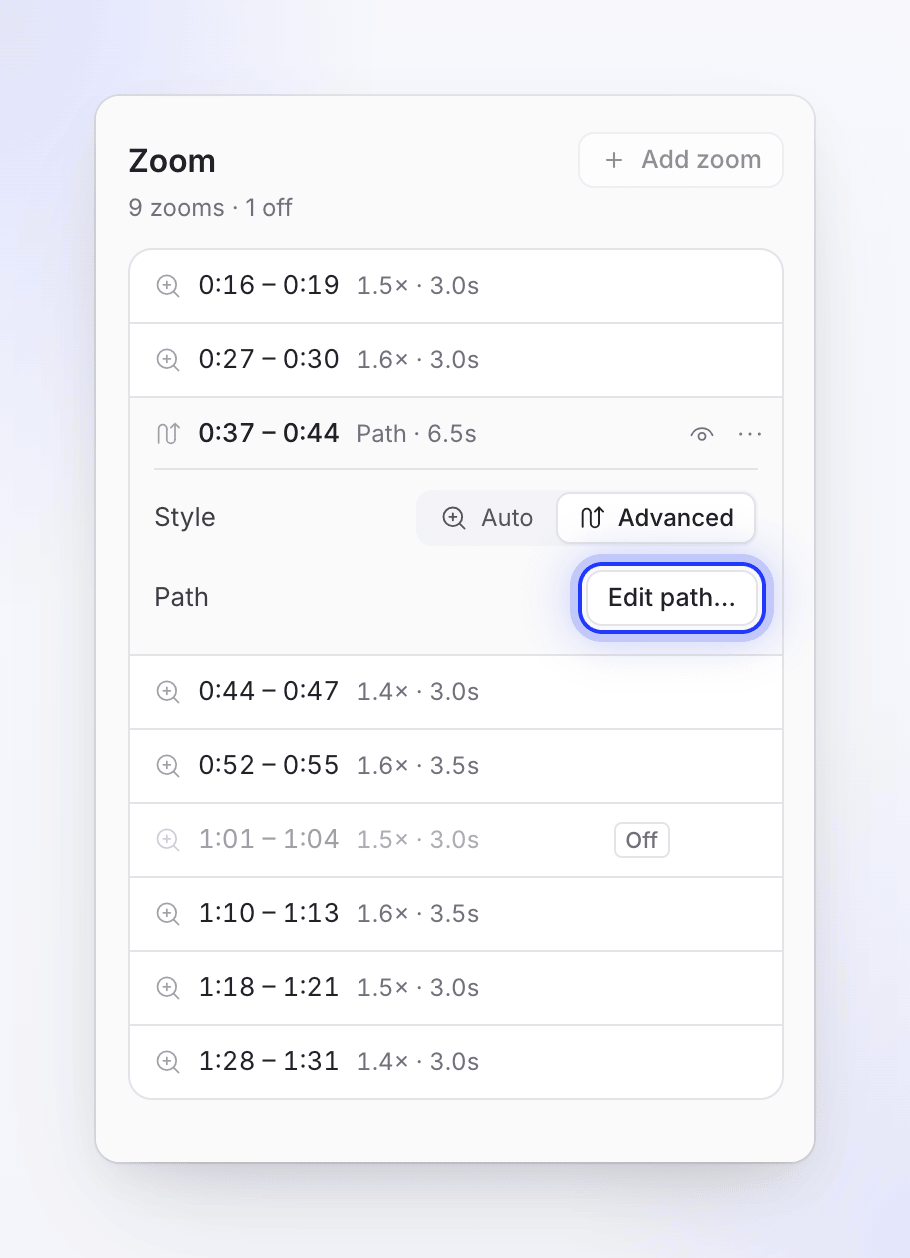
커서가 이미 중요한 부분을 가리키고 있다면 자동을 선택하세요. 커서가 여기저기 움직이거나, 화면의 다른 부분이 바뀌는 동안 가만히 있거나, 커서가 닿지 않는 곳을 시청자가 봐야 할 때는 고급을 선택하세요.
경로 작동 방식
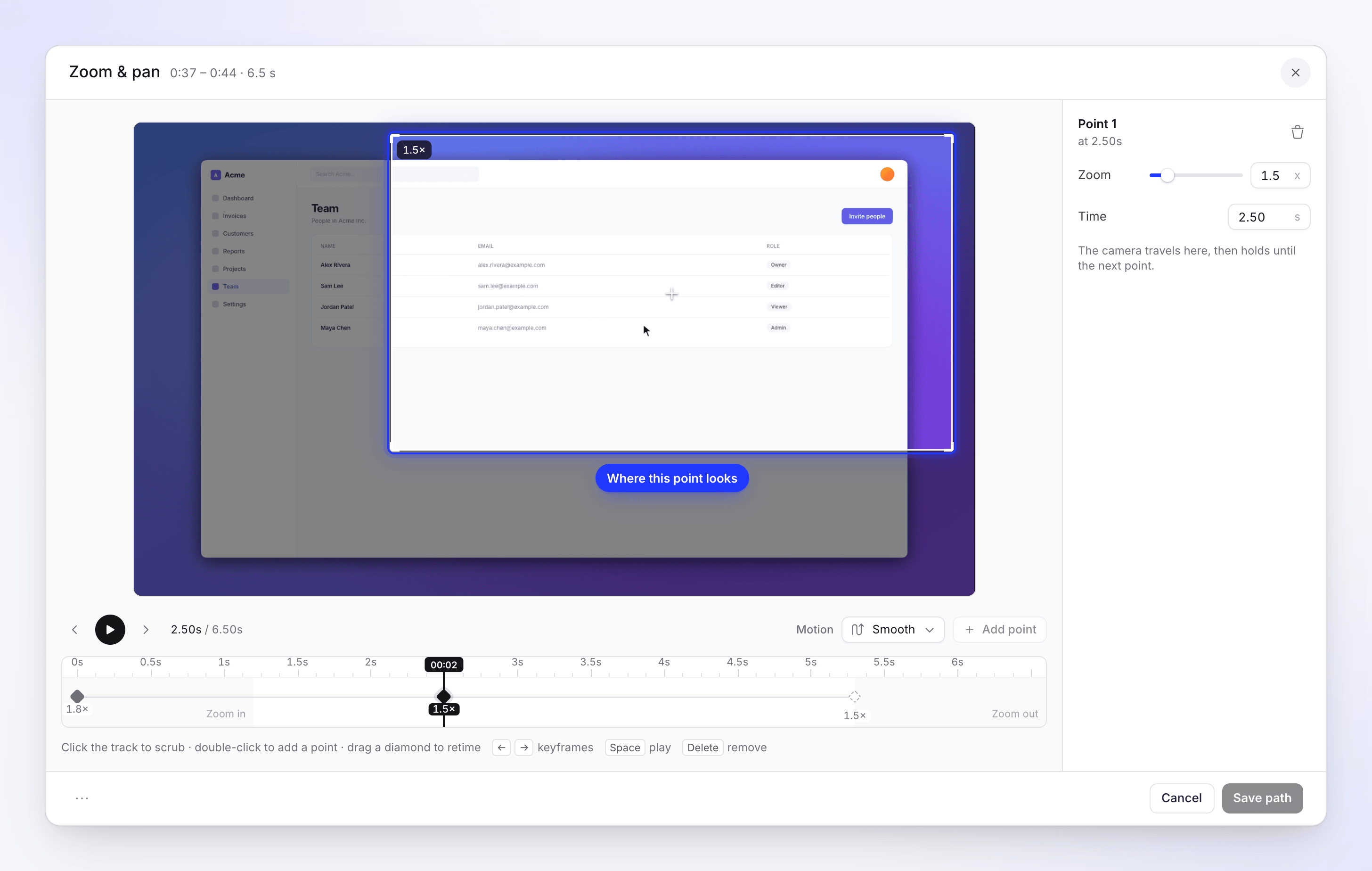
경로는 줌 자체의 작은 타임라인에 있는 포인트 목록입니다. 각 포인트는 그 시점부터 카메라가 어디를 비추고 얼마나 확대할지를 나타냅니다.
zoom starts                                              zoom ends
│◆ Zoom in ──────── ◆ Point ─────────── ◆ Point ──── Zoom out│
│ camera lands here  travels, then holds  travels, holds  back to full view
- 확대: 첫 번째 다이아몬드이며 카메라가 도착하는 지점입니다. 항상 시작 부분에 있으며 삭제할 수 없습니다.
- 포인트: 카메라가 각 포인트로 이동하여 다음 포인트까지 유지됩니다.
- 축소: 마지막 포인트 이후에 자동으로 시작됩니다. 마지막 포인트가 있던 곳에서 전체 프레임으로 돌아갑니다.
창의 측면 열에는 포인트가 선택되지 않았을 때 경로 작동 방식이 반복해서 표시됩니다.
경로 그리기
줌을 고급으로 전환
줌 탭에서 줌 행을 열고 스타일을 고급으로 설정한 다음 **경로 편집…**을 클릭하세요. 고급으로 설정된 후에는 줌의 ⋯ 메뉴에서 **경로 편집…**을 선택할 수도 있습니다.
보았던 화면에서 시작
처음에는 경로가 비어 있지 않습니다. Clevera는 자동 줌이 이미 재생했던 카메라 움직임을 포인트로 변환하므로(최대 8개, 카메라가 멈춘 곳) 익숙한 버전에서 시작할 수 있습니다.
카메라가 도착할 위치 설정
첫 번째 다이아몬드(확대)를 선택하세요. 영상에 프레임이 나타납니다. 카메라가 비추어야 할 곳으로 드래그하고 측면 열에서 줌을 설정하세요.
포인트 추가
트랙을 따라 재생 헤드를 이동한 다음 포인트 추가(재생 헤드에 포인트 추가)를 클릭하거나 트랙을 더블 클릭하세요. 영상에서 새 포인트의 프레임을 드래그하고 줌과 시간(줌 내의 초 단위)을 설정하세요.
모션 선택
모션 옆에서 카메라가 포인트 사이를 이동하는 방식을 선택하세요.
확인 및 저장
경로 재생을 클릭하거나 스페이스를 누르고, 조정 후 경로 저장을 클릭하세요.
모션 스타일
| 스타일 | 설명 | 이동 방식 |
|---|---|---|
| 부드럽게 (기본값) | "Even ease · 1.2 s" | 포인트 사이를 부드럽게 미끄러지듯 이동 |
| 자석 | "Soft landing · 1.3 s" | 이동 후 포인트에 부드럽게 안착 |
| 스냅 | "Cuts, no travel" | 컷처럼 각 포인트로 즉시 점프 |
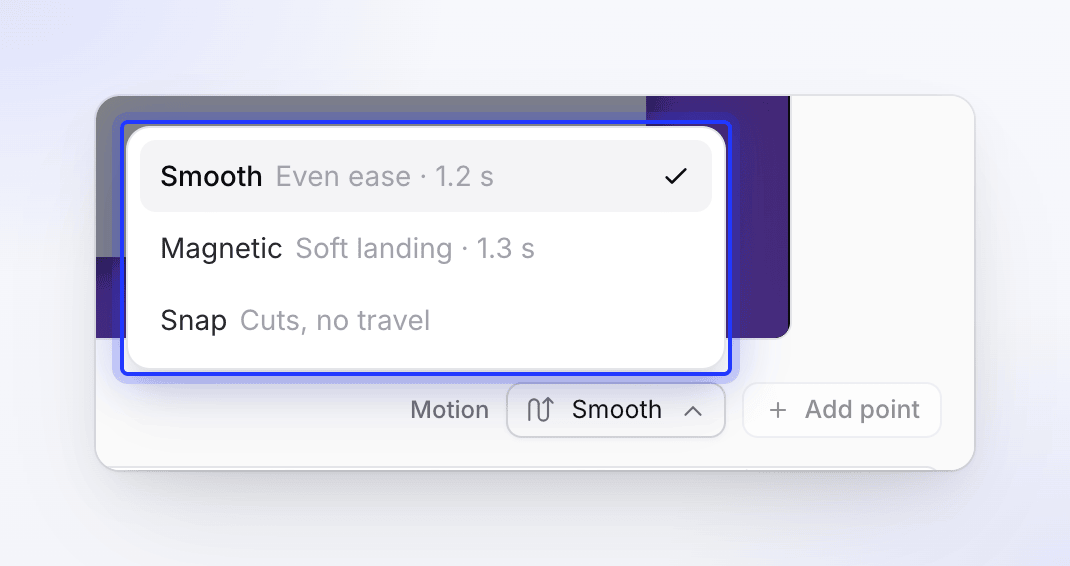
스타일은 확대 및 축소를 포함한 전체 경로에 적용됩니다. 스냅을 사용하면 확대/축소 애니메이션이 없으므로 포인트가 시작과 끝 지점까지 바로 이동할 수 있습니다.
포인트 편집
| 작업 | 방법 |
|---|---|
| 포인트 선택 | 다이아몬드를 클릭하거나 ← / **→**를 눌러 포인트 간 이동. 측면 열에 이름 표시 (포인트 1, 포인트 2…) |
| 시간 이동 | 트랙을 따라 다이아몬드를 드래그하거나 새 시간 입력 |
| 비추는 위치 변경 | 영상에서 프레임 드래그 |
| 확대 정도 변경 | 줌 슬라이더 또는 필드 (1.1×–4×) |
| 삭제 | 측면 열에서 이 지점 삭제를 클릭하거나 삭제 키 누르기. "카메라가 이전 포인트에서 다음 포인트로 바로 이동합니다." |
| 처음부터 다시 시작 | 경로 옵션 (⋯) → 경로 초기화 |
트랙을 클릭하여 스크러빙하세요. 아래 힌트에 "트랙을 클릭하여 스크러빙 · 더블 클릭하여 포인트 추가 · 다이아몬드를 드래그하여 시간 재설정"이라고 요약되어 있습니다.
제한 사항
| 제한 | 값 | 표시 내용 |
|---|---|---|
| 줌당 포인트 | 20 | "최대 20개 키프레임" |
| 포인트 간 간격 | 최소 0.5초 | "다른 키프레임과 너무 가깝습니다 — 재생 헤드를 더 멀리 이동하세요" |
| 확대 애니메이션 중 | 포인트 없음 | "확대 애니메이션 중에는 키프레임을 추가할 수 없습니다" |
| 축소 애니메이션 중 | 포인트 없음 | "축소 애니메이션 중에는 키프레임을 추가할 수 없습니다" |
확대 및 축소 애니메이션은 각각 줌의 최대 1/3을 차지하므로, 짧은 줌은 포인트를 추가할 공간이 거의 없습니다. 더 많은 공간이 필요하면 타임라인에서 줌을 더 길게 만드세요.
저장, 취소 및 자동으로 돌아가기
- 경로 저장을 누르면 저장됩니다. 줌 행에 경로와 줌 길이가 표시됩니다.
- 취소를 누르면 저장하지 않고 닫습니다. 저장된 경로가 없던 줌에서 취소를 누르면 자동으로 되돌아갑니다.
- 나중에 다시 커서를 따라가게 하려면 줌 행에서 스타일을 자동으로 설정하세요.
실습 예제
"Acme에 팀원 초대하기" 영상에서 줌 3은 0:42부터 0:50까지 실행되며, 내레이션은 "멤버를 열고 오른쪽에 있는 초대 양식을 작성하세요"라고 말합니다. 커서는 왼쪽의 멤버를 클릭한 후 양식이 오른쪽에서 슬라이드되어 나올 때까지 그 자리에 머물러 있으므로, 자동 줌은 메뉴만 비추게 됩니다.
- 줌 3을 열고 스타일을 고급으로 설정한 다음 **경로 편집…**을 클릭하세요.
- 확대를 선택하고 프레임을 왼쪽 메뉴 위로 드래그한 다음 줌을 1.8×로 설정하세요.
- 재생 헤드를 2.5초(양식이 나타난 시점)로 이동하고 포인트 추가를 클릭하세요. 프레임을 오른쪽 양식 위로 드래그하고 전체 양식이 들어오도록 줌을 1.5×로 설정하세요.
- 모션을 부드럽게로 둡니다. 경로 재생을 클릭하면 카메라가 메뉴에 도착했다가 2.5초에 양식으로 미끄러지듯 이동하고, 멈췄다가 끝에서 축소됩니다.
- 경로 저장을 클릭하세요.