

아티클에 영상 표시하기
**Clevera 영상** 블록을 사용하여 아티클 내 어디에나 Clevera 영상을 넣을 수 있습니다. 영상의 공유 링크를 붙여넣으면 공유 페이지, 임베드, 내보내기 및 게시된 문서에서 링크가 켜져 있는 동안 플레이어가 표시됩니다.
아티클에 영상을 표시하려면 Clevera 영상 블록을 사용하여 아티클 내에 배치하세요. 영상의 공유 링크를 붙여넣으면 상단, 단계 사이, 또는 마지막 등 원하는 위치에 플레이어가 배치됩니다. 독자는 공유 페이지, 임베드 및 아티클을 게시한 모든 곳에서 영상을 시청할 수 있습니다.
시작하기 전에
- 아티클에 대한 편집 권한이 있어야 합니다.
- 영상은 동일한 워크스페이스 내에 있어야 하며, 공유 링크가 켜져 있어야 합니다. 링크로 영상 공유하기를 참조하세요.
영상 추가하기
영상의 공유 링크 복사하기
영상을 열고 공유를 클릭한 다음, 링크가 꺼져 있다면 켭니다. 링크를 복사하세요. 영상의 임베드 링크도 사용할 수 있습니다.
Clevera 영상 블록 추가하기
아티클의 빈 줄에서
/을 입력하고 (미디어 그룹에 있는) Clevera 영상을 선택하세요.링크 붙여넣기
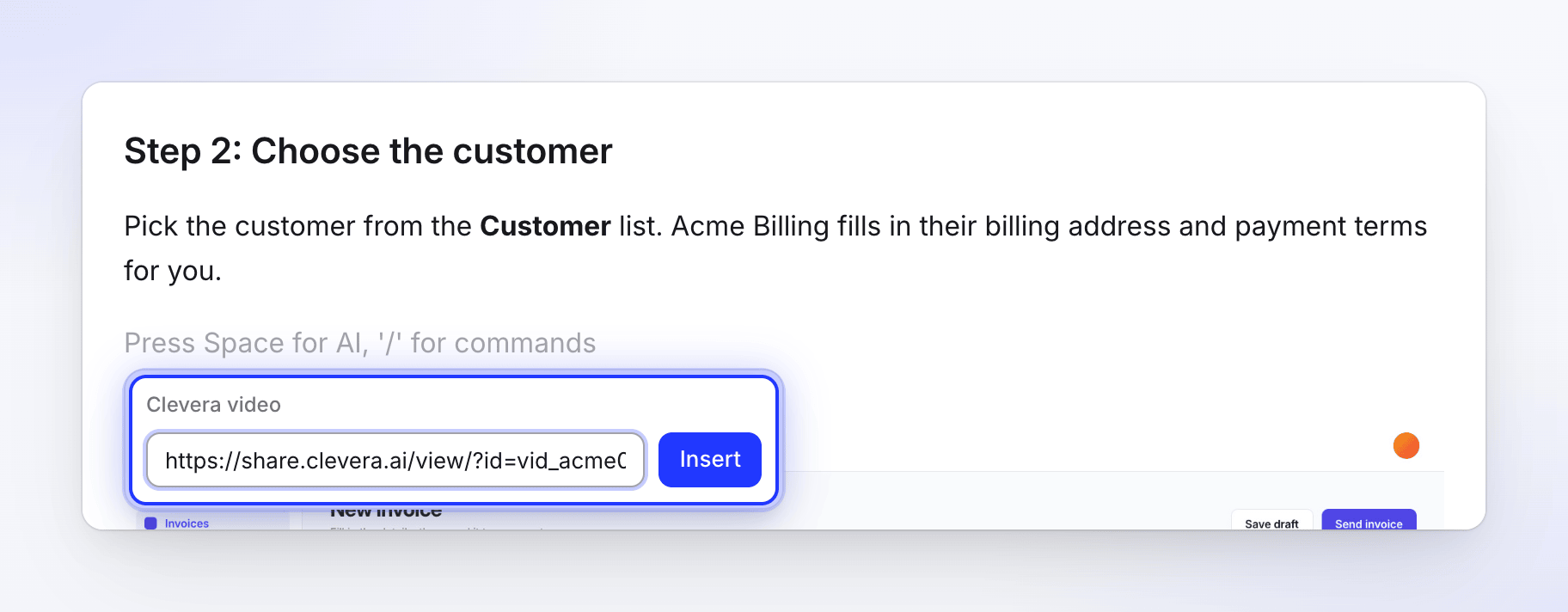
"Clevera 공유 링크 붙여넣기"라고 표시된 곳에 링크를 붙여넣고 확인하세요. 아티클에 플레이어가 나타납니다.
변경 또는 삭제하기
플레이어를 클릭하여 선택하세요. 툴바에 두 개의 버튼이 있습니다:
| 버튼 | 기능 |
|---|---|
| 비디오 변경 | 현재 링크를 표시하여 다른 링크로 붙여넣을 수 있게 함 |
| 삭제 | 블록을 제거함. 영상 자체는 영향을 받지 않음. |
핸들을 사용하여 다른 블록처럼 블록을 이동하세요. 아티클 및 스크린샷 편집하기를 참조하세요.
플레이어는 항상 영상만 표시하며, 아래에 아티클이 함께 표시되지 않습니다. 에디터에서 재생하는 것은 조회수로 집계되지 않습니다.
영상이 표시되는 곳
| 위치 | 독자가 보는 것 |
|---|---|
| 아티클 공유 페이지 및 임베드 | 영상 모양에 맞춰진 플레이어가 해당 위치에 표시됨 |
| PDF, Word 및 기타 다운로드 | 플레이어로 연결되는 링크 |
| 게시된 복사본 (Notion, Confluence, GitHub 등) | 도구에 따라 플레이어 또는 링크가 표시됨. Clevera를 다른 도구와 연결하기를 참조하세요. |
영상은 공유 링크가 켜져 있는 동안에만 이 모든 곳에 표시됩니다. 링크를 끄거나 재설정하면 공유 페이지, 임베드, 다운로드 및 새로 게시되는 문서에서 블록이 제외됩니다. 에디터에는 "이 영상은 이 워크스페이스에 게시되지 않았습니다"라고 표시됩니다.
영상과 연결되었던 아티클
이전에는 Clevera에서 아티클과 영상을 연결하여 함께 공유할 수 있었습니다. 해당 연결 기능은 더 이상 제공되지 않습니다. 이전에 연결되었던 아티클은 이제 해당 영상이 Clevera 영상 블록으로 시작되므로 독자는 여전히 영상을 볼 수 있습니다. 다른 블록과 마찬가지로 블록을 이동하거나 삭제하세요.
다른 종류의 영상
| 블록 | 용도 |
|---|---|
| Clevera 영상 | Clevera 워크스페이스에서 만든 영상 |
| 임베드 | YouTube, Vimeo 또는 Loom 링크 |
| 비디오 파일 | 자동 재생, 루프, 음소거 기능을 포함한 영상 파일의 https 링크 |
문제 해결
| 표시되는 메시지 | 의미 |
|---|---|
| "Clevera 영상 링크가 아닙니다." | Clevera 공유 또는 임베드 링크를 붙여넣으세요. 다른 사이트의 링크는 임베드 블록에 넣어야 합니다. |
| "이 영상은 이 워크스페이스에 게시되지 않았습니다" | 영상 링크가 꺼져 있거나 영상이 다른 워크스페이스에 있습니다. 공유에서 링크를 켜세요. |
| 다운로드나 게시된 복사본에서 영상이 누락됨 | 내보내거나 게시할 때 공유 링크가 꺼져 있었습니다. 링크를 켜고 다시 내보내거나 게시하세요. |