

스타일, 배경 및 자막 변경하기
스타일 탭을 사용하여 녹화 영상 주변의 배경, 커서 크기 및 클릭 소리, 자막과 그 모양, 카메라 오버레이를 변경하세요. 모든 설정, 기본값 및 비용에 대해 설명합니다.
비디오 편집기의 스타일 탭에서는 녹화 영상으로 만든 비디오의 모양을 제어할 수 있습니다. 녹화 영상 주변의 배경, 커서, 자막, 그리고 Polish 비디오의 경우 카메라 오버레이를 설정합니다. 이 문서에서는 모든 설정과 기본값, 그리고 비용에 대해 다룹니다.
시작하기 전에
- 스타일 탭은 하우투 비디오, 제품 데모 및 Polish 비디오용 비디오 편집기에 있습니다. 소셜 클립에는 이 탭이 없습니다. 소셜 클립 편집하기를 참조하세요.
- 편집 권한이 필요합니다. 권한이 없으면 탭이 회색으로 표시되며 "편집 권한이 없습니다"라는 메시지가 나타납니다.
- 탭에는 비디오에서 사용할 수 있는 섹션만 표시됩니다:
| 섹션 | 표시 조건 |
|---|---|
| 배경 | 항상 |
| 커서 | Clevera 데스크톱 앱으로 녹화한 경우와 같이 녹화본에 커서 데이터가 있는 경우. 업로드된 비디오 파일에는 데이터가 없습니다. |
| 자막 | 하우투 비디오, 제품 데모 및 Polish 비디오 (정리 및 공유용 스타일) |
| 카메라 오버레이 | 카메라를 켜고 녹화한 Polish 비디오 |
모든 슬라이더는 기본값에서 변경하면 초기화가 표시됩니다. 추가 설정은 추가 옵션 뒤에 있습니다.
배경
배경은 녹화 영상 주변에 표시되는 화면으로, 배경 화면, 색상, 그라데이션 또는 직접 업로드한 이미지를 사용할 수 있습니다. 섹션 헤더에는 현재 채우기 상태(예: "Radiant 12")가 표시됩니다.
채우기 선택
채우기 선택기 열기
배경에서 채우기 행을 클릭하세요. 아직 아무것도 선택하지 않았다면 설정되지 않음으로 표시됩니다.
배경 화면 또는 색상 선택
배경 화면 탭에서 카테고리(모든 카테고리, 에너지, 빛나는, 선셋, 스프링, 미드나잇, 무지개빛, macOS)별로 필터링하여 하나를 클릭하세요. 색상 탭에서는 12가지 단색 또는 9가지 그라데이션 쌍 중에서 선택할 수 있습니다.
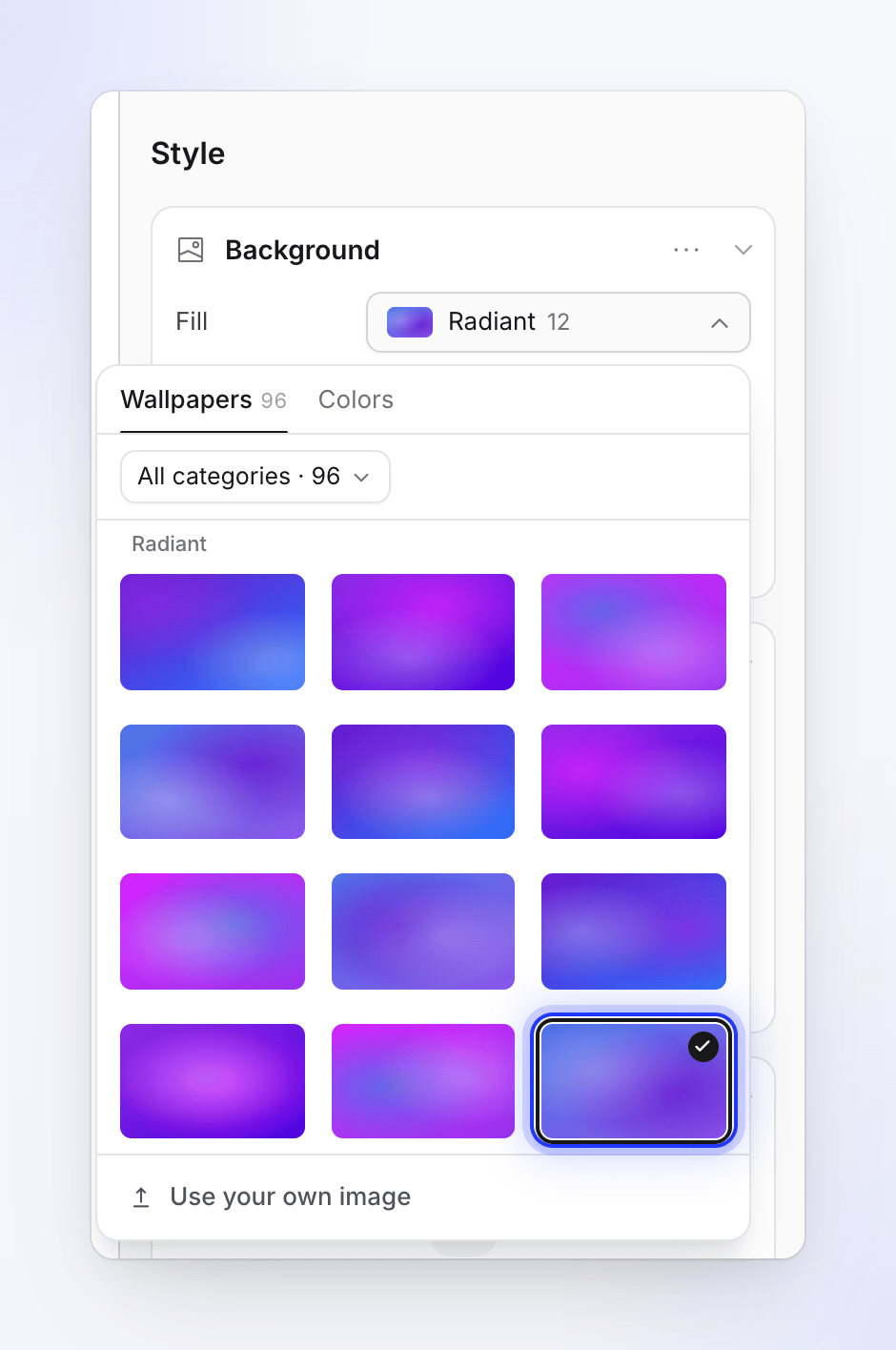
배경 화면, 단색 및 그라데이션, 또는 직접 업로드한 이미지. 또는 직접 이미지 사용
직접 이미지 사용을 클릭한 다음, 팀 라이브러리에서 이미지를 선택하거나 파일을 드래그하여 업로드하세요. 설정이 완료되면 버튼이 이미지 교체로 바뀝니다.
직접 업로드하는 이미지는 JPG, PNG, WebP 또는 SVG 형식이며 최대 8MB까지 가능합니다. GIF는 지원되지 않습니다.
Clevera의 배경 화면은 로열티 프리이거나 AI가 생성한 이미지이며, 비디오 내 상업적 사용이 허가되어 있습니다.
단색을 선택한 후에는 색상 행에서 불투명도를 포함하여 세부 조정할 수 있습니다. 그라데이션의 경우 색상 행에서 시작 색상과 끝 색상을 지정할 수 있으며, 각도는 고정되어 있습니다.
프레임 설정
| 설정 | 기능 | 범위 | 기본값 |
|---|---|---|---|
| 패딩 | 녹화 영상과 비디오 가장자리 사이의 간격 | 0–20% | 10% |
| 모서리 | 녹화 영상 모서리의 둥근 정도 | 0–100 px | 12 px |
| 그림자 (추가 옵션) | 녹화 영상 아래의 그림자 | 0–100% | 70% |
| 흐림 (추가 옵션) | "녹화 영상 뒤의 배경 화면이나 이미지를 부드럽게 만듭니다." 배경 화면 및 직접 업로드한 이미지에만 적용됩니다. | 0–100% | 0% |
모양을 프리셋으로 저장
프리셋을 사용하면 팀 전체가 다른 비디오에서도 동일한 배경을 재사용할 수 있습니다.
- 원하는 대로 배경을 설정합니다.
- 배경 헤더의 ⋯ 메뉴를 열고 **프리셋으로 저장…**을 선택합니다.
- 이름을 입력하고(최대 80자) 프리셋 저장을 클릭합니다.
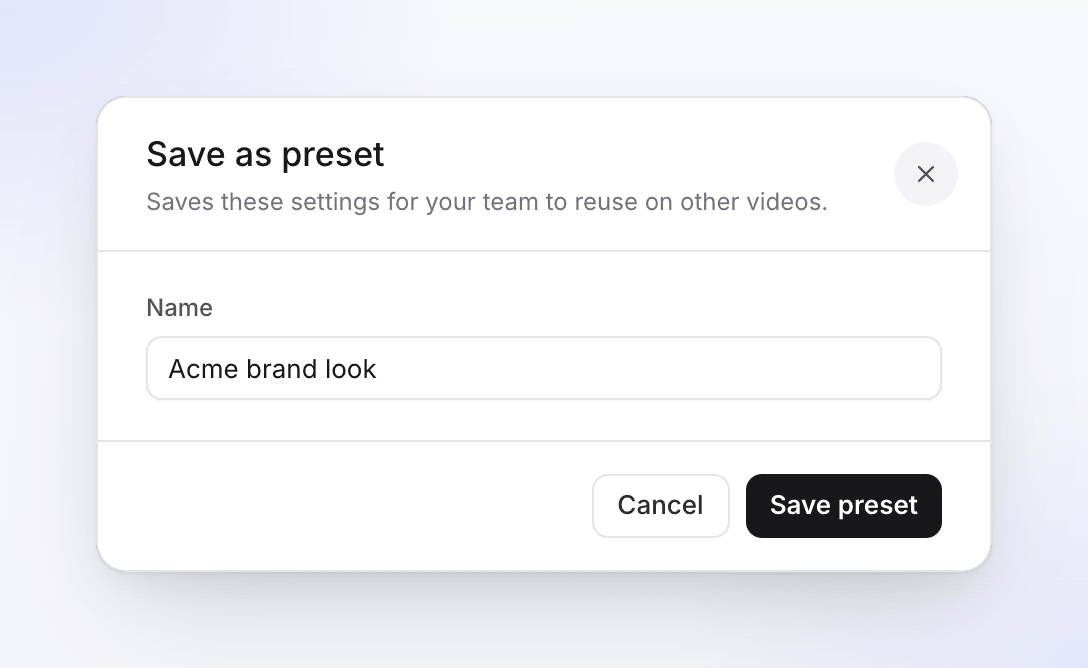
저장한 프리셋은 동일한 ⋯ 메뉴 상단에 나열되며, 클릭하여 적용할 수 있습니다. 삭제하려면 **프리셋 관리…**를 선택하고 휴지통 아이콘을 클릭하세요. "프리셋은 팀의 모든 사용자에게서 제거됩니다. 해당 프리셋을 사용하던 비디오는 설정을 유지합니다." 프리셋 이름은 변경할 수 없습니다.
커서
Clevera는 녹화 영상에 커서를 직접 입히지 않습니다. 커서 데이터를 기반으로 다시 그려내므로, 녹화 후에도 크기를 조절하거나 클릭 소리를 변경할 수 있습니다.
| 설정 | 옵션 | 기본값 |
|---|---|---|
| 크기 | 50–300% | 100% |
| 클릭 소리 | 지우기, 부드럽게, 빈티지 (각각 미리듣기 버튼 포함) | 지우기 |
| 볼륨 | 0–100% (0은 끄기로 표시) | 100% |
| 유휴 상태 바운스 | "움직임 사이 대기 시간 동안 커서가 부드럽게 떠다닙니다." | 켜기 |
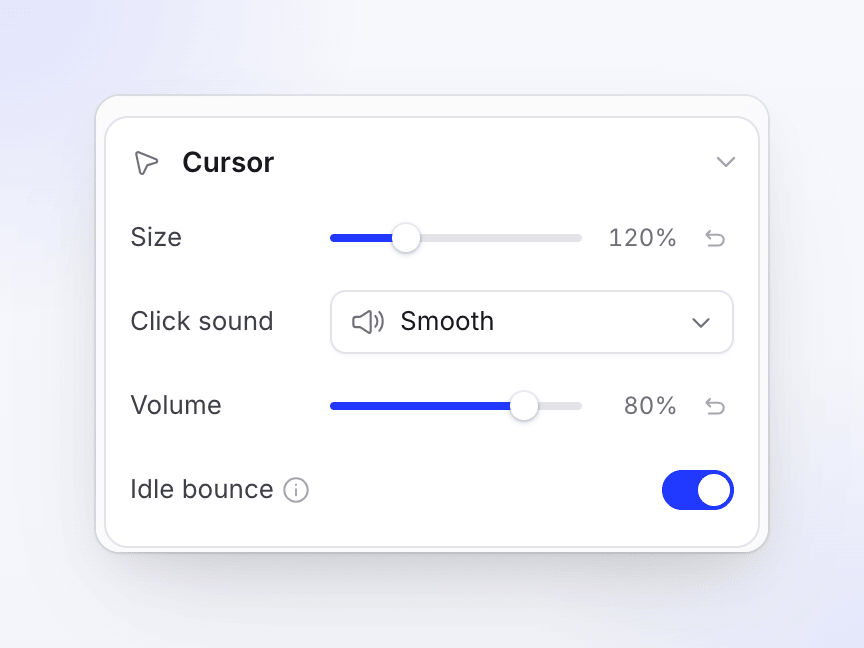
섹션 헤더에는 "120% · 부드럽게"와 같이 요약되어 표시되며, 볼륨이 0이면 "무음"으로 표시됩니다.
자막
자막은 비디오의 음성을 화면에 표시하고 단어별로 강조하는 기능입니다. 하우투 비디오와 제품 데모에서는 보이스오버를 받아쓰기하여 자막을 생성하므로, 자막을 추가하려면 먼저 보이스오버가 있어야 합니다. Polish 비디오에서는 녹화된 본인의 음성을 받아쓰기하며, 컷 편집으로 타이밍이 변경되면 자막도 다시 생성됩니다.
자막 켜기
자막 섹션 열기
섹션에는 비디오의 현재 상태가 표시됩니다: "자막을 추가하려면 보이스오버를 추가하세요"(보이스오버가 아직 없는 경우), "자막 없음", 또는 현재 스타일이 표시됩니다.
자막 생성 클릭
Clevera가 모든 보이스오버 라인을 받아쓰기합니다. 버튼에는 "생성 중… N%"가 표시됩니다. 몇 분 정도 걸릴 수 있으며, 생성 중에도 계속 편집할 수 있습니다.
결과 확인
자막이 준비되면 자동으로 켜집니다. 섹션 헤더의 토글(자막 표시)을 사용하여 언제든지 자막을 숨기거나 표시할 수 있습니다. 숨겨진 자막도 스타일은 유지됩니다.
생성 페이지에서 자막을 선택했다면 생성 완료 시 자동으로 만들어집니다. Polish 비디오에는 해당 페이지에 별도의 자막 필이 있습니다: 정리는 끄기, 공유용 스타일은 켜기로 시작합니다.
또한 어시스턴트에게 자막을 켜거나 끄고, 모양을 변경하거나 다시 생성하도록 요청할 수도 있습니다(하우투 비디오 및 제품 데모).
문구 변경
자막 단어를 직접 입력하여 수정할 수는 없습니다. 자막은 스크립트를 따르므로, 보이스오버 라인을 편집하면 새로운 녹화본에 맞춰 자막이 자동으로 다시 생성됩니다.
자막 다시 생성
자막 헤더의 ⋯ 메뉴를 열고 **자막 다시 생성…**을 선택하세요. "이 작업은 보이스오버를 다시 받아쓰기하여 현재 자막을 대체합니다. 스타일은 그대로 유지됩니다. 몇 분 정도 걸릴 수 있습니다." 다시 생성을 클릭하세요.
일부 라인에 자막이 누락된 경우, "일부 보이스오버에 아직 자막이 없습니다."라는 노란색 배너와 함께 해당 부분만 자막을 생성하는 생성 링크가 나타납니다.
자막 스타일
| 설정 | 옵션 | 기본값 |
|---|---|---|
| 스타일 | 크기 조절, 색상, 글로우, Yellow Pop, Lift, Reveal. 마우스를 올리면 미리보기가 재생됩니다. 세부 사항을 변경하면 사용자 지정으로 표시됩니다. | 크기 조절 |
| 위치 | 상단, 하단 | 하단 |
| 글꼴 | 시스템 글꼴 및 Google Fonts 카탈로그 | Inter, 굵게 |
| 크기 | 12–160 px | 48 px |
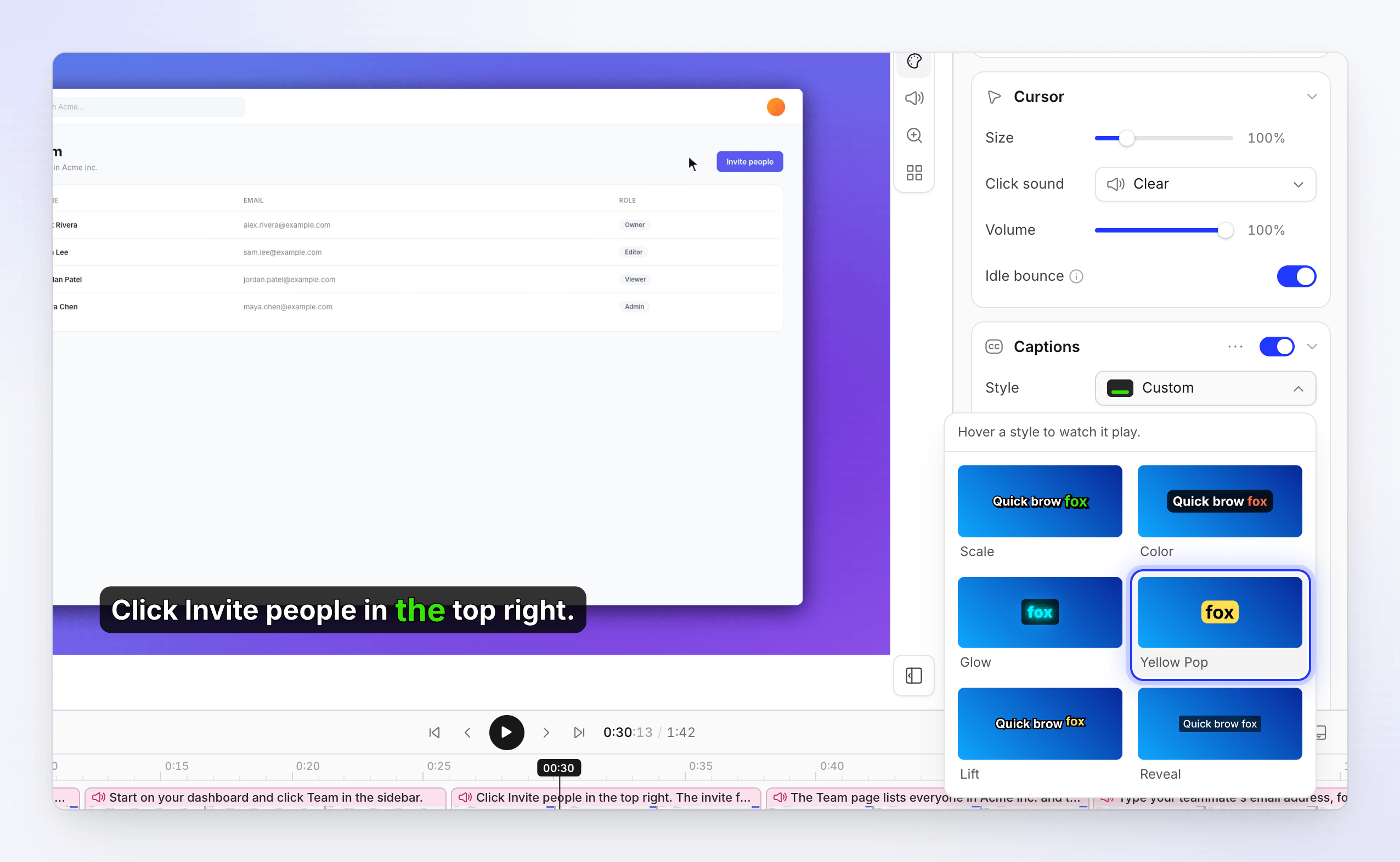
아래 그룹을 열어 세부 정보를 확인하세요:
| 그룹 | 설정 및 기본값 |
|---|---|
| 강조 | 효과 (색상, 크기 조절, Lift, Bounce, 글로우, Reveal; 기본값 크기 조절), 단어 강조 색상 (기본값 녹색 #39E508), 텍스트 색상 (기본값은 대비를 고려하여 자동 선택) |
| 레이아웃 | 너비 10–100% (85%), 가장자리 간격 2%: "상단 또는 하단 가장자리로부터의 거리." |
| 텍스트 | 굵기, 기울임꼴, 밑줄, 줄 높이 0.8–3 (1.2), 자간 -5 ~ 10 px (0) |
| 박스 | 자막 박스 켜기: 검은색 80%, 모서리 20 px, 패딩 20 × 12 |
| 외곽선 | 텍스트 외곽선 켜기: 3 px, 검은색 |
| 그림자 | 텍스트 그림자 끄기: 흐림 8 px, 오프셋 0 / 2 |
스타일 프리셋을 선택하면 위치, 너비 및 가장자리 간격이 유지됩니다. 자막은 항상 가운데 정렬됩니다.
다른 언어의 자막
비디오의 각 언어는 고유한 자막과 자막 스타일을 가집니다. 상단 바에서 언어를 전환하여 확인하세요. 번역본에 아직 자막이 없다면 해당 언어가 선택된 상태에서 자막 생성을 클릭하세요.
카메라 오버레이
카메라를 켜고 녹화한 Polish 비디오의 경우, 녹화 영상 위에 카메라가 버블 형태로 표시됩니다.
| 설정 | 기능 | 기본값 |
|---|---|---|
| 헤더 토글 (카메라 오버레이 표시) | 카메라 표시 또는 숨기기 | 켜기 |
| 위치 | 점을 드래그하여 카메라를 원하는 곳에 배치합니다. 값은 9개의 지점 중 가장 가까운 곳(예: 오른쪽 하단)으로 이름이 지정됩니다. | 오른쪽 하단 |
| 모양 | 정사각형, 가로형, 세로형 | 정사각형 |
| 크기 | 비디오의 5–45% | 9% |
| 둥근 정도 | 0–100% | 50% |
| 줌인 시 (추가 옵션) | "비디오가 줌인되었을 때의 버블 크기." 변경하기 전까지는 크기를 따릅니다. | 크기의 절반 |
| 자르기 (추가 옵션) | **자르기 조정…**을 클릭하면 대화 상자가 열려 초점 지점을 드래그하고 카메라 피드를 1–3배 줌할 수 있습니다. | 자르기 없음 |
비용
배경, 커서, 자막 스타일, 카메라 오버레이 및 프리셋 변경은 무료입니다.
자막을 생성하거나 다시 생성하면 받아쓰기에 대해 매우 적은 양의 크레딧이 사용됩니다. 사용량 페이지에 자막으로 표시됩니다. 크레딧 이해하기를 참조하세요.
문제 해결
| 메시지 | 해결 방법 |
|---|---|
| "Add a voiceover to caption" | 먼저 스크립트 탭에서 내레이션을 추가하세요. 스크립트 및 보이스오버 편집을 참조하세요. |
| "Failed to generate captions." | 생성을 다시 시도하세요. 주황색 배너에 "N voiceovers could not be captioned."라는 메시지가 표시되면 배너 내의 생성을 클릭하세요. |
| "Captions are not supported for this video type." | 이 비디오 유형에는 자막을 추가할 수 없습니다. 하우투(How-to) 비디오, 제품 데모 및 Polish 비디오에는 자막을 추가할 수 있습니다. |
| "You have used all your credits for this billing period…"와 같은 크레딧 메시지 | 자막 생성에는 크레딧이 필요하므로 워크스페이스에 크레딧이 다시 충전될 때까지 대기합니다. 크레딧을 구매하거나 갱신될 때까지 기다려 주세요. |
| "No wallpapers to show" / Load wallpapers again | 배경 화면을 불러오지 못했습니다. Load wallpapers again을 클릭하세요. |
| "… isn't a supported image. Use JPG, PNG, WebP or SVG." | 이미지를 변환한 후 다시 업로드하세요. |
| "… is X MB. The limit is 8 MB." | 이미지 용량을 줄이거나 크기를 조정하세요. |