

팀원 초대하기
콘텐츠 제작자(Content Creator), 관리자(Administrator) 또는 무료 편집자(free Editor)로 Clevera 워크스페이스에 팀원을 초대하는 방법을 알아보세요. 좌석 계산 방식, 초대받은 사람이 받는 내용, 초대 만료 시점, 초대 수락 가능 대상, 초대 재전송 또는 취소 방법, 그리고 발생할 수 있는 모든 오류에 대해 설명합니다.
이메일을 통해 팀원을 워크스페이스로 초대하고 역할을 선택하세요. 편집자는 무료이며 인원 제한이 없습니다. 콘텐츠 제작자와 관리자는 각각 크리에이터 시트를 사용합니다. 이 문서에서는 Clevera의 역할, 시트, 초대 유효 기간 및 초대받은 사람이 확인하게 될 내용에 대해 다룹니다.
시작하기 전에
- 초대 가능 대상: 소유자와 관리자.
- 올바른 역할 선택: 기존 영상과 아티클을 검토하고 다듬는 사람에게는 편집자 역할을 부여하세요. 무료입니다. 영상을 녹화하고 새로운 콘텐츠를 만드는 사람에게는 콘텐츠 제작자 역할을 사용하세요. 역할 및 크리에이터 시트를 참조하세요.
- 시트 확인: 팀 설정 → 멤버 → 크리에이터 시트에서 크리에이터 역할에 대한 시트를 확인하세요.
- 로그인할 이메일 주소 사용: 초대는 해당 이메일 주소로 된 Clevera 계정으로만 수락할 수 있습니다.
초대하기
멤버 열기
사이드바 상단의 워크스페이스 메뉴를 열고 팀 설정, 멤버를 차례로 선택하세요. 초대를 클릭하세요.
이메일 입력
대화 상자 제목은 "Acme 주식회사에 사람 초대하기"이며 "참여 링크가 포함된 이메일이 발송됩니다."라는 문구가 표시됩니다. 상대방의 이메일 주소를 입력하세요.
역할 선택
역할을 선택하세요. 각 역할 옆에는 크리에이터 시트 또는 무료가 표시됩니다. 필드 아래에서 "크리에이터 시트 3개 중 2개 사용됨"과 같이 시트 사용 현황을 확인할 수 있습니다. 시트가 가득 차면 크리에이터 역할은 회색으로 비활성화되며 "· 편집자는 여전히 무료입니다"라는 문구가 추가됩니다.
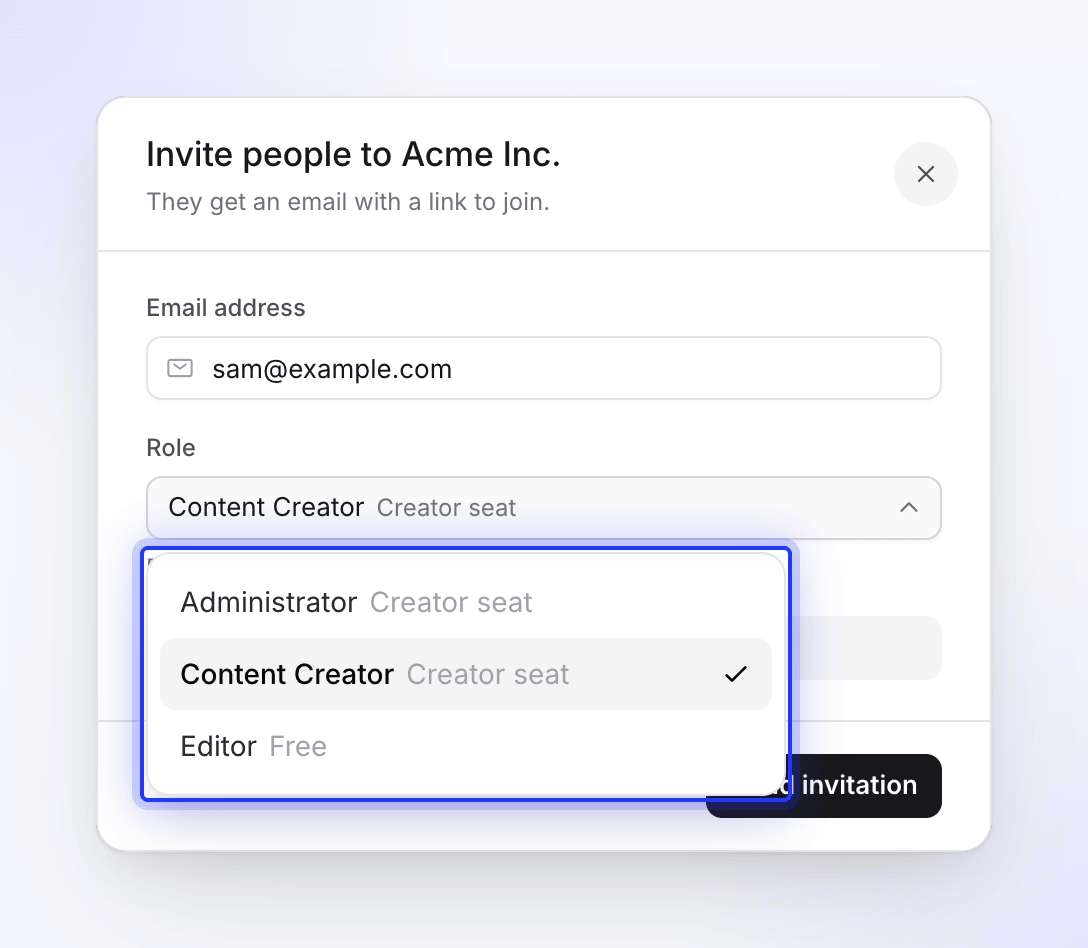
편집자는 무료이며, 다른 역할은 크리에이터 시트를 사용합니다. 초대 보내기
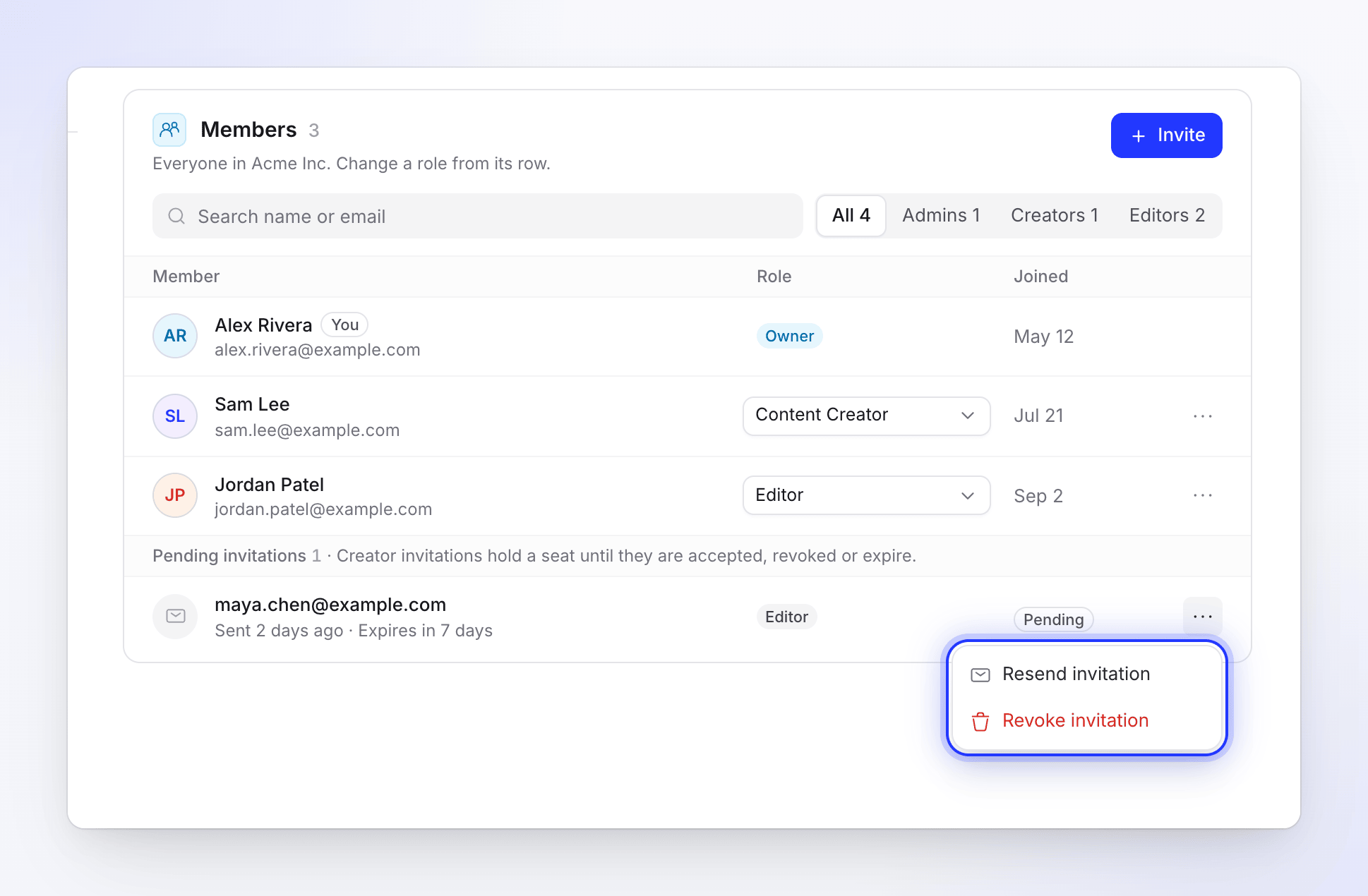
초대 보내기를 클릭하세요. 멤버 목록에 해당 사용자가 대기 중 배지와 함께 "2일 전 발송됨 · 5일 후 만료"와 같은 문구와 함께 표시됩니다.
초대받은 사람이 보는 화면
상대방은 팀 초대라는 제목의 이메일을 받게 되며, "Clevera의 Acme 주식회사 워크스페이스에 초대되었습니다."라는 내용이 포함됩니다. 이메일 하단에는 "이 초대는 2026년 10월 20일에 만료됩니다. [email protected] 계정으로 수락하세요."라는 문구가 표시됩니다(실제 날짜와 주소로 표시됨).
| 상태 | 이메일 표시 내용 | 다음 단계 |
|---|---|---|
| 이미 Clevera 계정이 있는 경우 | "이미 계정이 있으므로 즉시 수락할 수 있습니다." 및 초대 수락 | 로그인 후 수락 클릭 |
| 계정이 없는 경우 | "아직 계정이 없습니다. 먼저 계정을 만드시면 바로 초대를 수락할 수 있습니다." 및 계정 만들기 | 초대받은 주소로 가입 후 수락 요청 진행 |
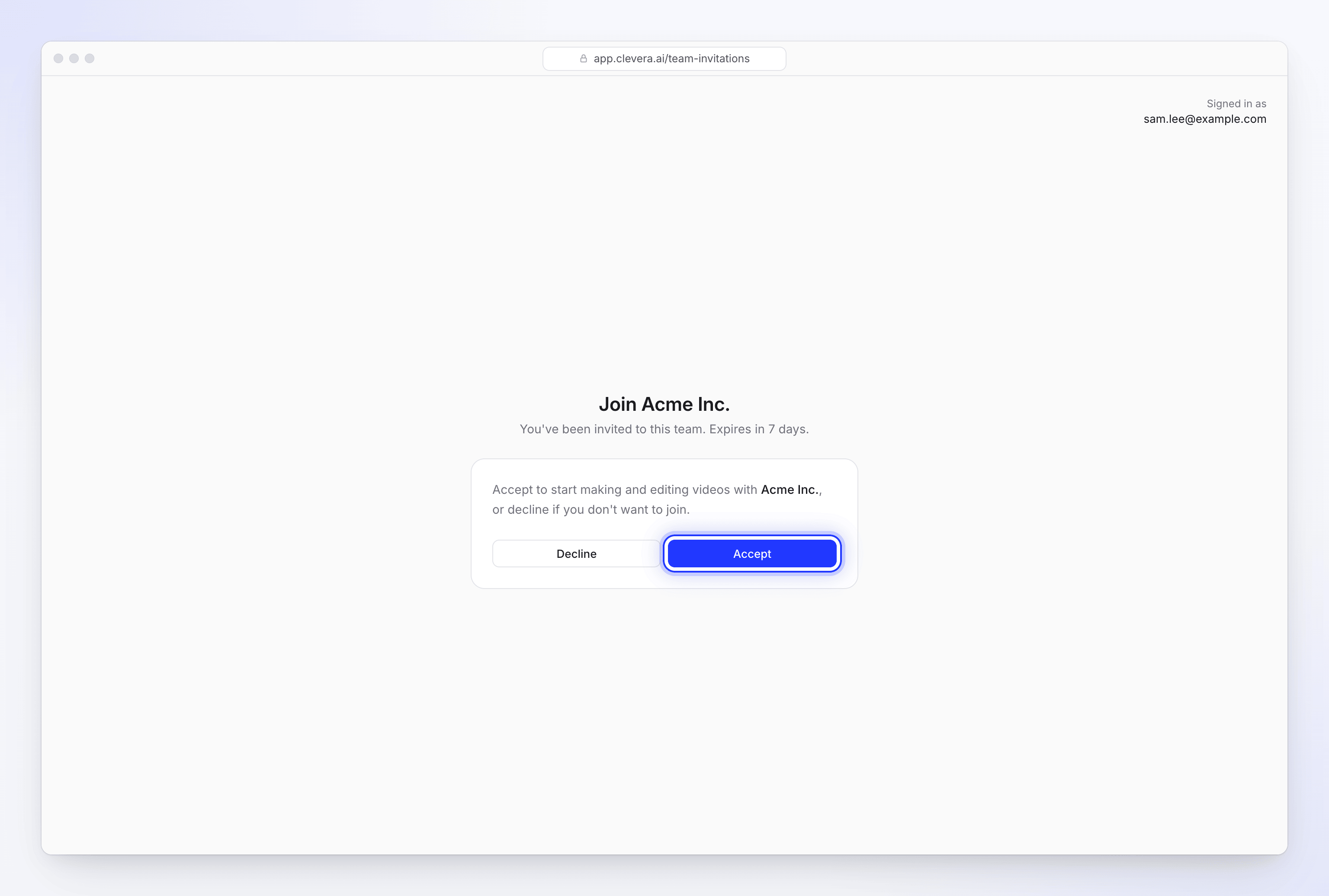
초대 페이지에는 로그인된 계정 정보와 "이 팀에 초대되었습니다."라는 문구, 초대 유효 기간, 그리고 수락 및 거절 버튼이 표시됩니다. 수락 후에는 워크스페이스 메뉴의 워크스페이스 전환 아래에 해당 워크스페이스가 나타납니다.
수락 가능 대상
초대받은 이메일 주소로 된 계정만 수락할 수 있으므로, 전달된 링크는 다른 사람이 사용할 수 없습니다. 다른 계정으로 로그인한 상태에서 링크를 열면 이 초대는 다른 계정을 위한 것입니다라는 메시지가 표시됩니다: "이 초대는 s…@example.com으로 발송되었습니다. 해당 계정으로 로그인하여 수락하세요." 주소는 첫 글자와 도메인만 표시되며 페이지에 워크스페이스 이름은 나타나지 않습니다. 다른 계정으로 로그인을 클릭하면 로그아웃되어 올바른 계정으로 로그인할 수 있으며, 나중에를 클릭하면 초대가 그대로 유지됩니다.
초대 만료 시점
초대는 7일 동안 유효합니다. 기간이 지나면 링크에 **이 초대는 만료되었습니다.**라고 표시됩니다: "초대 링크는 제한된 시간 동안만 작동합니다. Acme 주식회사의 소유자나 관리자에게 재전송을 요청한 후 새 링크를 여세요."
대기 중인 초대 관리
대기 중인 각 초대에는 발송 시점과 N일 후 만료가 표시되며, 7일이 지나면 만료됨 배지가 표시됩니다. 대기 중인 초대 옆의 ⋯ 메뉴를 여세요:
| 작업 | 결과 |
|---|---|
| 초대 재전송 | 7일간 유효한 새 링크가 포함된 이메일을 다시 보냅니다. 만료된 크리에이터 초대를 재전송하려면 무료 크리에이터 시트가 필요합니다. |
| 초대 취소 | "이 초대를 취소하시겠습니까?" / "[email protected]으로 보낸 링크가 작동을 멈춥니다. 나중에 다시 초대할 수 있습니다." |
초대가 만료된 주소를 다시 초대하면 기존 초대가 새 초대장으로 대체됩니다.
크리에이터 시트가 가득 찼을 때
사용 가능한 시트 없이 크리에이터를 초대하려고 하면 Clevera가 중단되고 다음과 같은 옵션을 설명합니다:
| 플랜 | 메시지 |
|---|---|
| 무료 또는 스타터(1개 시트) | "현재 플랜에는 크리에이터 1명이 포함되어 있습니다. Pro로 업그레이드하여 더 많은 크리에이터를 추가하거나 편집자(무료)로 초대하세요." |
| Pro | "현재 플랜에는 크리에이터 3명이 포함되어 있습니다. 시트를 추가하여 다른 크리에이터를 초대하거나 편집자(무료)로 초대하세요." |
| Pro(10개 시트) | "Pro는 최대 10명의 크리에이터까지 지원합니다. 맞춤형 플랜은 문의해 주세요." |
| 맞춤형 | "현재 플랜에는 크리에이터 12명이 포함되어 있습니다. 변경하려면 문의해 주세요." |
Pro 플랜의 경우, 소유자는 바로 좌석 추가를 클릭할 수 있습니다. 확인하기 전에 대화 상자에서 오늘 결제할 금액, 갱신 시 결제할 금액, 결제 카드가 정확히 표시됩니다. 시트는 즉시 활성화되며, 이후 해당 사용자를 크리에이터로 다시 초대할 수 있습니다. 다른 사용자가 시도하면 "팀 소유자만 좌석을 추가하거나 업그레이드할 수 있습니다. 청구 설정에서 수행하도록 요청하세요."라는 메시지가 표시됩니다. 플랜 또는 시트 변경하기를 참조하세요.
문제 해결
| 표시 내용 | 해결 방법 |
|---|---|
| "유효한 이메일 주소를 입력하세요." | 주소에 오타가 있는지 확인하세요. |
| "이 사람은 이미 팀 멤버입니다." / "이 사용자는 이미 팀에 속해 있습니다." | 이미 멤버입니다. 멤버 목록에서 역할을 변경하세요. |
| "이 이메일은 이미 대기 중인 초대가 있습니다." / "이 사용자는 이미 팀에 초대되었습니다." | 초대가 여전히 유효합니다. 대기 중인 행에서 초대 재전송을 사용하세요. |
| 크리에이터 역할이 회색으로 표시됨 | 모든 크리에이터 시트가 사용 중입니다. 편집자로 초대하거나, 시트를 추가하거나, 사용하지 않는 초대를 취소하세요. |
| 초대받은 사람이 이메일을 찾을 수 없음 | 스팸 메일함을 확인하게 한 후 초대 재전송을 클릭하세요. |
| 이 초대는 다른 계정을 위한 것입니다 | 다른 주소로 로그인되어 있습니다. 다른 계정으로 로그인을 클릭하여 초대받은 주소로 로그인하거나, 실제 사용하는 주소로 다시 초대하세요. |
| 이 초대는 만료되었습니다. | 7일이 지났습니다. 해당 행에서 초대 재전송을 클릭하고 새 이메일을 열어달라고 요청하세요. |