

문서 사이트 만들기
세 단계로 호스팅되는 도움말 센터를 만드세요. 이름을 정하고 무료 주소를 선택한 다음, 포함할 아티클을 고르고 로고, 색상, 글꼴을 설정하면 됩니다. 주소 규칙, 언어, 제한 사항 및 사이트 생성 후의 과정에 대해 다룹니다.
문서 사이트를 만드는 과정은 이름과 무료 주소 지정, 포함할 아티클 선택, 모양 설정이라는 세 가지 간단한 단계로 이루어집니다. 모든 설정은 나중에 변경할 수 있습니다. 이 아티클에서는 각 단계와 주소 규칙, 그리고 사이트 만들기를 클릭했을 때 일어나는 일을 안내합니다.
시작하기 전에
- 역할: 워크스페이스 소유자와 관리자만 문서 사이트를 만들 수 있습니다. 다른 사용자는 "워크스페이스 소유자와 관리자만 문서 사이트를 만들 수 있습니다."라는 메시지를 보게 됩니다.
- 플랜별 사이트 개수: Free 및 Starter 플랜은 문서 사이트 1개를 포함하며, Pro 플랜은 좌석 수에 따라 2~5개를 포함합니다. 문서 사이트 플랜 및 제한 사항을 참조하세요.
- 아티클: 사이트에는 아티클이 표시됩니다. 콘텐츠로 시작하려면 먼저 아티클을 하나 이상 만드세요. 빈 상태로 시작하여 사이트에서 직접 페이지를 작성할 수도 있습니다.
시작하는 방법
| 위치 | 열리는 항목 |
|---|---|
| 사이드바의 문서 사이트, 첫 방문 시 | 컬렉션에서, 콘텐츠 선택, 빈 상태로 시작이라는 세 가지 카드. 각 카드를 선택하면 해당 시작 옵션으로 마법사가 열립니다. |
| 문서 사이트 → 새 문서 사이트 | 1단계부터 시작하는 마법사. 옆에 있는 숫자는 "사이트 2개 중 1개"와 같이 표시됩니다. |
| 콘텐츠 → 문서 사이트로 게시의 컬렉션 메뉴 | 해당 컬렉션이 선택된 상태로 마법사가 열리며, 폴더가 섹션으로 변환될 준비를 마칩니다 |
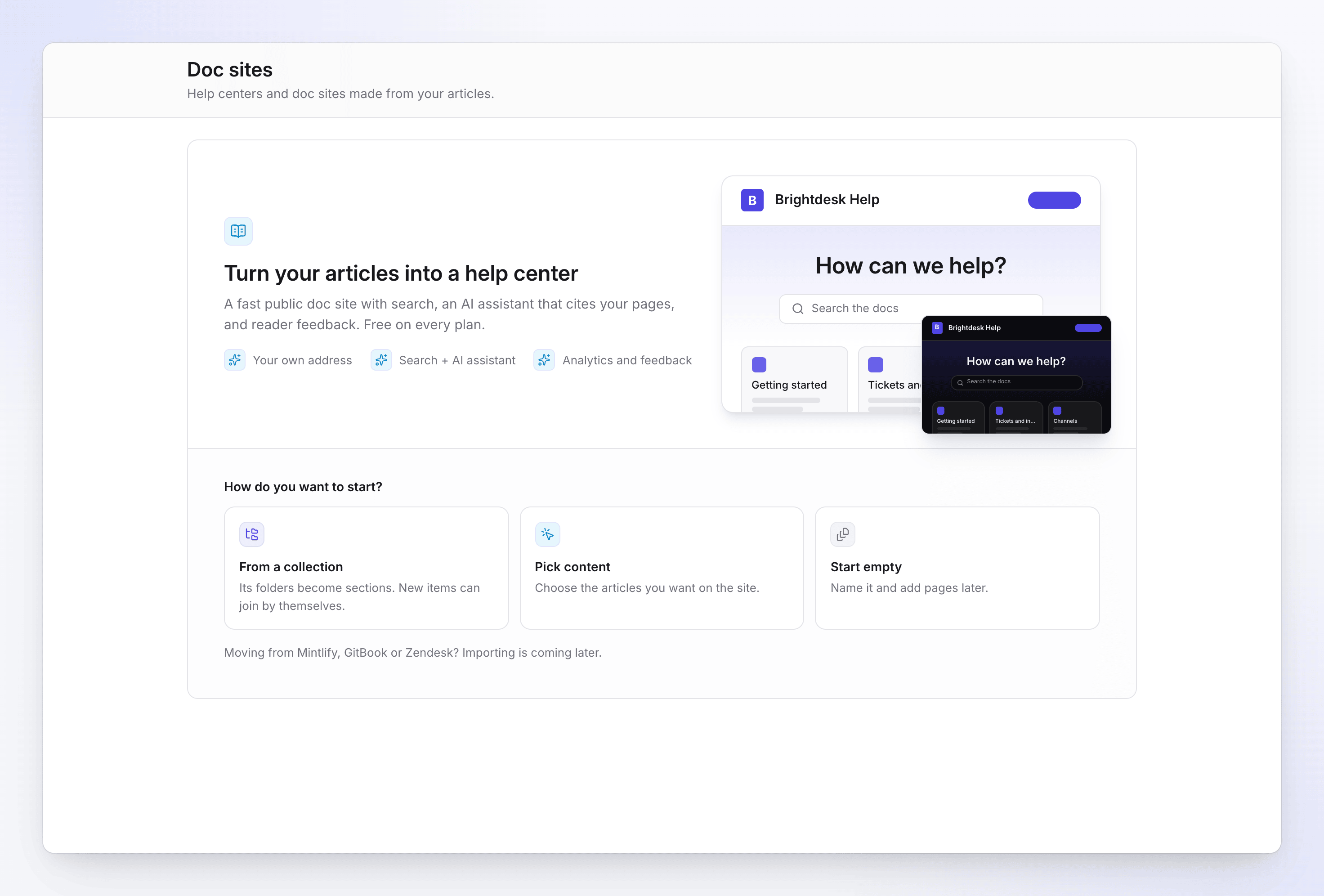
사이트 만들기
사이트 이름 지정 및 주소 선택
사이트 이름 지정 아래에 "Acme Help"와 같이 사이트 이름을 입력하세요. 독자는 헤더, 브라우저 탭, 검색 결과에서 이 이름을 보게 됩니다.
주소는 이름을 입력함에 따라
.clevera.help뒤에 자동으로 채워집니다. 다른 주소를 원하면 수정하세요. 필드 아래에서 실시간으로 "확인 중..." 메시지가 표시된 후 "사용 가능" 여부나 사용할 수 없는 이유가 나타납니다( 주소 규칙 참조).사이트 이름, 섹션, 레이블을 작성할 언어를 선택하세요. Clevera는 최근 콘텐츠에서 가장 많이 사용된 언어를 제안합니다. 독자가 언어를 전환할 수 있도록 하려면 더 많은 언어를 추가하세요. 번역이 없는 페이지는 기본 언어 버전으로 표시됩니다.
계속을 클릭하세요.
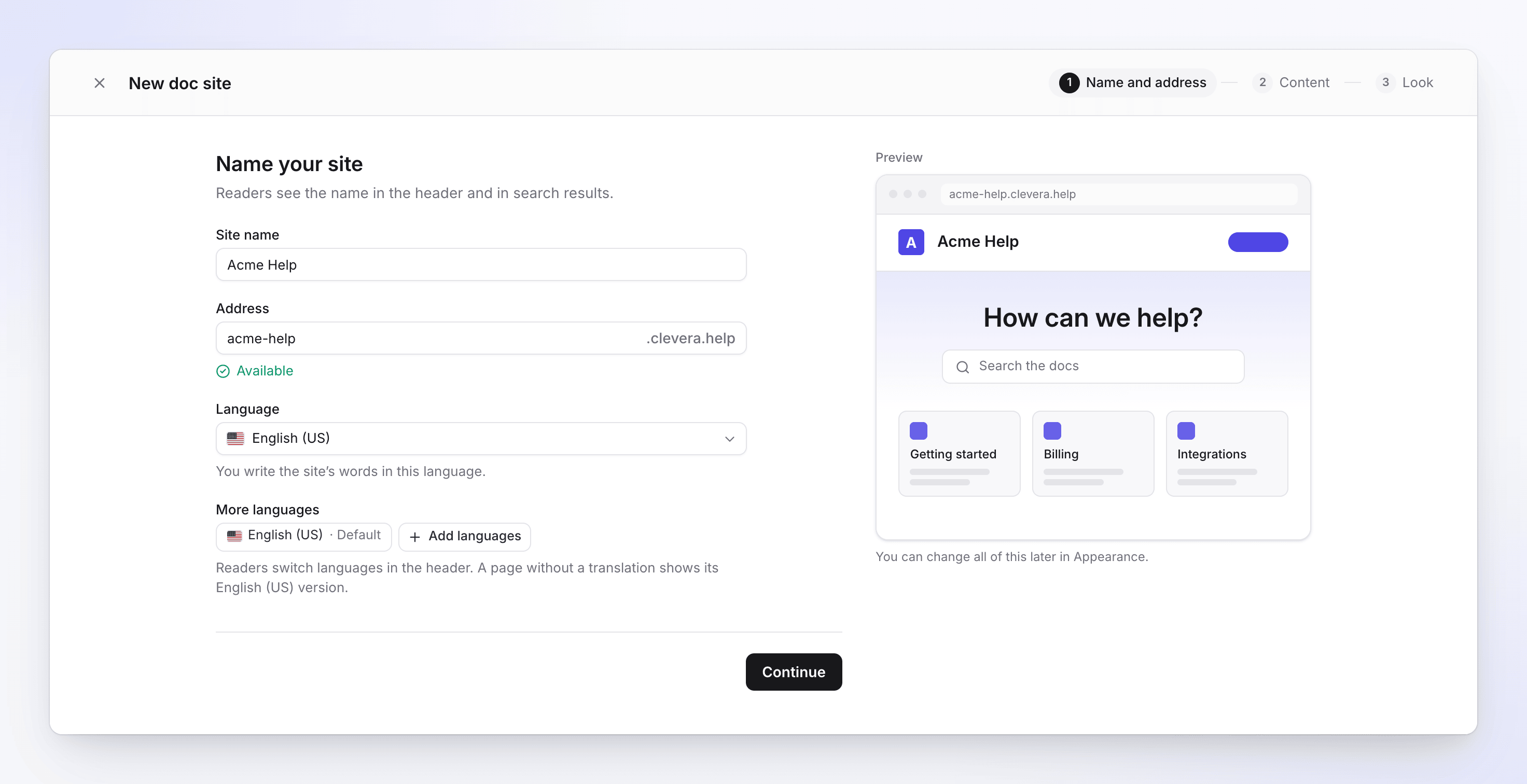
1단계: 이름 및 주소 콘텐츠 선택
여기에 무엇을 넣을까요? 아래에서 하나를 선택하세요:
시작 옵션 결과 컬렉션에서 컬렉션을 선택하세요. 완료된 아티클이 포함된 각 폴더는 섹션이 되며, 폴더 외부의 아티클은 컬렉션 이름을 딴 섹션이 됩니다. 새 항목 자동 추가(기본값)를 켜두면 해당 폴더에 추가되는 새 아티클이 페이지로 계속 추가됩니다. 콘텐츠 선택 라이브러리를 검색하여 아티클을 하나씩 선택하세요. 선택한 아티클은 최상위 페이지가 됩니다. 완료되지 않은 아티클은 나열되지 않습니다. 빈 상태로 시작 홈 페이지만 있는 상태로 사이트가 시작됩니다. 나중에 페이지에서 섹션과 페이지를 추가하세요. 푸터에 "4개 섹션에 24개 페이지"와 같이 추가 중인 항목이 표시됩니다. 계속을 클릭하세요.
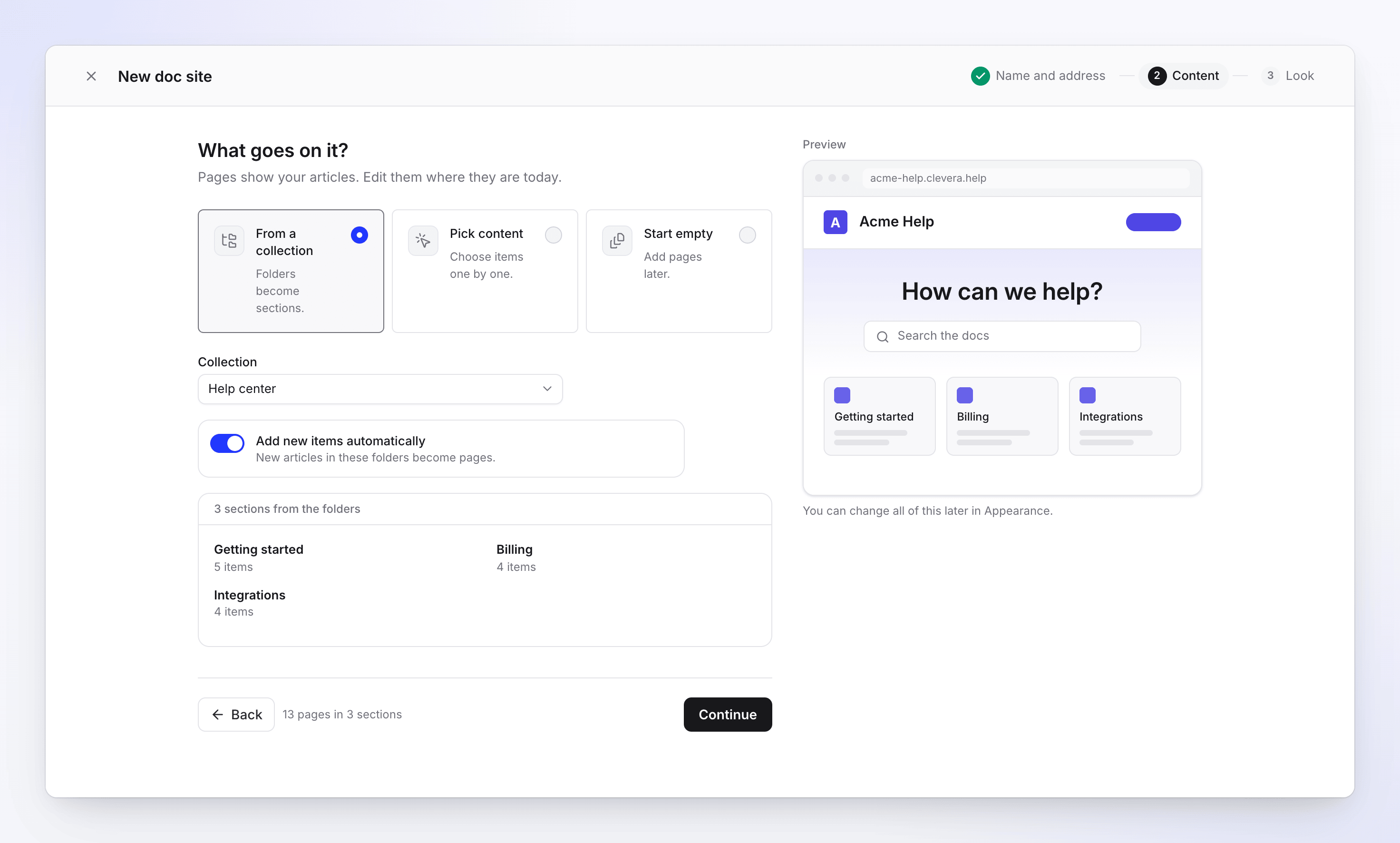
2단계: 사이트에 포함할 콘텐츠 나만의 스타일로 만들기
나만의 스타일로 만들기 아래에서 모양을 설정하세요:
설정 옵션 기본값 로고 PNG, SVG, JPEG 또는 WebP. 정사각형 PNG 또는 SVG가 가장 좋습니다. 없음 브랜드 색상 8가지 사전 설정 또는 #4f46e5와 같은 16진수 색상 코드 입력#4f46e5글꼴 Inter, Geist, Manrope, Plus Jakarta Sans, DM Sans, IBM Plex Sans, Space Grotesk + Inter, Source Serif + Sans Inter 기본 모양 시스템, 밝게, 다크. 독자가 직접 전환할 수 있습니다. 시스템 오른쪽의 미리보기가 설정에 따라 업데이트됩니다.
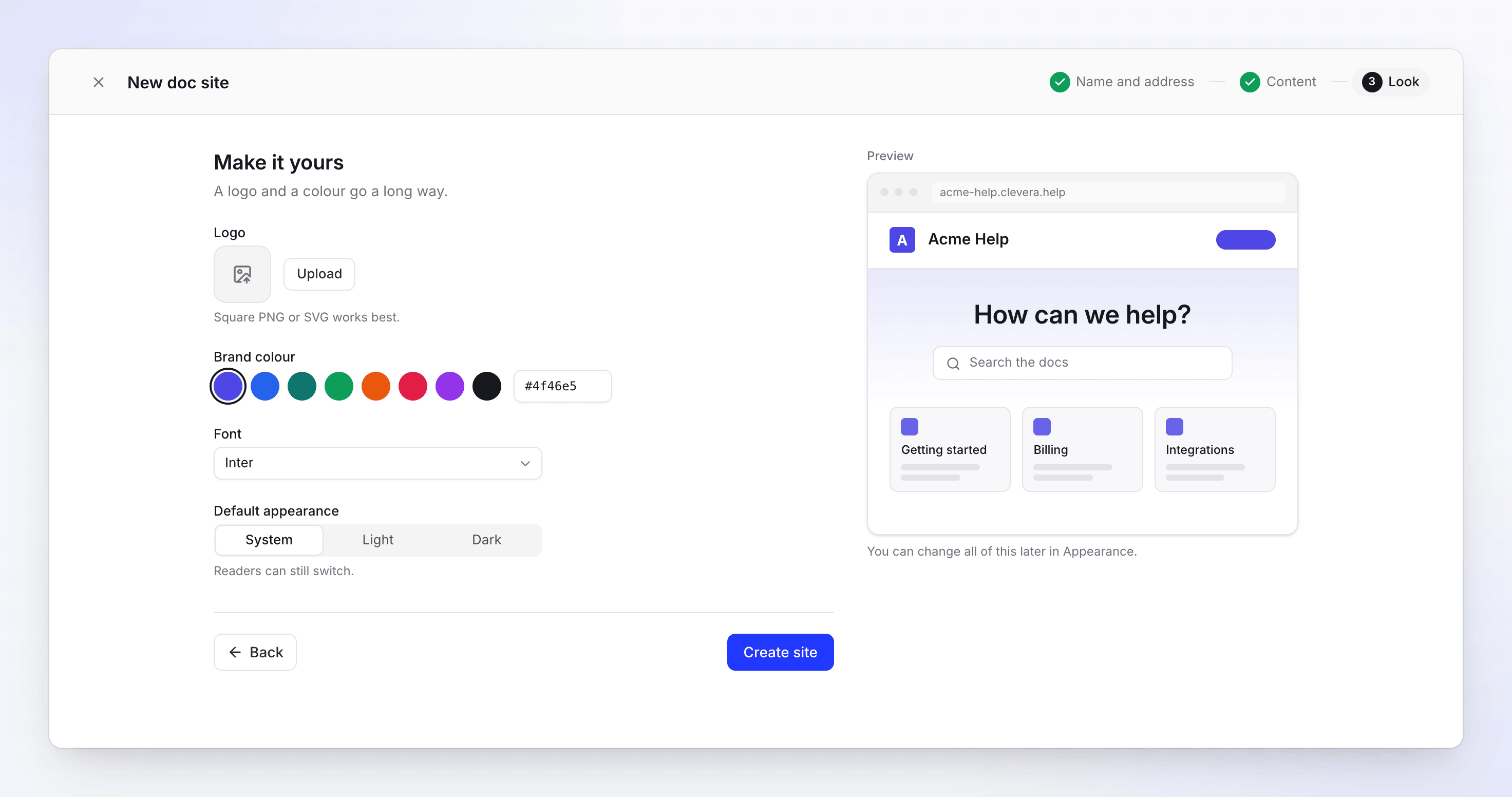
3단계: 로고, 색상 및 글꼴 사이트 만들기
사이트 만들기를 클릭하세요. "사이트 구축 중..." 창이 나타나며 사이트 생성, 페이지 추가, 검색 및 어시스턴트 인덱스 구축, 주소 게시 과정이 진행됩니다. 완료되면 사이트 개요 페이지로 이동합니다.
언제든지 뒤로를 클릭하여 이전 단계로 돌아가거나 **×**를 눌러 마법사를 닫을 수 있습니다. 사이트 만들기를 클릭하기 전까지는 아무것도 생성되지 않습니다. 브라우저의 뒤로 및 앞으로 버튼을 사용하여 단계 간을 이동할 수도 있습니다.
주소 규칙
무료 주소는 <address>.clevera.help입니다. 주소는 다음 규칙을 따릅니다:
- 6~40자 길이여야 합니다.
- 소문자, 숫자, 단일 하이픈을 사용할 수 있으며, 시작이나 끝에 하이픈을 사용할 수 없습니다.
- 다른 문서 사이트에서 사용 중이거나 최근 90일 이내에 삭제된 사이트의 주소가 아니어야 합니다.
일본어나 그리스어 등 다른 문자로 된 이름은 음역된 주소가 제안됩니다. 주소 필드에 직접 입력하면 더 이상 이름에 따라 주소가 변경되지 않습니다.
| 주소 아래 메시지 | 해결 방법 |
|---|---|
| "6자 이상 사용하세요." | 주소를 더 길게 만드세요. |
| "40자 이하로 사용하세요." | 주소를 줄이세요. |
| "소문자, 숫자, 단일 하이픈을 사용하세요." | 다른 문자나 이중 하이픈을 제거하세요. |
| "이 주소는 예약되어 있습니다." | 일부 단어는 Clevera용으로 예약되어 있습니다. 다른 주소를 선택하세요. |
| "이 주소에는 보호된 이름이 포함되어 있습니다. 귀하의 브랜드인 경우 지원팀에 문의하세요." | 주소에 유명 브랜드 이름이 포함되어 있습니다. 귀하의 브랜드라면 지원팀에 문의하세요. |
| "다른 사이트에서 이미 이 주소를 사용 중입니다." | 다른 주소를 선택하세요. |
| "이 주소를 확인할 수 없습니다. 다시 시도하세요." | 확인 과정에서 Clevera에 연결되지 않았습니다. 잠시 후 다시 입력하세요. |
주소는 나중에 설정 → 일반에서 변경할 수 있습니다. 이전 주소는 90일 동안 새 주소로 리디렉션된 후 해제됩니다.
Free 플랜에서 이메일 인증
Free 플랜에서는 게시를 위해 이메일 주소 인증이 필요합니다. 인증되지 않은 경우 모양 단계에 게시하려면 이메일을 인증하세요가 표시됩니다: "사이트가 게시되지 않은 상태로 생성됩니다. 이메일 인증 후 게시하세요." 링크 보내기를 클릭하고 이메일을 확인한 다음 사이트 헤더에서 게시하세요.
사이트 만들기 후의 과정

- 사이트는 시작하기 체크리스트와 함께 개요에서 열립니다: 사이트 게시, 최소 5개의 페이지를 추가하세요, 로고와 색상 추가, 사용자 지정 도메인 연결, AI 어시스턴트 설정하기. 체크리스트 숨기기로 숨길 수 있습니다.
- 콘텐츠로 시작한 경우 사이트가 즉시 게시되며 헤더에 진행 상황이 표시됩니다. 몇 초 내에 무료 주소로 라이브 상태가 됩니다.
- 빈 상태로 시작한 경우 게시할 내용이 없습니다. 사이트에 완료된 페이지가 하나 이상 생길 때까지 게시가 대기되며, 그전까지는 "게시 전 페이지를 추가하세요"라고 표시됩니다.
- 자동 게시는 새 사이트에서 켜져 있습니다. 사이트가 라이브 상태가 되면 저장된 변경 사항은 약 2분 후에 자동으로 반영됩니다. 문서 사이트 게시를 참조하세요.
제한 사항
| 제한 | 값 |
|---|---|
| 워크스페이스당 문서 사이트 | 플랜별: Free 1개, Starter 1개, Pro 좌석당 2~5개, Business 5개, Custom은 별도 협의 |
| 새 사이트 | 24시간 내 5개(삭제된 사이트 포함) |
| 사이트 이름 | 80자 |
| 주소 | 6~40자 |
| 마법사에서 선택한 아티클 | 500개 |
| 사이트당 언어 | Free 2개, Starter 5개, Pro 이상 모든 언어(74개 중 선택 가능) |
문제 해결
새 문서 사이트 생성 시 마법사 대신 플랜 대화 상자가 열림
워크스페이스가 플랜에 포함된 문서 사이트 개수를 모두 사용 중입니다. 대화 상자에서 업그레이드(Free 및 Starter), 좌석 추가(Pro) 또는 문의하기(Business 및 Custom)를 통해 해결할 수 있습니다. 마법사 자체에서도 "플랜에 문서 사이트 1개가 포함되어 있습니다"와 같은 메시지를 볼 수 있습니다.
"하루에 최대 5개의 문서 사이트를 만들 수 있습니다. 내일 다시 시도하세요."
지난 24시간 동안 5개의 사이트를 만들었습니다. 삭제한 사이트도 포함됩니다. 나중에 다시 시도하세요.
"아직 추가할 항목이 없습니다" 또는 "먼저 아티클을 만드세요."
라이브러리에 완료된 아티클이 없습니다. 아티클을 만들거나 빈 상태로 시작을 선택하여 사이트에서 페이지를 작성하세요.
"이 컬렉션에는 완료된 항목이 포함된 폴더가 없습니다."
컬렉션의 폴더에 동영상이나 완료되지 않은 아티클만 있습니다. 다른 컬렉션을 선택하거나 콘텐츠 선택을 사용하세요.
"사이트는 준비되었지만 로고가 업로드되지 않았습니다."
로고 없이 사이트가 생성되었습니다. 모양에서 로고를 추가하세요.
"게시를 시작할 수 없습니다. 사이트 헤더에서 게시하세요."
사이트는 생성되었지만 첫 게시가 시작되지 않았습니다. 사이트 상단의 게시를 클릭하세요.