

사이트에 비디오 또는 아티클 임베드하기
웹사이트, WordPress, Webflow, Framer, Notion 또는 Confluence에 Clevera 비디오나 아티클을 임베드하세요. HTML 코드 및 링크 옵션, 모든 임베드 설정 및 기본값, 크기 조정, 브랜딩, 임베드가 작동하지 않는 이유를 다룹니다.
웹사이트, 고객 센터, Notion 페이지 또는 Confluence 공간에 Clevera 비디오나 아티클을 배치하세요. 임베드된 플레이어는 항상 최신 버전을 표시하며, 여기서 발생한 조회수는 분석에 포함됩니다.
시작하기 전에
- 임베드는 비디오의 공유 링크를 사용합니다. 링크가 꺼져 있으면 임베드 탭에 "임베드는 공유 링크를 사용합니다"라는 문구와 함께 링크 켜기가 표시됩니다. 링크로 비디오 공유하기를 참조하세요.
- 비디오나 아티클을 편집할 권한이 필요합니다.
- 임베드하려면 사이트나 도구가 HTML 스니펫 또는 임베드 링크를 허용해야 합니다.
비디오 또는 아티클 임베드하기
임베드 탭 열기
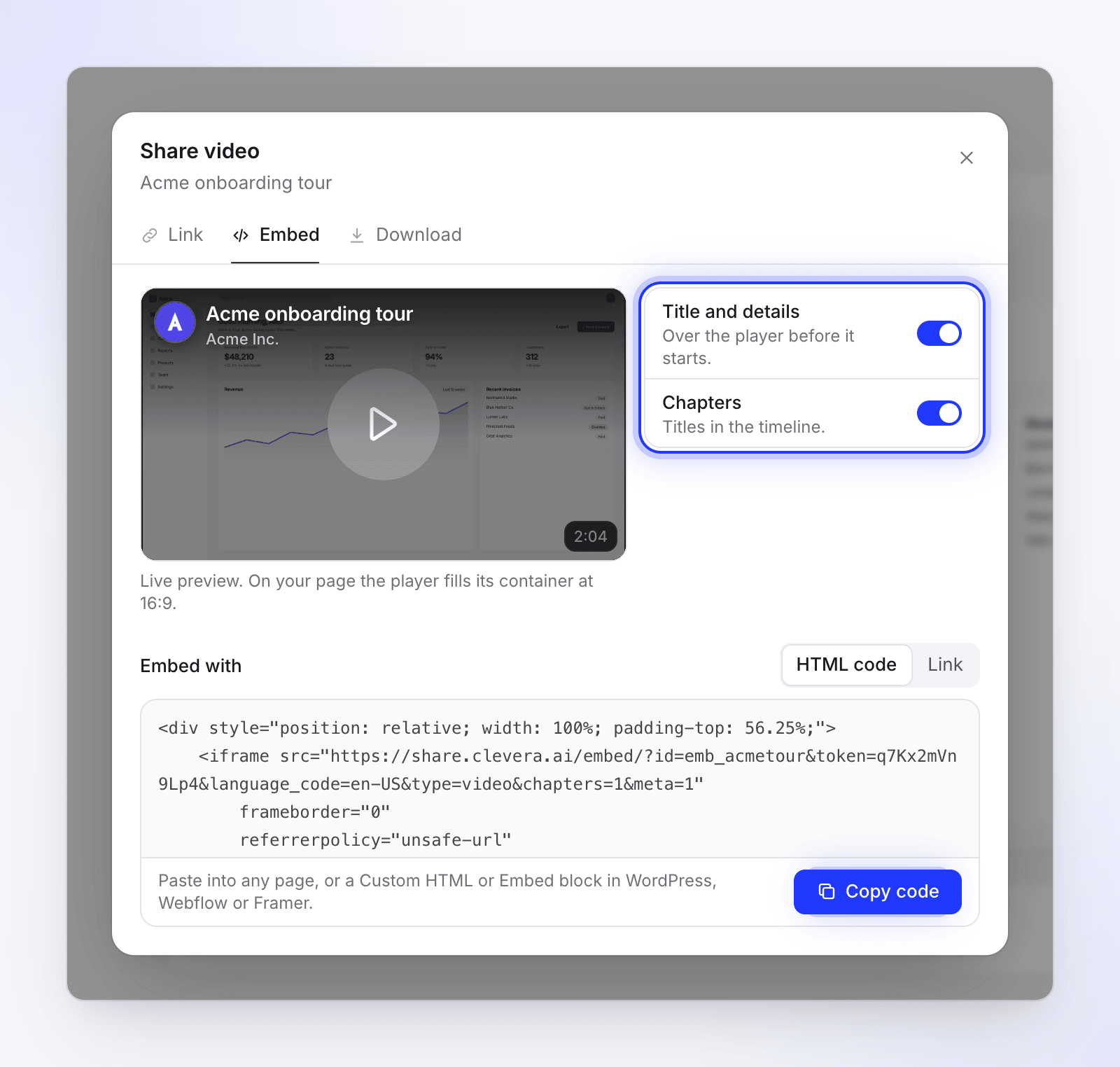
에디터에서 공유를 클릭한 다음 임베드를 클릭하세요. 왼쪽에 실시간 미리보기가, 오른쪽에 옵션이 표시됩니다.
옵션 설정하기
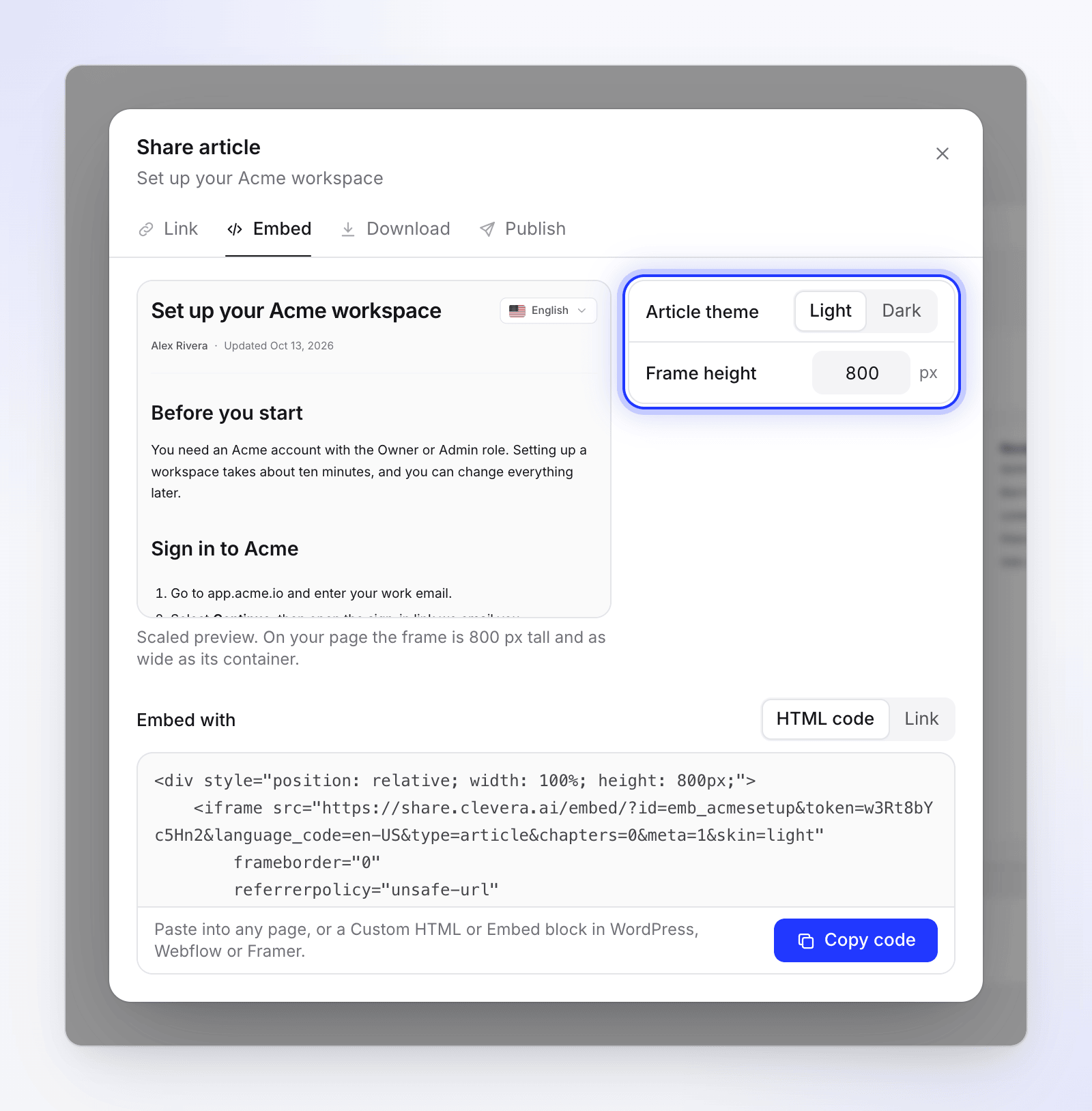
제목 및 세부 정보 또는 챕터를 켜거나 끄고, 아티클의 테마와 높이를 선택하세요. 진행함에 따라 미리보기가 업데이트됩니다. 임베드 옵션을 참조하세요.
임베드 방법 선택하기
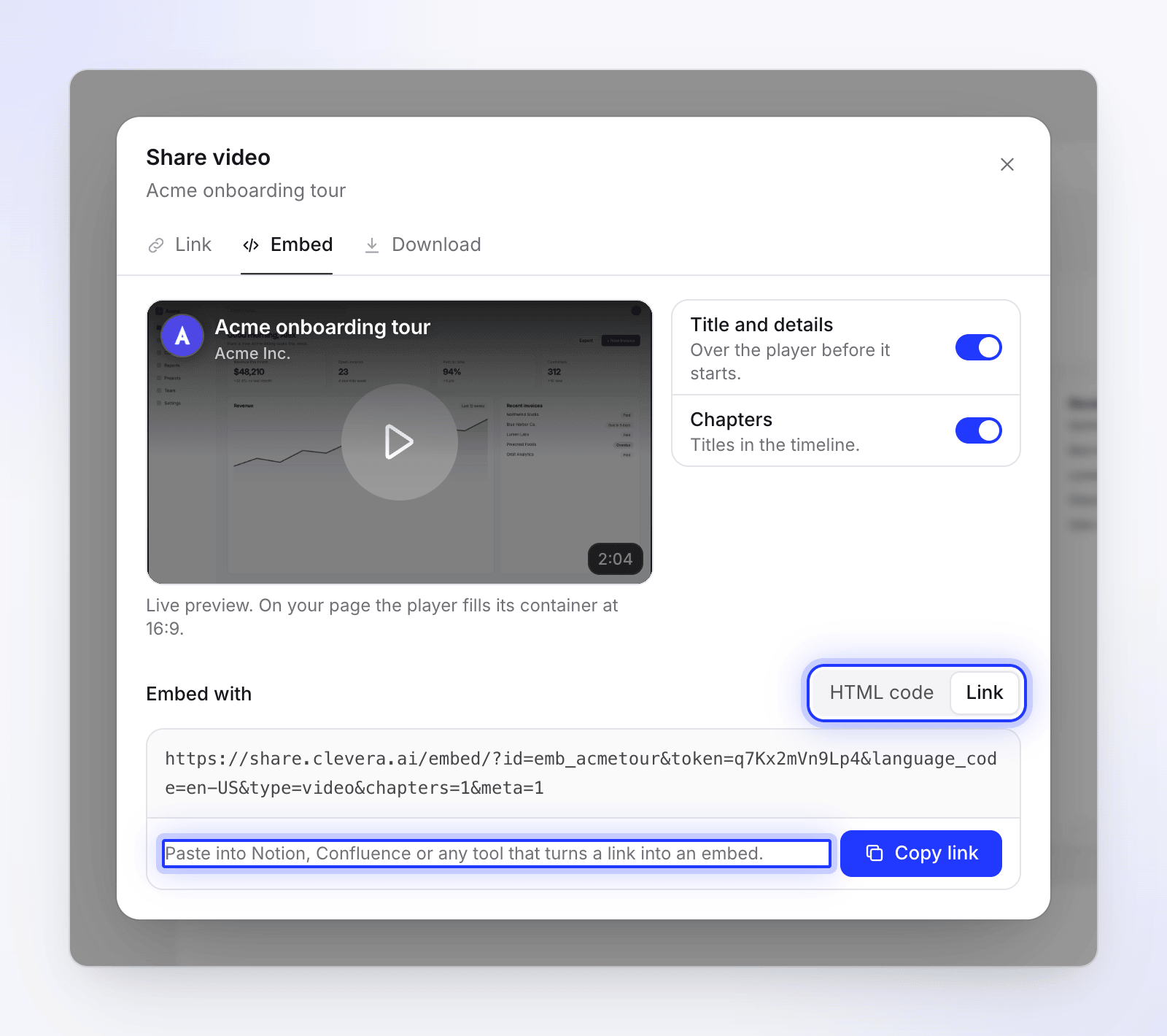
임베드 방식에서 다음을 선택하세요:
- HTML 코드 — "모든 페이지, 또는 WordPress, Webflow, Framer의 사용자 지정 HTML이나 임베드 블록에 붙여넣으세요."
- 링크 — "Notion, Confluence 또는 링크를 임베드로 변환하는 모든 도구에 붙여넣으세요."
복사 및 붙여넣기
코드 복사 또는 링크 복사를 클릭하세요. 버튼이 복사됨으로 변경됩니다. 플레이어를 원하는 곳에 붙여넣으세요. 붙여넣을 위치를 참조하세요.
임베드 옵션
표시되는 옵션은 임베드하는 항목에 따라 다릅니다.
| 옵션 | 기능 | 기본값 | 표시 대상 |
|---|---|---|---|
| 제목 및 세부 정보 | "재생 시작 전 플레이어 위에" 제목과 세부 정보를 표시합니다. | 켜짐 | 비디오 |
| 챕터 | "타임라인에 챕터 제목"을 표시합니다. | 켜짐 | 챕터가 있는 방법 안내 및 데모 비디오 |
| 아티클 테마 | 밝게 또는 다크 아티클 페이지 | 밝게 | 아티클 |
| 프레임 높이 | 픽셀 단위의 프레임 높이, 300–2,000 | 800 px | 아티클 |
소셜 클립, 티저 및 다듬어진 녹화본에는 챕터가 없으므로 챕터 스위치가 나타나지 않습니다.
일부 이전 비디오는 비디오와 아티클을 하나로 포함하고 있습니다. 이들의 임베드 탭에는 표시 옵션이 추가되며, 비디오, 비디오 및 아티클, 아티클을 선택할 수 있습니다. 아티클이 포함된 경우 아티클 옵션도 적용됩니다.
임베드 크기 조정 방식
| 임베드 항목 | 페이지에서의 모습 |
|---|---|
| 비디오 | 플레이어가 컨테이너 너비를 채우며 어떤 크기에서든 16:9 비율을 유지합니다. "실시간 미리보기. 페이지에서 플레이어는 16:9 비율로 컨테이너를 채웁니다." 세로형 또는 정사각형 비디오는 검은색 막대 대신 자체 이미지의 부드럽고 흐릿한 복사본 위에 배치됩니다. |
| 아티클 | 컨테이너만큼 넓고 프레임 높이만큼 높은 프레임입니다. 코드 내의 작은 스크립트가 아티클 전체에 맞게 프레임을 확장하여 페이지의 일부처럼 읽히게 합니다. 아티클 내부의 Clevera 비디오는 고유한 모양을 유지합니다. |
사이트에서 붙여넣은 코드의 스크립트를 제거하는 경우, 아티클 프레임은 고정된 높이를 유지하며 그 안에서 아티클이 스크롤됩니다. 답답하게 느껴진다면 프레임 높이를 높이세요.
임베드한 아티클 안에 비디오를 넣으려면 Clevera 비디오 블록으로 아티클에 추가하세요. 아티클에 비디오 표시하기를 참조하세요.
붙여넣을 위치
| 위치 | 붙여넣을 내용 | 방법 |
|---|---|---|
| 모든 웹사이트 | HTML 코드 | 플레이어가 들어갈 페이지의 HTML에 붙여넣으세요. |
| WordPress | HTML 코드 | 사용자 지정 HTML 블록을 추가하고 코드를 붙여넣으세요. |
| Webflow | HTML 코드 | 임베드 요소를 추가하고 코드를 붙여넣으세요. |
| Framer | HTML 코드 | 임베드 컴포넌트를 추가하고 코드를 붙여넣으세요. |
| Notion | 링크 | /embed을 입력하고 임베드를 선택한 뒤, 링크를 붙여넣고 링크 임베드를 클릭하세요. |
| Confluence | 링크 | 링크를 별도의 줄에 붙여넣고 임베드 보기를 선택하거나, 사이트에 iframe 매크로가 있는 경우 이를 사용하세요. |
| 기타 도구 | 링크 또는 HTML 코드 | "임베드", "iframe" 또는 "사용자 지정 HTML" 블록을 찾으세요. |
임베드 유지 관리
- 편집 사항은 자동으로 반영됩니다. 임베드는 현재 버전을 재생합니다. 편집 후 새 코드를 붙여넣을 필요가 없습니다.
- 링크를 끄면 모든 임베드가 중단됩니다. "이 비디오를 사용할 수 없습니다" 및 "소유자가 이 비디오 공유를 중단했습니다"라는 메시지가 표시됩니다. 링크를 다시 켜면 동일한 임베드가 다시 작동합니다.
- 링크를 재설정하면 모든 임베드가 영구적으로 중단됩니다. 이전 코드는 "이 비디오를 사용할 수 없습니다"라고 표시합니다. 임베드 탭에서 새 코드를 복사하여 다시 붙여넣으세요. 지금까지의 조회수는 유지됩니다. 링크 재설정하기를 참조하세요.
- 비디오를 삭제하면 임베드도 중단됩니다. "이 비디오는 삭제되었습니다"라는 메시지가 표시됩니다.
- 브랜딩. 비디오 플레이어에는 모든 플랜에서 Clevera 배지가 없습니다. Free 플랜에서는 비디오 자체에 "Made with Clevera" 워터마크가 표시되며, 유료 플랜에서는 이를 제거하고 플레이어에 자체 로고를 추가할 수 있습니다. 임베드된 아티클은 모든 플랜에서 하단에 작은 "Made with Clevera" 링크로 끝납니다. Clevera 워터마크 제거하기를 참조하세요.
- 조회수 집계. 임베드 내에서의 재생은 공유 페이지와 마찬가지로 조회수로 집계됩니다. 임베드 탭의 실시간 미리보기는 집계되지 않습니다. 비디오 분석 읽기를 참조하세요.
문제 해결
| 문제 | 해결 방법 |
|---|---|
| 임베드 탭에 링크 켜기만 표시됨 | 공유 링크가 꺼져 있습니다. 켜고 나서 코드를 복사하세요. |
| "복사할 수 없습니다. 텍스트를 선택하고 수동으로 복사하세요." | 브라우저가 클립보드를 차단했습니다. 상자의 코드를 선택하고 ⌘ C 또는 Ctrl C로 복사하세요. |
| 임베드에 "이 비디오를 사용할 수 없습니다"라고 표시됨 | 링크가 꺼져 있거나 재설정되었거나, 비디오가 삭제되었거나, 코드 일부가 누락되었습니다. 링크 탭을 확인한 후 코드를 다시 복사하세요. |
| 페이지에 코드가 텍스트로 표시됨 | 일반 텍스트 블록에 붙여넣었습니다. 사이트의 HTML, 사용자 지정 HTML 또는 임베드 블록을 사용하세요. |
| Notion 또는 Confluence에 일반 링크로 표시됨 | 링크(HTML 코드 아님)를 사용하고 붙여넣을 때 임베드 옵션을 선택하세요. |
| 아티클이 잘림 | 사이트에서 크기 조정 스크립트를 제거했습니다. 프레임 높이를 높이세요. |