

Google Docs로 아티클 게시하기
Google 계정을 연결하여 Clevera 아티클을 내 드라이브(My Drive)에 신규 Google Docs로 게시하세요. 스크린샷도 문서에 함께 복사됩니다. Clevera의 액세스 범위, 서식 변환 방식, 게시할 때마다 새 문서가 생성되는 이유 및 일반적인 오류에 대해 알아보세요.
Clevera 아티클을 신규 Google Doc으로 게시하고 스크린샷을 문서에 복사합니다. Clevera는 Google에 최소한의 액세스 권한만 요청합니다. 문서를 생성할 뿐이며, 드라이브의 다른 항목을 보거나 변경할 수 없습니다.
시작하기 전에
- Clevera: 워크스페이스가 Pro 또는 사용자 지정 플랜이어야 하며, Google Docs를 연결하려면 소유자 또는 관리자 권한이 필요합니다. 연결이 완료되면 아티클 편집 권한이 있는 누구나 게시할 수 있습니다. 다른 도구로 아티클 게시하기를 참조하세요.
- Google: 개인 또는 Google Workspace 등 모든 Google 계정을 사용할 수 있습니다. 회사 Google 관리자가 타사 앱을 제한하는 경우, 먼저 Clevera를 허용해야 할 수 있습니다.
- 드라이브 소유자: 모든 문서는 팀원이 게시하더라도 연결된 Google 계정의 내 드라이브에 저장됩니다. 여러 명이 게시할 예정이라면 공유 팀 계정을 연결하세요.
Google Docs 연결
연동에서 시작하기
Clevera에서 사이드바의 워크스페이스 이름을 클릭하고 연동을 선택한 다음, Google Docs를 찾아 연결을 클릭하세요.
Google 계정 선택
Google에서 계정을 선택하라는 메시지가 표시됩니다. 문서가 저장될 드라이브의 계정을 선택하세요.
액세스 허용
Google에 Clevera가 요청하는 항목이 나열됩니다. 계속(또는 허용)을 클릭하세요.
Google 표시 항목 이유 이 앱에서 사용하는 특정 Google Drive 파일 보기, 수정, 생성 및 삭제 Clevera가 문서를 생성할 수 있게 합니다. 직접 생성하지 않은 파일은 열 수 없습니다. 기본 Google 계정 이메일 주소 보기 Clevera에서 연결된 계정으로 표시됩니다. 개인 정보 보기 연결 시 표시되는 이름과 사진입니다. 연동 페이지로 돌아오면 "Google Docs가 [email protected]에 성공적으로 연결되었습니다!"라는 메시지가 표시됩니다.
Google 로그인은 약 1시간마다 만료되지만, Clevera가 백그라운드에서 자동으로 갱신하므로 누군가 Clevera의 액세스 권한을 제거하지 않는 한 다시 연결할 필요가 없습니다.
Google Docs로 아티클 게시하기
게시 탭 열기
에디터에서 공유 → 게시를 클릭하고 게시 준비 완료 아래의 Google Docs 타일을 클릭하세요.
내 드라이브 확인
저장 위치 아래에는 내 드라이브만 나열됩니다. Clevera는 다른 파일에 대한 액세스 권한이 없으므로 폴더를 나열할 수 없습니다. 게시 형식에는 제목과 "항상 새 문서 생성"이 표시됩니다.
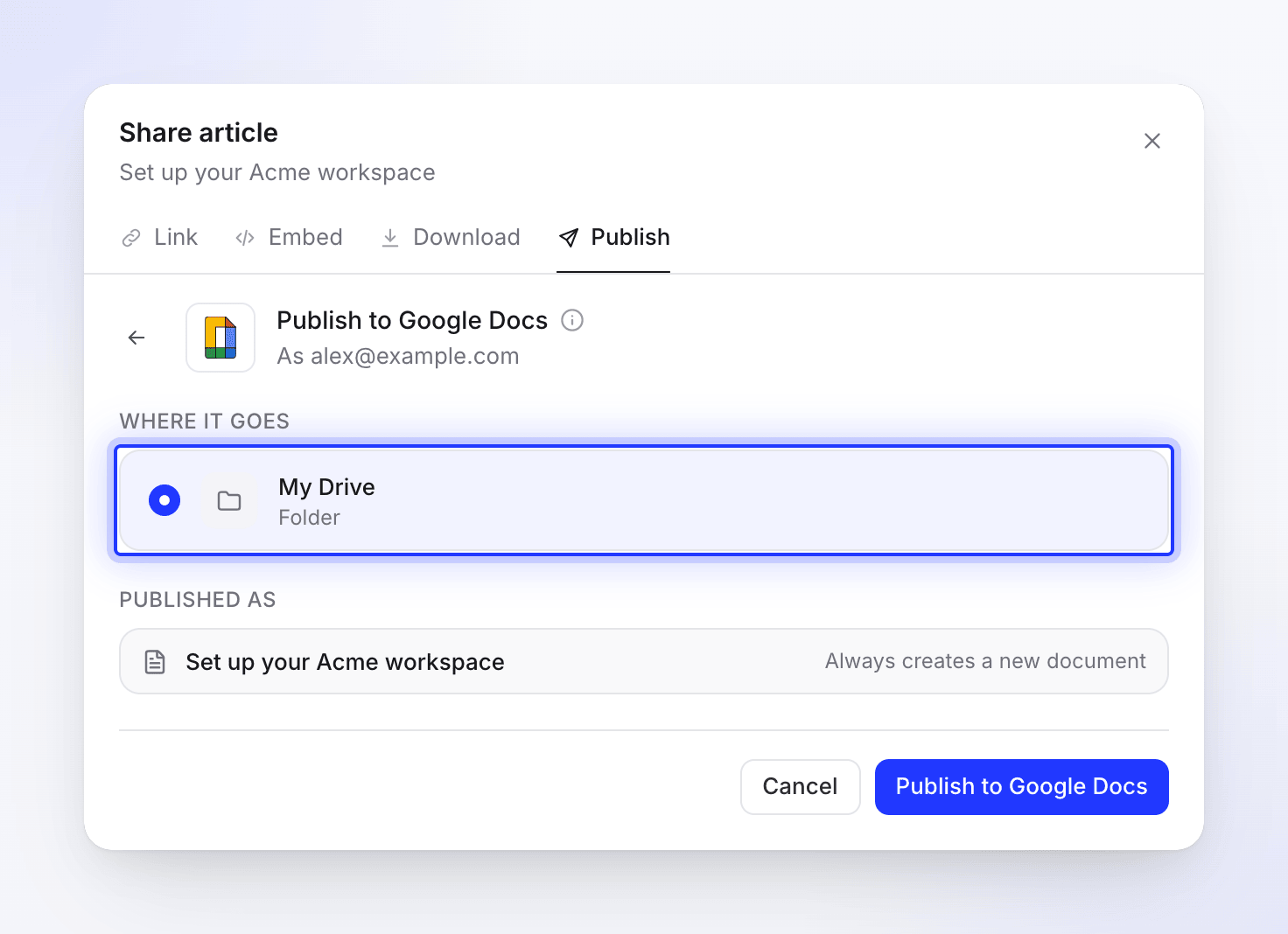
Clevera는 문서만 생성할 수 있으므로 내 드라이브만 나열됩니다. 게시
Google Docs에 게시를 클릭하세요. 완료되면 "Google Docs에 게시되었습니다."와 "다시 게시하면 새 문서가 생성됩니다."라는 메시지가 표시됩니다. Google Docs에서 열기를 클릭하여 확인하세요. 평소처럼 Google Drive에서 폴더로 이동하거나 공유할 수 있습니다. 공유하기 전까지는 연결된 계정만 볼 수 있는 비공개 상태입니다.
게시가 진행되는 동안 공유 창을 닫아도 됩니다. 완료되면 알림이 표시됩니다.
문서 형태
문서 이름은 아티클 제목과 동일합니다. 문서에는 아티클 내용만 포함되며, 아티클의 원본 영상은 추가되지 않습니다.
| Clevera | Google Docs |
|---|---|
| 제목 1–6 | 제목 1–6 스타일 |
| 굵게, 기울임꼴, 취소선, 밑줄, 링크 | 유지됨. 다른 Clevera 페이지로의 링크는 텍스트만 유지됨. |
| 강조, 위첨자, 아래첨자 | 유지됨 |
| 인라인 코드 | 회색 배경의 Courier New |
| 코드 블록 | 음영 처리된 Courier New 단락, 코드 제목은 위에 굵게 표시 |
| 글머리 기호 및 번호 매기기 목록 | 글머리 기호 및 번호 매기기 목록 |
| 체크리스트 | 체크되지 않은 항목은 체크박스 목록, 체크된 항목은 ☐ 또는 ☑로 시작하는 줄 |
| 인용문 | 왼쪽 선이 있는 들여쓰기 단락 |
| 구분선 | 가로선 |
| 표 | 굵은 헤더 행과 열 정렬이 있는 표 |
| 콜아웃 | 아이콘과 굵은 제목이 있는 음영 처리된 테두리 단락: 정보 ℹ️, 팁 💡, 경고 ⚠️, 참고 📝, 성공 ✅, 위험 🚨 |
| 번호 매기기 단계 | 번호 매기기 목록: 각 단계 제목은 굵게, 내용은 아래에 들여쓰기 |
| 탭 | 각 탭 레이블은 굵게, 내용은 그 아래에 표시 |
| 접기 섹션 | 제목은 굵게, 내용은 항상 펼쳐진 상태로 표시 |
| 카드 | 글머리 기호 목록: 링크된 제목은 굵게, 설명은 그 뒤에 표시. 카드 아이콘은 제외됨. |
| 수식 | TeX 텍스트 또는 블록 수식의 경우 코드 블록 |
| 스크린샷 | 문서에 복사된 이미지, 캡션은 기울임꼴; 정렬 및 너비 유지(기본값 400pt) |
| 아티클 내 영상 및 임베드 | 영상 제목이 포함된 ▶️ 링크. Clevera 영상은 해당 영상의 공유 링크가 켜져 있을 때만 포함됨. |
Google이 스크린샷을 문서에 복사하므로 Clevera에서 아티클을 삭제해도 이미지는 유지됩니다. Google은 PNG, JPEG, GIF 이미지를 지원하며, 그 외 형식이나 Google이 가져올 수 없는 이미지는 링크로 추가됩니다.
편집 후 다시 게시하기
게시는 단방향으로만 진행됩니다. Clevera에서 아티클을 수정해도 문서는 업데이트되지 않으며, Google Docs에서 수정한 내용은 Clevera로 반영되지 않습니다. Clevera는 문서를 열어 수정할 수 없으므로 게시할 때마다 새 문서가 생성되며, 동일한 제목의 기존 아티클에 대해 묻지 않습니다. 이전 문서는 Google Drive에서 직접 삭제하거나 이름을 변경하세요.
연결 해제 및 액세스 취소
- Clevera에서 연동을 열고 Google Docs를 클릭한 다음 연결 해제를 선택하고 확인하세요. 이미 게시된 문서는 드라이브에 그대로 남습니다.
- Google 계정에서도 Clevera를 제거하려면
myaccount.google.com을 열고 보안 → 타사 앱 및 서비스 연결로 이동하여 Clevera를 선택한 후 모든 연결 삭제를 클릭하세요.
문제 해결
| 표시 메시지 | 해결 방법 |
|---|---|
| "Google Docs에 게시할 수 없음" (Google 메시지 포함) | Google이 아티클 일부를 거부했습니다. Clevera는 생성 중이던 문서를 드라이브 휴지통으로 이동하므로 빈 파일이 남지 않습니다. 메시지를 확인하고 필요시 아티클을 수정한 후 다시 시도를 클릭하세요. |
| "연결 실패: …" 또는 "Google Docs 연결 실패: …" | Google 화면에서 취소했거나 Google 관리자가 앱을 차단한 경우입니다. 다시 연결하거나 관리자에게 문의하세요. |
| "Google로부터 액세스 토큰을 받지 못했습니다." 또는 "Google Docs 연결 실패. 다시 시도해 주세요." | 다시 연결하세요. |
| "새로 고침 토큰을 사용할 수 없습니다. Google 계정을 다시 연결하세요." 또는 "Google 토큰 새로 고침 실패. 다시 연결하세요." | Google 계정에서 액세스 권한이 제거되었거나 로그인을 갱신할 수 없는 경우입니다. 다시 연결을 클릭하세요. |
| "아티클 내용이 비어 있거나 유효하지 않습니다." | 아티클에 내용이 없습니다. 아티클을 열어 확인한 후 게시하세요. |
| 할당량 또는 권한 오류 등 Google 메시지 | Google이 문서 생성을 거부했습니다. 드라이브 저장 공간이 충분한지 확인한 후 다시 시도하세요. |
| "Google Docs에 게시 실패. 다시 시도해 주세요." | 다시 시도를 클릭하세요. 계속 실패하면 다시 연결하세요. |
| 팀원이 예상한 위치에 문서가 없음 | 게시자가 아닌 연결된 계정의 내 드라이브에 저장됩니다. 해당 위치에서 공유하세요. |