

아티클 내보내기 또는 게시
아티클을 PDF, Word, HTML, 마크다운, OpenDocument 또는 EPUB으로 다운로드하고, 링크로 공유하거나, 사이트, Notion 또는 Confluence에 임베드하세요. 또는 헬프 센터, 문서, 위키나 저장소에 바로 게시할 수도 있습니다.
아티클이 준비되면 파일로 다운로드하거나, 링크를 공유하거나, 자신의 사이트에 임베드하거나, 헬프 센터, 문서, 위키 또는 저장소에 바로 게시할 수 있습니다. 모든 작업은 에디터 상단 바의 공유 버튼에서 시작되며, 크레딧은 사용되지 않습니다.
시작하기 전에
- 아티클이 생성되어 있어야 합니다. 그 전까지는 다운로드 패널에 "먼저 아티클을 생성한 후 여기서 다운로드하세요."라고 표시됩니다.
- 도구에 게시하는 기능은 Pro 플랜 이상에서 제공되며, 해당 아티클에 대한 편집 권한이 필요합니다. 다운로드, 링크 및 임베드 기능은 모든 플랜에서 사용할 수 있습니다.
- 공유 및 다운로드는 에디터에서 열려 있는 언어를 기준으로 합니다. 번역본을 공유하려면 먼저 상단 바에서 언어를 전환하세요.
공유 옵션 한눈에 보기
공유를 클릭하세요. 모달에는 네 개의 탭이 있습니다:
| 탭 | 기능 |
|---|---|
| 링크 | 아티클에 대한 공개 링크 및 열람 권한 설정 |
| 임베드 | 다른 사이트에 아티클을 넣기 위한 코드 또는 링크 |
| 다운로드 | 아티클을 파일로 다운로드 |
| 게시 | Notion이나 Confluence와 같이 연동된 도구로 아티클 전송 |
아티클 다운로드
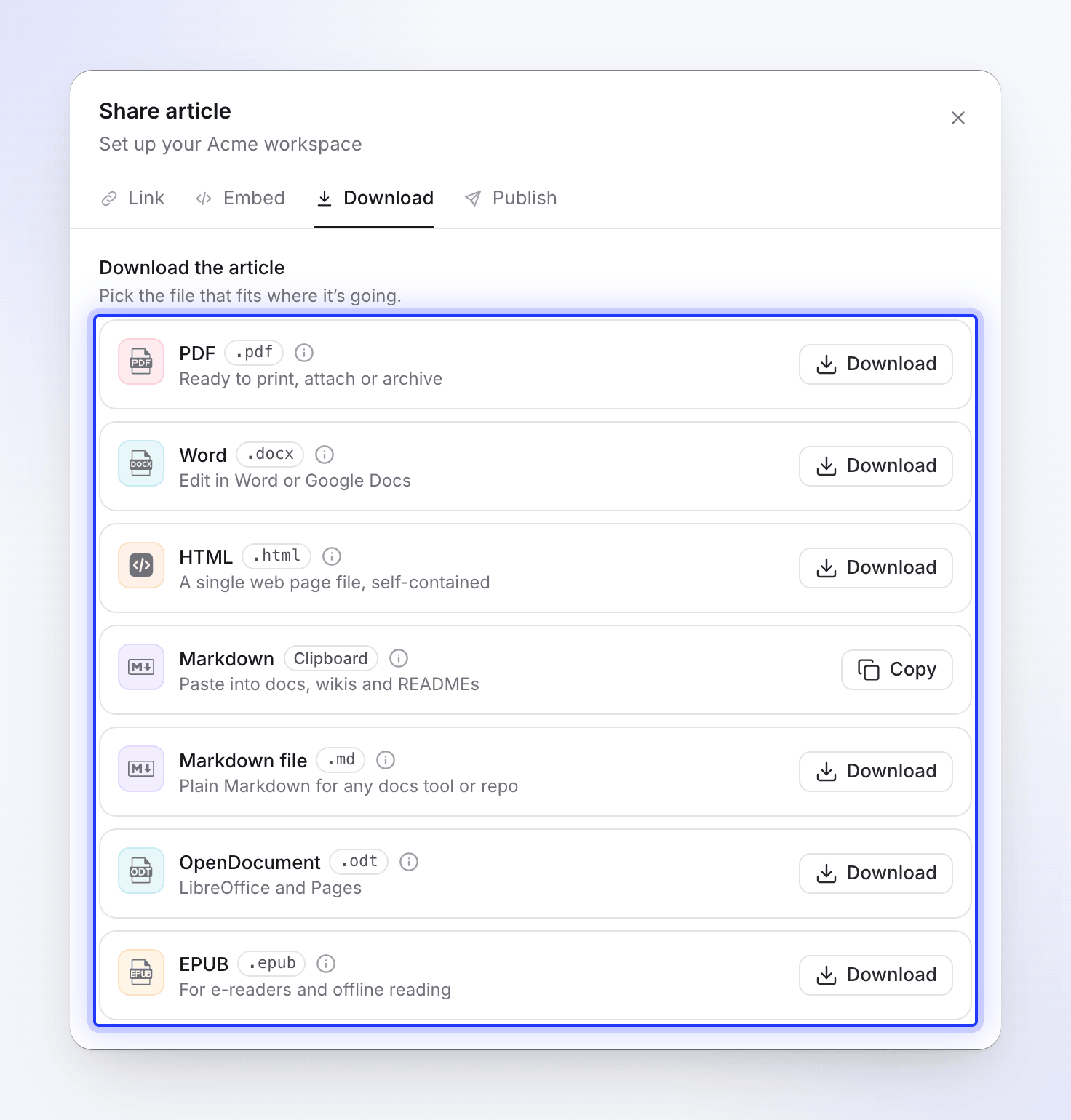
다운로드 탭을 여세요. 아티클 다운로드("용도에 맞는 파일을 선택하세요.") 아래에서 형식을 선택하세요:
| 형식 | 권장 용도 | 결과물 |
|---|---|---|
| "인쇄, 첨부 또는 보관용" | 다운로드 | |
| Word | "Word 또는 Google Docs에서 편집" | 다운로드 |
| HTML | "단일 웹 페이지 파일, 독립형" | 다운로드. 파일 내에서 탭 전환 가능. |
| 마크다운 | "문서, 위키 및 README에 붙여넣기" | 클립보드에 복사됨; 버튼에 복사됨 표시 |
| 마크다운 파일 | "모든 문서 도구 또는 저장소를 위한 일반 마크다운" | .md 다운로드 |
| OpenDocument | "LibreOffice 및 Pages" | 다운로드 |
| EPUB | "전자책 리더기 및 오프라인 읽기용" | 다운로드 |
파일이 생성되는 동안 각 카드에는 준비 중이 표시되며, 완료되면 다운로드됨 또는 복사됨이 표시됩니다. 카드에 있는 (i)를 클릭하면 해당 형식에서 단계, 탭, 카드, 콜아웃 및 영상이 어떻게 변환되는지 확인할 수 있습니다.
아티클 내의 Clevera 영상 블록은 플레이어 링크로 변환되며, 해당 영상의 공유 링크가 켜져 있을 때만 작동합니다. 아티클에 영상 표시하기를 참조하세요.
링크 공유
링크 탭에서 짧은 링크를 복사하세요. 일반 액세스를 통해 열람 권한을 설정할 수 있습니다:
| 설정 | 열람 권한 |
|---|---|
| 링크가 있는 누구나 | "링크가 있는 누구나 볼 수 있습니다. 로그인 불필요." |
| 제한됨 | "워크스페이스 멤버만 이 아티클을 열 수 있습니다." 그 외의 사람에게는 링크와 임베드가 작동하지 않습니다. |
링크를 끄면 "링크를 끄시겠습니까?" / "링크를 다시 켜기 전까지는 링크와 모든 임베드가 작동하지 않습니다. 링크 주소는 그대로 유지됩니다."라는 메시지가 나타납니다. 끄기 또는 켜두기를 선택하세요. 다시 공유하려면 링크 켜기를 클릭하세요.
링크 초기화("새 링크를 받습니다. 현재 링크와 임베드는 작동이 중단됩니다.")는 링크가 의도치 않은 곳에 유출되었을 때 사용합니다. "링크를 초기화하시겠습니까?" 확인 후 아티클에 새 링크가 부여되며, 기존 링크와 모든 임베드는 즉시 작동이 중단됩니다. 지금까지의 조회수는 유지됩니다.
공유 페이지에는 아티클 제목, 워크스페이스 이름, 이 아티클의 내용 섹션 목록, 밝게/다크 모드 전환 스위치, 그리고 번역된 아티클의 경우 언어 메뉴가 표시됩니다. 뷰어는 Clevera 계정이 없어도 됩니다. 공유 페이지 및 임베드 조회수는 분석에 집계됩니다.
아티클 임베드
임베드 탭 열기
공유 → 임베드를 클릭하세요. 축소된 미리보기를 통해 임베드 형태를 확인할 수 있습니다.
옵션 설정
옵션 선택 항목 기본값 아티클 테마 밝게, 다크 밝게 프레임 높이 300–2,000 px 800 px 제목 및 세부 정보와 챕터는 영상 임베드 전용 옵션입니다.
임베드 방식 선택
임베드 방식 아래에서 선택하세요:
- HTML 코드: "모든 페이지, 또는 WordPress, Webflow나 Framer의 사용자 지정 HTML 또는 임베드 블록에 붙여넣으세요."
- 링크: "Notion, Confluence 또는 링크를 임베드로 변환하는 모든 도구에 붙여넣으세요."
복사 및 붙여넣기
코드 복사 또는 링크 복사를 클릭하여 사이트나 도구에 붙여넣으세요.
HTML 코드에는 프레임의 높이를 아티클 전체 높이에 맞게 자동으로 조절하는 작은 스크립트가 포함되어 있어 페이지의 일부처럼 보입니다. 스크립트를 제거하는 사이트의 경우, 프레임은 설정한 높이를 유지하며 아티클은 그 안에서 스크롤됩니다. 임베드는 공유 링크를 사용하므로 링크를 끄거나 초기화하면 임베드도 작동하지 않습니다.
헬프 센터 또는 문서에 게시
게시하면 아티클 사본이 다른 도구로 전송됩니다. 이후 Clevera에서 수정해도 자동으로 업데이트되지 않으므로, 업데이트하려면 다시 게시해야 합니다.
| 대상 | 저장 위치 |
|---|---|
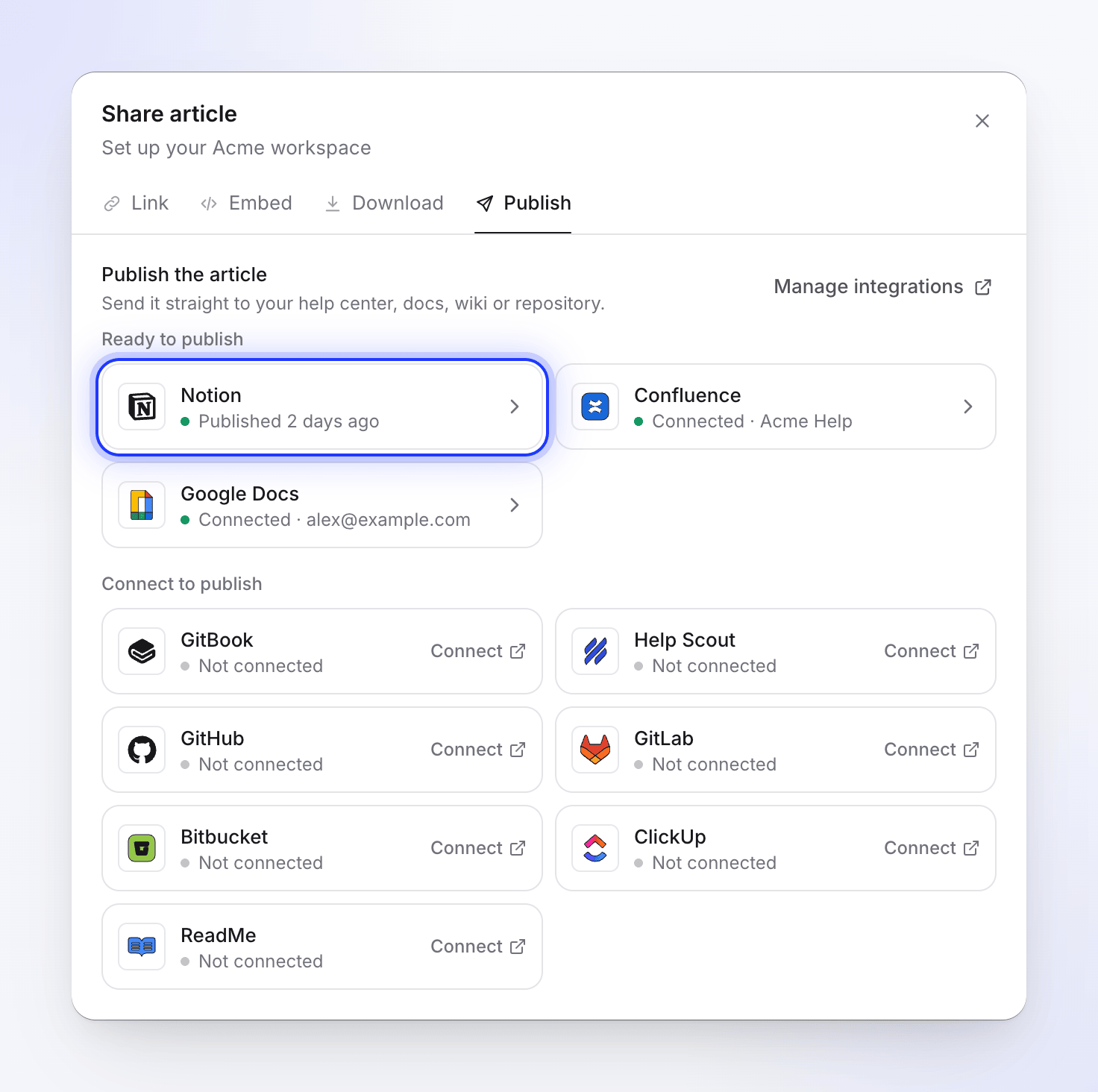
| Notion, Confluence, ClickUp, Google Docs, GitBook | 선택한 페이지, 폴더 또는 스페이스 |
| Help Scout | 문서 사이트, 그 다음 컬렉션 |
| ReadMe | 프로젝트, 그 다음 가이드 카테고리 |
| GitHub, GitLab, Bitbucket | 계정, 그 다음 저장소 |
도구 연결
소유자 또는 관리자가 워크스페이스를 위해 도구를 한 번 연결해야 합니다. 사이드바에서 워크스페이스 메뉴를 열고 연동을 선택하세요. 다른 멤버에게는 "팀 소유자와 관리자만 연동을 연결하거나 해제할 수 있습니다. 에디터에서 연결된 도구로 게시하는 것은 가능합니다."라는 메시지가 표시됩니다.
게시 탭 열기
에디터에서 공유 → 게시를 클릭하세요. 아티클 게시("헬프 센터, 문서, 위키 또는 저장소로 바로 전송하세요.") 아래에 도구들이 게시 준비 완료 및 게시를 위해 연결 그룹으로 나뉩니다. 각 타일은 상태를 보여줍니다: 계정 이름과 함께 연결됨(예: 연결됨 · Acme Inc.), 재연결 필요, 연결되지 않음, 또는 마지막 게시 시간(예: 2일 전 게시됨). 연동 관리를 클릭하면 워크스페이스의 연동 설정이 열립니다.
게시 위치 선택
도구를 클릭하세요. 저장 위치 아래의 "아티클이 저장될 위치를 선택하세요."에서 사이트, 카테고리, 페이지 또는 저장소를 선택하세요. 게시된 이름에는 아티클 제목이 표시됩니다. (i)를 클릭하면 해당 도구에서의 변환 방식을 확인할 수 있습니다. Clevera는 마지막으로 게시한 위치를 기억합니다.
게시
Notion에 게시 (또는 해당 도구 이름)를 클릭하세요. Clevera는 먼저 "Notion에서 기존 사본을 찾는 중"을 표시한 다음 진행 상황을 보여줍니다: 시작 중, 파일 업로드 중 3/8, 페이지 작성 중. 모달을 닫아도 게시 작업은 계속되며, 완료되면 메시지로 알려줍니다.
기존 아티클 처리 결정
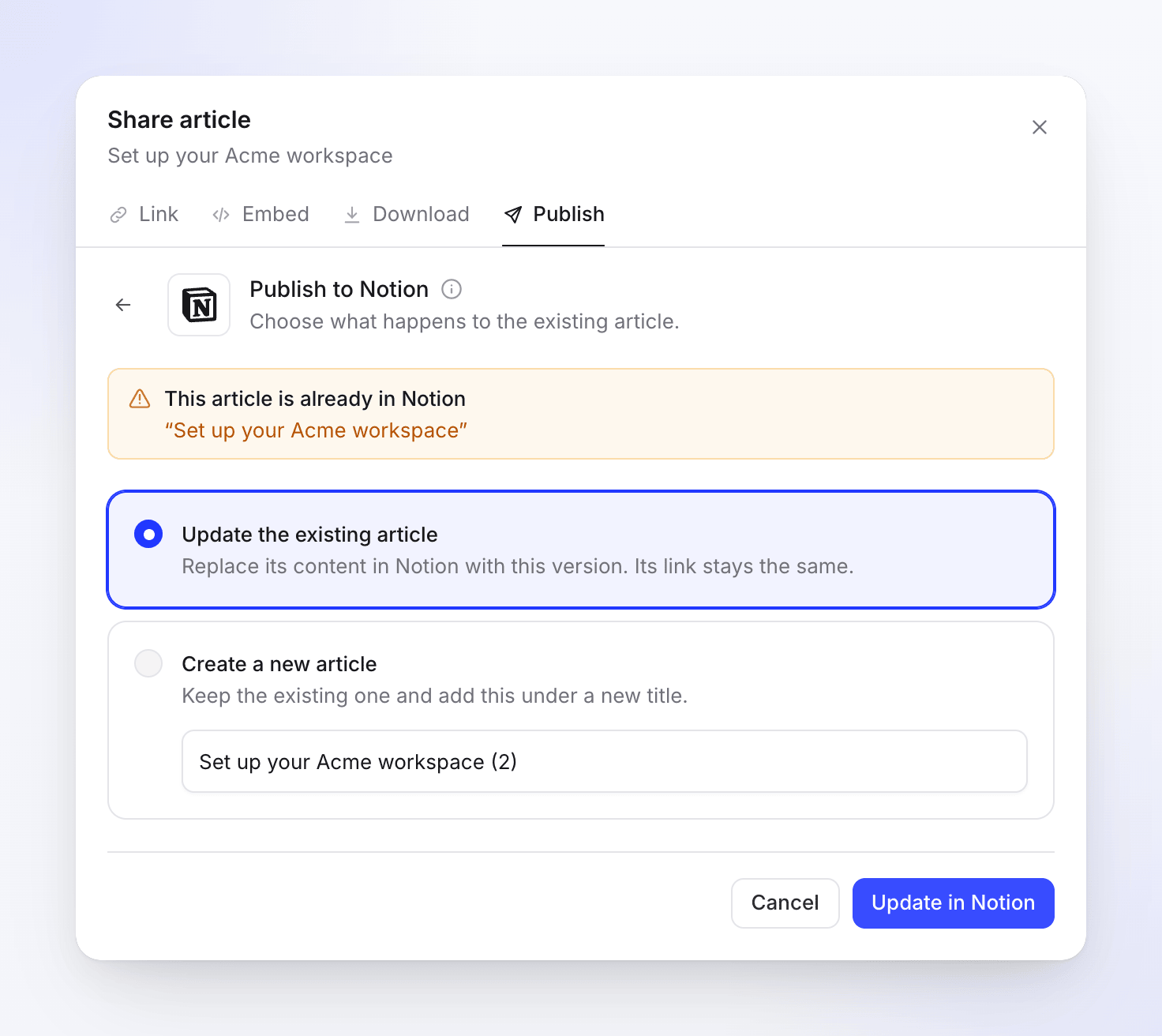
아티클이 이미 존재하는 경우 "이 아티클은 Notion에 이미 있습니다"와 함께 보기가 표시됩니다. 다음 중 선택하세요:
옵션 결과 기존 아티클 업데이트 내용을 이 버전으로 교체합니다. Notion에서 업데이트를 클릭하세요. 새 아티클 생성 "기존 아티클을 유지하고 새 제목으로 추가합니다." 새 제목을 입력한 후 새 아티클 생성을 클릭하세요. 업데이트 방식은 도구마다 다릅니다. 예를 들어 Notion의 경우 기존 페이지는 휴지통으로 이동하고 새 페이지가 그 자리를 대신하므로 주소가 변경됩니다. 각 도구의 아티클에서 자세한 내용을 확인하세요: Clevera를 다른 도구와 연결하기를 참조하세요.
결과 열기
완료되면 Notion에서 열기 또는 다른 곳에 게시를 클릭하세요. "나중에 다시 게시하여 현재 위치에서 업데이트하세요."
문제 해결
| 확인되는 메시지 | 해결 방법 |
|---|---|
| "Generate the article first, then download it here." | 아티클 생성이 완료될 때까지 기다리거나, 아티클을 생성하세요. |
| "Connect Notion first." (with your tool's name) | 소유자나 관리자에게 요청하여 연동에서 해당 도구를 연결하세요. |
| "Your Notion connection expired. Reconnect it to publish." | 다시 연결을 클릭하거나, 연동에서 해당 도구를 다시 연결하세요. |
| "Couldn’t load your Notion locations" | 다시 시도를 클릭하세요. 연결된 계정에서 원하는 위치를 볼 수 있는지 확인하세요. |
| "Couldn’t publish to Notion" | 다시 시도를 클릭하세요. 계속 실패하면 도구를 다시 연결하세요. |
| "Too many publish attempts. Please wait a moment before trying again." | 잠시 기다린 후 다시 게시하세요. |
| "Couldn’t copy. Select the link and copy it manually." | 브라우저가 클립보드 접근을 차단했습니다. 텍스트를 직접 선택하여 복사하세요. |
| 임베드가 잘림 | Frame height를 높이거나, HTML 코드와 스크립트를 사용하여 프레임이 자동으로 확장되도록 하세요. |
| 다운로드나 게시된 페이지에서 영상이 누락됨 | 공유 링크가 꺼져 있습니다. 링크를 켠 후 다시 내보내거나 게시하세요. |