

아티클 및 스크린샷 편집하기
블록 에디터에서 아티클을 작성하고 서식을 지정해 보세요. "/"를 사용하여 블록을 추가하고, 핸들로 블록을 이동하며, 표를 만들고, AI 메뉴를 열고, 녹화본에서 스크린샷을 캡처하거나 교체하고 캡션을 추가할 수 있습니다.
아티클 에디터는 블록 에디터입니다. 타이핑하여 내용을 작성하고, /을 눌러 블록을 추가하며, 텍스트를 선택하여 서식을 지정하고, 각 블록 옆의 핸들을 사용하여 이동, 복제 또는 변경할 수 있습니다. 모든 변경 사항은 자동으로 저장됩니다. 이 아티클에서는 에디터의 각 부분과 스크린샷으로 할 수 있는 모든 작업을 다룹니다.
시작하기 전에
- 아티클에 대한 편집 권한이 필요합니다. 권한이 없으면 편집 버튼이 비활성화되며 "편집 권한이 없습니다"라는 메시지가 표시됩니다. 누가 무엇을 편집할 수 있는지에 대해서는 역할 및 크리에이터 시트와 컬렉션을 참조하세요.
- 아티클 생성이 완료되어야 합니다. 작성 중일 때는 내용을 읽을 수는 있지만 편집할 수는 없습니다.
에디터 한눈에 보기
| 영역 | 설명 |
|---|---|
| 상단 바, 왼쪽 | 홈, 포함된 컬렉션, 아티클 제목(클릭하여 이름 변경), 정보 버튼 및 저장 상태 |
| 상단 바, 중앙 | 비디오 / 아티클 전환(두 가지가 한곳에 포함된 이전 항목에서만 표시) |
| 상단 바, 오른쪽 | 아티클에 함께 있는 다른 사용자, 실행 취소, 다시 실행, 수정 기록, 언어 메뉴, 도움말 및 지원, 어시스턴트, 공유 및 ⋯ |
| ⋯ 메뉴 | 수정 기록, 분석, 컬렉션에 추가(또는 컬렉션 변경), 원본 녹화 보기, 관련 콘텐츠, 휴지통으로 이동. 창이 좁을 때는 실행 취소, 다시 실행, 언어, 도움말 및 지원도 포함됩니다. |
| 페이지 | 아티클 본문(상단에 제목 포함) |
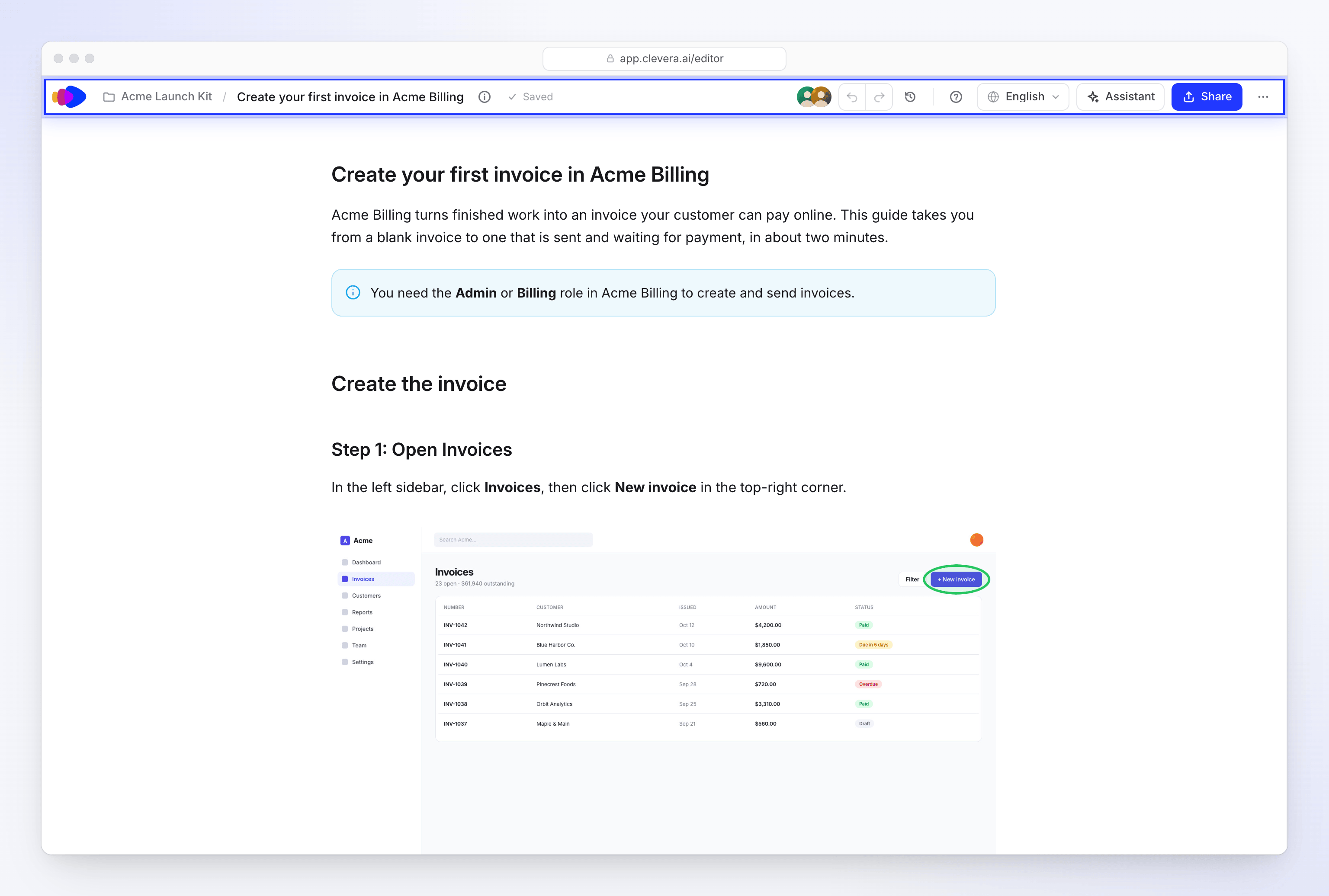
저장 상태는 저장 중…("변경 사항을 저장하는 중"), 저장되지 않음("잠시 후 변경 사항이 저장됩니다"), 저장됨("모든 변경 사항이 저장됨") 또는 저장에 실패했을 때 저장되지 않음으로 표시됩니다. 별도의 저장 버튼은 없습니다.
팀원이 아티클을 열고 있으면 상단 바의 "이 아티클을 보는 사용자" 아래에 사진이 표시되며, 각 사용자는 편집 중 또는 보기 중으로 표시됩니다. 팀과 함께 아티클 작성하기를 참조하세요.
아티클이 열릴 때
아티클이 열리면 즉시 읽기 전용으로 표시되며, 에디터가 실시간 편집 모드로 연결됩니다. 1~2초 후에는 직접 편집할 수 있게 됩니다. 이미 텍스트를 클릭한 경우, 아티클이 편집 가능해지면 입력한 내용이 그대로 적용됩니다. 연결 시간이 더 걸리는 경우 "실시간 아티클에 연결 중입니다… 그동안 내용을 읽을 수 있습니다."라는 메모가 표시됩니다.
텍스트 작성 및 서식 지정
블록 추가
빈 줄에서
/을 입력하여 블록 메뉴를 열고, 계속 입력하여 필터링하세요. ↑ 및 ↓ 키로 선택하고, Enter 키로 삽입하며, Esc 키로 닫을 수 있습니다. 추가 가능한 블록을 참조하세요.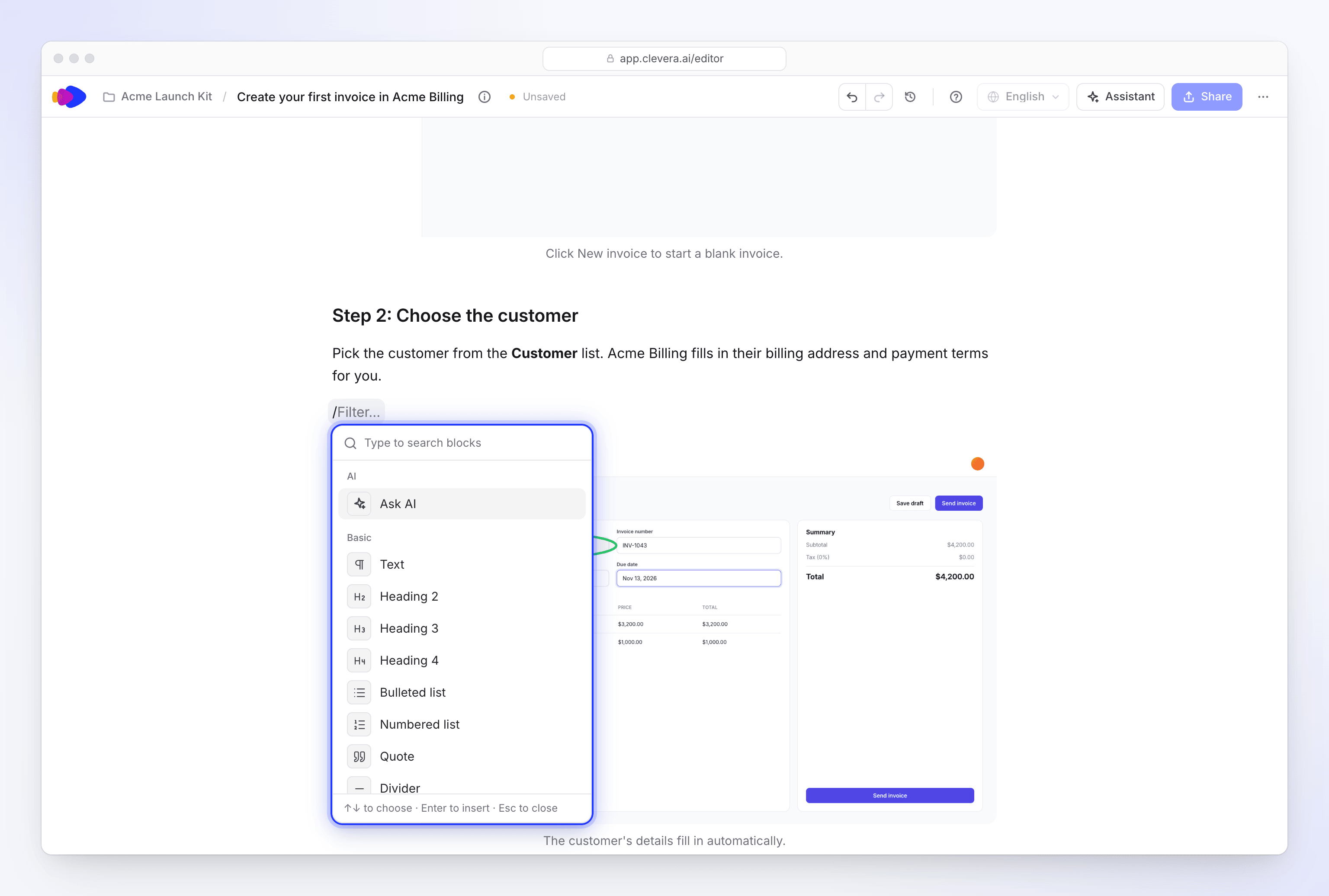
/를 입력하고 계속 입력하여 필터링하세요. 선택 영역 서식 지정
텍스트를 선택하면 서식 바가 열립니다: AI에게 질문하기(⌘J 또는 Ctrl+J), 변환(현재 블록 유형 표시, 예: 텍스트), 굵게, 이탤릭체, 취소선(⌘⇧S), 코드(⌘E) 및 링크(⌘K). Windows에서는 ⌘ 대신 Ctrl을 사용하세요.
블록 재배치
블록 위에 마우스를 올리면 왼쪽에 핸들이 나타납니다: "드래그하여 이동 · 클릭하여 옵션 보기". 드래그하는 동안 블록이 배치될 위치가 선으로 표시되며, 콜아웃, 단계, 탭 및 목록 내부로도 이동할 수 있습니다. 옆의 **+**를 클릭하면 블록이 추가됩니다: "클릭하여 아래에 추가 · ⌥-클릭하여 위에 추가"(Windows에서는 Alt-클릭).
블록 메뉴 사용
핸들을 클릭하여 블록 메뉴를 엽니다:
항목 단축키 (Mac / Windows) AI에게 질문하기 변환 (텍스트, 제목 2~4, 글머리 기호 목록, 번호 매기기 목록, 인용, 코드, 콜아웃) 복제 ⌘D / Ctrl+D 위로 이동 / 아래로 이동 ⌘⇧↑ / ⌘⇧↓, Ctrl+Shift+↑ / Ctrl+Shift+↓ Markdown으로 복사 제목 링크 복사 (제목만) 삭제 ⌫ / Del 변경 사항 실행 취소
⌘Z(Mac) 또는 Ctrl+Z(Windows)를 눌러 실행 취소하고, ⇧⌘Z 또는 Ctrl+Shift+Z를 눌러 다시 실행하거나 상단 바의 화살표를 사용하세요. 이전 버전은 수정 기록을 여세요.
추가 가능한 블록
| 그룹 | 블록 |
|---|---|
| AI | AI에게 질문하기 ("AI로 작성 또는 편집(빈 줄에서 Space)") |
| 기본 | 텍스트, 제목 2, 제목 3, 제목 4, 글머리 기호 목록, 번호 매기기 목록, 인용, 구분선, 코드 블록, 표 |
| 구조 | 단계 ("제목이 있는 번호 매기기 단계"), 탭 ("나란히 표시되는 대안"), 카드 ("링크 카드 그리드") |
| 콜아웃 | 참고 콜아웃, 팁 콜아웃, 정보 콜아웃, 경고 콜아웃, 위험 콜아웃, 성공 콜아웃 |
| 미디어 | 이미지 ("업로드, 라이브러리 또는 비디오 프레임"), Clevera 비디오, 임베드 ("YouTube, Vimeo 또는 Loom"), 비디오 파일 ("링크에서 가져온 비디오"), 이모지 |
제목 1은 없습니다. 아티클 제목이 유일한 최상위 제목입니다.
- Clevera 비디오는 "Clevera 공유 링크 붙여넣기"를 요청합니다. 아티클에 비디오 표시하기를 참조하세요.
- 임베드는 "YouTube, Vimeo 또는 Loom 링크 붙여넣기"를 요청합니다.
- 비디오 파일은 비디오 파일에 대한
https링크가 필요합니다. 툴바에는 자동 재생, 반복 재생, 음소거, 캡션 및 비디오 다운로드가 있습니다.
표
표를 클릭하면 크기 선택기가 열립니다. 행과 열 수를 선택하세요. 모든 표에는 헤더 행이 있습니다: "Markdown 표는 항상 헤더 행으로 시작하므로, 헤더 행은 항상 첫 번째에 위치하며 삭제할 수 없습니다."
행이나 열 위에 마우스를 올리면 핸들이 나타납니다("행 옵션(드래그하여 이동)" 또는 "열 옵션(드래그하여 이동)"). 드래그하여 행이나 열을 이동하거나, 클릭하여 위에 행 삽입 / 아래에 행 삽입, 왼쪽에 열 삽입 / 오른쪽에 열 삽입, 이동, 오름차순 정렬 / 내림차순 정렬, 정렬, 복제, 행 삭제 / 열 삭제, 내용 지우기 및 표 삭제를 수행할 수 있습니다. 행 추가 및 열 추가는 표 가장자리에 있습니다.
AI로 작성하기
에디터에는 작업 중인 위치에 맞는 자체 AI 메뉴가 있습니다. 단락 다시 쓰기, 녹화본에 맞춰 단계 수정, 녹화본에서 스크린샷 추가, 또는 다음 내용 작성을 수행할 수 있습니다. ⌘J(Ctrl+J)를 누르거나, 빈 줄에서 Space를 누르거나, 서식 바의 AI에게 질문하기 또는 블록 메뉴에서 열 수 있습니다.
각 요청은 크레딧을 사용하며, 크레딧 활동에 아티클 AI로 표시됩니다. 모든 작업과 결과 검토 방법은 아티클 에디터에서 AI 사용하기를 참조하세요.
스크린샷 작업하기
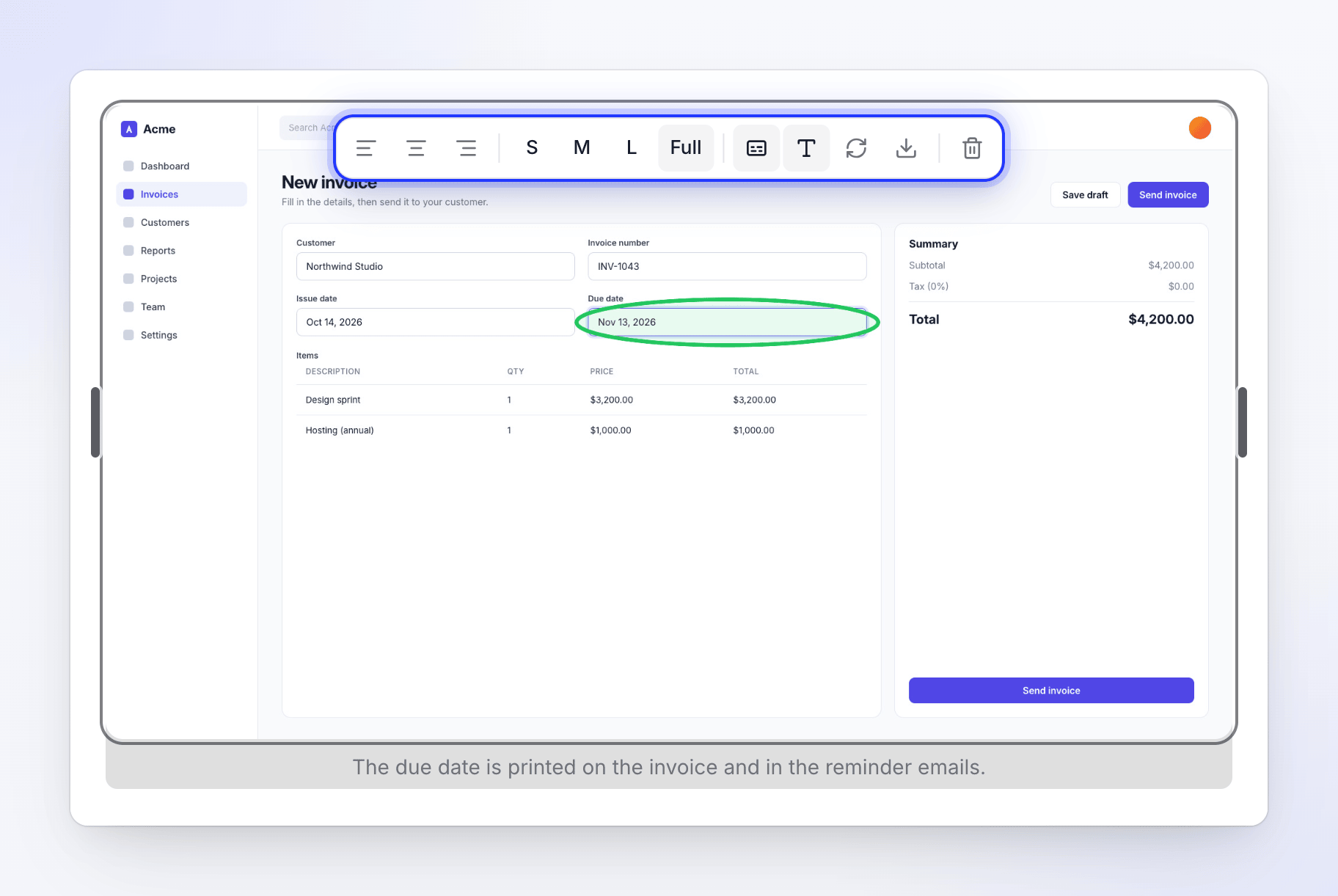
스크린샷을 클릭하여 선택하세요. 툴바에는 다음 항목이 있습니다:
| 버튼 | 기능 |
|---|---|
| 왼쪽 정렬 / 가운데 정렬 / 오른쪽 정렬 | 이미지 위치 지정 |
| S, M, L, 전체 | 너비를 33%, 50%, 75% 또는 전체 너비로 설정 |
| 캡션 추가 / 캡션 제거 | 이미지 아래 줄 추가 또는 제거 |
| 대체 텍스트 | 스크린 리더 및 내보내기를 위한 "이미지 설명" |
| 이미지 교체 | 이미지 선택을 열어 사진 교체 |
| 이미지 다운로드 | 컴퓨터에 사진 저장 |
| 이미지 삭제 | 이미지 블록 제거 |
스크린샷 교체 또는 추가
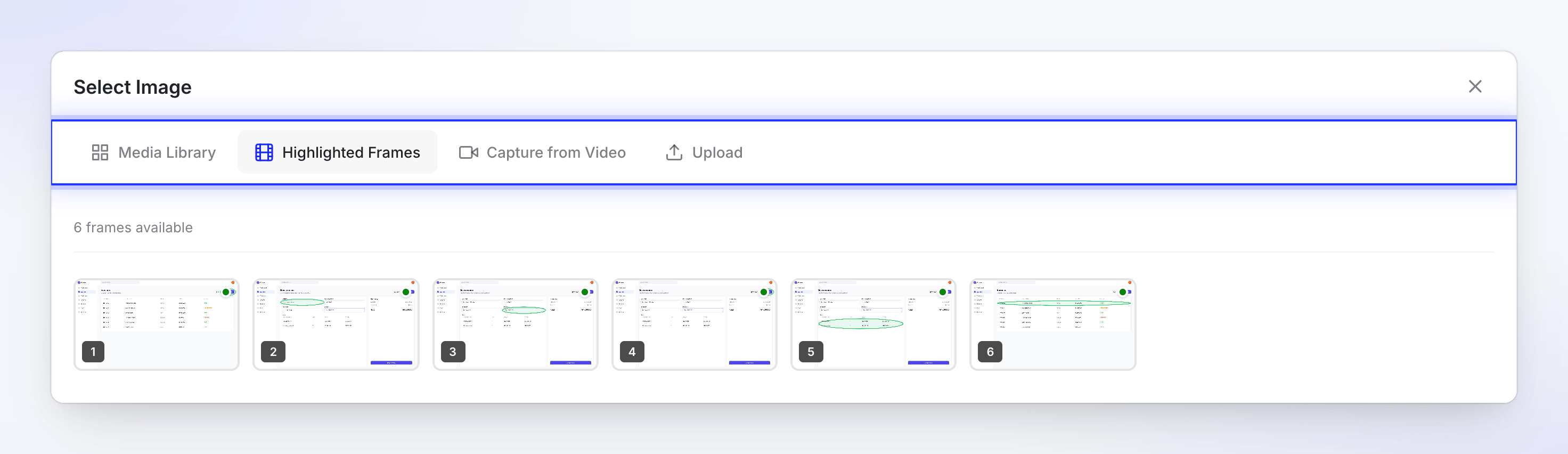
이미지 교체 또는 이미지 블록을 클릭하면 네 개의 탭이 있는 이미지 선택이 열립니다:
| 탭 | 내용 |
|---|---|
| 미디어 라이브러리 | Clevera에 이미 있는 사진: 전체, 내 업로드 및 이 스크린캐스트 |
| 강조된 프레임 | 클릭 시마다 Clevera가 녹화본에서 추출한 프레임(클릭 마커 표시됨) |
| 비디오에서 캡처 | 녹화본의 모든 순간(직접 마커 추가 가능, 아래 참조) |
| 업로드 | 컴퓨터에서 사진 가져오기: "클릭하여 업로드하거나 드래그 앤 드롭", "최대 5MB의 PNG, JPG, GIF, WebP" |
직접 마커를 추가하여 프레임 캡처하기
비디오에서 캡처를 사용하면 원본 녹화본의 어느 순간이든 스크린샷으로 찍고 중요한 부분을 강조할 수 있습니다.
순간 찾기
비디오를 재생하거나 타임라인을 드래그하세요. 이전 프레임 및 다음 프레임을 사용하여 한 프레임씩 이동할 수 있습니다.
그리기
마커 아래에서 사각형, 원 또는 화살표를 선택하고 비디오 위로 드래그하세요. 색상, 사각형 및 원의 채우기(없음, 연하게, 중간, 진하게) 및 두께를 선택하세요. 모양을 선택하고 Delete를 눌러 제거하거나 모두 지우기를 사용하세요.
필요시 자르기
자르기를 선택하세요: "비디오 위로 드래그하여 유지할 영역을 선택하세요. 상자 밖의 모든 내용은 제거됩니다."
캡처
이 프레임 캡처를 클릭하세요. 마커나 자르기를 적용한 경우 버튼에 예를 들어 2개의 마커 + 자르기로 캡처라고 표시됩니다. 새 스크린샷이 아티클에 추가됩니다.
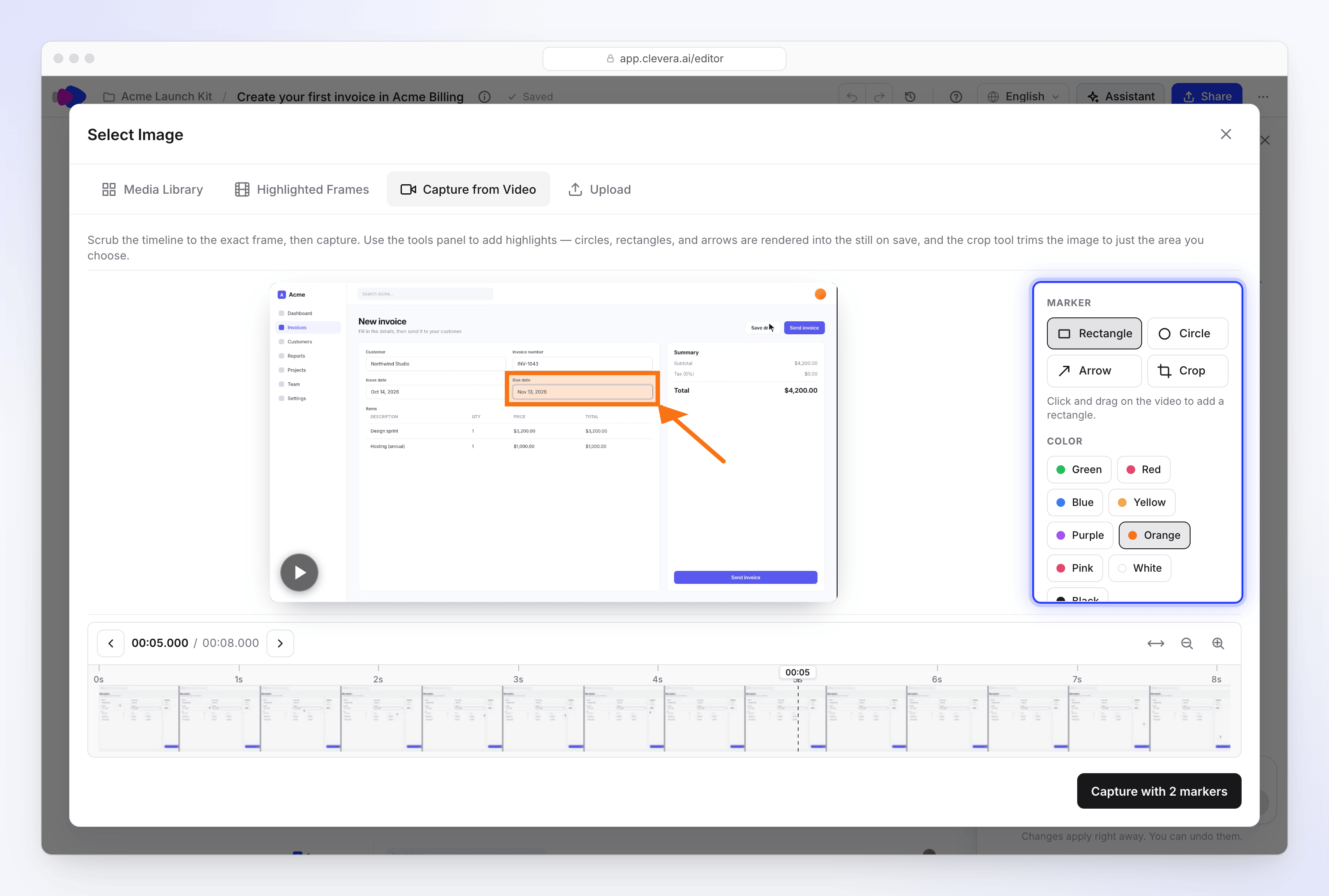
프레임을 그리고 자른 다음 기사로 캡처하세요.
동영상에서 캡처는 기사에 원본 동영상이 있을 때만 나타납니다.
언어
기사의 각 언어 버전은 고유한 텍스트, 스크린샷 캡션 및 기록을 가진 별도의 사본입니다. 상단 바의 언어 메뉴를 사용하여 전환하세요. 원본은 기사가 처음 작성된 언어를 표시합니다. 언어를 추가하려면 **번역…**을 선택하세요. 한 언어에서 수행한 편집 내용은 다른 언어에 영향을 주지 않습니다.
오른쪽에서 왼쪽으로 읽는 언어
아랍어, 히브리어, 페르시아어, 우르두어, 파슈토어, 신드어로 작성된 기사는 오른쪽에서 왼쪽으로 읽습니다. Clevera는 각 사본의 언어에 따라 방향을 설정하므로 별도로 전환할 필요가 없습니다. 영어 원본과 그 아랍어 번역본은 각각 올바른 방향으로 표시됩니다.
| 위치 | 결과 |
|---|---|
| 편집기 | 기사 텍스트가 오른쪽에서 왼쪽으로 흐릅니다. 상단 바, 메뉴 및 어시스턴트 패널은 앱의 일반적인 레이아웃을 유지합니다. |
| 공유 페이지 및 임베드 | 페이지가 기사의 언어를 따릅니다. 텍스트, 제목 및 플레이어 컨트롤이 오른쪽에서 왼쪽으로 흐릅니다. 동영상 화면은 반전되지 않으며, 시간 표시는 여전히 왼쪽에서 오른쪽으로 읽힙니다. |
| PDF, HTML 및 EPUB 다운로드 | 파일이 오른쪽에서 왼쪽 방향으로 표시되도록 설정되어 있어 리더기와 브라우저에서 올바르게 나타납니다. |
| Word, OpenDocument 및 마크다운 | 텍스트는 방향 설정 없이 그대로 내보내집니다. Word나 다른 편집기에서 텍스트가 반대로 표시되면 단락 방향을 오른쪽에서 왼쪽으로 설정하세요. |
모든 다운로드 형식은 기사 내보내기 또는 게시를 참조하세요.
문제 해결
| 표시되는 메시지 | 의미 |
|---|---|
| "편집 권한이 없습니다" | 사용자 역할이나 컬렉션 액세스 권한이 보기 전용입니다. 소유자나 컬렉션 관리자에게 문의하세요. |
| "아직 저장되지 않았습니다. 다시 편집하면 재시도합니다." | 저장에 실패했습니다(보통 연결 끊김). 계속 입력하세요. 다음 편집 시 모든 내용이 저장됩니다. |
| "저장되지 않음: 기사가 변경되었습니다." | 편집하는 동안 다른 사람이 기사를 수정했습니다. 배너에서 최신 버전으로 새로 고침 또는 내 것 유지를 선택하세요. 팀과 함께 기사 작성하기를 참조하세요. |
| "라이브 기사에 연결 중… 잠시 읽을 수 있습니다." | 편집기가 라이브 편집에 연결 중입니다. 보통 1~2초 정도 걸립니다. |
| "현재 라이브 편집을 사용할 수 없습니다. 재시도 중…" | 라이브 연결에 실패했습니다. 잠시 기다리거나 계속 편집을 선택하여 기사에 직접 저장하세요. |
| "Clevera 동영상 링크가 아닙니다." | Clevera 영상 블록에는 Clevera 공유 링크가 필요합니다. 동영상의 공유에서 링크를 복사하세요. |
| "이 동영상은 이 워크스페이스에 게시되지 않았습니다" | 동영상 공유 링크가 꺼져 있거나 동영상이 다른 워크스페이스에 속해 있습니다. 공유에서 링크를 켜세요. |
| "파일 크기는 5MB 미만이어야 합니다" | 업로드는 최대 5MB까지의 이미지를 지원합니다. |
| "이 위치에서 프레임을 추출할 수 없습니다." | 동영상에서 캡처에서 약간 다른 지점을 시도해 보세요. |
| "동영상에서 캡처는 업로드된 동영상에서만 사용할 수 있습니다." | 이 기사에는 캡처할 단일 원본 동영상이 없습니다. 업로드 또는 미디어 라이브러리를 사용하세요. |