

데스크탑 아이콘과 메뉴 막대를 녹화에서 제외하기
전체 화면 녹화 시 데스크탑 아이콘, macOS 메뉴 막대 또는 Windows 작업 표시줄을 제외하는 방법과 알림, 개인 창, 불필요한 요소를 영상에서 숨기는 다른 방법들을 확인해 보세요.
전체 화면 녹화는 데스크탑의 파일, 메뉴 막대 또는 작업 표시줄을 포함하여 화면의 모든 내용을 캡처합니다. Mac의 경우 Clevera 데스크탑 앱의 두 가지 설정을 사용하면 사용자는 평소처럼 화면을 사용하면서 영상에서는 해당 요소들을 제외할 수 있습니다. Windows에서는 Windows 자체 옵션을 사용하여 화면을 정리할 수 있습니다.
데스크탑 아이콘과 메뉴 막대 또는 작업 표시줄 제외하기
녹화 창에서 설정을 엽니다. 설정을 클릭한 다음 녹화 중 항목을 확인하세요.
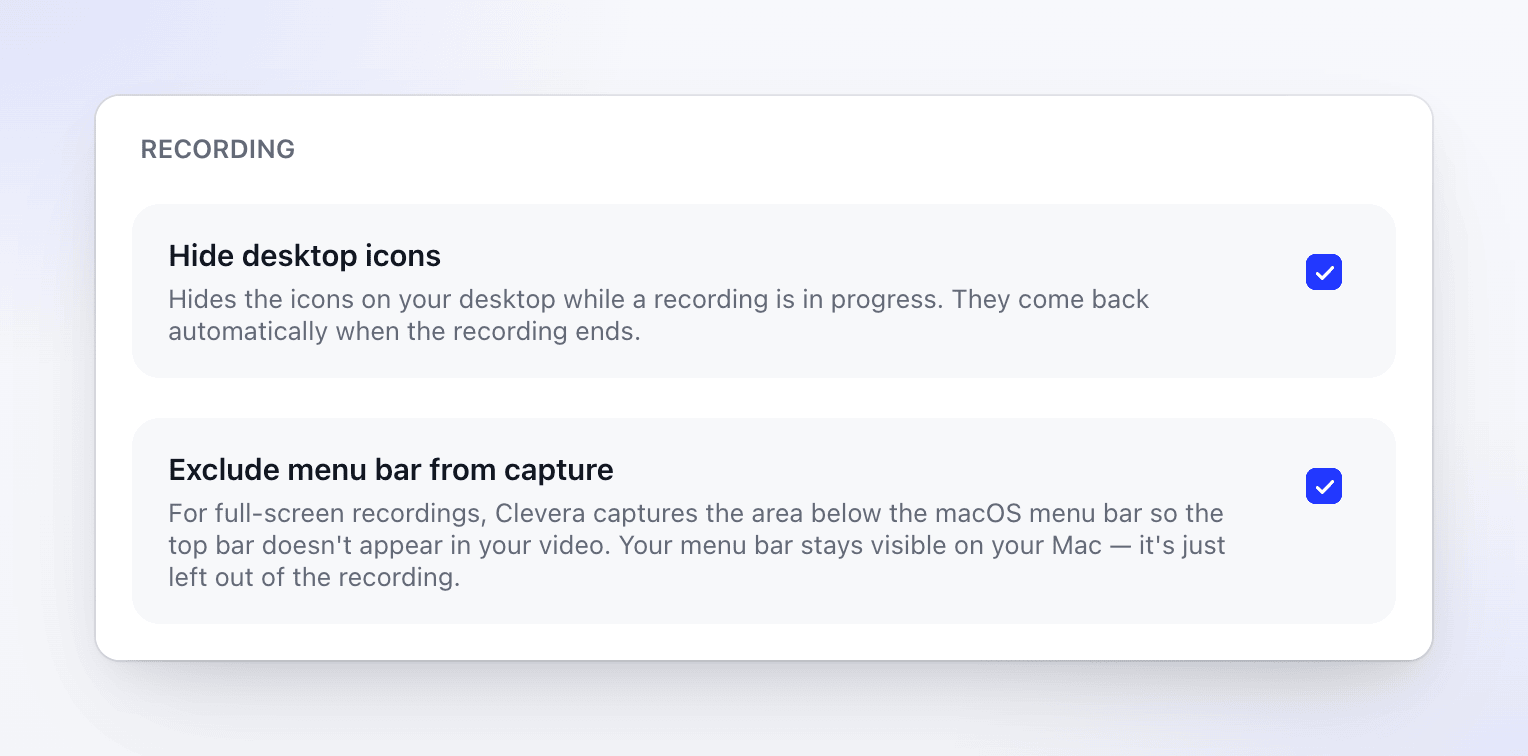
| 설정 | 기본값 | 기능 |
|---|---|---|
| 데스크탑 아이콘 숨기기 | 끄기 | 데스크탑의 아이콘을 녹화에서 제외합니다. |
| 캡처에서 메뉴 막대 제외 | 끄기 | 전체 화면 녹화 시 화면 상단의 메뉴 막대를 제외합니다. |
설정을 선택하여 켜고 완료를 클릭하세요. 다음 녹화부터 적용됩니다.
데스크탑 아이콘 숨기기
데스크탑 아이콘 숨기기를 켜면 데스크탑의 파일과 폴더가 녹화에 나타나지 않으며, 영상에는 배경화면만 표시됩니다. 녹화 중에도 본인의 화면에서는 아이콘이 그대로 유지되므로 평소처럼 사용할 수 있습니다.
이 설정은 전체 화면, 디스플레이 또는 영역을 녹화할 때 적용됩니다. 창 녹화 시에는 데스크탑이 포함되지 않습니다.
캡처에서 메뉴 막대 제외
캡처에서 메뉴 막대 제외를 켜면 전체 화면 녹화 시 시계, 상태 아이콘, 알림 등을 포함한 메뉴 막대가 제외됩니다. 메뉴 막대는 본인의 화면에서 계속 표시되며 사용할 수 있습니다.
Windows 앱은 데스크탑 아이콘이나 작업 표시줄을 자동으로 숨기지 않습니다. 전체 화면 녹화에는 화면에 있는 모든 내용이 포함되므로 녹화 시작 전에 화면을 정리하세요:
- 데스크탑 아이콘: 데스크탑 우클릭 → 보기 → 바탕 화면 아이콘 표시 체크 해제. 녹화 후 다시 켜세요.
- 작업 표시줄: 설정 → 개인 설정 → 작업 표시줄 → 작업 표시줄 동작으로 이동하여 작업 표시줄 자동 숨기기를 켭니다.
- 또는 전체 화면 대신 창이나 영역을 녹화하세요. 해당 범위 밖의 데스크탑이나 작업 표시줄을 포함한 모든 요소가 녹화되지 않습니다. 창 또는 사용자 지정 영역 녹화하기를 참조하세요.
항상 제외되는 요소
별도의 설정이 필요하지 않습니다. Clevera는 자체 창을 녹화에서 제외합니다:
- 녹화 창 및 제어 막대,
- 발표자 노트,
- 카메라 미리보기 버블(카메라는 별도의 트랙으로 녹화됩니다),
- 카운트다운 및 대상 오버레이.
Windows의 경우 Windows 10 버전 2004(빌드 19041) 이상이 필요합니다. 일부 Windows 10 버전에서는 발표자 노트 창이 나타날 수 있습니다.
깔끔한 영상을 위한 추가 방법
- 전체 화면 대신 창이나 영역을 녹화하세요. 범위 밖의 모든 요소는 영상에서 제외됩니다. 창 또는 사용자 지정 영역 녹화하기를 참조하세요.
- 시작 전 알림을 끄세요. 방해 금지 모드(Mac은 집중 모드, Windows는 방해 금지 모드)를 켜서 녹화 중 알림 배너가 나타나지 않도록 하세요.
- 개인적인 항목 닫기: 녹화할 화면에서 채팅 앱, 이메일, 기타 브라우저 탭, 비밀번호 관리자를 닫으세요.
- 샘플 데이터 사용: 가짜 이름과
example.com주소를 사용하면 실제 고객 정보가 영상에 노출되지 않습니다. - 개인적인 내용을 열기 전에 일시 중지하고, 완료되면 다시 시작하세요. 일시 중지된 시간은 녹화되지 않습니다.