

문서 사이트에서 페이지 추가 및 정리하기
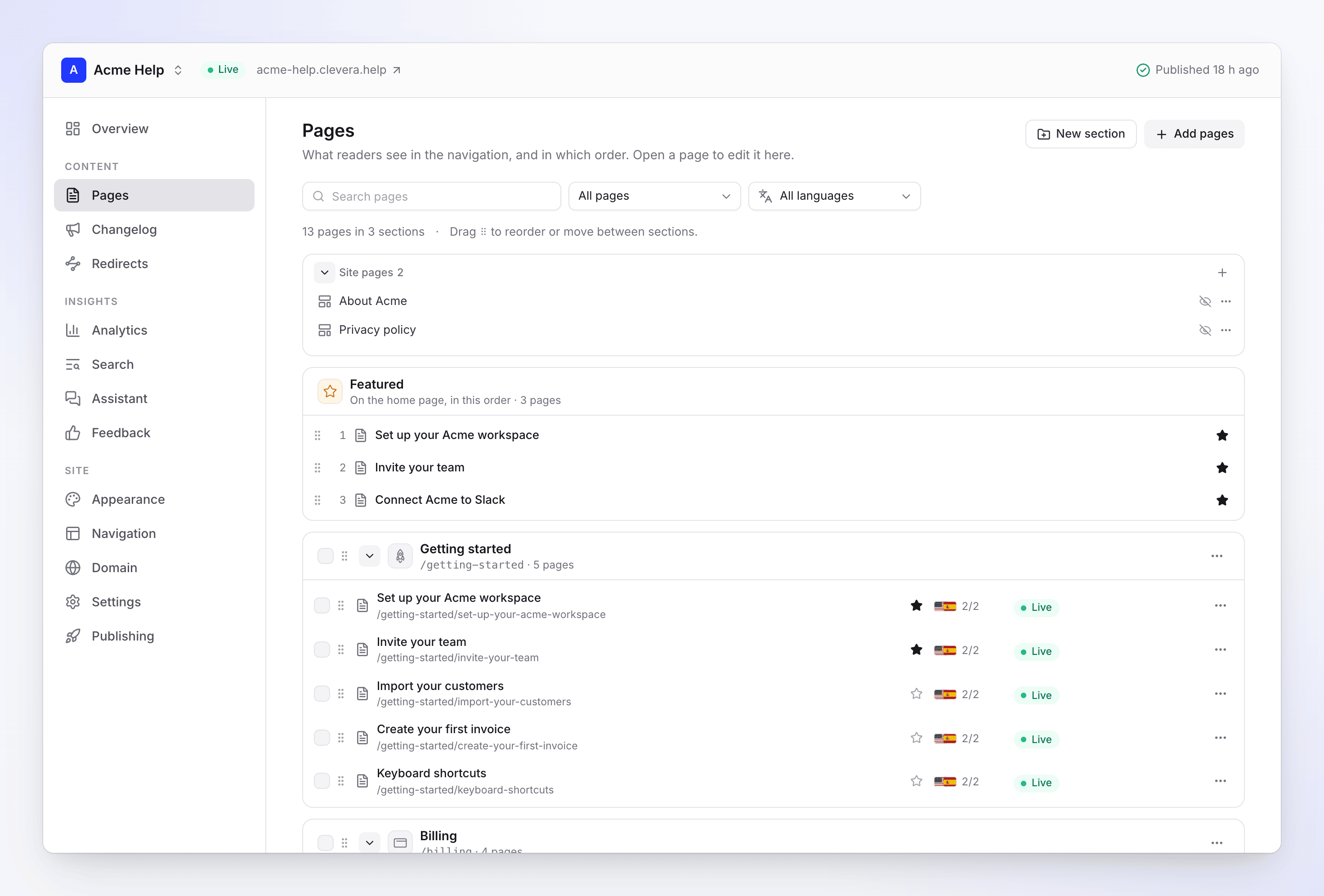
페이지 화면에서 문서 사이트의 탐색 메뉴를 구성하세요. 아티클, 링크, 사이트 페이지를 추가하고, 섹션으로 그룹화하고, 컬렉션 폴더를 팔로우하고, 홈페이지에 페이지를 추천하고, 각 페이지의 주소, 메뉴 제목, 요약 및 SEO를 설정할 수 있습니다.
페이지 화면은 독자가 사이트 탐색 메뉴에서 보는 순서와 동일합니다. 여기에서 페이지를 추가하고, 섹션으로 그룹화하고, 홈페이지에 표시할 내용을 선택하며, 각 페이지의 주소와 검색 세부 정보를 설정합니다. 여기서 변경한 내용은 다음 게시 시점에 라이브로 반영됩니다.
시작하기 전에
- 사용자 역할: 소유자, 관리자, 편집자 및 콘텐츠 제작자는 페이지를 변경할 수 있습니다. 편집자는 기존 아티클과 링크를 추가할 수 있지만, 새 아티클이나 사이트 페이지를 생성할 수는 없습니다.
- 아티클만 페이지가 될 수 있습니다. 비디오를 표시하려면 Clevera 비디오 블록을 사용하여 아티클에 추가한 다음, 해당 아티클을 추가하세요. 사이트에 이미 있는 비디오 페이지는 그대로 유지되며 계속 작동합니다.
사이트 구조
| 레벨 | 설명 |
|---|---|
| 최상위 레벨 | 환영 페이지와 같이 섹션 위에 있는 페이지 |
| 섹션 | "시작하기"와 같이 탐색 메뉴의 최상위 레벨입니다. 섹션에는 아이콘과 한 줄 설명을 추가할 수 있습니다. |
| 그룹 | "시작하기" 내의 "설치"와 같이 섹션 내부의 제목이 있는 목록 |
| 페이지 | 다음 중 하나: 라이브러리의 아티클, 다른 주소로 연결되는 링크, 사이트 페이지(소개, 랜딩, 법적 고지, FAQ) 또는 기존 비디오 페이지 |
헤더에는 "4개 섹션에 포함된 24개 페이지"와 같이 전체 합계가 표시됩니다.
페이지 추가
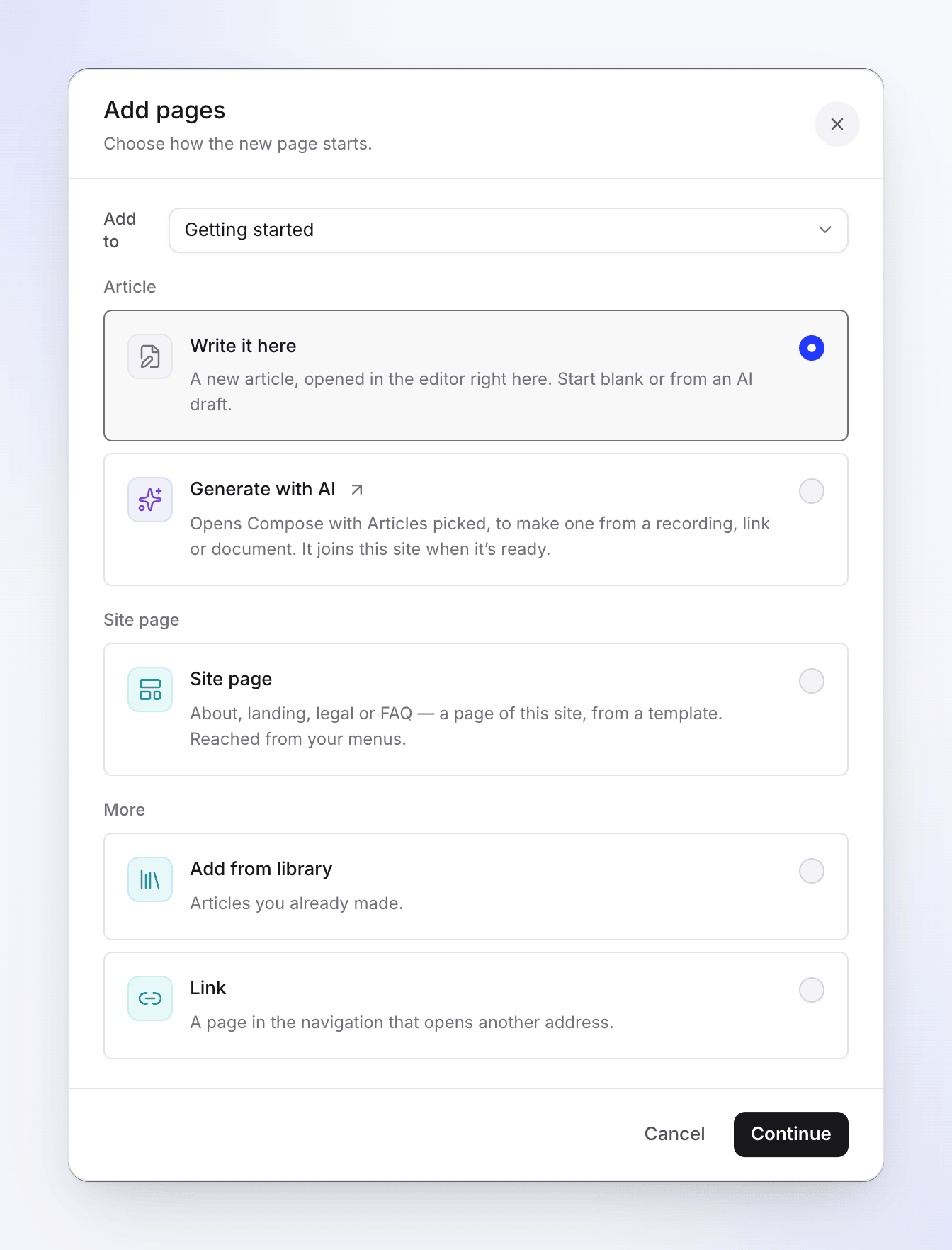
페이지 상단의 페이지 추가를 클릭하거나, 섹션 또는 그룹의 메뉴를 열고 **여기에 페이지 추가…**를 선택하세요. 추가 대상에서 위치를 선택한 다음, 새 페이지를 시작할 방법을 선택하세요:
| 옵션 | 설명 |
|---|---|
| 여기에 작성하세요 | 새 아티클을 생성하고 이 화면의 에디터에서 엽니다. 빈 상태로 시작하거나 AI 초안에서 시작하세요. 문서 사이트용 페이지 작성하기를 참조하세요. |
| AI로 생성 | 녹음, 링크 또는 문서에서 아티클을 만들 수 있도록 아티클이 선택된 상태로 Compose를 엽니다. 준비가 되면 사이트에 추가됩니다. |
| 사이트 페이지 | 템플릿에서 가져온 소개, 랜딩, 법적 고지 또는 FAQ 페이지입니다. 메뉴에서 접근할 수 있습니다. 사이트 페이지 만들기를 참조하세요. |
| 라이브러리에서 추가 | 이미 작성한 아티클 |
| 페이지를 여기로 이동 | 이 사이트에 이미 있는 페이지를 이 위치로 이동합니다. 섹션이나 그룹에서 대화 상자를 열 때 제공됩니다. |
| 링크 | 상태 페이지와 같이 다른 주소로 연결되는 탐색 메뉴의 페이지 |
라이브러리에서 추가
라이브러리에서 페이지 추가는 완료된 아티클 목록을 보여줍니다. 검색하거나 컬렉션별로 필터링하세요. 사이트에 이미 있는 아티클은 이 사이트에서라고 표시되며 다시 선택할 수 없습니다. 대화 상자에는 "사이트에 120개의 페이지를 더 추가할 수 있습니다"와 같이 남은 공간이 표시됩니다. 3개 페이지 추가를 클릭하세요.
아티클은 라이브러리에 그대로 유지되며 사이트에는 해당 아티클이 표시됩니다. 완료되지 않은 아티클은 완료될 때까지 목록에 나타나지 않습니다.
링크 추가
링크 추가에는 제목(최대 200자)과 https:// 또는 http://로 시작하는 주소가 필요합니다. 링크는 다른 주소로 연결되며, 홈페이지에 추천 페이지로 표시할 수 없습니다.
섹션 및 그룹
섹션 만들기
새 섹션을 클릭하고 이름(최대 120자)과 선택 사항인 설명("이 섹션이 다루는 내용에 대한 한 줄 설명")을 입력하세요. 이는 홈페이지의 토픽 카드와 섹션 상단에 표시됩니다. 섹션 만들기를 클릭하세요.
섹션 메뉴
섹션의 ⋯ 메뉴를 여세요:
| 작업 | 설명 |
|---|---|
| 여기에 페이지 추가… | 이 섹션에 대한 페이지 추가를 엽니다 |
| 그룹 추가… | 섹션 내부에 제목이 있는 목록을 만듭니다 |
| 이름 바꾸기… | 섹션 이름을 변경합니다. 다국어 설정이 되어 있으면 Clevera가 "새 이름도 번역하시겠습니까?"라고 묻습니다. |
| 제목 번역… | 언어별 이름입니다. 비어 있으면 기본 언어 이름이 표시됩니다. |
| 아이콘 | 아이콘을 선택하거나 **모든 아이콘…**을 선택하세요 |
| 컬렉션 폴더 팔로우… / 팔로우 중인 폴더 변경… | 해당 폴더의 새 아티클이 이 섹션에 추가됩니다(아래 참조) |
| 팔로우 중단 | 새 아티클이 추가되지 않습니다. 이미 추가된 페이지는 유지됩니다. |
| 섹션 삭제… | 페이지를 다른 곳으로 이동하거나 사이트에서 제거합니다 |
그룹에는 **그룹 이름 바꾸기…**와 그룹 해제가 있습니다. 그룹을 해제해도 페이지는 섹션 내에 유지됩니다.
컬렉션 폴더 팔로우
컬렉션 폴더 팔로우는 섹션을 콘텐츠의 폴더와 연결합니다. 컬렉션과 폴더를 선택한 다음 폴더 팔로우를 클릭하세요. 섹션에 "Onboarding 팔로우 중"이라고 표시됩니다.
- 팔로우를 시작한 후 해당 폴더에 추가된 아티클은 다음 게시 시점에 섹션에 추가됩니다.
- 아티클만 추가되며, 폴더의 비디오는 사이트에 표시되지 않습니다.
- 팔로우는 추가만 수행합니다. 아티클을 폴더 밖으로 이동해도 페이지가 제거되지 않으며, 사이트에서 제거한 페이지가 다시 돌아오지 않습니다.
섹션 삭제
**섹션 삭제…**를 선택하면 해당 페이지를 어떻게 처리할지 묻습니다. 다른 섹션이나 최상위 레벨로 6개 페이지 이동을 선택하거나, 해당 페이지를 사이트에서 제거를 체크하세요(라이브러리에는 유지됨). 빈 섹션은 그냥 삭제됩니다. 어느 쪽이든 게시 후 사이트가 변경됩니다.
페이지 순서 변경 및 이동
페이지의 핸들(⠿)을 드래그하여 순서를 변경하거나 다른 섹션 또는 그룹으로 이동하세요. 키보드를 사용하는 경우, Space 또는 Enter를 눌러 항목을 선택하고, 화살표 키로 이동한 다음, Space 또는 Enter를 눌러 내려놓고, Escape를 눌러 취소하세요. 화면에 "순서가 저장되었습니다 — 게시하여 라이브로 반영하세요"라는 확인 메시지가 표시됩니다.
순서를 변경하려면 먼저 검색 및 필터를 모두 지우세요.
드래그하지 않고 페이지를 이동하려면 메뉴 → **이동…**을 사용하고 "어디로 이동할까요?"에 답하세요. 선택한 위치의 끝으로 이동합니다. 이전 주소는 자동으로 리디렉션됩니다.
페이지 찾기
페이지 검색과 필터를 사용하세요:
| 필터 | 표시 내용 |
|---|---|
| 모든 페이지 | 전체 |
| 게시 후 변경됨 | 마지막 게시 이후 편집된 페이지 |
| 아직 게시되지 않음 | 마지막 게시 이후 추가된 페이지 |
| 숨김 | 게시되었으나 탐색 메뉴에는 없는 페이지 |
| 앱에서 준비되지 않음 | 작성 중이거나 비어 있는 아티클입니다. 완료되면 게시됩니다. |
| 예약됨 | 특정 날짜에 라이브로 설정된 페이지 |
다국어 설정이 되어 있으면 언어 필터를 통해 특정 언어의 페이지만 볼 수 있습니다.
각 페이지 행에는 상태가 표시됩니다:
| 상태 | 의미 |
|---|---|
| 라이브 | 독자가 이 버전을 봅니다. |
| 변경됨 | 마지막 게시 이후 편집되었습니다. |
| 아직 게시되지 않음 | 마지막 게시 이후 추가되었습니다. |
| 준비되지 않음 | 에디터에서 완료해야 게시할 수 있습니다. |
| 숨김 | 게시되었으나 탐색 메뉴에는 없습니다. |
| 예약됨 | 설정된 날짜에 라이브로 전환됩니다. |
페이지 작업
페이지의 ⋯ 메뉴를 여세요:
| 작업 | 설명 |
|---|---|
| 열기 / 링크 열기 / 비디오 에디터 열기 | 편집할 페이지, 링크 주소 또는 비디오 페이지의 비디오를 엽니다 |
| 앱 에디터에서 열기 | 전체 Clevera 아티클 에디터에서 아티클을 엽니다 |
| 페이지 설정 | 설정 패널(아래 참조) |
| 탐색에 표시 / 탐색에서 숨기기 | 숨겨진 페이지도 주소나 검색을 통해 열 수 있습니다 |
| 홈페이지에 추천 / 추천에서 제거 | 홈페이지의 추천 목록에 추가합니다 |
| 이동… | 다른 섹션이나 그룹으로 이동합니다 |
| 사이트에서 제거 | 사이트에서 제거합니다. "라이브러리에는 유지됩니다. 게시 후 주소는 섹션 페이지로 리디렉션됩니다." |
홈페이지에 페이지 추천
페이지의 별표를 클릭하거나 홈페이지에 추천을 선택하세요. 추천 페이지에는 "홈페이지에 이 순서대로 표시"되는 목록이 나타나며, 드래그하여 순서를 변경할 수 있습니다. 링크는 추천할 수 없습니다.
여러 페이지 한꺼번에 변경하기
페이지의 체크박스를 선택하세요(섹션의 체크박스를 선택하면 모든 페이지가 선택됩니다). "3개 페이지 선택됨" 바가 나타나며 표시, 숨기기, 추천, 추천 해제, 이동…, 제거… 옵션이 제공됩니다. 제거된 페이지는 라이브러리에 유지되며, 게시된 주소는 게시 후 섹션 페이지로 리디렉션됩니다.
페이지 설정
페이지 메뉴에서 페이지 설정을 열거나, 열려 있는 페이지 내의 세부 정보를 클릭하세요. 필드를 편집한 후 저장(또는 취소)을 클릭하세요. 여러 언어를 사용하는 경우 먼저 편집할 언어를 선택하세요. 제목, 요약 및 SEO는 언어별로 설정됩니다. 영어에서 번역을 클릭하면 비어 있는 필드가 채워집니다.
| 설정 | 기능 | 기본값 |
|---|---|---|
| Show in navigation | 끄기: 주소나 검색을 통해서는 여전히 접근 가능 | 켜기 |
| Feedback widget | 페이지 하단에 "이 페이지가 도움이 되었나요?" 표시 | 켜기 |
| Feature on the home page | 추천 순서에 따라 가장 먼저 표시 | 끄기 |
| Publish on a set date | 사이트의 시간대(Settings → General → Time zone)에 맞춰 Goes live 및 Time이 될 때까지 사이트에 게시되지 않음. Starter 플랜 이상에서 사용 가능. | 끄기 |
| Slug | 페이지 주소. 소문자, 숫자, 하이픈(-)을 사용하여 최대 120자까지 입력 가능. "이전 주소는 자동으로 리디렉션됩니다." | 제목에서 자동 생성 |
| Menu title | 내비게이션용 짧은 제목, 최대 120자까지 입력 가능. 비워두면 페이지 제목이 사용됨. | 비어 있음 |
| Summary | 카드, 섹션 목록 및 검색 결과에 표시, 최대 300자까지 입력 가능 | "첫 번째 문단에서 자동 생성" |
| SEO title | 검색 결과 및 링크 미리보기에 표시되는 제목, 최대 120자까지 입력 가능 | 페이지 제목 |
| SEO description | "이 페이지가 무엇을 도와주는지에 대한 한두 문장", 최대 300자까지 입력 가능 | 페이지 텍스트의 시작 부분 |
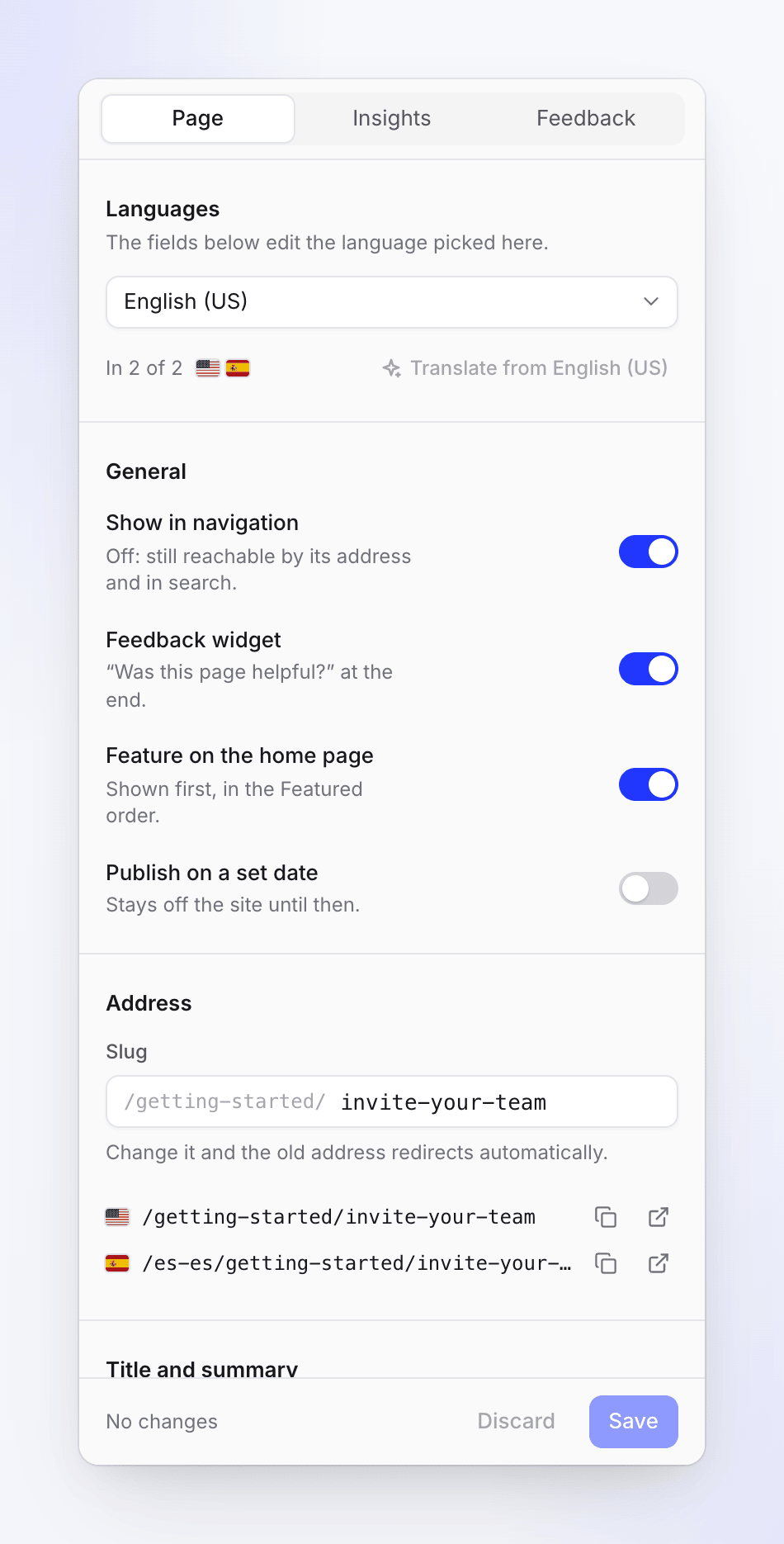
Google preview와 Social card는 검색 결과나 공유 시 페이지가 어떻게 보이는지 보여줍니다. Copy address와 Open page는 실제 라이브 주소를 사용합니다. 패널 하단에는 마지막으로 게시된 시간이 표시됩니다(예: "마지막 게시: 빌드 #12, 2시간 전" 또는 "아직 게시되지 않음: 다음 게시 시 라이브 상태가 됩니다.").
예약된 페이지는 사이트가 게시된 상태라면 설정한 시간에 맞춰 몇 분 내로 라이브 상태가 됩니다. 미래의 시간을 선택하세요. 그렇지 않으면 패널에 "미래의 시간을 선택하세요."라는 메시지가 표시됩니다.
비디오 페이지
이제 사이트에 새로운 비디오 페이지를 추가할 수는 없지만, 기존 페이지는 유지됩니다. 페이지를 열어 Poster와 Chapters(비디오 편집기에서 모두 변경 가능) 및 Show transcript on the page를 확인하세요. "독자는 비디오 아래에서 스크립트를 읽을 수 있습니다." Add an article version을 클릭하면 동일한 항목에 대한 아티클을 시작하여 페이지에 텍스트를 함께 담을 수 있습니다.
비디오는 현재 내보내기(export) 상태일 때만 사이트 자체에서 재생됩니다. 그렇지 않으면 게시 시 다음과 같은 경고가 표시됩니다: "“Product tour”에 현재 내보내기 데이터가 없어 Clevera 플레이어를 통해 재생됩니다(당사 서버 필요). 비디오를 내보내고 다시 게시하면 사이트 자체에서 재생할 수 있습니다."
제한 사항
| 제한 | 값 |
|---|---|
| 사이트당 페이지 수 | 5,000 |
| 사이트당 섹션 및 그룹 수 | 합계 50 |
| 한 번에 추가 가능한 페이지 수 | 500 |
| 섹션 이름 | 120자 |
| 섹션 설명 | 300자 |
| 링크 제목 | 200자 |
| 사이트당 사이트 페이지 수 | 플랜별 상이: Doc site plans and limits 참조 |
문제 해결
| 메시지 | 의미 |
|---|---|
| "Only articles can be added to a doc site. To show a video, add it to an article with the video block." | 선택 항목에 비디오가 포함되어 있습니다. 대신 비디오가 포함된 아티클을 추가하세요. |
| "A doc site can have up to 5,000 pages." | 사이트 용량이 가득 찼습니다. 페이지를 삭제하거나 다른 사이트를 사용하세요. |
| "A doc site can have up to 50 sections and groups." | 섹션이나 그룹을 먼저 병합하거나 삭제하세요. |
| "Two pages in the same section would have the address “install”. Change one page's slug first." | 두 페이지가 같은 주소를 공유하게 됩니다. 한 페이지의 Slug를 변경하세요. |
| "The page list changed in the meantime. Reload and try again." | 다른 사용자가 페이지를 변경했습니다. 화면을 새로고침하세요. |
| "Your role can edit existing content but cannot create new content." | 현재 편집자(Editor) 권한입니다. 기존 아티클을 추가하거나, 콘텐츠 제작자(Content Creator) 또는 관리자에게 페이지 작성을 요청하세요. |
| "This page's article is in a collection you can't open" | 페이지 설정 변경 및 인사이트 확인은 가능하지만, 텍스트는 볼 수 없습니다. |