

마이크, 카메라 또는 시스템 오디오 추가하기
Clevera 데스크톱 앱으로 음성, 웹캠 또는 앱에서 나오는 사운드를 녹화해 보세요. 장치 선택, 카메라 버블, 시스템 오디오 녹화 또는 건너뛰기 시점에 대해 알아봅니다.
Clevera 데스크톱 앱은 화면 외에도 마이크, 카메라, 시스템 오디오(앱에서 발생하는 사운드)라는 세 가지 선택적 트랙을 녹화할 수 있습니다. 각 트랙은 별도로 녹화되므로 나중에 비디오 편집기에서 볼륨을 높이거나 낮추거나 끌 수 있습니다.
시작하기 전에
- Clevera에 마이크 및 카메라 액세스 권한을 허용하세요. Clevera 녹화에 필요한 권한 부여하기를 참조하세요.
- Mac의 경우, 시스템 오디오를 사용하려면 macOS 13(Ventura) 이상이 필요합니다.
기본 설정
| 트랙 | 켜는 방법 | 새로 설치 시 기본값 |
|---|---|---|
| 마이크 | 녹화 창의 마이크 행 | 마이크 없음(꺼짐) |
| 카메라 | 녹화 창의 카메라 행 | 카메라 없음(꺼짐) |
| 시스템 오디오 | 설정 → 시스템 오디오 녹화 | 꺼짐 |
Clevera는 다음 녹화를 위해 사용자가 선택한 마이크와 카메라 설정을 기억합니다. Clevera에 마이크나 카메라 액세스 권한이 없는 경우, 해당 행에 권한 필요라고 표시됩니다.
음성 녹화하기
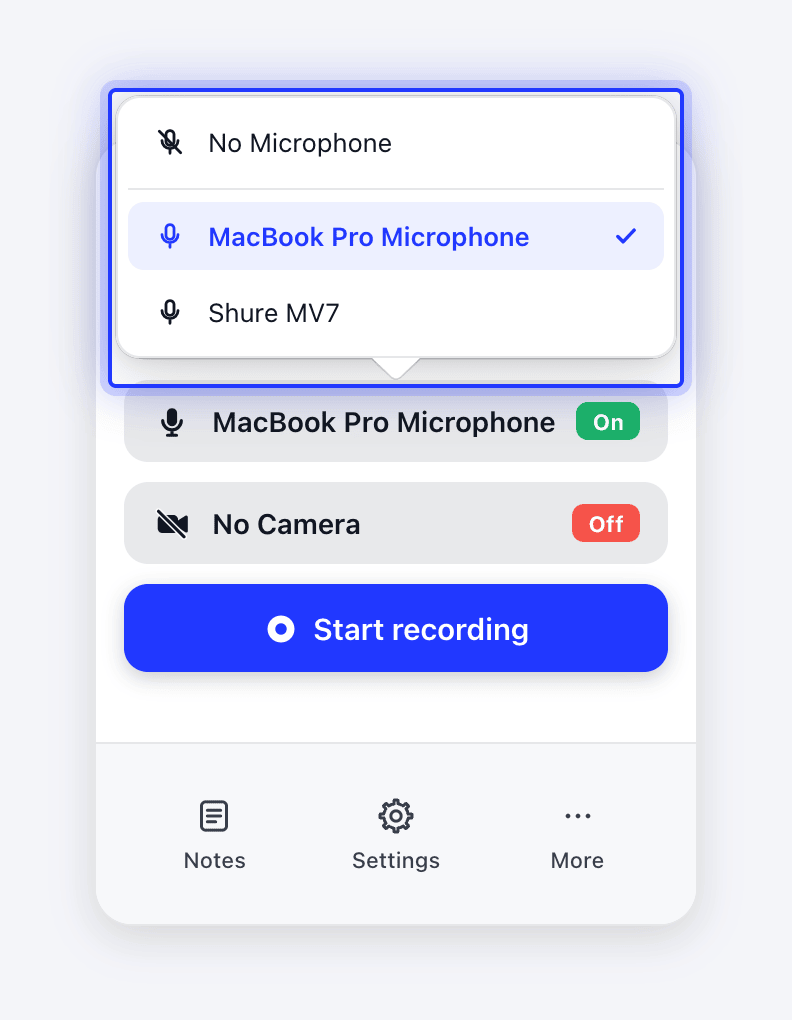
- 녹화 창에서 마이크 행을 클릭합니다.
- 목록에서 마이크를 선택합니다. 소리 없이 녹화하려면 마이크 없음을 선택하세요.
- 행에 마이크 이름과 녹색 켜짐 칩이 표시됩니다.
사용자의 음성은 AI에게 맥락을 제공합니다. AI는 사용자가 말하는 내용을 바탕으로 내레이션과 자막을 작성합니다. 사용자의 음성 트랙은 녹화본과 함께 유지되며, 비디오 편집기의 오디오 녹화 중에서 해당 트랙을 켜거나 끄고 볼륨을 조절할 수 있습니다.
마이크나 카메라를 시작할 수 없는 경우
"마이크를 시작하거나 캡처할 수 없습니다: …"라는 메시지와 함께 녹화가 중단됩니다. 마이크가 연결되어 있고 다른 앱에서 사용 중이지 않은지 확인한 후 다시 시도하세요. 문제가 계속되면 알림 창에서 세부 정보 복사를 클릭하여 지원팀에 보내주세요.
해당 트랙 없이 녹화가 계속됩니다. 화면은 녹화되지만 음성(또는 웹캠)은 녹화되지 않습니다. 장치가 연결되어 있고 다른 앱에서 사용 중이지 않으며 설정 → 개인 정보 및 보안에서 허용되어 있는지 확인한 후 다시 녹화하세요.
웹캠 녹화하기
- 녹화 창에서 카메라 행을 클릭합니다.
- 카메라를 선택합니다. 끄려면 카메라 없음을 선택하세요.
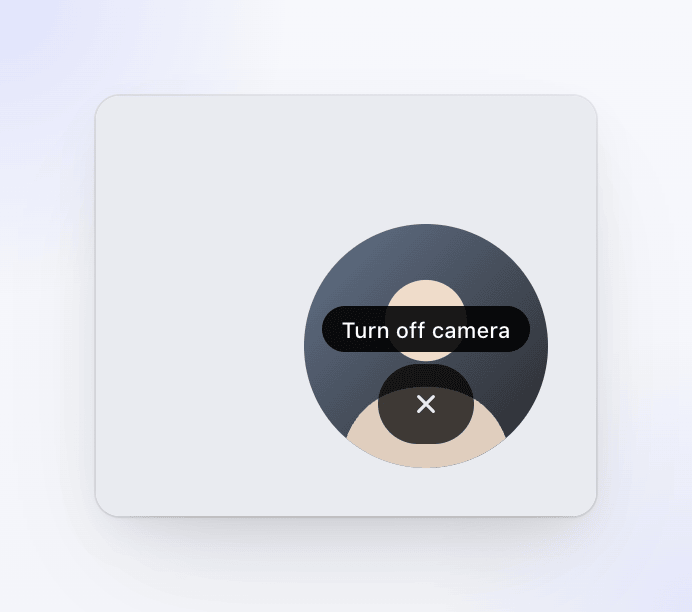
- 화면에 원형 카메라 미리보기가 나타납니다. Mac에서는 오른쪽 하단, Windows에서는 하단 중앙에 표시됩니다.
일부 Windows 10 PC에서는 미리보기의 원 주변에 검은색 사각형이 나타날 수 있습니다. 이는 미리보기에만 영향을 미치며, 카메라 트랙은 정상적으로 녹화됩니다.
카메라 미리보기 정보:
- 본인만 볼 수 있습니다. 미리보기는 화면 비디오에 캡처되지 않으며, 카메라는 별도의 트랙으로 녹화됩니다.
- 화면 어디로든 드래그할 수 있습니다. Clevera는 위치를 기억합니다.
- 마우스를 올리고 ✕를 클릭하여 카메라를 카메라 없음으로 전환하세요.
- 카메라 녹화는 유지하면서 버블만 숨기려면 설정에서 카메라 미리보기 표시를 끄세요. Mac에서는 카메라가 선택된 경우에만 해당 설정이 나타납니다.
비디오 편집기에서 카메라 오버레이를 배치하거나 모양과 크기를 변경하거나 숨길 수 있습니다.
시스템 오디오 녹화하기
시스템 오디오는 알림 소리, 재생 중인 비디오, 오디오가 포함된 데모 등 앱에서 재생되는 소리를 캡처합니다. 켜려면 녹화 창에서 설정을 열고 시스템 오디오 녹화를 선택하세요. 화면 녹화 권한이 없으면 Clevera가 권한을 요청합니다.
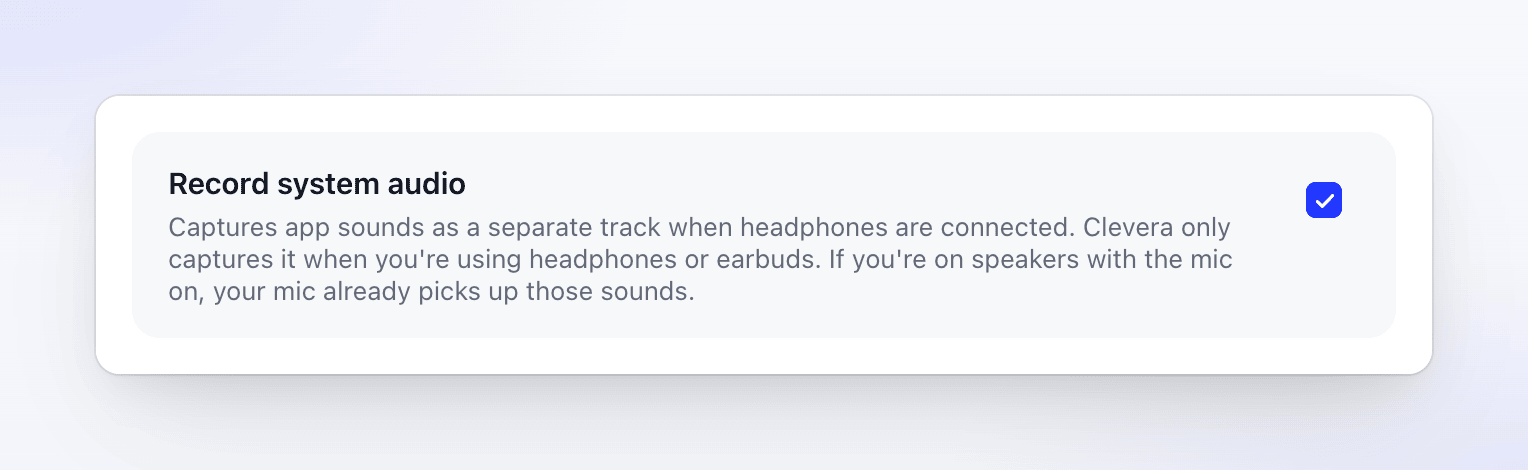
Clevera는 마이크와 중복되지 않을 때만 시스템 오디오를 녹화합니다.
| 사운드 출력 | 마이크 | 시스템 오디오 녹화 여부 |
|---|---|---|
| 헤드폰 또는 이어버드 | 켜짐 또는 꺼짐 | 예 |
| 스피커(내장 또는 외장) | 꺼짐 | 예 |
| 스피커(내장 또는 외장) | 켜짐 | 아니요 — 마이크가 스피커 소리를 이미 수음합니다 |
Clevera는 현재 사운드 출력에 따라 녹화 시작 시점을 결정합니다. 시스템 오디오를 건너뛸 때는 메시지를 표시하지 않으므로, 깔끔한 앱 사운드 트랙이 필요하다면 녹화 시작을 클릭하기 전에 헤드폰을 연결하세요.
Clevera가 헤드폰과 스피커를 구분하는 방법
유선 헤드폰과 모든 Bluetooth 출력 장치(Bluetooth 스피커 포함)는 헤드폰으로 간주됩니다. 시작 비프음과 같은 Clevera 자체 사운드는 녹화되지 않습니다.
Clevera는 Windows의 기본 사운드 출력 이름을 확인합니다. 이름에 "headphone", "headset", "earbud", "AirPods" 또는 "Beats"가 포함되어 있으면 헤드폰으로 간주합니다. 다른 이름의 헤드폰을 포함한 그 외 모든 장치는 스피커로 간주됩니다. 설정 → 시스템 → 사운드 → 출력에서 이름을 확인하세요.
Clevera 자체 사운드는 시스템 오디오 트랙에서 필터링되지 않습니다. 시작 비프음은 캡처가 시작되기 전에 재생되므로 녹화본에는 포함되지 않습니다.