

창 또는 사용자 지정 영역 녹화하기
Clevera 데스크톱 앱으로 단일 창이나 화면의 일부를 녹화해 보세요. 녹화 전 창 크기를 1920 × 1080과 같은 표준 크기로 조정하고 창 및 영역 오류를 해결할 수 있습니다.
하나의 창이나 영역을 녹화하면 영상의 집중도가 높아지고 파일 크기도 작게 유지됩니다. 녹화 영역 밖의 모든 요소는 녹화되지 않으므로 다른 앱, 알림, 바탕 화면이 영상에 나타나지 않습니다. 이 문서에서는 창 선택, 표준 크기로 조정, 사용자 지정 영역 지정 방법을 다룹니다.
전체 화면이나 앱을 녹화하려면 전체 화면, 디스플레이 또는 앱 녹화하기를 확인하세요.
창 녹화하기
창 목록 열기
녹화 창에서 상단 행을 클릭한 다음 특정 창을 클릭하세요. 열려 있는 앱 목록이 나타나며, 각 앱 옆에는 열려 있는 창의 개수가 표시됩니다. Mac에서는 목록을 불러오는 동안 **응용 프로그램 불러오는 중...**이라는 메시지가 표시됩니다.
창 선택하기
앱을 클릭하세요. 앱에 창이 여러 개 있는 경우, 앱 이름 아래에 Windows in과 함께 각 창의 제목과 크기가 표시됩니다. 원하는 창을 클릭하세요.
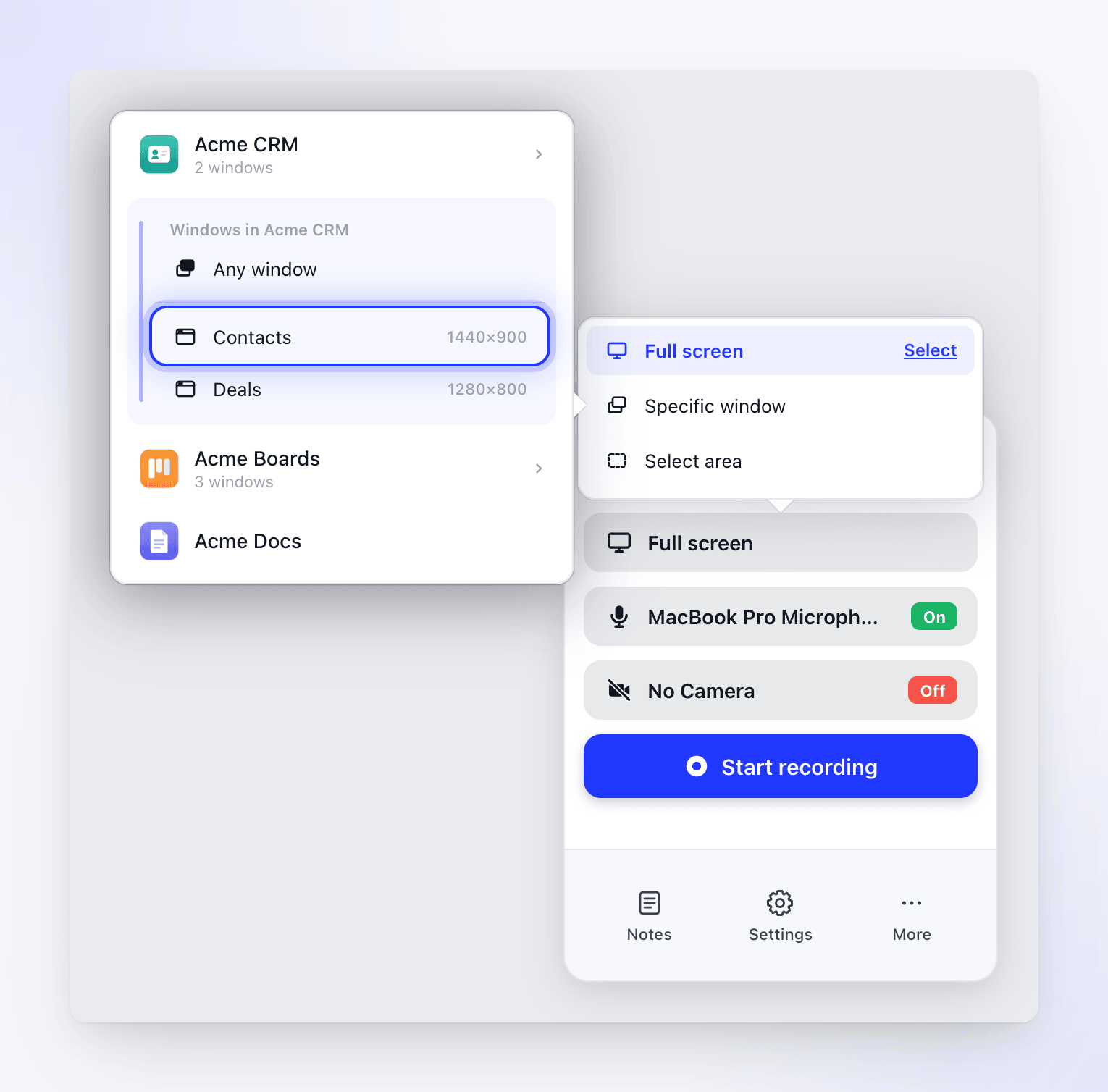
Clevera가 자동으로 선택하게 하려면 아무 창이나를 클릭하세요. Mac에서는 녹화를 시작하는 순간 앱의 가장 큰 창을 녹화하며, Windows에서는 앱 목록의 첫 번째 창을 녹화합니다.
이제 상단 행에 선택한 항목이 표시됩니다. Mac에서는 앱과 창 제목(예: Acme CRM — Contacts)이 표시되고, Windows에서는 창 제목만 표시됩니다.
녹화 시작 클릭하기
Clevera가 해당 창을 강조 표시하고 앱 이름, 창 크기(Window size), 크기 조정 버튼이 포함된 카드를 보여줍니다. 표준 크기로 녹화하려면 지금 크기를 조정(아래 참조)한 다음 카드에서 녹화 시작을 클릭하세요.
녹화
카운트다운이 끝나면 Clevera가 창 주변을 어둡게 처리하여 녹화 범위를 확인할 수 있게 합니다. 화면의 해당 부분만 녹화됩니다.
제목이 있고 크기가 최소 300 × 300 이상인 창만 목록에 표시됩니다. 최소화되거나 숨겨진 창은 녹화할 수 없습니다. Clevera는 창 제목을 기준으로 창을 찾으므로, 녹화 시작 전에 제목이 변경되거나 창이 닫히면 대신 앱의 가장 큰 창을 녹화합니다. 앱이 더 이상 실행 중이지 않으면 전체 화면 모드로 전환됩니다. 녹화가 시작되면 Clevera가 해당 창을 맨 앞으로 가져옵니다.
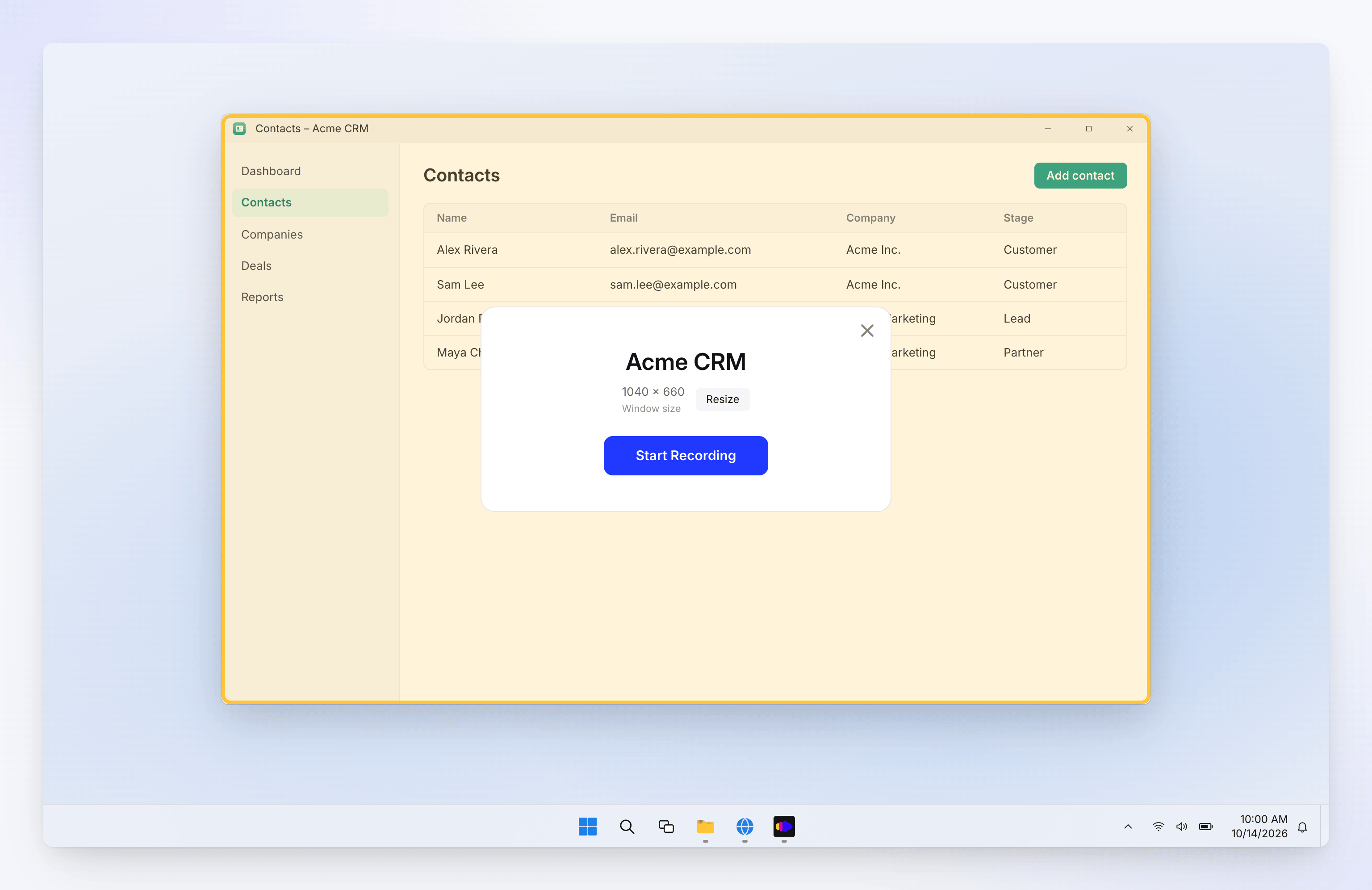
최소 300 × 300 이상의 창만 목록에 표시됩니다. Clevera는 녹화 시작 시점에 창이 있던 화면 영역을 녹화합니다.
- 녹화 중에 창을 이동해도 녹화 영역은 따라가지 않습니다.
- 다른 창이나 팝업이 창을 가리면 해당 창도 녹화에 포함됩니다.
녹화하는 동안 창을 제자리에 두고 맨 앞에 유지하세요.
창 크기 조정하기
일관된 창 크기를 사용하면 영상이 깔끔해 보이며 AI가 확대할 수 있는 깨끗한 프레임을 제공합니다. Clevera는 임의로 창 크기를 조정하지 않으며, 사용자가 크기를 선택할 때만 조정합니다.
- 창 카드에서 크기 조정을 클릭하세요.
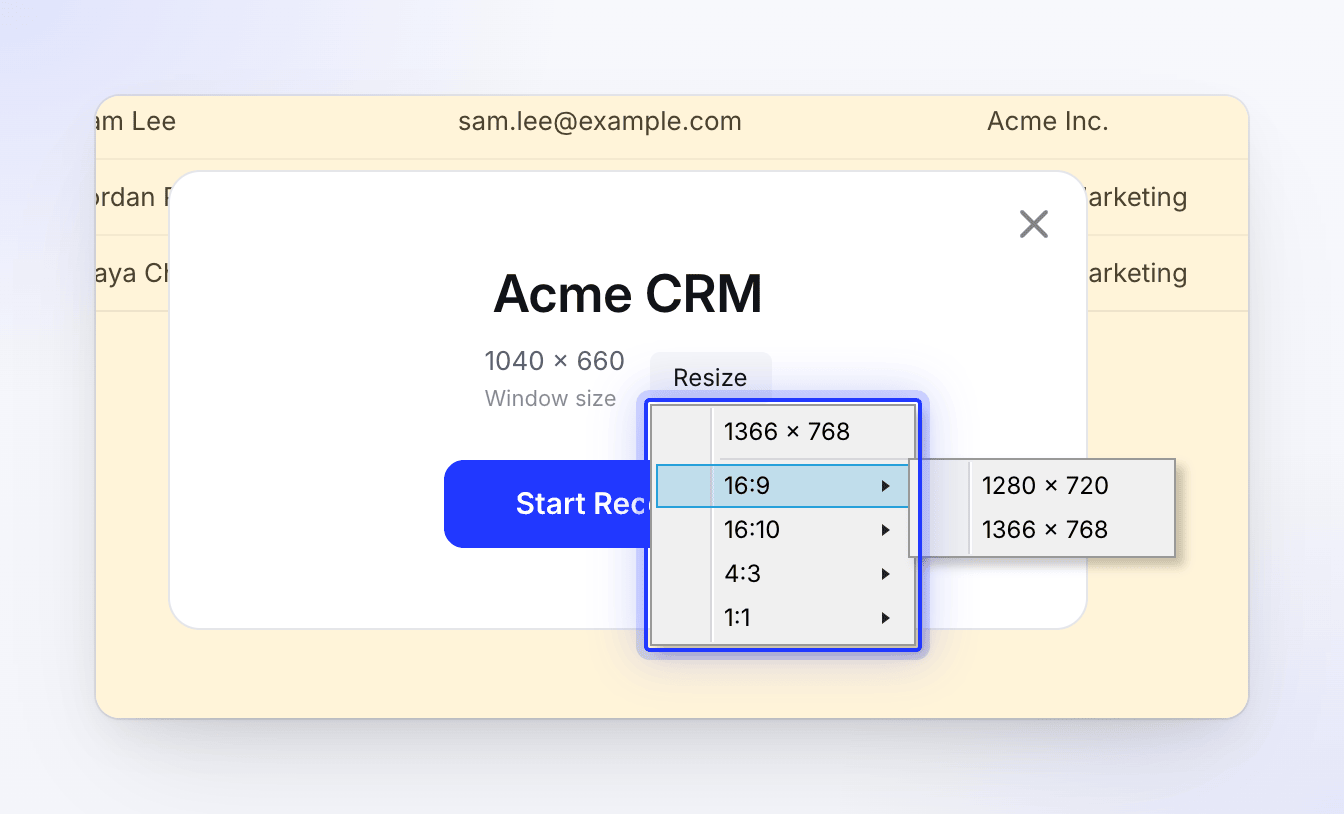
- 메뉴 상단에서 일반적인 크기를 선택하거나, 화면 비율을 열어 더 많은 크기를 확인하세요.
- 창 크기가 조정되고 카드에 새 크기가 표시됩니다. 녹화 시작을 클릭하세요.
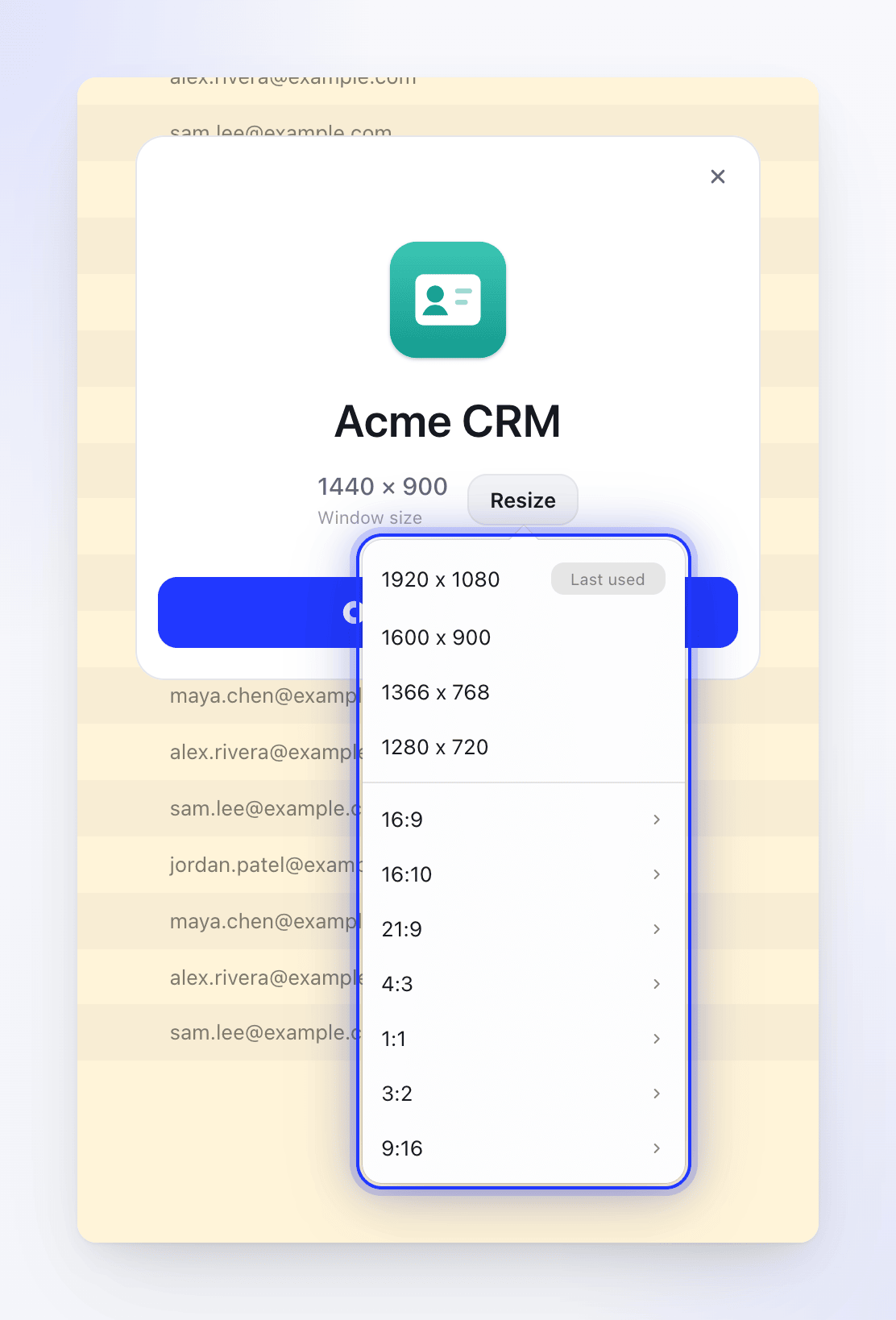
마지막으로 사용한 크기에는 마지막 사용 표시가 나타납니다. Windows를 새로 설치한 경우 기본값은 1920 × 1080입니다.
| 그룹 | 크기 |
|---|---|
| 일반 | 1920 × 1080, 1600 × 900, 1366 × 768, 1280 × 720 |
| 16:9 | 3840 × 2160, 2560 × 1440, 1920 × 1080, 1600 × 900, 1366 × 768, 1280 × 720, 1152 × 648, 1024 × 576 |
| 16:10 | 2560 × 1600, 1920 × 1200, 1680 × 1050, 1440 × 900, 1280 × 800, 1024 × 640 |
| 21:9 | 3440 × 1440, 2560 × 1080 |
| 4:3 | 2048 × 1536, 1600 × 1200, 1280 × 960, 1024 × 768, 800 × 600 |
| 1:1 | 1600 × 1600, 1280 × 1280, 1024 × 1024, 800 × 800 |
| 3:2 | 2736 × 1824, 2160 × 1440, 1440 × 960, 1080 × 720 |
| 9:16 | 1440 × 2560, 1080 × 1920, 720 × 1280, 540 × 960, 480 × 854 |
화면(Dock 및 메뉴 막대 제외)에 맞는 크기만 표시됩니다. 화면이 작거나 창이 이미 화면을 가득 채운 경우, 메뉴에 **(전체 화면)**으로 표시된 현재 화면 크기도 제공됩니다.
| 그룹 | 크기 |
|---|---|
| 일반 | 1366 × 768, 1600 × 900, 1920 × 1080, 2560 × 1440 |
| 16:9 | 1280 × 720, 1366 × 768, 1600 × 900, 1920 × 1080, 2560 × 1440, 3840 × 2160 |
| 16:10 | 1280 × 800, 1440 × 900, 1680 × 1050, 1920 × 1200, 2560 × 1600 |
| 21:9 | 2560 × 1080, 3440 × 1440 |
| 4:3 | 1024 × 768, 1280 × 960, 1600 × 1200, 2048 × 1536 |
| 1:1 | 800 × 800, 1024 × 1024, 1280 × 1280, 1600 × 1600 |
| 3:2 | 2160 × 1440, 2736 × 1824 |
| 9:16 | 480 × 854, 540 × 960, 720 × 1280, 1080 × 1920, 1440 × 2560 |
화면(작업 표시줄 위)에 맞는 크기만 표시됩니다.
창 크기가 조정되지 않는 경우
Couldn't Resize Window 알림이 나타나고 현재 크기로 녹화가 계속됩니다:
| 메시지 | 이유 |
|---|---|
| "This window is in full screen, so it couldn't be resized. Recording will continue at the current size. Exit full screen first if you want a different size." | 전체 화면 창은 크기를 조정할 수 없습니다. 전체 화면을 종료한 후 다시 시도하세요. |
| "This app wouldn't change its window size. Recording will continue at the current size." | 일부 앱은 자체 창 크기를 설정하거나 최소 크기가 지정되어 있습니다. 수동으로 창 크기를 조정하세요. |
| "The window couldn't be resized. Recording will continue at the current size." | 다른 이유로 크기 조정이 중단되었습니다. 수동으로 창 크기를 조정하세요. |
사용자 지정 영역 녹화하기
영역 선택하기
녹화 창에서 상단 행을 클릭한 다음 영역 선택을 클릭하세요. 녹화 시작을 클릭하세요.
영역 그리기
화면이 어두워지고 선택 영역이 나타납니다. 이전에 사용한 적이 있다면 마지막으로 사용한 영역 크기가 표시됩니다. 선택 영역을 드래그하여 이동하거나 가장자리 또는 모서리를 드래그하여 크기를 조정하세요. 중앙의 카드에 영역 선택과 현재 크기가 표시됩니다.
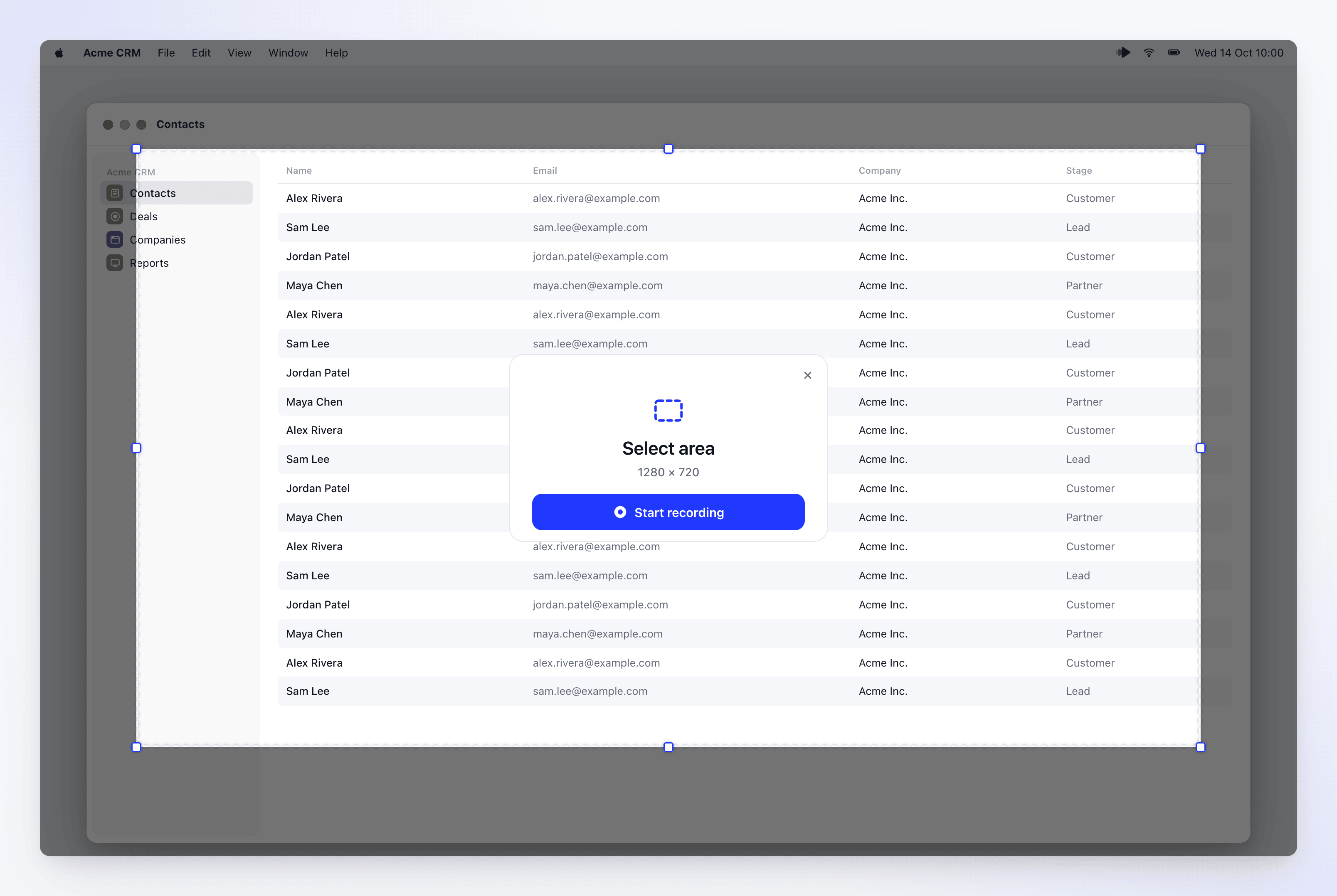
녹화할 수 있는 최소 영역은 320 × 220입니다.
시작 또는 취소
카드에서 녹화 시작을 클릭하거나 Return(Mac) 또는 Enter(Windows) 키를 누르세요. Esc 키를 누르거나 ✕를 클릭하여 취소하세요.
Clevera는 해당 영역을 기억하며, 녹화 창 상단 행에 영역 선택 · 1280×720과 같이 표시됩니다. 영역을 녹화하는 동안에는 영역 밖의 모든 것이 어둡게 처리되어 프레임을 확인할 수 있습니다.
문제 해결
다음 메시지는 Mac 앱에서 발생합니다.
| 메시지 | 해결 방법 |
|---|---|
| "Unable to find the specified window" — "The window might have been closed. Please select the window again." | 창을 열고 특정 창에서 다시 선택하세요. |
| "Failed to focus on the selected window" 또는 "Failed to activate the application" | 창을 다시 선택하세요. 문제가 지속되면 Clevera를 재시작하세요. |
| "The window is in an invalid state" | 창을 닫았다가 다시 열고 선택하세요. |
| "Invalid recording dimensions: …" | 창이 최소화되었거나 숨겨져 있을 수 있습니다. 창을 보이게 하고 적절한 크기로 만든 후 다시 시도하세요. |
| "Unable to find a display to record. Please reconnect your display and try again." | 연결되지 않은 디스플레이의 영역이 선택되었습니다. 디스플레이를 다시 연결하거나 다른 디스플레이에서 영역 선택을 다시 수행하세요. |
| "Failed to start recording the selected area. Please ensure you have granted the necessary permissions and try again." | 권한을 확인하세요. |
Windows에서 선택한 창이 목록에 더 이상 나타나지 않으면 창을 다시 열고 특정 창에서 선택하세요. 녹화에 다른 창이 포함되었다면 다시 녹화하고 선택한 창을 맨 앞에 두세요.