

룩 선택: 스타일, 팔레트 및 색상
룩(Look)은 소셜 클립의 모든 장면이 따르는 시각적 스타일을 설정합니다. **자동**으로 두거나, 7가지 스타일 중 하나를 선택하여 해당 색상을 유지하거나, 10가지 팔레트 중 하나로 교체하거나, 최대 5가지 색상을 직접 설정할 수 있습니다.
룩은 소셜 클립의 첫 장면부터 마지막 장면까지의 레이아웃, 이미지, 모션, 색상 및 유형을 결정합니다. 자동으로 두면 AI가 자료와 브랜드에 맞춰 룩을 선택하며, 7가지 스타일 중 하나를 선택하여 원한다면 나만의 색상을 지정할 수도 있습니다.
룩 작동 방식
룩은 두 부분으로 구성됩니다.
| 부분 | 제어 항목 | 선택 옵션 |
|---|---|---|
| 스타일 | 모든 장면의 레이아웃, 이미지, 모션 및 유형 | 자동 또는 7가지 스타일 중 하나 |
| 색상 | 스타일이 사용하는 색상 | 스타일 고유 색상(원본), 10가지 팔레트 중 하나, 또는 최대 5가지 사용자 지정 색상 |
글꼴은 별도로 선택할 수 없습니다. 각 스타일은 그에 맞는 유형을 제공하며, 자동을 선택하면 AI가 유형도 함께 선택합니다. 소셜 클립은 브랜드 키트나 업로드된 브랜드 글꼴을 사용하지 않습니다.
룩 선택
룩 열기
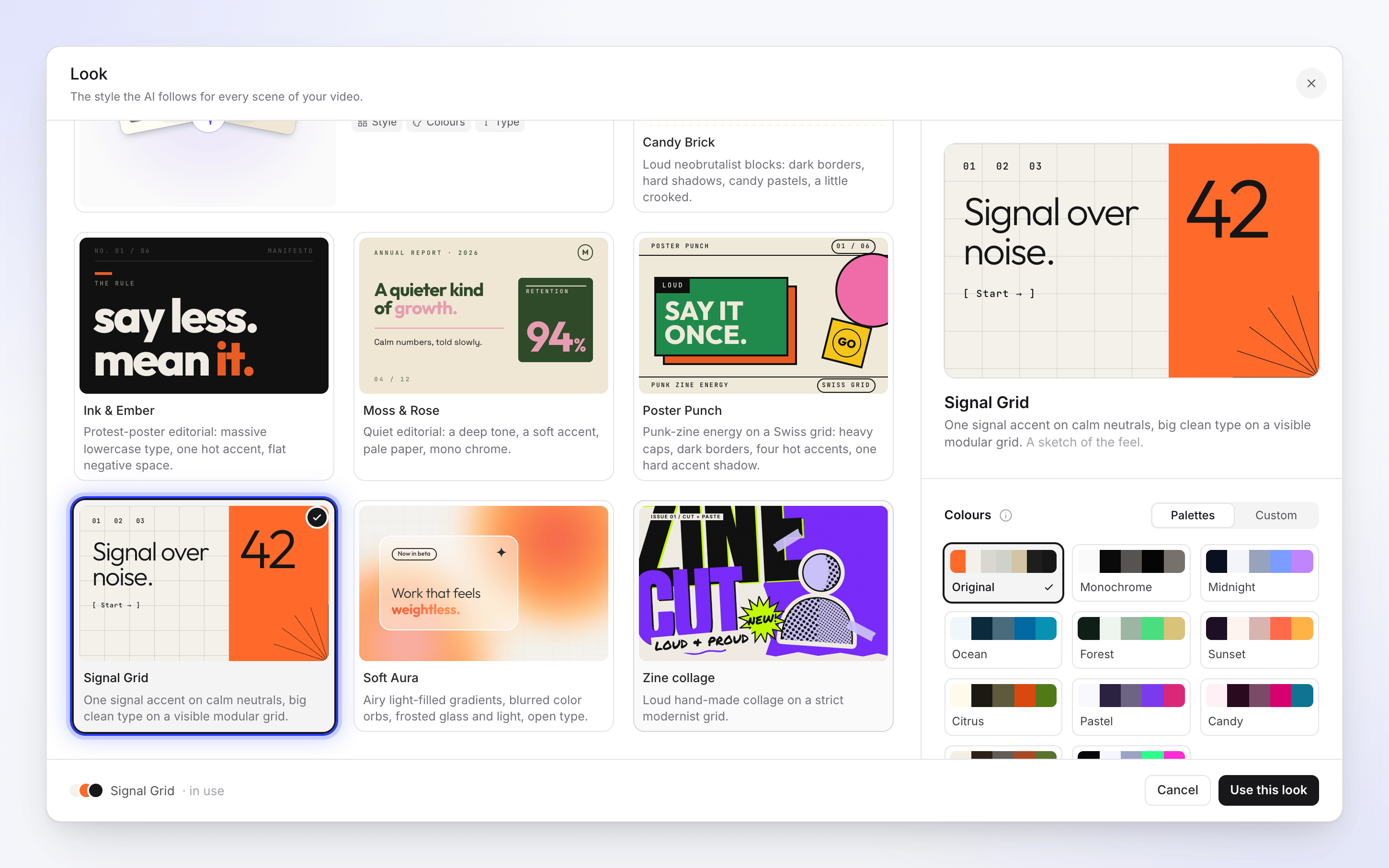
작성(Compose) 페이지에서 룩 알약을 클릭하세요. 스타일을 선택하기 전까지는 자동으로 표시되며, 선택 후에는 Zine collage · 오션과 같이 선택한 스타일 이름과 색상을 나타내는 세 개의 점이 표시됩니다. 룩 창이 열리면 "비디오의 모든 장면에서 AI가 따르는 스타일"이 나타납니다.
스타일 선택
스타일("7가지 룩, 또는 AI가 선택하도록 설정") 아래에서 타일을 클릭하세요. 각 타일은 해당 스타일의 작은 미리보기입니다. 오른쪽 패널에는 스타일 이름과 요약이 포함된 더 큰 느낌의 스케치가 표시됩니다.
색상 선택
스타일이 선택되면 색상 섹션이 나타납니다. 원본(스타일 고유 색상)을 유지하거나, 팔레트에서 팔레트를 선택하거나, 사용자 지정으로 전환하여 직접 설정하세요. 색상을 참조하세요.
사용하기
이 룩 사용을 클릭하세요. 알약이 업데이트되고, 다음에 만드는 클립부터 동일한 룩으로 시작됩니다. 취소를 클릭하면 이전 설정을 유지합니다.
스타일
| 스타일 | 모양 |
|---|---|
| 자동 (AI 선택) | "자료와 브랜드에서 읽어온 스타일, 색상 및 유형." AI가 각 클립에 맞춰 선택합니다. |
| Candy Brick | 강렬한 네오브루탈리즘 블록: 어두운 테두리, 짙은 그림자, 캔디 파스텔 톤, 약간 비뚤어진 느낌. |
| Ink & Ember | 항의 포스터 편집 스타일: 거대한 소문자 유형, 하나의 강렬한 포인트, 평평한 여백. |
| Moss & Rose | 차분한 편집 스타일: 깊은 톤, 부드러운 포인트, 옅은 종이 질감, 단색. |
| Poster Punch | 스위스 그리드 위의 펑크진 에너지: 굵은 대문자, 어두운 테두리, 4개의 강렬한 포인트, 하나의 짙은 포인트 그림자. |
| Signal Grid | 차분한 중립 색상 위의 단일 포인트, 눈에 띄는 모듈식 그리드 위의 크고 깔끔한 유형. |
| Soft Aura | 공기처럼 가벼운 그라데이션, 흐릿한 색상 구체, 반투명 유리와 밝고 개방적인 유형. |
| Zine collage | 엄격한 모더니스트 그리드 위의 강렬한 수제 콜라주. |
자동이 선택되면 오른쪽에는 색상 제어 대신 자동 선택 항목이 표시됩니다:
- 스타일: "스토리에 어울리는 레이아웃, 이미지 및 모션."
- 색상: "브랜드 색상 또는 자료에 어울리는 색상."
- 유형: "스타일에 맞는 글꼴."
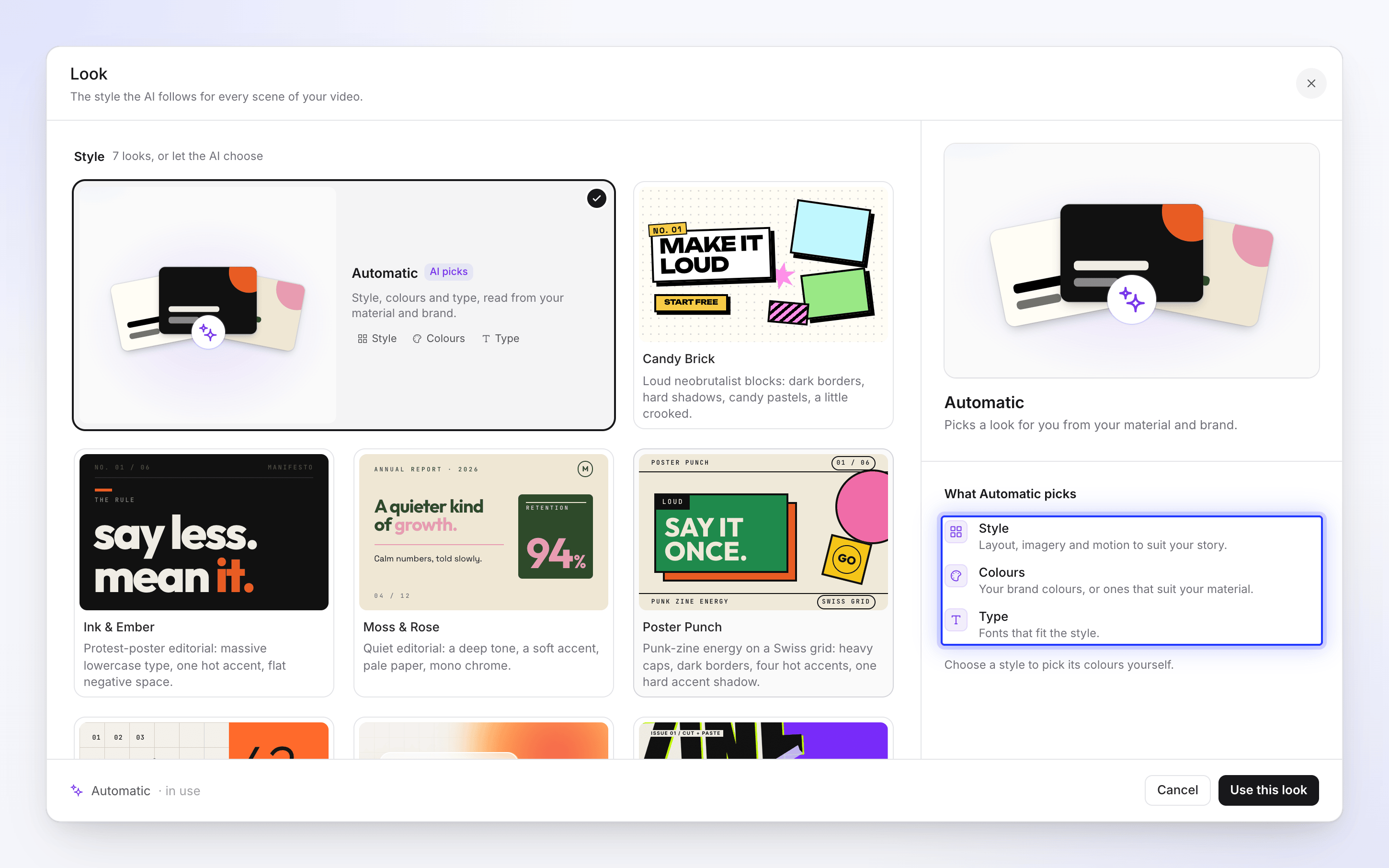
"색상을 직접 선택하려면 스타일을 선택하세요." 팔레트와 사용자 지정 색상은 스타일을 다시 색칠하는 것이므로 스타일이 필요합니다.
색상
"팔레트는 스타일 고유의 색상을 대체합니다." 색상 섹션에는 두 개의 탭이 있습니다.
팔레트
첫 번째 행은 스타일 고유 색상인 원본입니다. 나머지 10개는 공유 팔레트이며, 각 장면이 밝은 배경에 배치될지 어두운 배경에 배치될지 알 수 있도록 밝은 배경 또는 어두운 배경으로 표시됩니다:
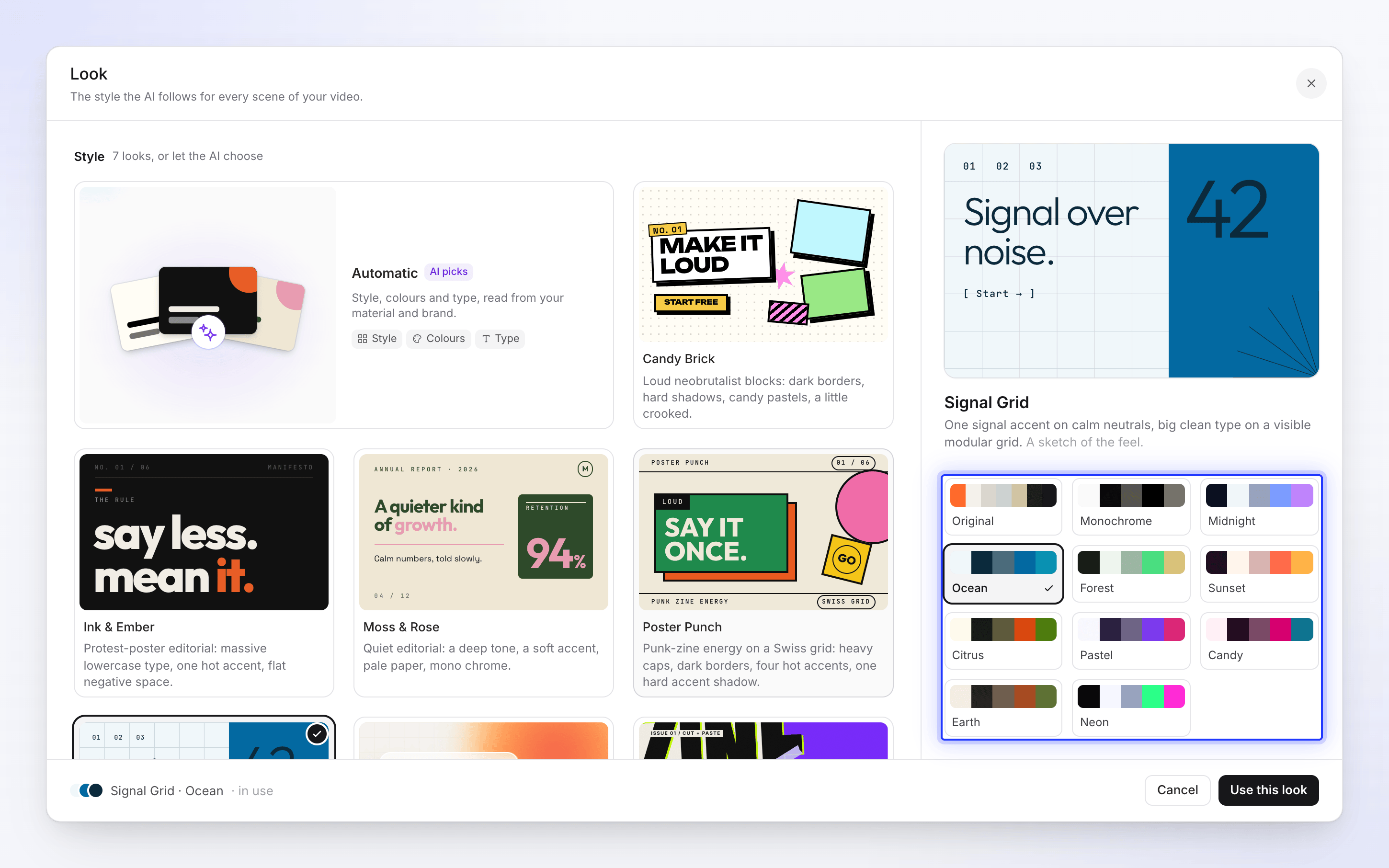
| 팔레트 | 배경 |
|---|---|
| 단색 | 밝음 |
| 미드나잇 | 어두움 |
| 오션 | 밝음 |
| 숲 | 어두움 |
| 선셋 | 어두움 |
| 시트러스 | 밝음 |
| 파스텔 | 밝음 |
| 캔디 | 밝음 |
| 지구 | 밝음 |
| 네온 | 어두움 |
각 팔레트에는 5가지 역할(배경, 텍스트, 음소거된 텍스트 및 두 가지 포인트)이 있어 어떤 스타일에도 잘 어울립니다.
사용자 지정
사용자 지정으로 전환하여 브랜드 색상과 같은 나만의 색상을 사용하세요. 목록은 스타일 고유 색상에서 시작되므로 처음부터 새로 시작하는 대신 수정할 수 있습니다:
- 견본(색상 1, 색상 2…)을 클릭하여 색상 선택기에서 변경하세요.
- 색상 추가를 클릭하여 최대 5개까지 추가하세요. **✕**를 눌러 제거할 수 있습니다.
- "{style}의 색상 대신 사용됩니다. AI가 각각을 배치합니다." 색상은 사용자가 선택하고, 배경, 텍스트, 포인트로 무엇을 사용할지는 AI가 결정합니다.
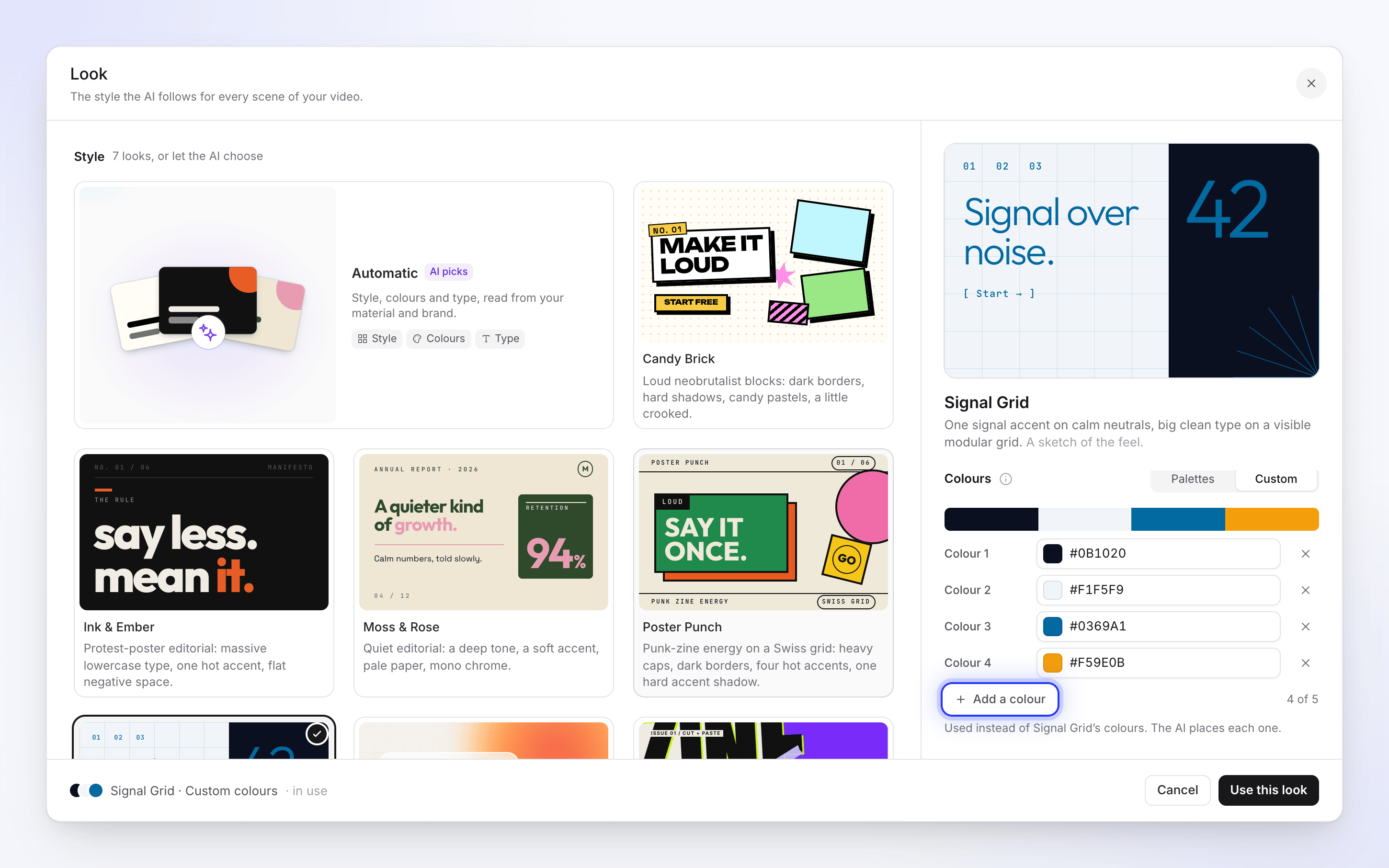
그러면 알약에 예를 들어 Signal Grid · 사용자 지정 색상이라고 표시됩니다.
룩이 변경하지 않는 것
룩은 시각적인 부분만 변경합니다. 브리핑, 유형, 형식, 음성, 음악 및 노력은 별도의 설정입니다. 같은 룩이라고 해서 장면이 동일한 것은 아닙니다. AI 디렉터가 스타일 내에서 각 클립을 새롭게 디자인하기 때문입니다.
클립에 로고를 넣으려면 소셜 클립에 로고 넣기를 참조하세요.
문제 해결
| 표시 내용 | 조치 방법 |
|---|---|
| "스타일을 불러올 수 없습니다" / "연결을 확인하고 다시 시도하세요." | 다시 시도를 클릭하세요. 스타일이 로드될 때까지 이 룩 사용은 사용할 수 없습니다. |
| 팔레트 및 사용자 지정 탭이 없음 | 자동 상태입니다. 먼저 스타일을 선택하세요. |
| 예상한 곳에 색상이 없음 | 사용자 지정 색상은 AI가 배치합니다. 편집기에서 어시스턴트에게 장면의 색상을 변경해 달라고 요청하세요. 소셜 클립 편집을 참조하세요. |