

내레이션에서 음성 태그 사용하기
음성 태그를 사용하여 내레이션 라인에 일시정지, 웃음, 한숨 및 어조 신호를 추가하세요. 각 태그의 기능, 내장, ElevenLabs 및 아바타 음성이 각 태그를 처리하는 방식, 그리고 자연스러운 결과를 얻기 위한 팁을 확인해 보세요.
음성 태그는 내레이션 라인 내에서 일시정지나 웃음과 같이 AI 음성이 읽는 방식을 변경하는 짧은 신호입니다. 이 문서에서는 모든 태그 목록, 각 음성 유형이 태그를 처리하는 방식, 그리고 좋은 결과를 얻는 방법을 설명합니다.
시작하기 전에
- 음성 태그는 하우투 영상 및 제품 데모 내레이션에서 작동합니다. 스크립트 탭의 라인( 스크립트 및 보이스오버 편집 참조)과 목록 장면의 보이스오버에서 사용할 수 있습니다.
- 태그는 라인이 녹음될 때 적용되므로, 새 태그가 포함된 라인을 저장하면 다른 재녹음 라인과 마찬가지로 크레딧이 차감됩니다.
음성 태그 추가하기
라인 열기
스크립트 탭에서 단계 위에 마우스를 올리고 내레이션 편집을 클릭하세요.
신호를 넣을 위치에 커서 두기
예를 들어 "설정 열기"와 "다음으로 청구 클릭" 사이와 같이 일시정지나 소리가 발생해야 하는 텍스트 위치를 클릭하세요.
태그 선택하기
**/**를 입력하세요. 라인 아래에 목록("음성 태그 · 각 음성에 맞게 조정됨")이 열립니다. 계속 입력하여 필터링하거나, 화살표 키를 사용한 후 Enter를 누르거나, 태그를 클릭하세요. 텍스트 아래의 음성 태그("음성 태그 추가(또는 / 입력)")를 클릭하여 검색 가능한 음성 태그 선택기("각 음성 엔진은 이를 고유한 방식으로 읽습니다.")를 열 수도 있습니다.
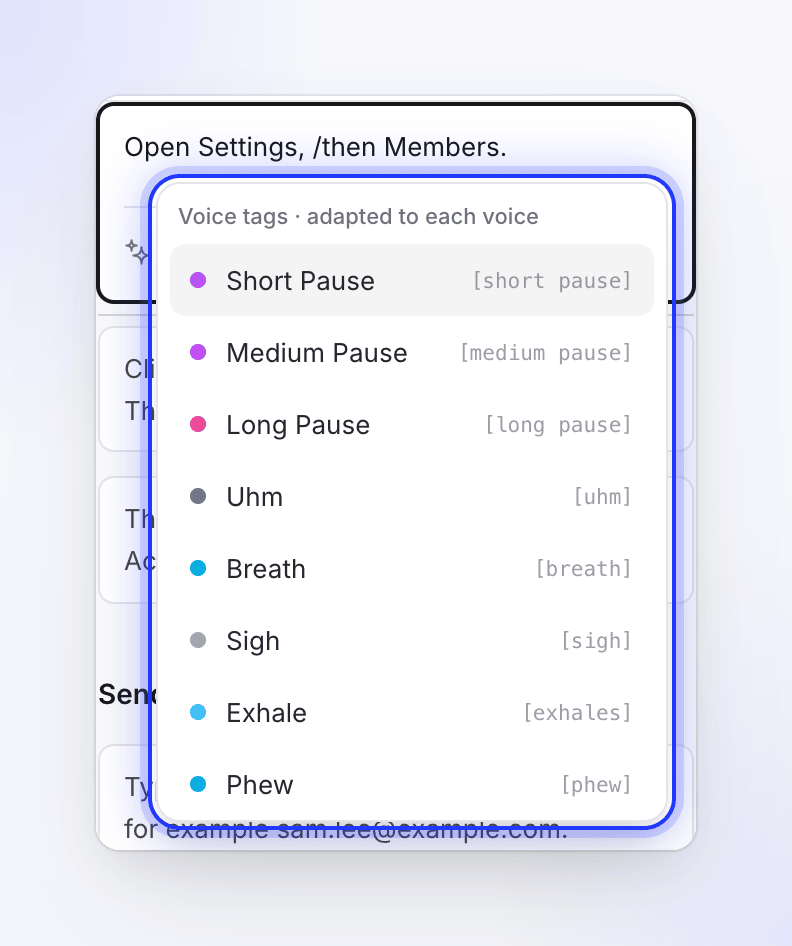
신호가 들어가야 할 곳에 /를 입력하세요. 저장
저장을 클릭하거나 ⌘ Enter / Ctrl Enter를 누르세요. 해당 라인이 태그와 함께 다시 녹음됩니다.
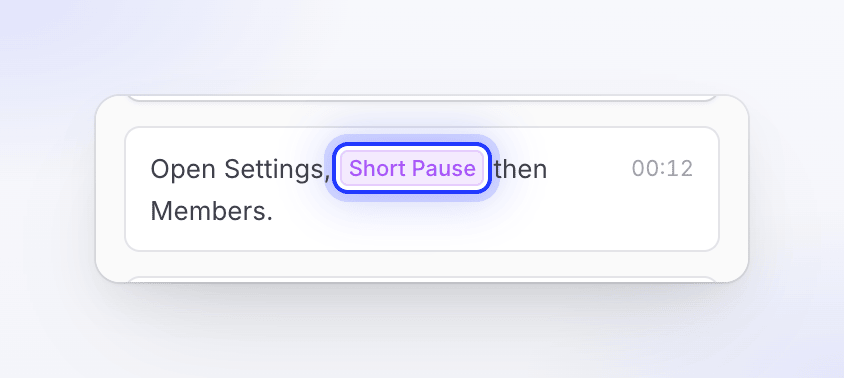
태그는 텍스트 내에 대괄호로 작성됩니다(예: [short pause]). 직접 입력할 수도 있습니다. 대괄호와 정확한 단어는 중요하지만, 대소문자는 구분하지 않습니다. 스크립트 탭에서 저장된 태그는 이름이 적힌 색상 칩으로 표시되며, 타임라인에서는 대괄호로 묶인 텍스트로 보입니다.
모든 태그
선택기에는 7개 그룹으로 나뉜 42개의 태그가 있습니다. 태그는 영상의 언어와 관계없이 항상 영어([short pause])로 유지됩니다. 내장 및 ElevenLabs 열은 해당 태그를 수행하는 음성을 나타냅니다. 각 음성이 읽는 방식을 확인하세요.
일시정지
| 태그 | 표기 방식 | 기능 | 내장 | ElevenLabs |
|---|---|---|---|---|
| 짧은 일시정지 | [short pause] |
"잠시 멈춤." | 예 | 예 |
| 중간 일시정지 | [medium pause] |
"표준 일시정지." | 예 (짧은 일시정지로) | 예 |
| 긴 일시정지 | [long pause] |
"내용을 음미할 수 있는 긴 일시정지." | 예 | 예 |
주저함
| 태그 | 표기 방식 | 기능 | 내장 | ElevenLabs |
|---|---|---|---|---|
| 음 | [uhm] |
"짧은 주저함." | 예 | 예 |
숨소리 및 한숨
| 태그 | 표기 방식 | 기능 | 내장 | ElevenLabs |
|---|---|---|---|---|
| 숨 | [breath] |
"가볍게 들이마시는 숨." | 예 | 아니요 |
| 한숨 | [sigh] |
"한숨." | 예 | 예 |
| 내쉬기 | [exhales] |
"편안하게 내쉬는 숨." | 예 | 예 |
| 휴 | [phew] |
"안도하는 휴." | 예 | 아니요 |
| 거친 숨소리 | [heavy breath] |
"깊고 거친 숨소리." | 예 | 아니요 |
| 흥 | [pff] |
"무시하는 듯한 흥 소리." | 예 | 아니요 |
| 팬트 | [pant] |
"숨이 찬 헐떡임." | 예 | 아니요 |
| 하품 | [yawn] |
"하품." | 예 | 아니요 |
웃음
| 태그 | 표기 방식 | 기능 | 내장 | ElevenLabs |
|---|---|---|---|---|
| 웃음 | [laughing] |
"웃음." | 예 | 예 |
| 낄낄거림 | [chuckle] |
"부드럽고 짧은 웃음." | 예 | 예 |
| 킥킥 | [giggle] |
"가벼운 킥킥거림." | 예 | 아니요 |
| 크게 웃기 | [laughter] |
"더 길고 풍부한 웃음." | 예 | 예 |
| 킥킥거림 | [snicker] |
"교활하고 억눌린 웃음." | 예 | 아니요 |
| 낄낄 | [cackle] |
"크고 날카로운 웃음." | 예 | 아니요 |
반응
| 태그 | 표기 방식 | 기능 | 내장 | ElevenLabs |
|---|---|---|---|---|
| 가스프 | [gasp] |
"놀라서 숨을 들이마심." | 예 | 예 |
| 쯧 | [tsk] |
"못마땅한 혀 차는 소리." | 예 | 아니요 |
| 헛기침 | [throat-clearing] |
"목을 가다듬음." | 예 | 예 |
| 기침 | [cough] |
"기침." | 예 | 예 |
| 콧방귀 | [snort] |
"재미있다는 듯한 콧방귀." | 예 | 예 |
| 재채기 | [sneeze] |
"재채기." | 예 | 아니요 |
| 치찰음 | [hiss] |
"치찰음." | 예 | 아니요 |
감정
| 태그 | 표기 방식 | 기능 | 내장 | ElevenLabs |
|---|---|---|---|---|
| 응원 | [cheer] |
"즐거운 응원." | 예 | 아니요 |
| 신음 | [groan] |
"지친 신음." | 예 | 아니요 |
| 외침 | [shouting] |
"짧은 외침." | 예 | 예 |
| 으악 | [argh] |
"좌절한 으악." | 예 | 아니요 |
| 크르릉 | [grr] |
"짜증 섞인 크르릉." | 예 | 아니요 |
| 으르렁 | [growl] |
"낮게 으르렁거림." | 예 | 아니요 |
| 끙 | [grunt] |
"힘을 줄 때 내는 짧은 끙 소리." | 예 | 아니요 |
| 신음 | [moan] |
"낮은 신음." | 예 | 아니요 |
| 울음 | [cry] |
"울음." | 예 | 예 |
| 흐느낌 | [sob] |
"흐느낌." | 예 | 아니요 |
| 낑낑거림 | [whimper] |
"작게 낑낑거림." | 예 | 아니요 |
| 비명 | [scream] |
"비명." | 예 | 아니요 |
| 날카로운 비명 | [shriek] |
"높은 비명." | 예 | 아니요 |
전달 방식
| 태그 | 표기 방식 | 기능 | 내장 | ElevenLabs |
|---|---|---|---|---|
| 속삭임 | [whispers] |
"뒤에 오는 단어들을 속삭임." | 예 | 예 |
| 비꼬기 | [sarcasm] |
"비꼬는 어조. 일부 음성만 수행 가능." | 아니요 | 예 |
| 호기심 | [curious] |
"호기심 어린 어조. 일부 음성만 수행 가능." | 아니요 | 예 |
| 빠르게 | [extremely fast] |
"단어 속도를 높임. 일부 음성만 수행 가능." | 아니요 | 예 |
지루함([bored]) 태그는 더 이상 사용되지 않습니다. 현재 이 태그를 수행하는 음성이 없으므로 선택기에서 제거되었으며, 이전 내레이션에서도 모든 음성이 이 태그를 건너뜁니다.
각 음성이 읽는 방식
음성마다 이해하는 신호가 다릅니다. Clevera는 라인을 녹음하는 음성에 맞춰 각 태그를 변환하며, 음성이 수행할 수 없는 태그는 삭제하므로 태그가 단어처럼 소리 내어 읽히는 일은 없습니다.
| 음성 | 태그 처리 방식 |
|---|---|
| 내장 음성 | 목록에 있는 모든 일시정지 및 음성 소리를 수행하며, 음은 모든 언어에서 해당 지점의 짧은 이벤트로 처리합니다. 중간 일시정지는 짧은 일시정지로 읽습니다. 속삭임은 뒤에 오는 단어를 속삭입니다. 비꼬기, 호기심, 빠르게는 건너뜁니다. |
| ElevenLabs 음성 | 일시정지, 음, 한숨, 내쉬기, 웃음, 낄낄거림, 크게 웃기, 가스프, 헛기침, 기침, 콧방귀, 외침, 울음, 속삭임, 비꼬기, 호기심, 빠르게를 수행합니다. 나머지는 건너뜁니다. 음성이 반응하는 강도는 음성마다 다릅니다. |
| 아바타 음성 | 단어만 읽습니다. 녹음 전에 모든 태그가 제거됩니다. |
적용되는 행은 음성 선택기에서 탭으로 표시되는 영상의 현재 음성 소스입니다. 음성, 음악 및 사운드 변경을 참조하세요. 선택기에서 "일부 음성만 수행 가능"으로 표시된 태그는 내장 음성이 건너뛰는 태그입니다.
태그와 영상의 나머지 부분
| 질문 | 답변 |
|---|---|
| 태그가 자막에 표시되나요? | 아니요. 자막은 음성이 실제로 말하는 내용을 바탕으로 생성되므로 태그가 단어로 나타나지 않습니다. |
| 번역 후에도 태그가 유지되나요? | 예. 태그는 영어로 유지되며, 번역 시에도 문장 내 원래 위치를 지킵니다. 새로운 언어의 음성이 위 표와 같이 태그를 읽습니다. |
| 음성을 변경해도 태그가 유지되나요? | 예. 텍스트는 태그를 유지하며, 각 라인은 새로운 음성의 읽기 방식에 따라 다시 녹음됩니다. 새로운 음성이 수행할 수 없는 태그는 건너뜁니다. |
| 일시정지가 단계를 더 길게 만드나요? | 예. 일시정지는 라인 길이에 추가되며, 단계는 최소한 내레이션 길이만큼 지속됩니다. |
[happy]와 같이 직접 태그를 작성할 수 있나요? |
목록에 있는 태그만 태그로 처리됩니다. 대괄호로 묶인 다른 텍스트는 작성된 그대로 음성으로 전송되어 읽힐 수 있습니다. |
| 태그가 예상 길이를 변경하나요? | 예. 내레이션의 예상 길이는 일시정지 및 소리 태그를 포함하여 계산됩니다. |
팁
- 구조를 위해 일시정지를 사용하세요. 두 생각 사이에는 짧은 일시정지, 새로운 아이디어 앞에는 긴 일시정지를 사용합니다. 이는 아바타 음성을 제외한 모든 음성이 존중하는 태그입니다.
- 쉼표, 대시, 콜론 바로 뒤가 아니라 단어 사이나 마침표 뒤에 일시정지를 넣으세요. 문장 부호가 이미 박자를 만들기 때문에 그곳에 일시정지를 넣어도 효과가 없습니다.
- 어조 태그는 강조하려는 단어 바로 앞에 넣으세요: "그게 다예요.
[curious]다음에 무슨 일이 일어나는지 보고 싶으신가요?" - 라인당 한두 개의 태그면 충분합니다. 태그가 너무 많으면 라인이 연출된 것처럼 들리고 타이밍을 맞추기 어려워집니다.
- 태그가 작동하지 않는 것 같다면 위 표를 확인하세요. 현재 음성이 해당 태그를 지원하지 않을 수 있습니다.
- 음성 재생성을 눌러 다른 버전을 들어보세요. 각 버전은 조금씩 다르게 들릴 수 있습니다.