

워크스페이스 삭제
소유자로서 Clevera 워크스페이스를 영구적으로 삭제하는 방법: 삭제 전 저장해야 할 항목, 삭제 단계, 모든 멤버에게 삭제되는 항목(동영상, 파일, 구독, 크레딧), 그리고 표시될 수 있는 메시지에 대해 알아봅니다.
소유자는 워크스페이스를 완전히 삭제할 수 있습니다. 워크스페이스 내의 모든 항목은 모든 멤버에게서 삭제되며, 구독은 취소됩니다. 귀하의 계정과 다른 워크스페이스는 그대로 유지됩니다. 이 작업은 되돌릴 수 없습니다.
시작하기 전에
- 소유자만 워크스페이스를 삭제할 수 있습니다. 관리자에게는 위험 구역에 "소유자인 Alex Rivera만 이 팀을 이전하거나 삭제할 수 있습니다." (소유자 이름 표시)라는 메시지가 표시됩니다.
- 필요한 항목을 저장하세요. 보관하려는 동영상과 아티클을 내보내세요. 삭제된 항목은 복구할 수 없습니다.
- 비밀번호를 준비하세요. Google 또는 SSO(Single Sign-On)로 로그인하는 경우, 대신 워크스페이스 이름을 입력하게 됩니다.
- 대신 권한을 넘기시겠습니까? 팀이 계속 운영되어야 한다면 삭제 대신 소유권 이전을 진행하세요.
워크스페이스 삭제
위험 구역 열기
사이드바 상단의 메뉴를 열고 팀 설정, 위험 구역을 차례로 선택합니다. 팀 삭제 아래에 "Acme Inc.와 해당 동영상, 녹화본, 파일을 영구적으로 삭제하고 구독을 취소합니다. 이 작업은 되돌릴 수 없습니다."라는 메시지가 표시됩니다.
시작
**팀 삭제…**를 클릭합니다. Acme Inc.를 삭제하시겠습니까? 대화 상자에 "이 팀의 모든 항목이 모든 멤버에게서 삭제되며, 활성화된 구독은 취소됩니다. 삭제된 데이터는 복구할 수 없습니다."라는 메시지가 나타납니다.
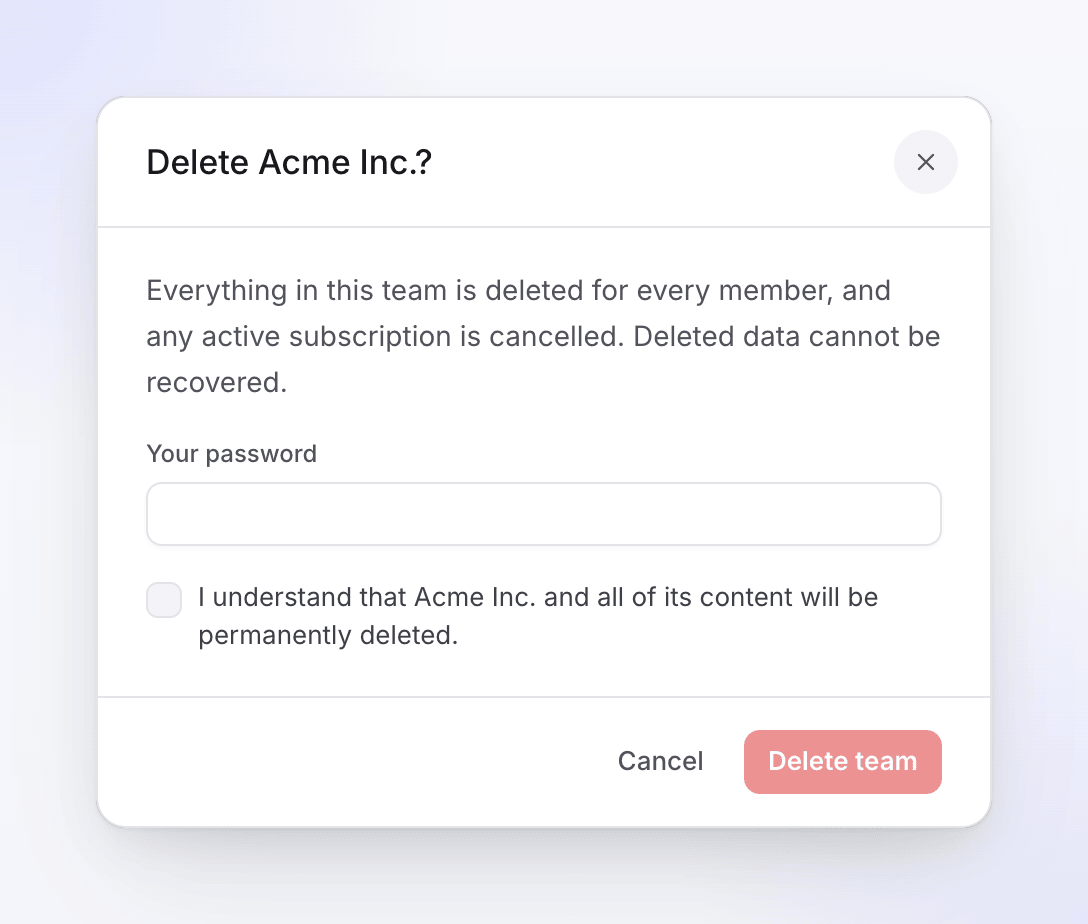
워크스페이스의 모든 항목이 모든 멤버에게서 삭제됩니다. 확인
비밀번호를 입력합니다. Google 또는 SSO로 로그인하는 경우, 필드에 확인을 위해 Acme Inc.를 입력하세요 (워크스페이스 이름 표시)라고 나타납니다. 표시된 대로 정확히 이름을 입력하세요. 그런 다음 "Acme Inc.와 모든 콘텐츠가 영구적으로 삭제된다는 점을 이해합니다."에 체크합니다.
삭제
팀 삭제를 클릭합니다. 다른 워크스페이스의 홈 페이지로 이동하며 "팀이 성공적으로 삭제되었습니다. 다른 팀으로 전환되었습니다."라는 메시지가 표시됩니다. 유일한 워크스페이스였다면 "팀이 성공적으로 삭제되었습니다. 새 팀을 생성해 주세요."라는 메시지가 표시됩니다.
삭제되는 항목
| 결과 | |
|---|---|
| 동영상, 녹화본, 아티클, 업로드 및 내보내기 파일 | 모든 멤버에게서 삭제됨 |
| 멤버 | 워크스페이스에서 제거됨(멤버의 계정과 다른 워크스페이스는 유지됨) |
| 구독 | 취소됨 |
| 구매한 크레딧 팩을 포함한 크레딧 | 워크스페이스와 함께 소멸됨 |
| AI로 녹화하기에 저장된 로그인 정보 | 삭제됨 |
| SSO(Single Sign-On) 구성 | 삭제됨 |
문제 해결
| 표시되는 메시지 | 해결 방법 |
|---|---|
| "제공된 비밀번호가 올바르지 않습니다." | 비밀번호를 다시 입력하세요. |
| "팀을 삭제하려면 비밀번호를 확인하세요." | 비밀번호를 입력하세요. |
| "확인을 위해 팀 이름을 표시된 대로 정확히 입력하세요." | 대소문자, 공백, 문장 부호를 포함하여 워크스페이스 이름을 정확히 입력하세요. |
| "개인 팀은 삭제할 수 없습니다." | 일부 구형 계정에는 개별적으로 삭제할 수 없는 개인 워크스페이스가 있습니다. 이 경우 계정을 삭제하면 함께 삭제됩니다. |
| 팀 삭제 행이 없음 | 귀하는 소유자가 아닙니다. 소유자에게 문의하거나 소유권을 이전해 달라고 요청하세요. |