

브랜드용 비디오 템플릿 사용하기
비디오 템플릿은 사용 방법, 제품 데모 및 Polish 비디오의 배경, 음악, 텍스트 스타일, 전환 효과, 인트로 및 타이틀 카드, 로고 리빌을 설정합니다. 비디오당 하나를 선택하거나 직접 만들고, 워크스페이스의 기본값으로 설정하세요.
비디오 템플릿은 녹화본으로 제작된 비디오를 위한 브랜드 키트입니다. 배경, 음악, 텍스트 스타일, 전환 효과, 인트로 카드, 타이틀 카드, 로고 리빌 등 영상 주변의 모든 요소를 설정합니다. 모든 사용 방법, 제품 데모 및 Polish 비디오는 템플릿을 사용하므로, 팀원 중 누가 제작하더라도 비디오가 동일한 스타일로 유지됩니다.
템플릿은 사용 방법, 제품 데모, 정리 및 공유용으로 스타일 지정됨 비디오에서 사용됩니다. 아티클과 소셜 클립은 템플릿을 사용하지 않으며, 대신 모양을 사용합니다.
비디오용 템플릿 선택하기
템플릿 필 열기
사용 방법, 제품 데모 또는 Polish 비디오의 만들기 페이지에서 상자 아래에 있는 템플릿 필을 클릭하세요. 비디오에 사용될 템플릿 이름이 표시됩니다. 템플릿 창이 열리면 "비디오의 배경, 음악, 인트로 및 타이틀 카드"가 나타납니다.
템플릿 찾기
전체, 내장, 팀 탭을 사용하여 목록을 필터링할 수 있습니다. 탭은 템플릿이 있는 경우에만 나타납니다. 템플릿이 6개 이상인 경우 템플릿 검색을 사용하세요.
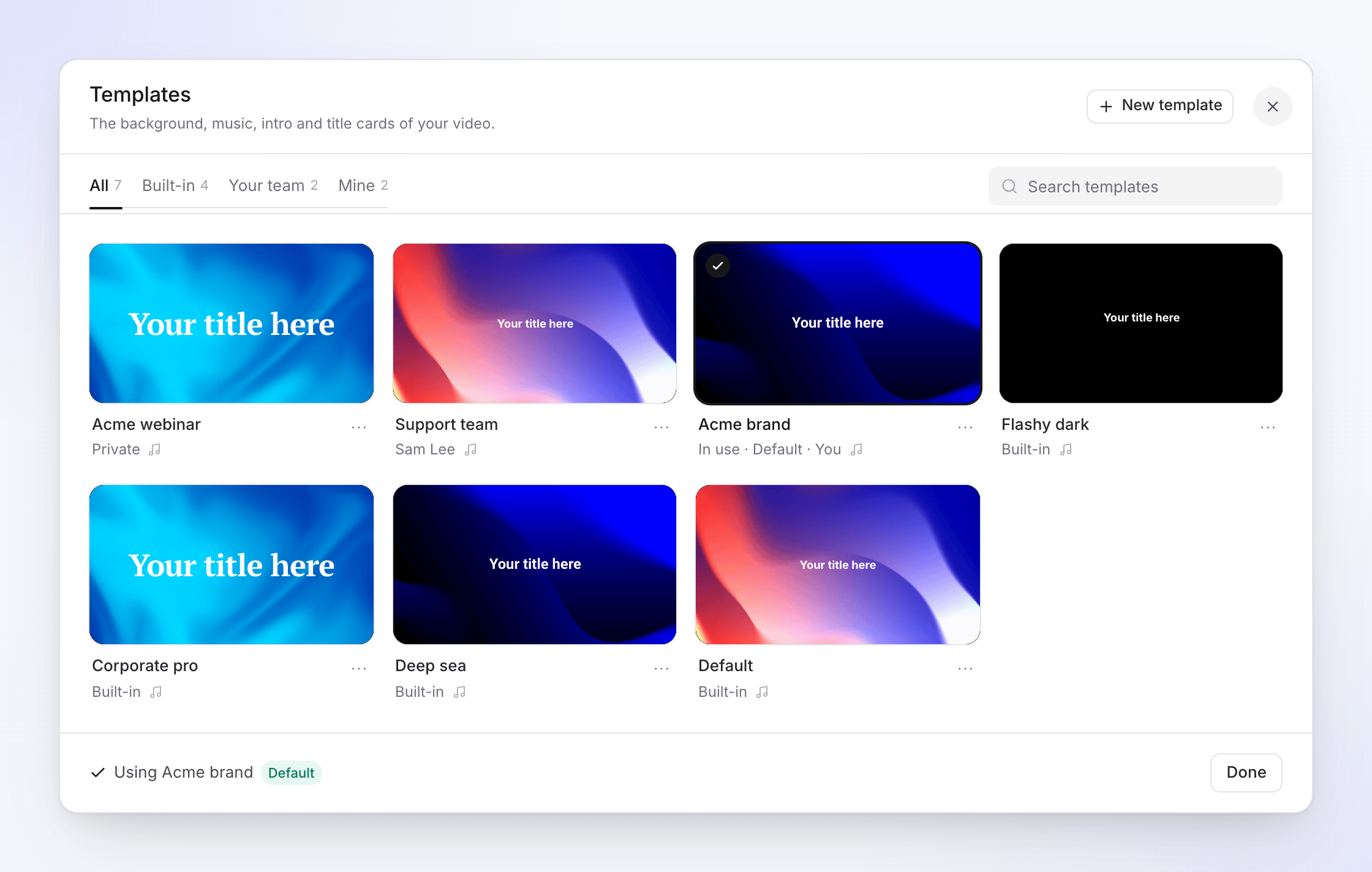
선택 전 미리보기
템플릿의 ⋯ 메뉴를 열고 세부 정보 보기를 선택하여 설정을 확인하세요.
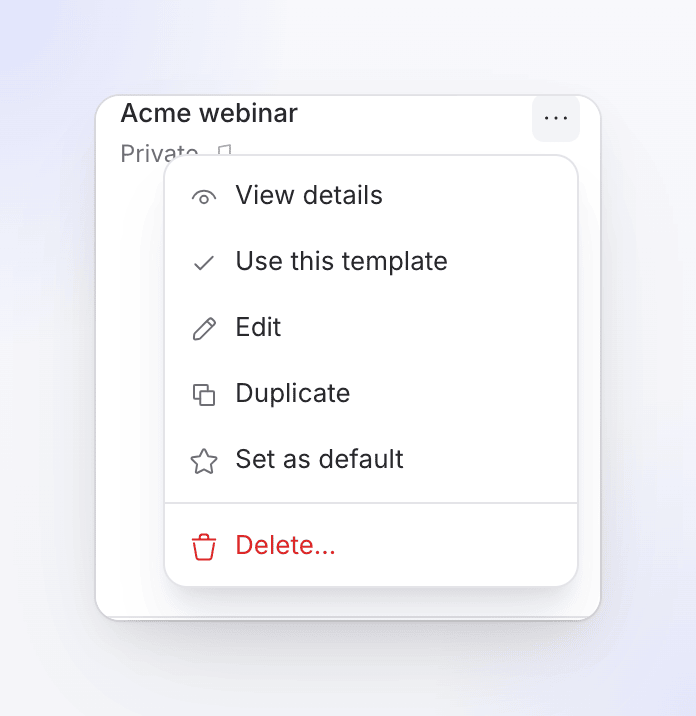
편집 및 삭제는 팀의 자체 템플릿에 나타납니다. 사용하기
이 템플릿 사용을 클릭하세요. 바닥글에 "{name} 사용 중"이라고 표시되면 완료를 클릭하세요.
새 비디오는 해당 비디오 유형에 대한 워크스페이스의 기본 템플릿으로 시작하며, 기본값이 없는 경우 목록의 첫 번째 템플릿으로 시작합니다.
나만의 템플릿 만들기
템플릿 시작하기
템플릿 창에서 새 템플릿을 클릭하세요. 내장 템플릿으로 시작하려면 해당 템플릿을 열고 복제하여 편집을 클릭하세요. 내장 템플릿은 변경할 수 없지만 복사본은 편집할 수 있습니다.
이름 지정 및 사용 권한 설정
일반에서 이름을 입력하세요(예: "제품 데모 — 다크 테마", 최대 120자). 사용 권한에서 워크스페이스의 모든 구성원(팀원이 보고 편집하고 사용할 수 있음) 또는 나만(팀원에게 숨겨짐)을 선택하세요.
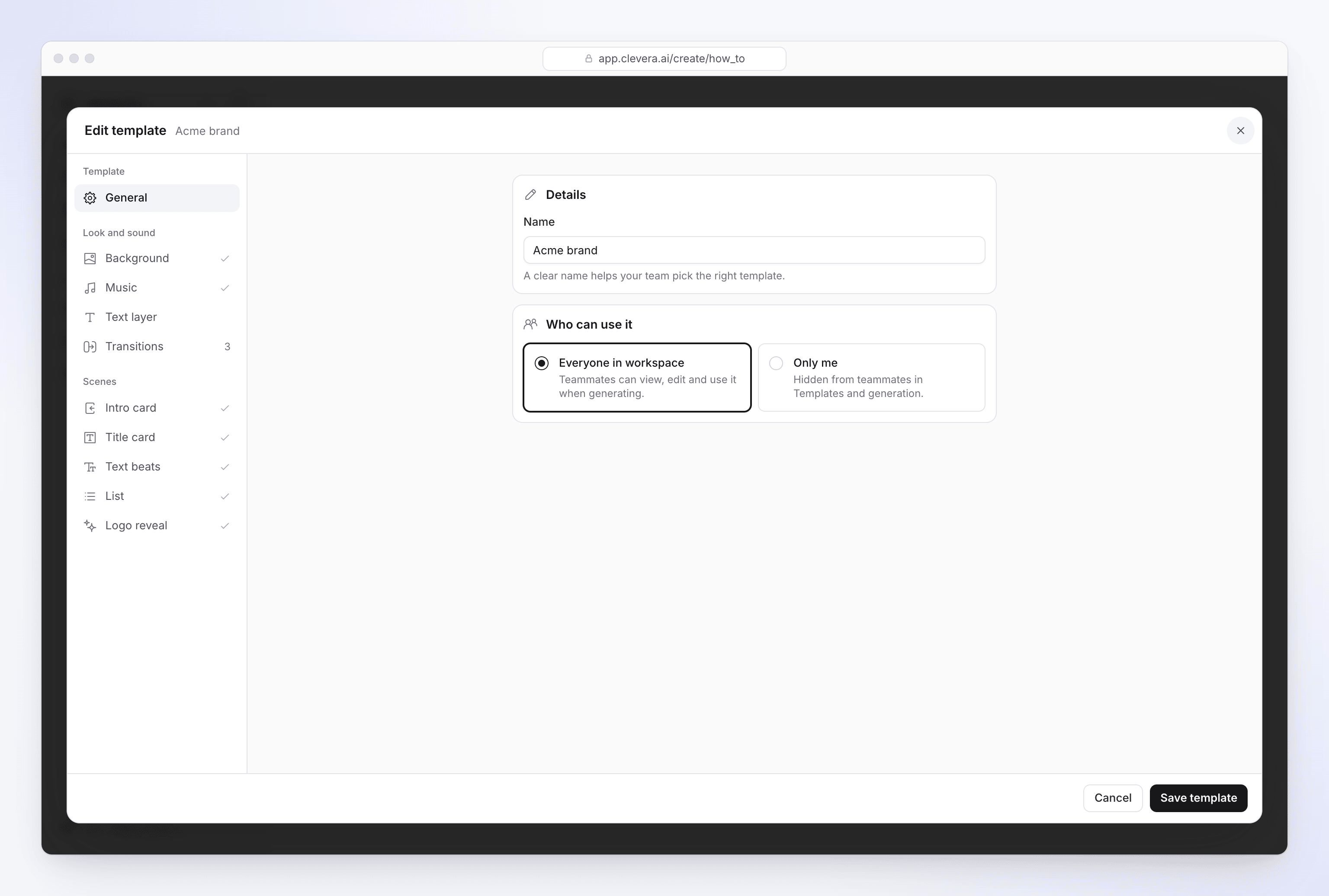
모양 및 소리 설정
배경, 음악, 텍스트 레이어, 전환 효과를 차례로 설정하세요. 템플릿 제어 항목을 참조하세요.
장면 디자인
장면 아래에서 원하는 각 장면의 디자인을 클릭하세요: 인트로 카드, 타이틀 카드, 텍스트 비트, 목록, 로고 리빌. 설정하지 않은 장면은 "이 템플릿에 설정되지 않음"으로 표시되며 비디오에 추가되지 않습니다.
저장하기
템플릿 저장을 클릭하세요. 새로 만들거나 복제한 템플릿이 제작 중인 비디오에 선택됩니다.
변경 사항이 있는 상태에서 나가려고 하면 "변경 사항을 삭제하시겠습니까?"라는 메시지가 나타납니다. 계속 편집을 선택하여 돌아가세요.
템플릿 제어 항목
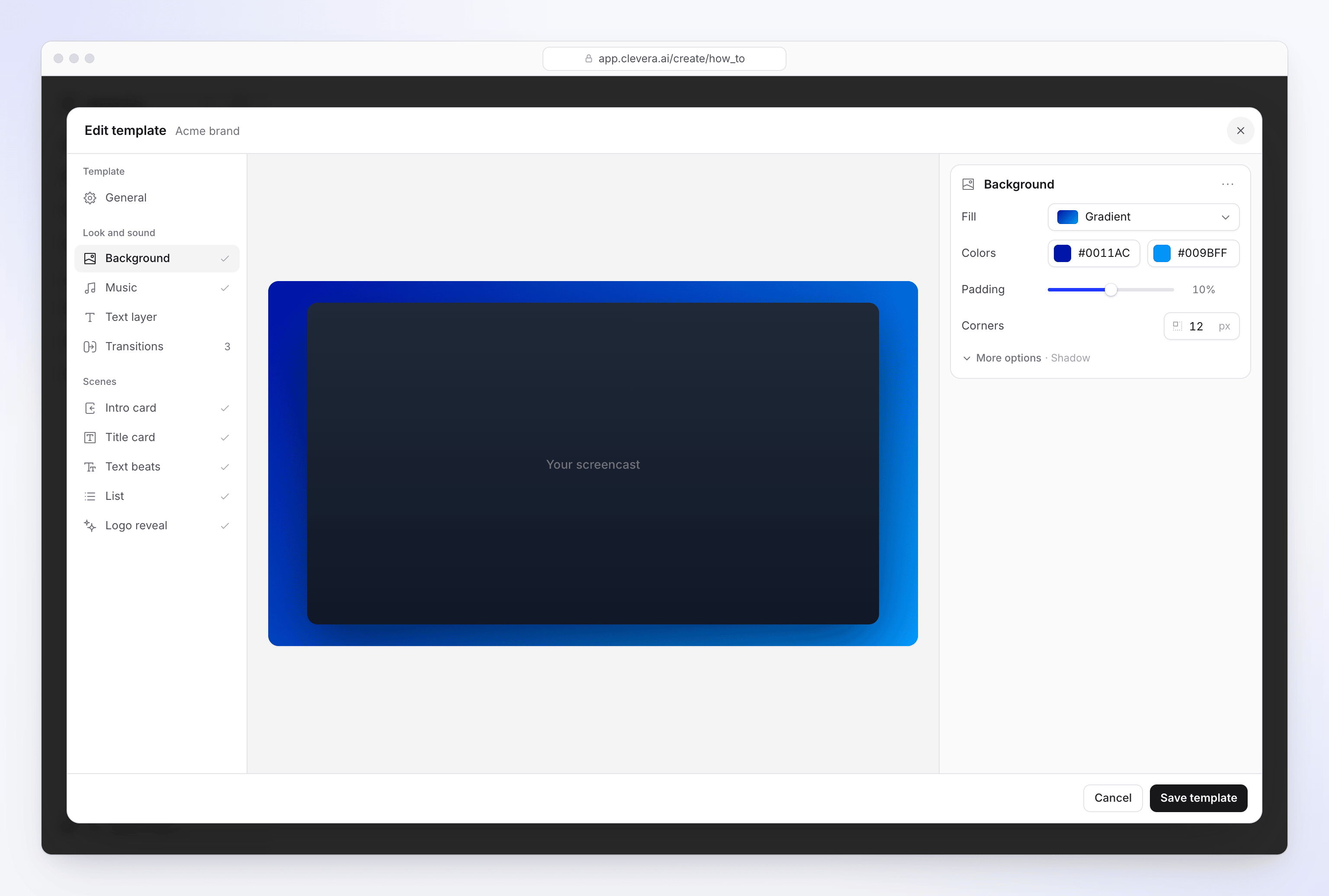
편집기는 섹션을 템플릿, 모양 및 소리, 장면으로 그룹화합니다. 섹션 옆의 체크 표시는 해당 템플릿에 설정되어 있음을 의미합니다.
| 섹션 | 설정 항목 | 기본값 및 제한 |
|---|---|---|
| 일반 | 이름 및 사용 권한. | 워크스페이스의 모든 구성원 |
| 배경 | 녹화본 뒤의 채우기: 카테고리별 배경화면, 색상(단색 또는 그라데이션), 또는 내 이미지 사용. 또한 패딩, 모서리, 그림자 및 흐림(배경화면이나 이미지를 부드럽게 처리). | 패딩 10% (0–20%), 모서리 12 px, 그림자 70%, 흐림 0 |
| 음악 | Clevera 음악 라이브러리의 트랙. 음악 선택(분위기별 검색 및 필터링)으로 선택하며 볼륨을 조절합니다. 음악을 끄려면 해제하세요. | 볼륨 50% |
| 텍스트 레이어 | 비디오에 추가된 텍스트 레이어의 기본 스타일: 글꼴, 상자, 외곽선, 그림자, 테두리 및 텍스트 나타나는 방식. | — |
| 전환 효과 | 하나 이상의 전환 효과. AI가 장면 전환 시 이를 번갈아 사용합니다. | 추가 전까지 없음 |
| 인트로 카드 | 비디오의 첫 번째 단계 이전에 비디오 제목과 함께 시작합니다. | — |
| 타이틀 카드 | 단계 사이의 전체 화면 카드로, 챕터 제목에 사용됩니다. | — |
| 텍스트 비트 | 한 번에 한 비트씩 나타나는 단어. | — |
| 목록 | 하나씩 나타나는 항목. | — |
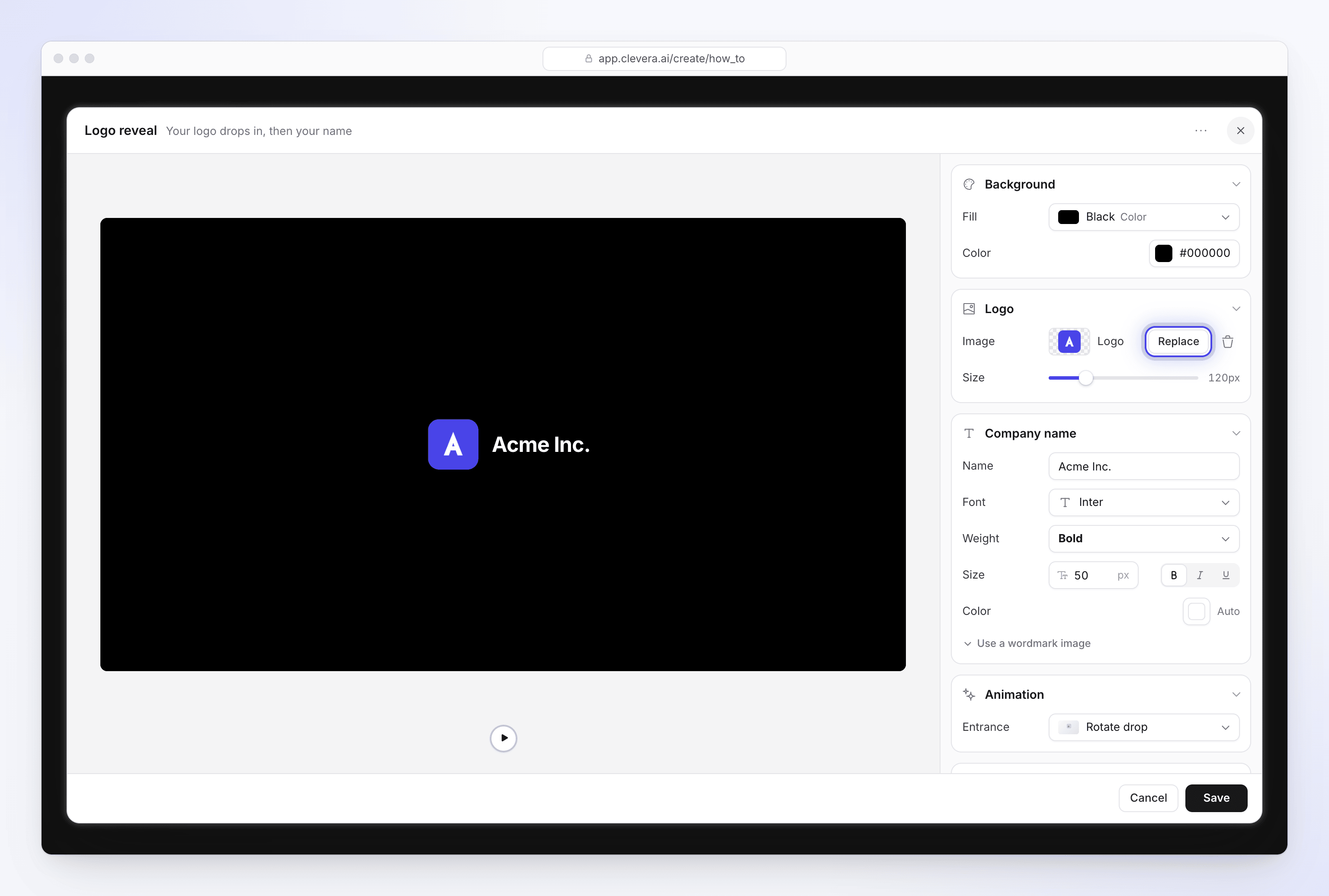
| 로고 리빌 | 로고가 나타난 후 회사 이름이 표시됩니다. | 등장 회전 드롭 또는 직선 낙하; 로고 크기 120 px |
별도의 브랜드 색상이나 글꼴 설정은 없습니다. 각 요소(배경, 텍스트 레이어, 카드 및 로고 리빌의 이름)에서 글꼴과 색상을 설정하세요.
Clevera의 음악과 배경화면은 로열티 프리이거나 AI가 생성한 것이며, 비디오 내 상업적 사용이 허가되어 있습니다.
로고 추가하기
로고는 로고 리빌 장면에 있습니다. 로고 리빌에서 디자인을 클릭한 다음 로고 아래에서 로고 선택을 선택하세요. 투명한 로고 아이콘이 가장 좋습니다. 회사 이름을 입력하고 글꼴, 굵기, 크기, 색상을 설정하거나 워드마크 이미지 사용을 켜서 워드마크를 업로드하면 디자인된 로고 글꼴을 그대로 유지할 수 있습니다. 로고 이미지 없이는 장면을 저장할 수 없습니다: "저장하려면 로고 이미지를 선택하세요".
워크스페이스 기본값 설정하기
템플릿의 ⋯ 메뉴를 열고 기본값으로 설정을 선택하세요. 기본값은 전체 워크스페이스와 해당 유형의 비디오에 적용됩니다. 사용 방법 비디오를 만들 때 설정한 기본값은 사용 방법 비디오에만 적용되며, 데모나 Polish 비디오에는 적용되지 않습니다. 기본값에서 제거를 선택하여 해제하세요. 모든 구성원은 내장 템플릿이나 자신의 템플릿을 사용하여 기본값을 설정할 수 있습니다.
권한별 작업
| 작업 | 대상 |
|---|---|
| 템플릿 사용 | 워크스페이스의 모든 구성원 (내장 템플릿 및 워크스페이스의 모든 구성원과 공유된 템플릿) |
| 템플릿 만들기 | 모든 워크스페이스 구성원 |
| 팀 템플릿 편집, 복제 또는 삭제 | 볼 수 있는 모든 구성원 |
| 사용 권한 변경 | 템플릿을 만든 사람만 가능 |
| 내장 템플릿 편집 | 불가 (복제하여 사용) |
템플릿은 모든 플랜에서 무료로 만들고 사용할 수 있습니다.
템플릿 삭제하기
템플릿의 ⋯ 메뉴를 열고 **삭제…**를 선택한 다음 템플릿 삭제를 클릭하세요. 해당 템플릿으로 이미 제작된 비디오는 기존 모양을 유지하지만, 새 비디오에서는 더 이상 사용할 수 없습니다. 이 작업은 되돌릴 수 없습니다. 삭제된 템플릿이 기본값이었던 경우 기본 설정이 해제되며, 해당 템플릿을 사용하던 비디오는 남아 있는 첫 번째 템플릿으로 전환됩니다.
문제 해결
| 메시지 | 해결 방법 |
|---|---|
| "템플릿을 선택하세요." | 템플릿 필을 클릭하고 하나를 선택하세요. |
| "계속하려면 템플릿을 만드세요." | 워크스페이스에 해당 비디오 유형에 사용할 수 있는 템플릿이 없습니다. 새 템플릿을 클릭하세요. |
| "이 유형에 사용할 수 있는 비디오 템플릿이 아직 없습니다." | 지원팀에 문의하세요. |
| "템플릿을 만든 사람만 사용 권한을 변경할 수 있습니다." | 템플릿 작성자에게 변경을 요청하거나 템플릿을 복제하세요. |
| "템플릿 이름을 입력하세요." | 일반에서 이름을 입력하세요. |