

문서 사이트 읽기 권한 제어하기
문서 사이트를 공개하거나, 공유 비밀번호로 보호하거나, 워크스페이스 멤버로 제한하세요. 독자를 로그아웃시키고, 검색 엔진과 AI 도구가 공개 사이트를 어떻게 인식할지(색인, 사이트맵, llms.txt 및 소셜 카드) 선택하세요.
모든 문서 사이트는 기본적으로 공개 상태입니다. 링크가 있는 사람은 누구나 읽을 수 있으며 검색 엔진에 노출될 수 있습니다. Pro 이상의 요금제에서는 사이트를 비공개로 설정하여 공유 비밀번호를 사용하거나 워크스페이스 멤버만 접근하도록 제한할 수 있습니다. 이 문서에서는 두 가지 설정 방법, 독자 로그아웃 방법, 그리고 검색 엔진과 AI 도구의 접근을 제어하는 Search & SEO 설정에 대해 다룹니다.
시작하기 전에
- 소유자, 관리자, 편집자는 사이트 읽기 권한을 변경할 수 있습니다.
- 비밀번호 및 워크스페이스 로그인은 Pro, Business 및 Custom 요금제에 포함되어 있습니다. Free 및 Starter 요금제에서는 자물쇠 아이콘으로 표시됩니다.
사이트 읽기 권한 선택하기
오픈 액세스
문서 사이트를 열고 설정 → 액세스로 이동하세요. "사이트를 읽을 수 있는 사람"을 설정할 수 있습니다.
옵션 선택
옵션 읽기 권한 공개 "링크가 있는 사람은 누구나 읽을 수 있으며 검색 엔진에 노출될 수 있습니다." 비밀번호 "독자가 하나의 공유 비밀번호를 입력합니다. 검색 엔진에서 숨겨집니다." 워크스페이스 로그인 "Clevera로 로그인한 워크스페이스 멤버만 읽을 수 있습니다." 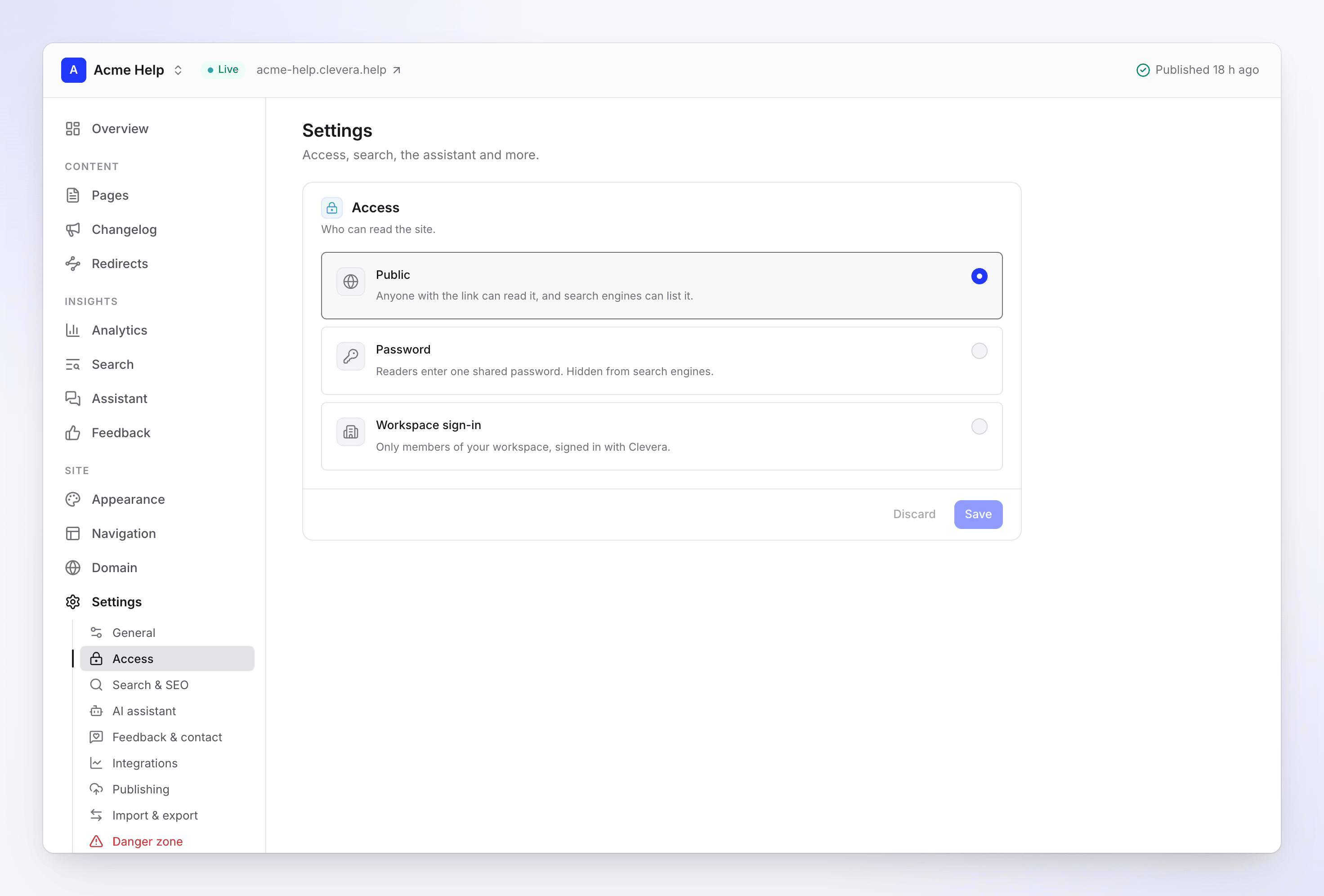
세 가지 액세스 옵션 비밀번호 설정
비밀번호를 선택한 경우, 비밀번호 설정 아래에 "최소 10자 이상"의 비밀번호를 입력하세요. 비밀번호는 Clevera에서 발송하지 않으므로 직접 독자에게 공유해야 합니다.
저장
저장을 클릭하세요. 변경 사항은 즉시 독자에게 적용되며, Clevera가 로그인 페이지를 추가하거나 제거하기 위해 사이트를 자동으로 다시 게시합니다. 이후 "독자가 이 사이트를 열려면 비밀번호가 필요합니다.", "이 워크스페이스의 멤버만 이 사이트를 열 수 있습니다." 또는 "누구나 이 사이트를 읽을 수 있습니다."라는 메시지가 표시됩니다.
독자가 보는 화면
비공개 사이트에서는 모든 페이지에서 먼저 인증을 요청합니다. 독자에게는 "이 사이트는 비공개입니다"라는 메시지와 함께 다음이 표시됩니다.
| 옵션 | 독자 수행 작업 |
|---|---|
| 비밀번호 | "읽으려면 비밀번호를 입력하세요." 비밀번호 칸에 입력하고 사이트 열기를 클릭합니다. |
| 워크스페이스 로그인 | "읽으려면 Acme Inc. 워크스페이스 계정으로 로그인하세요." Clevera로 계속하기를 클릭하고 Clevera 계정으로 로그인합니다. |
비공개 사이트의 모든 콘텐츠(문서, 검색, 어시스턴트, /llms.txt 및 페이지의 Markdown 사본)는 이 페이지 뒤에 보호됩니다. 이는 사용자 지정 도메인에서도 동일하게 작동합니다.
- 워크스페이스 로그인은 역할에 관계없이 해당 사이트를 소유한 워크스페이스의 모든 멤버에게 접근 권한을 부여합니다. 멤버가 아닌 경우 "이 문서 사이트에 액세스할 수 없습니다"라는 메시지와 함께 "Acme Help를 소유한 워크스페이스의 멤버만 열 수 있습니다. 해당 워크스페이스에서 사용하는 계정으로 로그인하세요."라는 안내가 표시됩니다.
- 잘못된 비밀번호를 입력하면 "비밀번호가 일치하지 않습니다."라는 메시지가 나타납니다. 연속으로 여러 번 실패하면 "시도 횟수가 너무 많습니다. 잠시 후 다시 시도하세요."라는 메시지가 표시됩니다.
독자 로그아웃
독자는 방문할 때마다 로그인할 필요가 없도록 기기에 로그인 상태가 유지됩니다. 모든 세션을 한 번에 종료하려면 독자 세션 아래의 모두 로그아웃을 클릭하고 확인하세요. "모든 독자가 비밀번호를 다시 입력하거나 다시 로그인해야 합니다."
다음과 같은 경우 Clevera가 자동으로 모든 독자를 로그아웃시킵니다.
- 비밀번호를 변경할 때 ("변경하면 모두 로그아웃됩니다."),
- 사이트를 공개 상태에서 비밀번호 또는 워크스페이스 로그인으로 전환하거나, 다른 비공개 옵션으로 변경할 때,
- 워크스페이스 로그인을 사용하는 사이트에서 누군가 워크스페이스를 떠나거나 제거될 때. 현재 멤버는 다시 로그인하기만 하면 됩니다.
Search & SEO
설정 → Search & SEO에서 "검색 엔진과 AI 도구가 사이트를 인식하는 방식"을 설정합니다.
| 설정 | 기능 | 기본값 |
|---|---|---|
| 검색 엔진 허용 | "Google 및 기타 검색 엔진이 페이지를 나열할 수 있습니다." | 켜짐 |
| 사이트맵 | 검색 엔진이 읽는 페이지 목록인 /sitemap.xml을 게시합니다. |
켜짐 |
| llms.txt 및 Markdown 사본 | "AI 도구가 문서를 읽을 수 있도록 허용합니다: /llms.txt 및 모든 페이지의 .md 사본." | 켜짐 |
| 소셜 카드 | "페이지 공유 시 표시되는 이미지": 로고 + 제목, 제목 + 이미지 또는 브랜드 색상 | 로고 + 제목 |
변경 후 저장을 클릭하세요. 다음 게시 시 독자에게 적용됩니다.
- "비공개 사이트는 색인되지 않습니다." 비공개 사이트에서는 검색 엔진 허용이 꺼진 상태로 고정됩니다: "검색 엔진을 허용하려면 액세스 설정에서 사이트를 공개로 변경하세요."
- 검색 엔진 허용을 끄면 검색 엔진에 사이트를 나열하지 말 것을 요청합니다. 이미 나열된 페이지는 검색 엔진의 정책에 따라 며칠 또는 몇 주에 걸쳐 검색 결과에서 제외됩니다.
- Free 요금제의 새 사이트는 검색 엔진에 나열되기까지 며칠이 걸릴 수 있습니다.
요금제 변경 시
워크스페이스가 비공개 사이트를 지원하지 않는 요금제로 변경되면, 비공개 사이트는 공개로 전환되지 않고 오프라인(게시 중단) 상태가 됩니다. 다시 게시하려면 요금제를 업그레이드하거나 사이트를 공개로 설정한 후 게시하세요. 그전까지는 게시 시 "현재 요금제에는 비공개 문서 사이트가 포함되어 있지 않습니다. 사이트를 공개로 변경하거나 업그레이드하여 게시하세요."라는 메시지가 표시됩니다. 문서 사이트 요금제 및 제한을 참조하세요.
문제 해결
| 표시 메시지 | 해결 방법 |
|---|---|
| "최소 10자 이상." / "최소 10자 이상 사용하세요." | 비밀번호를 더 길게 설정하세요. |
| "이 사이트의 비밀번호를 설정하세요." | 비밀번호를 선택할 때는 최초 1회 비밀번호 설정이 필요합니다. |
| 비밀번호 또는 워크스페이스 로그인의 자물쇠 아이콘 | 비공개 사이트는 Pro 이상 요금제가 필요합니다. |
| 독자가 "지금은 로그인할 수 없습니다. 잠시 후 다시 시도하세요."라는 메시지를 볼 때 | 로그인이 일시적으로 불가능합니다. 잠시 후 다시 시도하도록 안내하세요. |
| 팀원이 "이 문서 사이트에 액세스할 수 없습니다"라는 메시지를 볼 때 | 워크스페이스에 속하지 않은 계정으로 로그인한 상태입니다. 계정을 전환하거나 해당 팀원을 초대하세요. |
| 팀원이 떠난 후에도 독자가 계속 접속할 때 | 비밀번호 사이트의 경우 비밀번호를 변경하세요. 워크스페이스에서 나가는 것만으로는 공유 비밀번호가 변경되지 않습니다. |