

문서 사이트에 사용자 지정 도메인 연결
help.example.com과 같이 소유하고 계신 서브도메인에서 문서 사이트를 운영해 보세요. CNAME 레코드 하나를 추가하고 확인하면 Clevera가 인증서를 발급합니다. 제공업체별 단계, 모든 상태 정보, 그리고 프록시, 플래튼(flattened), CAA 및 인증서 문제에 대한 해결 방법을 확인하실 수 있습니다.
사용자 지정 도메인을 사용하면 무료 yoursite.clevera.help 주소 대신 help.example.com와 같이 직접 소유한 주소로 독자가 문서 사이트에 접속할 수 있습니다. 도메인 제공업체에서 DNS 레코드 하나를 추가하면 Clevera가 이를 확인하고 보안 인증서를 발급하며 자동으로 갱신합니다.
이 페이지에서는 설정 방법, 도메인 화면의 모든 상태와 메시지, 그리고 각 문제를 해결하는 방법을 다룹니다. 문제가 발생하면 문제 해결을 참조하세요.
시작하기 전에
- 플랜: 사용자 지정 도메인은 Starter, Pro, Business 및 Custom 플랜에 포함되어 있습니다. Free 플랜에서는 사용자 지정 도메인 카드에 "help.yourcompany.com 사용" 및 업그레이드가 표시됩니다.
- 역할: 워크스페이스 소유자, 관리자 및 편집자는 도메인을 연결, 확인 및 제거할 수 있습니다. 다른 역할에는 "관리자와 편집자만 도메인을 변경할 수 있습니다."라고 표시됩니다.
- 하위 도메인만 가능:
help.example.com,docs.example.com또는support.example.com를 연결하세요.example.com및www.example.com와 같은 루트 도메인은 연결할 수 없습니다. - DNS 액세스: 도메인의 DNS가 호스팅되는 곳에 레코드를 추가해야 합니다. 일반적으로 도메인 등록 기관(GoDaddy, Namecheap, Squarespace) 또는 Cloudflare나 Route 53과 같은 DNS 서비스입니다.
- 사이트당 도메인 하나: 각 문서 사이트에는 하나의 사용자 지정 도메인만 연결할 수 있습니다. 다른 도메인을 사용하려면 먼저 현재 도메인을 제거하세요.
도메인 연결
도메인 열기
문서 사이트를 열고 사이드바의 사이트 아래에서 도메인을 클릭하세요. 무료 주소 카드에 항상 작동하는 주소가 표시됩니다.
하위 도메인 입력
사용자 지정 도메인 카드의 도메인 아래에
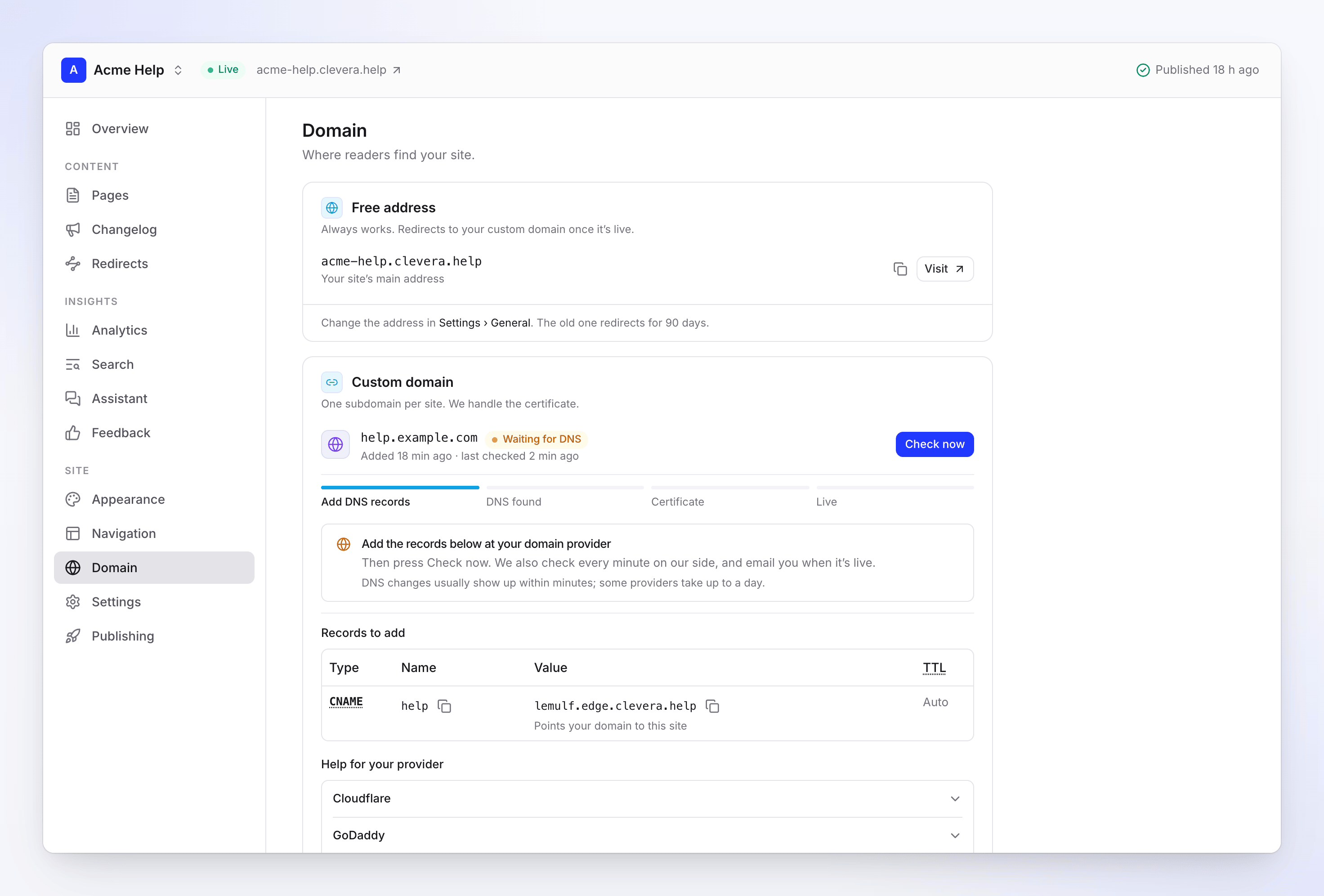
help.example.com와 같이 도메인을 입력하세요.https://나 경로는 제외하고 도메인만 입력해야 합니다. 연결을 클릭하면 Clevera가 "아래의 DNS 레코드를 도메인 제공업체에 추가하세요."라고 안내합니다.제공업체에 레코드 추가
확인하기
Clevera로 돌아와 지금 확인을 클릭하세요. Clevera는 처음에는 1분마다 자동으로 확인하므로 페이지를 나가도 됩니다. 도메인이 라이브 상태가 되면 알림을 받게 됩니다.
인증서 발급 대기
레코드가 발견되면 상태가 DNS 확인 중으로 변경된 후 인증서 발급 중으로 바뀝니다. 인증서 발급에는 보통 5~30분이 소요됩니다.
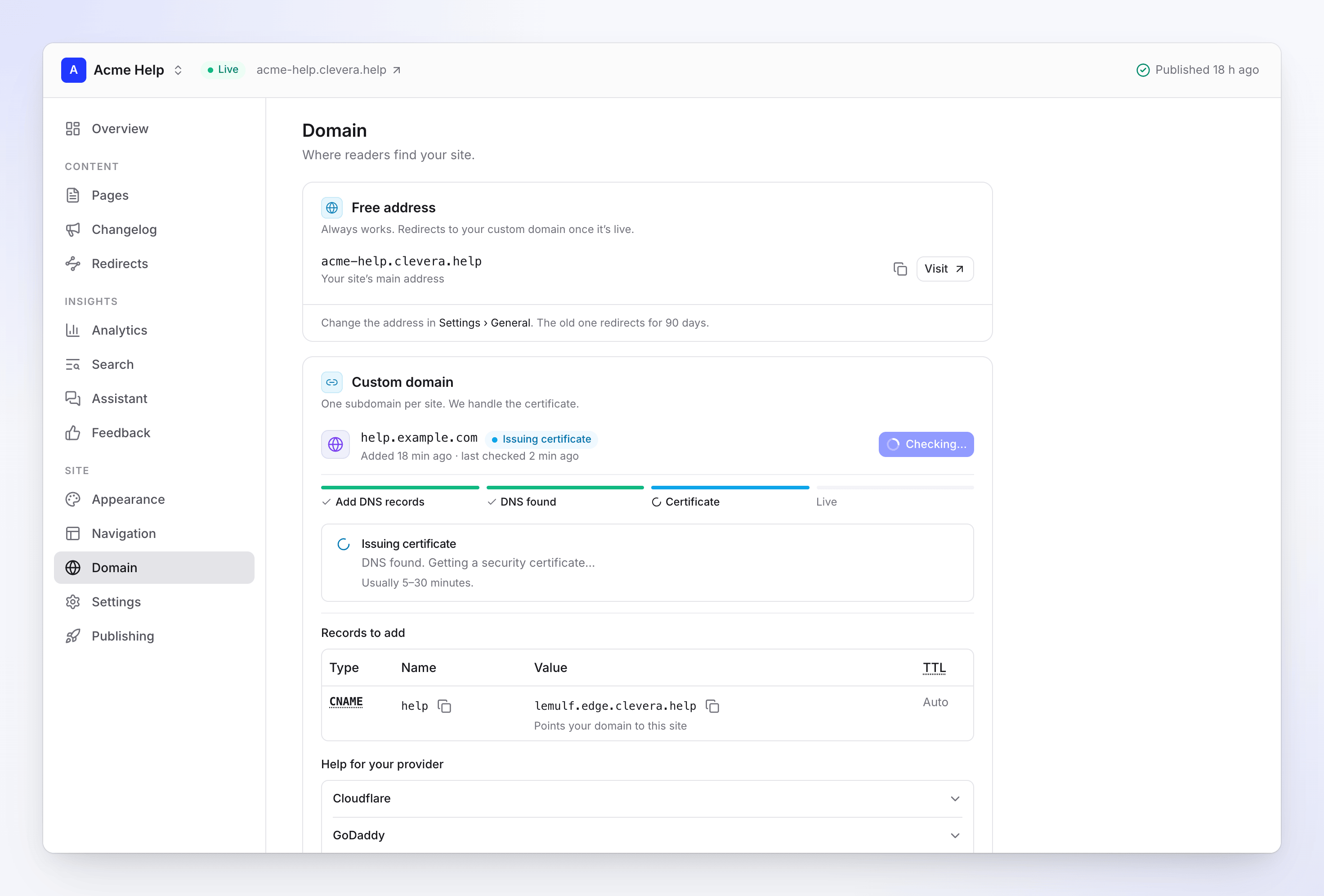
DNS 발견됨: 인증서 발급 진행 중 새 주소로 사이트 열기
상태가 라이브가 되면 사이트가 해당 도메인에서 응답하며 무료 주소는 해당 도메인으로 리디렉션됩니다. 처음 몇 분 동안은 새 주소에서 "찾을 수 없음"이 표시될 수 있습니다. 라이브 직후 사이트에 "찾을 수 없음"이 표시됨을 참조하세요.
추가할 레코드
| 유형 | 이름 | 값 | TTL |
|---|---|---|---|
| CNAME | help (도메인 앞부분) |
a1b2c3d4.edge.clevera.help와 같은 사이트 고유 대상 |
자동 |
| TXT | _clevera-verify.help.example.com |
Clevera에 표시된 코드 | 자동 |
- CNAME은 "도메인을 이 사이트로 연결"합니다. 도메인 화면에서 값을 복사하세요. 모든 사이트마다 고유한 대상이 있습니다.
- TXT 레코드는 "도메인 소유권 증명"을 위해 사용됩니다. Clevera가 증명을 요구할 때만 나열됩니다(예: 도메인이 다른 Clevera 사이트에 연결되어 있거나, 최근 90일 이내에 연결 해제한 도메인을 다시 연결하는 경우). 그 외에는 CNAME만 추가하면 됩니다.
- 반드시 일반 CNAME이어야 합니다. A 레코드, ALIAS 또는 ANAME, Route 53 Alias, 평탄화(flattened) 또는 프록시 레코드는 안 됩니다. 당사 호스팅 제공업체는 DNS가 사이트 대상으로 CNAME을 반환하는 도메인만 허용합니다.
- 동일한 이름의 다른 레코드를 먼저 삭제하세요.
help에 대한 기존 A, AAAA 또는 CNAME 레코드는 새 레코드와 충돌합니다.
이름 입력 방법
Clevera는 CNAME 이름을 짧게(help), TXT 이름을 전체(_clevera-verify.help.example.com)로 표시합니다. 대부분의 제공업체는 이름에 도메인을 자동으로 추가하므로 help와 _clevera-verify.help을 입력하세요.
이러한 제공업체에 전체 이름을 입력하면 레코드가 help.example.com.example.com이 되어 Clevera가 찾을 수 없습니다. 제공업체가 전체 이름을 요구하는 경우(일부 제공업체는 그렇고, Route 53은 상자 옆에 도메인을 표시함) 저장되는 내용을 확인하세요.
제공업체별 단계
도메인 화면의 제공업체 도움말 아래에 동일한 가이드가 있습니다. "이름"과 "값"은 추가할 레코드에 있는 값을 의미합니다.
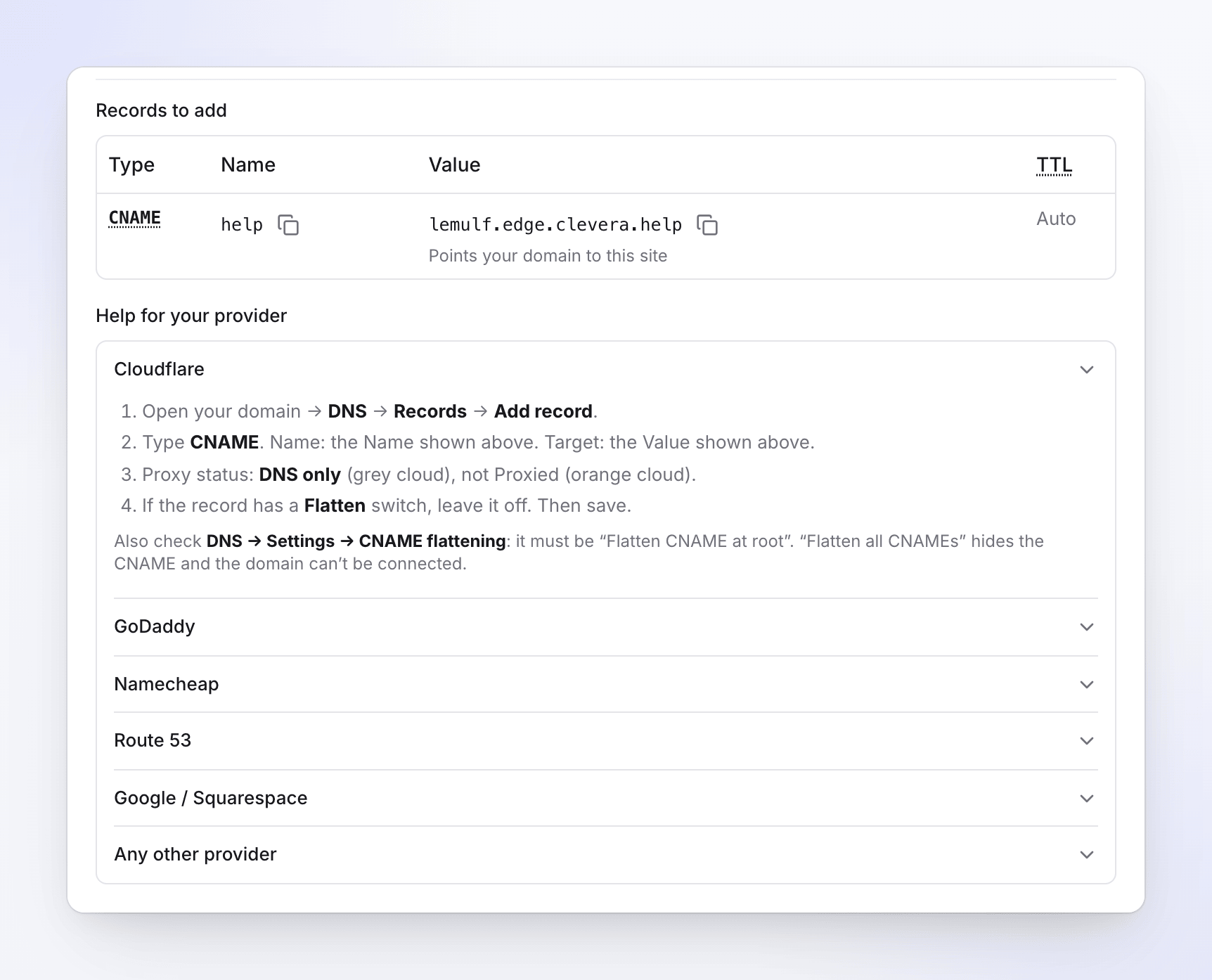
- 도메인 → DNS → 레코드 → 레코드 추가를 엽니다.
- 유형을 CNAME으로 선택합니다. 이름: Clevera에 표시된 이름. 대상: Clevera에 표시된 값.
- 프록시 상태: DNS 전용(회색 구름), 프록시됨(주황색 구름) 아님.
- 레코드에 평탄화(Flatten) 스위치가 있으면 끄고 저장합니다.
주의: DNS → 설정 → CNAME 평탄화도 확인하세요. "루트에서 CNAME 평탄화(Flatten CNAME at root)"로 설정되어야 합니다. "모든 CNAME 평탄화(Flatten all CNAMEs)"는 CNAME을 숨겨 도메인을 연결할 수 없게 만듭니다. 도메인이 라이브 상태가 된 후에도 레코드를 DNS 전용으로 유지하세요.
- 내 제품 → 도메인 → DNS → 새 레코드 추가.
- 유형을 CNAME으로 선택합니다. 이름: 도메인 앞부분만(
help.example.com이 아닌help). - 값: Clevera에 표시된 값. TTL은 그대로 두고 저장합니다.
주의: GoDaddy는 다른 레코드가 이미 해당 이름을 사용 중이면 CNAME을 거부합니다. 먼저 해당 이름의 기존 A 또는 CNAME 레코드를 삭제하세요.
- 도메인 목록 → 관리 → 고급 DNS → 새 레코드 추가.
- 유형을 CNAME 레코드로 선택합니다. 호스트: 도메인 앞부분만 입력하세요. Namecheap이 나머지를 추가합니다.
- 값: Clevera에 표시된 값. 체크 표시를 클릭하여 저장합니다.
주의: 도메인이 사용자 지정 네임서버(다른 DNS 호스트)를 사용하는 경우 해당 위치에 레코드를 추가하세요. Namecheap의 레코드는 무시됩니다.
- 호스팅 영역 → 도메인 → 레코드 생성.
- 레코드 이름: 도메인 앞부분만. 레코드 유형: CNAME.
- 값: Clevera에 표시된 값. 라우팅 정책: 단순(Simple). 레코드를 생성합니다.
주의: 별칭(Alias) 스위치는 끄세요. 별칭 레코드는 CNAME 대신 주소로 응답하므로 도메인을 연결할 수 없습니다.
- Squarespace 도메인 → 도메인 → DNS → DNS 설정.
- 사용자 지정 레코드 아래에서 레코드 추가를 클릭합니다.
- 유형을 CNAME으로 선택합니다. 호스트: 도메인 앞부분만. 데이터: Clevera에 표시된 값. 저장합니다.
주의: 변경 사항은 보통 1시간 이내에 반영됩니다.
- Clevera에 표시된 이름과 값으로 CNAME 레코드를 추가합니다.
- 동일한 이름을 사용하는 다른 레코드(A, AAAA 또는 CNAME)를 먼저 삭제하세요.
- 일반 CNAME을 사용하세요. ALIAS, ANAME 또는 "평탄화된" 레코드는 대신 주소로 응답하므로 도메인을 연결할 수 없습니다.
- 제공업체에 레코드에 대한 프록시 또는 CDN 스위치가 있으면 끄세요.
- Clevera가 TXT 레코드를 나열하면 동일한 방식으로 추가하세요.
주의: 변경 사항은 보통 몇 분 내에 반영되지만, 일부 제공업체는 몇 시간이 걸릴 수 있습니다.
상태의 의미
도메인 옆의 알약 모양 아이콘에 상태가 표시됩니다. 아래의 진행률 표시줄은 DNS 레코드 추가, DNS 발견됨, 인증서, 라이브 순으로 이동합니다.
| 상태 | 진행 상황 | 수행 작업 |
|---|---|---|
| DNS 대기 중 | Clevera가 아직 CNAME을 찾지 못했습니다. "DNS 변경 사항은 보통 몇 분 내에 반영되지만, 일부 제공업체는 하루가 걸릴 수 있습니다." | 레코드를 추가한 후 지금 확인을 클릭하세요. |
| DNS 확인 중 | 레코드가 발견되어 호스팅 제공업체가 확인 중입니다. "이 페이지를 나가도 됩니다. 계속 확인하겠습니다." | 없음. 지금 확인은 그동안 **확인 중…**으로 표시됩니다. |
| 인증서 발급 중 | "DNS 발견됨. 보안 인증서 발급 중…" 보통 5~30분 소요. | 없음. 레코드를 그대로 유지하세요. |
| 라이브 | 사이트가 도메인에서 응답합니다. "날짜부터 라이브 · 인증서 자동 갱신." | 레코드를 그대로 유지하세요. |
| 수정 필요 | 연결을 차단하는 문제가 있습니다. 빨간색 상자에 Clevera가 발견한 내용과 변경할 사항이 표시됩니다. | 문제를 해결한 후 다시 확인을 클릭하세요. 문제 해결을 참조하세요. |
| DNS 레코드 누락 | 라이브 도메인의 CNAME이 더 이상 올바르게 응답하지 않습니다. | 레코드를 다시 추가하세요. CNAME 레코드를 더 이상 찾을 수 없음을 참조하세요. |
| 일시정지됨 | 플랜에 사용자 지정 도메인이 포함되어 있지 않거나 사이트가 일시정지되었습니다. "독자는 현재 무료 주소로 연결됩니다." | 업그레이드하거나 사이트를 유지하세요. 일시정지됨을 참조하세요. |
Clevera의 확인 주기
| 상태 | 확인 주기 |
|---|---|
| DNS 대기 중 (수정 필요 포함) | 첫 1시간 동안은 매분, 이후 3일간은 15분마다, 그 후에는 하루에 한 번 |
| DNS 확인 중 | 약 3분 이내에 최대 3회 시도 |
| 인증서 발급 중 | 매분, 최대 약 하루 동안 |
| 라이브 | 하루에 한 번. 확인 실패 시 3시간마다 재확인 |
| DNS 레코드 누락 | 하루에 한 번, 최대 14일 동안 |
| DNS 확인 중 또는 인증서 발급 중 후 수정 필요 | 다시 확인을 클릭하기 전까지 재확인하지 않음 |
- 지금 확인을 누르면 즉시 확인이 실행됩니다. 1분에 한 번 사용할 수 있습니다.
- 도메인에 수정이 필요하거나 레코드가 누락된 경우, 버튼이 다시 확인으로 표시됩니다. 확인 또는 발급 과정에서 실패한 도메인의 경우, 매분 확인하는 과정을 포함하여 전체 프로세스를 처음부터 다시 시작합니다.
- DNS 대기 중 상태에서 발견된 문제(잘못된 대상, 프록시, 플래튼닝, CAA)는 자동으로 다시 확인됩니다. 레코드를 수정하면 별도의 클릭 없이도 도메인 상태가 다음 단계로 넘어갑니다.
알림
워크스페이스 소유자, 관리자 및 편집자는 Clevera 알림을 통해 다음 내용을 받습니다:
| 알림 | 시점 |
|---|---|
| "help.example.com이 사이트에 대해 라이브 상태입니다" | 도메인이 라이브 상태가 되었을 때. |
| "help.example.com을 연결할 수 없습니다" | 확인 또는 발급 중 도메인 연결에 실패했을 때. 10분 후에도 읽지 않으면 이메일 발송. |
| "help.example.com의 DNS 레코드가 사라졌습니다" | 도메인이 DNS 레코드 누락 또는 일시정지됨 상태가 되었을 때. 10분 후에도 읽지 않으면 이메일 발송. |
| "help.example.com의 인증서가 n일 후 만료됩니다" | 인증서를 갱신할 수 없을 때(주로 레코드 변경으로 인해 발생). |
도메인이 라이브 상태가 된 후
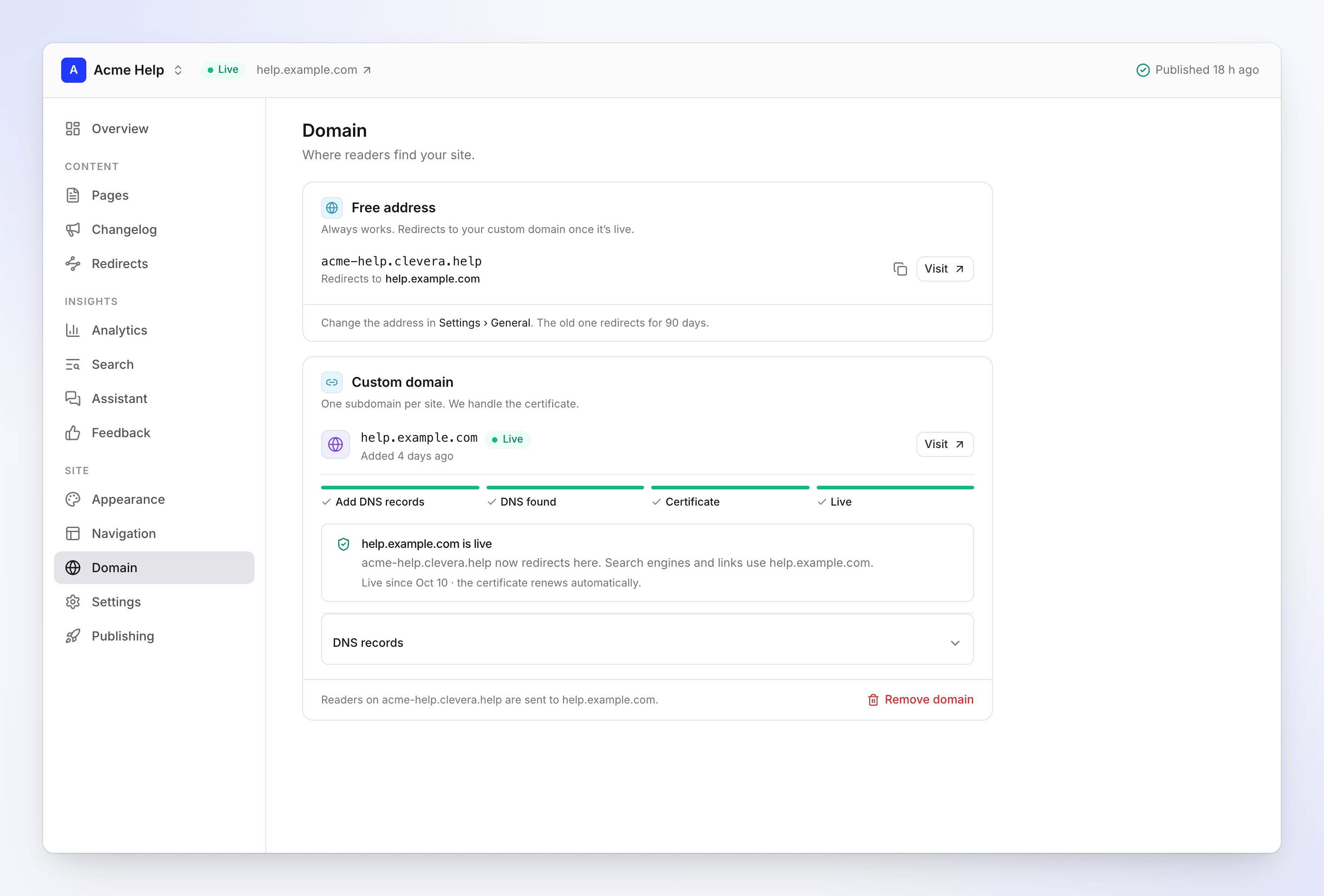
- "acme-help.clevera.help의 독자는 help.example.com으로 이동합니다." 무료 주소는 계속 작동하며 리디렉션되므로 기존 링크가 깨지지 않습니다.
- "검색 엔진과 링크는 help.example.com을 사용합니다." Clevera가 사이트를 한 번 다시 게시하여 링크, 사이트맵 및 검색 엔진 태그가 새 주소를 사용하도록 합니다.
- CNAME이 그대로 유지되고 프록시나 플래튼닝이 적용되지 않는 한 인증서는 자동으로 갱신됩니다.
- 레코드는 DNS 레코드로 이동합니다: "도메인 제공업체에서 이 레코드를 유지하세요. 매일 확인합니다."
- 비공개 사이트도 사용자 지정 도메인에서 작동하며, 독자는 해당 도메인에서 로그인합니다. 문서 사이트 읽기 권한 제어하기를 참조하세요.
레코드가 사라진 경우
한 번의 확인 실패로는 아무 일도 일어나지 않습니다. Clevera는 3시간마다 다시 확인합니다. 최소 6시간 동안 3번 연속으로 CNAME 확인에 실패하면 상태가 DNS 레코드 누락으로 변경되며 "help.example.com의 DNS 레코드가 사라졌습니다" 알림을 받게 됩니다.
- "acme-help.clevera.help의 독자는 여전히 사이트에 접속할 수 있습니다."
- 사용자 지정 도메인의 독자는 사이트에 접속하지 못할 수 있습니다.
- CNAME을 다시 설정하면 다음 확인 시 도메인이 자동으로 복구되거나, 다시 확인을 클릭하여 즉시 복구할 수 있습니다.
- 7일 후와 13일 후에 알림이 전송됩니다. 14일 이내에 수정되지 않으면 Clevera는 도메인 연결을 해제합니다. 날짜는 도메인 화면에 표시됩니다.
플랜이 변경된 경우
사용자 지정 도메인을 지원하지 않는 플랜으로 워크스페이스가 이동하면 도메인은 일시정지됨 상태가 되며 독자는 무료 주소로 이동하게 됩니다. "사이트가 사용자 지정 도메인을 지원하는 플랜으로 돌아오지 않으면 14일 후에 도메인 연결이 해제됩니다." 그전에 업그레이드하면 동일한 레코드로 다시 활성화됩니다.
플랜에 포함된 문서 사이트 개수 제한으로 인해 사이트가 일시정지된 경우에도 동일하게 적용됩니다. 도메인은 사이트 오프라인 날짜까지 일시정지됩니다. 문서 사이트 플랜 및 제한을 참조하세요.
도메인 연결 해제
사용자 지정 도메인 카드 하단의 도메인 제거를 클릭하고 연결 해제를 확인하세요.
- "DNS 레코드를 제거할 때까지 독자에게 오류가 표시됩니다." 이후 제공업체에서 CNAME을 제거하세요.
- 무료 주소가 다시 기본 주소가 됩니다: "acme-help.clevera.help가 다시 기본 주소가 되었습니다."
- "다른 사람이 가져가지 못하도록 90일 동안 이 워크스페이스를 위해 help.example.com을 보관합니다." 90일 이내에 다시 연결하면 TXT 레코드를 요청합니다: "help.example.com의 연결이 해제되었습니다. 다시 연결하려면 TXT 레코드가 필요합니다."
- 도메인이 라이브 상태였다면 Clevera가 사이트를 다시 게시하여 링크가 무료 주소를 사용하도록 합니다.
무료 주소 자체를 변경하려면 설정 → 일반으로 이동하세요. 이전 주소는 90일 동안 리디렉션됩니다.
문제 해결
아래에서 현재 상황을 찾아보세요. 각 수정 방법은 도메인 화면의 다시 확인(또는 지금 확인)으로 마무리됩니다. DNS 변경 사항이 반영되는 데는 몇 분에서 몇 시간까지 걸릴 수 있습니다. 리졸버는 TTL이 만료될 때까지 이전 정보를 유지하기 때문입니다. 변경 직후 Clevera가 여전히 이전 레코드를 보고 있다면 몇 분 기다린 후 다시 확인하세요.
DNS 대기 중 상태에서 멈춤
현상: 상태 표시줄이 "도메인 제공업체에 아래 레코드를 추가하세요"라는 메시지와 함께 DNS 대기 중으로 유지됩니다.
원인: Clevera가 아직 해당 이름에 대한 레코드를 찾지 못했습니다. 일반적인 원인은 다음과 같습니다:
- 레코드가 잘못된 DNS 호스트에 있습니다. 도메인의 네임서버가 다른 곳을 가리키고 있다면(예: 사용자 지정 네임서버를 사용하는 Namecheap, 또는 Cloudflare로 이전된 도메인), 등록기관에 추가된 레코드는 무시됩니다. 네임서버가 가리키는 곳에 레코드를 추가하세요.
- 이름이 중복되었습니다. 제공업체가 도메인을 추가하는 곳에
help.example.com을 입력하여 레코드가help.example.com.example.com이 되었습니다. 이름을help로 변경하세요. - 레코드가 저장되지 않았습니다. 일부 제공업체는 추가 확인(Namecheap의 체크 표시 등)이 필요합니다.
- 아직 반영되지 않았습니다. 새 레코드는 보통 몇 분 내에 나타나지만, 일부 제공업체는 몇 시간이 걸릴 수 있습니다.
해결: 레코드를 수정하고 몇 분 기다린 후 지금 확인을 클릭하세요. 직접 레코드 확인하기를 사용하여 외부에서 어떻게 보이는지 확인하세요. 하루가 지나도 나타나지 않으면 네임서버를 확인하세요.
"CNAME이 다른 곳을 가리키고 있습니다"
현상: 수정 필요 상태이며 "help.example.com이 다른 곳을 가리키고 있습니다. CNAME을 대상으로 변경하세요."라는 메시지가 표시됩니다.
원인: 이름은 응답하지만 사이트의 대상이 아닌 다른 곳을 가리키고 있습니다:
- CNAME에 오타가 있거나 이전 호스트(이전 헬프 데스크나 문서 도구)를 가리키고 있습니다.
help에 대한 이전 A 또는 AAAA 레코드가 남아 있어 IP 주소가 표시됩니다.- 레코드를 방금 변경하여 리졸버가 여전히 이전 정보를 가지고 있습니다.
해결: CNAME 값을 추가할 레코드에 표시된 대상으로 설정하고, 해당 이름을 사용하는 다른 모든 레코드를 삭제하세요. "방금 변경했다면 몇 분 기다리세요. DNS 서버는 잠시 동안 이전 정보를 유지할 수 있습니다." 그런 다음 다시 확인을 클릭하세요.
"레코드가 Cloudflare 프록시를 통과하고 있습니다"
현상: 수정 필요 상태이며 "DNS 전용(회색 구름)으로 설정하세요. 주황색 구름은 대상을 숨겨 인증서를 발급할 수 없습니다."라는 메시지가 표시됩니다.
원인: 레코드가 Cloudflare의 기본값인 프록시됨(주황색 구름)으로 설정되어 있습니다. 이 경우 Cloudflare가 자체 주소로 응답하므로 호스팅 제공업체가 CNAME을 확인하거나 인증서를 발급할 수 없습니다.
해결: Cloudflare에서 DNS → 레코드를 열고 레코드를 편집하여 프록시 상태를 DNS 전용(회색 구름)으로 설정하세요. 저장 후 다시 확인을 클릭하세요. 도메인이 라이브 상태가 된 후에도 DNS 전용으로 유지하세요.
"DNS 제공업체가 CNAME을 플래튼닝(flattening)합니다"
현상: 수정 필요 상태이며 "help.example.com이 대상으로 향하는 CNAME 대신 주소로 응답합니다. 이 레코드에 대한 CNAME 플래튼닝을 끄세요."라는 메시지가 표시됩니다.
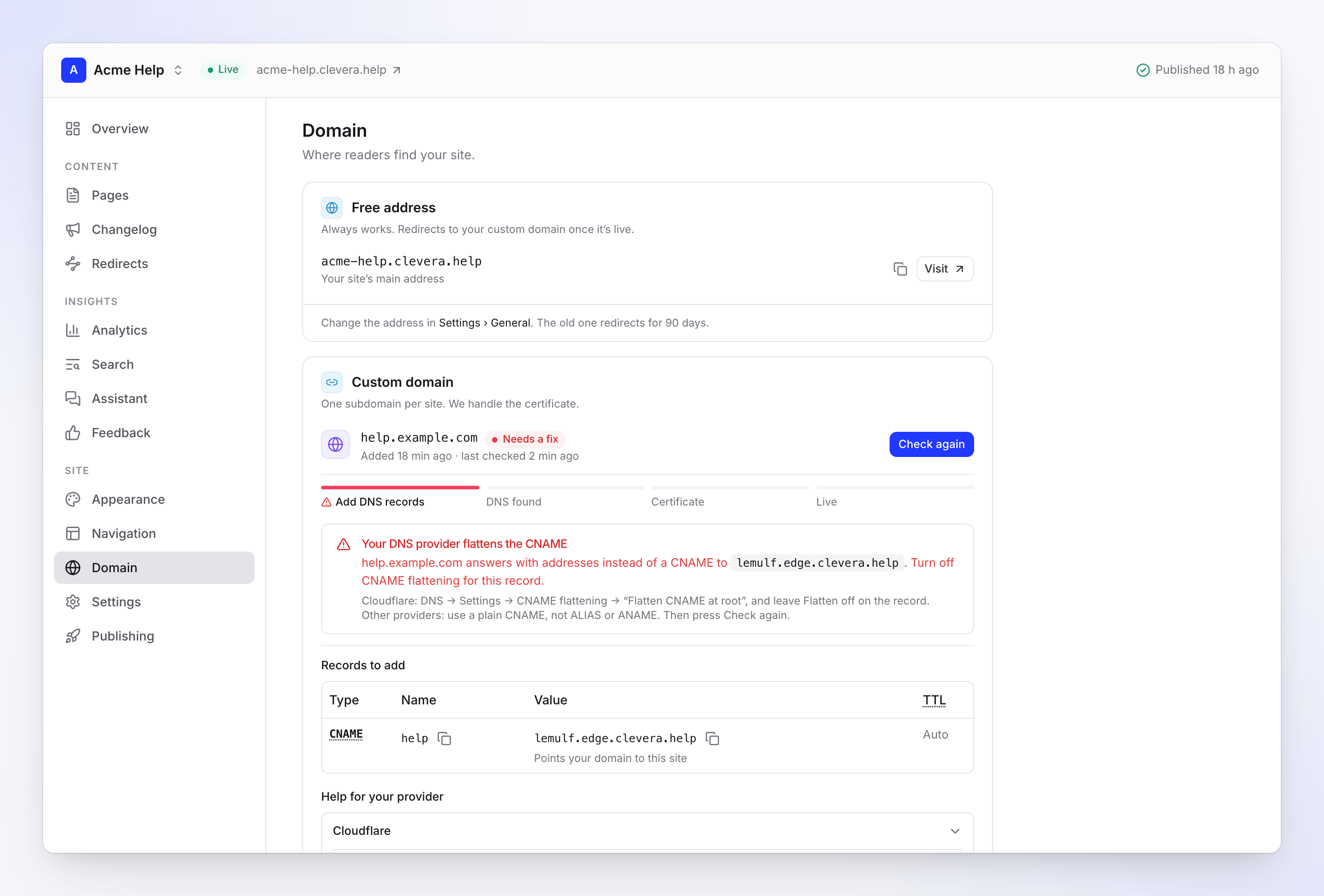
원인: 레코드는 올바른 곳을 가리키지만, 제공업체가 CNAME 자체가 아닌 그 뒤의 주소를 게시하고 있습니다. 호스팅 제공업체는 실제 CNAME으로 응답하는 도메인만 허용하므로 플래튼닝된 레코드는 거부합니다. 다음은 모두 플래튼닝을 유발합니다:
- Cloudflare의 영역 설정 DNS → 설정 → CNAME 플래튼닝 → "모든 CNAME 플래튼닝"
- 레코드의 Cloudflare 플래튼닝 스위치
- ALIAS 또는 ANAME 레코드(많은 DNS 호스트에서 제공)
- Route 53 별칭(Alias) 레코드
해결:
- Cloudflare: DNS → 설정 → CNAME 플래튼닝을 "루트에서 CNAME 플래튼닝"으로 설정하고, 레코드의 플래튼닝 스위치를 끄세요.
- Route 53: 별칭 레코드를 삭제하고 별칭 스위치를 끈 일반 CNAME을 생성하세요.
- 기타 제공업체: ALIAS 또는 ANAME 레코드를 일반 CNAME으로 교체하세요.
그런 다음 다시 확인을 클릭하세요.
"호스팅 제공업체가 도메인을 확인할 수 없습니다"
현상: 수정 필요 상태이며 "help.example.com이 대상을 가리키는 것을 확인하지 못했습니다. 이는 보통 최근 몇 분 사이에 레코드가 변경되었거나, DNS 제공업체가 이를 플래튼닝하거나 프록시를 통해 전송하기 때문입니다."라는 메시지가 표시됩니다.
원인: Clevera는 레코드를 찾았지만, 호스팅 제공업체가 잠시 후 확인했을 때는 CNAME을 보지 못했습니다. 보통 다음 원인 때문입니다:
수정 필요: "프록시가 꺼진 일반 CNAME인지 확인하고, 몇 분 정도 기다린 후 다시 확인을 누르세요. 한 시간이 지나도 계속 실패하나요? 고객 지원팀에 문의하세요." Clevera는 이 작업을 자동으로 재시도하지 않으므로, 변경할 때마다 다시 확인을 클릭하세요.
인증서 발급 중 상태에서 멈췄거나 "인증서가 발급되지 않았습니다"라는 메시지가 뜨는 경우
표시 내용: 한 시간 이상 인증서 발급 중 상태이거나, 약 하루 뒤에 "하루 안에 인증서를 가져올 수 없습니다. 일반적으로 CAA 레코드가 차단하고 있거나, CNAME이 프록시를 거치거나 평탄화(flattened)되어 있습니다."라는 메시지와 함께 수정 필요가 표시됩니다.
이유: 인증서는 CNAME을 통해 검증되므로, 인증서가 발급될 때까지 레코드가 사이트의 타겟을 직접 가리키고 있어야 합니다. 다음과 같은 경우에는 인증서가 발급되지 않습니다:
- CAA 레코드가 Amazon을 허용하지 않는 경우(다음 섹션 참조);
- Clevera가 레코드를 찾은 후 레코드가 프록시 처리되었거나 평탄화된 경우;
- 인증서가 발급되는 동안 레코드가 변경되거나 제거된 경우.
정상적인 소요 시간은 5~30분입니다.
수정 필요: CAA 레코드를 확인하고 CNAME을 타겟을 가리키는 프록시가 없는 일반 레코드로 만드세요. 그런 다음 다시 확인을 클릭하세요. 이 작업이 다시 시작되어 새 인증서가 발급됩니다.
"CAA 레코드가 인증서를 차단하고 있습니다"
표시 내용: 수정 필요와 함께 "도메인의 CAA 레코드가 Amazon의 인증서 발급을 허용하지 않습니다. example.com에 CAA 레코드로 0 issue "amazon.com"을(를) 추가하세요."라는 메시지가 표시됩니다.
이유: CAA 레코드는 도메인에 대해 인증서를 발급할 수 있는 인증 기관을 지정합니다. 모든 Clevera 문서 사이트의 인증서는 Amazon을 통해 발급됩니다. CAA 레코드가 있는 가장 가까운 이름이 결정권을 갖습니다. help.example.com의 경우 help.example.com의 CAA 레코드가 우선하며, 그렇지 않으면 example.com의 레코드가 우선합니다. 해당 레코드에 Amazon이 아닌 다른 기관이 지정되어 있으면 인증서가 거부됩니다. CAA 레코드가 전혀 없으면 아무것도 차단되지 않습니다.
수정 필요: 메시지에 명시된 영역(일반적으로 루트 도메인)에 CAA 레코드를 추가하세요:
| 유형 | 이름 | 값 |
|---|---|---|
| CAA | @ (또는 메시지에 있는 이름) |
0 issue "amazon.com" |
기존 CAA 레코드는 그대로 유지하세요. 그런 다음 다시 확인을 클릭하세요.
"이 도메인은 이미 다른 서비스에서 사용 중입니다"
표시 내용: 수정 필요와 함께 "help.example.com이 다른 호스팅 서비스(이전 문서 호스트일 수 있음)에 연결되어 있습니다. 먼저 해당 서비스에서 제거하세요."라는 메시지가 표시됩니다.
이유: 동일한 호스트 이름이 당사에서 사용하는 호스팅 공급자의 다른 곳(이전 문서 호스트나 귀하의 자체 설정 등)에 연결되어 있습니다. 호스트 이름은 한 번만 연결할 수 있습니다.
수정 필요: 다른 서비스(이전 문서 도구의 사용자 지정 도메인 설정 또는 자체 호스팅 설정)에서 help.example.com을(를) 제거한 다음 다시 확인을 클릭하세요. 어디에 연결되어 있는지 찾을 수 없는 경우 고객 지원팀에 문의하세요.
"이 도메인은 다른 Clevera 사이트에 연결되어 있습니다"
표시 내용: 수정 필요, "본인 소유임을 증명하려면 아래 TXT 레코드를 추가하세요.", 그리고 추가할 레코드 아래에 TXT 행이 표시됩니다.
이유: 다른 Clevera 문서 사이트가 이 도메인을 사용 중이거나, 연결이 해제된 후 90일 동안 도메인을 보유하고 있습니다. 도메인을 이동하려면 DNS 제어 권한이 있음을 증명해야 합니다.
수정 필요: TXT 레코드(이름 _clevera-verify.help, 값은 Clevera에서 제공)를 추가하고 CNAME이 이 사이트의 타겟을 가리키도록 설정하세요. Clevera가 둘 다 확인하면 도메인이 이 사이트로 이동하고 다른 사이트는 무료 주소로 돌아갑니다. 또는 다른 사이트에서 먼저 도메인을 제거하세요. 증명되지 않은 요청은 30일 후에 삭제됩니다.
브라우저에 "403 ERROR" 또는 "Not secure"가 표시됨
표시 내용: 사용자 지정 도메인에 "403 ERROR — The request could not be satisfied. Bad request…"라는 일반 페이지가 표시되거나, "Not secure"(주의 요함) / 인증서 경고가 표시됩니다.
이유: 상태가 라이브가 되기 전까지는 정상입니다. 도메인이 아직 연결되지 않았거나(인증서가 발급되지 않음), CNAME이 여전히 Clevera를 가리키는 상태에서 연결이 해제된 경우입니다.
수정 필요:
- 아직 라이브가 아님: 상태가 라이브로 표시될 때까지 설정을 완료하세요. 그동안 독자들은 무료 주소를 사용할 수 있습니다.
- 연결 해제됨: 공급자 측에서 CNAME을 제거하거나 도메인을 다시 연결하세요.
- 라이브 상태인데도 표시됨: 브라우저가 이전 페이지를 캐시했을 수 있습니다. 강제 새로고침(macOS에서는 Cmd+Shift+R, Windows에서는 Ctrl+Shift+R)을 수행하거나 비공개 창에서 시도해 보세요.
라이브 직후 사이트에 "not found"가 표시됨
표시 내용: 상태는 라이브인데 사용자 지정 도메인에 사이트의 "not found" 페이지가 표시됩니다.
이유: 도메인이 라이브 상태가 되면 Clevera는 새 주소로 사이트를 다시 게시합니다. 이 과정에 몇 분 정도 소요됩니다.
수정 필요: 몇 분 정도 기다린 후 강제 새로고침(Cmd+Shift+R 또는 Ctrl+Shift+R)을 수행하거나 비공개 창을 여세요.
"더 이상 CNAME 레코드를 찾을 수 없습니다"
표시 내용: DNS 레코드 누락과 함께 "독자가 사이트에 접속하지 못할 수 있습니다. 수정되지 않으면 날짜에 도메인 연결이 해제됩니다. 아래 CNAME을 다시 추가하세요."라는 메시지가 표시됩니다.
이유: 라이브 상태인 도메인이 6시간 이상 Clevera의 DNS 확인을 통과하지 못했습니다. 레코드가 삭제되었거나 편집되었거나, 레코드는 존재하지만 프록시 처리되었거나 평탄화(둘 다 CNAME을 숨김)되었거나, 도메인이 CNAME 없이 다른 DNS 호스트로 이동한 경우입니다.
수정 필요: 추가할 레코드 아래에 표시된 대로 CNAME을 프록시가 꺼진 일반 레코드로 정확히 다시 설정한 다음 다시 확인을 클릭하세요. 도메인이 다시 라이브 상태가 됩니다. 그동안 독자들은 무료 주소로 사이트를 이용할 수 있습니다.
일시정지됨
표시 내용: 일시정지됨과 함께 "help.example.com이 일시정지되었습니다": "현재 독자들은 acme-help.clevera.help로 리디렉션됩니다. 사이트가 사용자 지정 도메인을 포함하는 플랜으로 돌아오지 않으면 날짜에 도메인 연결이 해제됩니다."라는 메시지가 표시됩니다.
이유: 워크스페이스가 사용자 지정 도메인을 지원하지 않는 플랜으로 변경되었거나, 플랜에 포함된 문서 사이트 수보다 많아 사이트가 일시정지되었습니다.
수정 필요: 표시된 날짜 이전에 플랜을 업그레이드하거나, 유지할 사이트를 선택할 때 이 사이트를 포함하세요. 도메인은 동일한 레코드로 다시 활성화됩니다. CNAME은 그대로 두세요.
기타 메시지
| 메시지 | 조치 방법 |
|---|---|
| 루트 도메인은 연결할 수 없습니다 | "이 도메인을 제거하고 하위 도메인을 연결하세요." 공급자 측에서 루트 도메인을 포워딩하세요. |
| 도메인을 연결할 수 없습니다 | "아래 레코드를 확인하고 다시 확인을 누르세요." "계속 실패하면 고객 지원팀에 문의하세요." |
연결 시 표시되는 메시지
| 표시 내용 | 조치 방법 |
|---|---|
| "help.example.com과 같은 도메인을 입력하세요." | help.example.com과 같이 점이 포함된 전체 도메인을 입력하세요. |
| "https://는 제외하고 도메인만 입력하세요." | https://을(를) 제거하세요. Use help.example.com을 클릭하여 한 번에 수정하세요. |
| "경로 없이 도메인만 입력하세요." | /docs와 같이 도메인 뒤의 모든 내용을 제거하세요. |
| "본인 소유의 도메인을 사용하세요. clevera.help 주소는 이미 작동 중입니다." | Clevera 자체 주소는 연결할 수 없습니다. |
| "example.com과 같은 루트 도메인은 문서 사이트를 직접 가리킬 수 없습니다…" | Use help.example.com을 클릭하거나 다른 하위 도메인을 입력하세요. 공급자 측에서 루트 도메인을 포워딩하세요. |
| "사용자 지정 도메인은 유료 플랜에 포함되어 있습니다. 업그레이드하여 도메인을 사용하세요." | Starter 이상의 플랜으로 업그레이드하세요. |
| "이 문서 사이트에는 이미 사용자 지정 도메인이 있습니다. 먼저 연결을 해제하세요." | 각 사이트당 하나의 사용자 지정 도메인만 가능합니다. 현재 도메인을 제거하세요. |
직접 레코드 확인하기
터미널(macOS 또는 Linux)에서 본인의 도메인을 사용하여 다음을 실행하세요:
dig +short CNAME help.example.com
- 사이트의 타겟이 출력되는 경우(예:
a1b2c3d4.edge.clevera.help.): CNAME이 올바릅니다. - 다른 내용이 출력되는 경우: CNAME이 다른 곳을 가리키고 있습니다. 값을 수정하세요.
- 아무것도 출력되지 않는 경우:
dig +short help.example.com을(를) 실행하세요. IP 주소가 출력되면 레코드가 평탄화되었거나, 프록시 처리되었거나, A 레코드인 것입니다. 아무것도 출력되지 않으면 외부에서 해당 레코드를 찾을 수 없는 상태이므로 이름과 네임서버를 확인하세요.
Windows에서는 다음을 사용하세요:
nslookup -type=CNAME help.example.com
공용 DNS 조회 웹사이트를 사용해도 됩니다. 도메인의 CNAME 레코드를 조회하세요.
고객 지원팀에 보낼 내용
수정 방법이 효과가 없다면 다음 정보를 포함하여 Clevera 고객 지원팀에 문의하세요:
- 문서 사이트 이름;
- 도메인(예:
help.example.com); - 도메인 화면에 표시된 정확한 메시지;
dig +short CNAME help.example.com의 출력 결과(또는 Windows의 경우nslookup행).