

소셜 클립에 로고 넣기
소셜 클립은 첨부한 로고 파일, 웹사이트, 워크스페이스 로고 또는 영상 소스에서 로고를 자동으로 찾습니다. 로고를 찾는 순서, 올바른 로고가 사용되도록 하는 방법, 그리고 로고를 찾지 못했을 때 어떻게 되는지 알아보세요.
소셜 클립의 엔딩 카드나 배지 등에 로고가 필요할 때 Clevera가 대신 찾아드립니다. Clevera는 정해진 순서에 따라 몇 군데를 확인하고 가장 먼저 발견한 실제 로고를 사용합니다. 특정 로고를 사용하고 싶다면 파일 이름에 "logo"가 포함된 파일을 첨부하세요. 이 방법이 다른 모든 우선순위보다 앞섭니다.
로고를 가져오는 곳
AI는 다음 순서대로 확인하며 실제 로고를 발견하면 즉시 중단합니다:
| 순서 | 출처 | 작동 방식 |
|---|---|---|
| 1 | 클립에 첨부한 로고 파일 | 파일 이름에 "logo"가 포함된 이미지(예: acme-logo.png)는 업로드한 그대로 사용됩니다. |
| 2 | 첨부한 웹사이트 | Clevera는 웹사이트 조사 등을 통해 해당 웹사이트 도메인의 로고를 찾습니다. |
| 3 | 워크스페이스 로고 | 팀 설정에 있는 로고를 사용하며, 로고처럼 보일 때만 사용됩니다. 사진이나 기본 플레이스홀더는 건너뜁니다. |
| 4 | 영상 소스에 보이는 웹사이트 | 첨부된 영상에 사이트 주소가 보이면 Clevera가 해당 도메인의 로고를 찾습니다. |
| 5 | 영상 소스 자체 | 영상의 프레임에 로고가 명확히 보이면, AI가 이를 깔끔하게 다시 그려내고 두 번 확인한 뒤 사용합니다. |
이 중 어디에서도 실제 로고를 찾지 못하면, 클립은 로고 대신 클립 스타일에 맞춰 회사나 제품 이름을 텍스트로 표시합니다. 로고 마크는 없더라도 깔끔한 엔딩 카드를 얻을 수 있습니다.
Clevera는 가능한 경우 밝은 버전과 어두운 버전을 모두 유지하여 밝은 배경과 어두운 배경 모두에서 로고가 잘 보이도록 합니다.
로고가 확실히 사용되도록 하는 방법
깔끔한 로고 파일 준비하기
PNG, SVG, WebP 또는 JPG 형식의 로고를 사용하세요. 배경이 투명한 파일이 가장 좋습니다. 이미지 용량은 최대 8MB까지 가능합니다.
파일 이름에 "logo" 넣기
파일 이름에 "logo"라는 단어가 포함되도록 이름을 변경하세요(예:
acme-logo.png,AcmeLogo.svg,acme_logo_white.png). 단어 단위로 일치 여부를 확인하므로logout.png이나catalogo.png는 인식되지 않습니다. Logos, logotype, logomark도 사용할 수 있습니다.클립에 첨부하기
Compose 페이지에서 + → 이미지 또는 PDF 업로드를 클릭하여 파일을 선택하거나, 브리프 박스에 파일을 드래그 앤 드롭하세요. 다른 이미지와 마찬가지로 첨부되며, 타일에 해당 이미지가 표시됩니다.
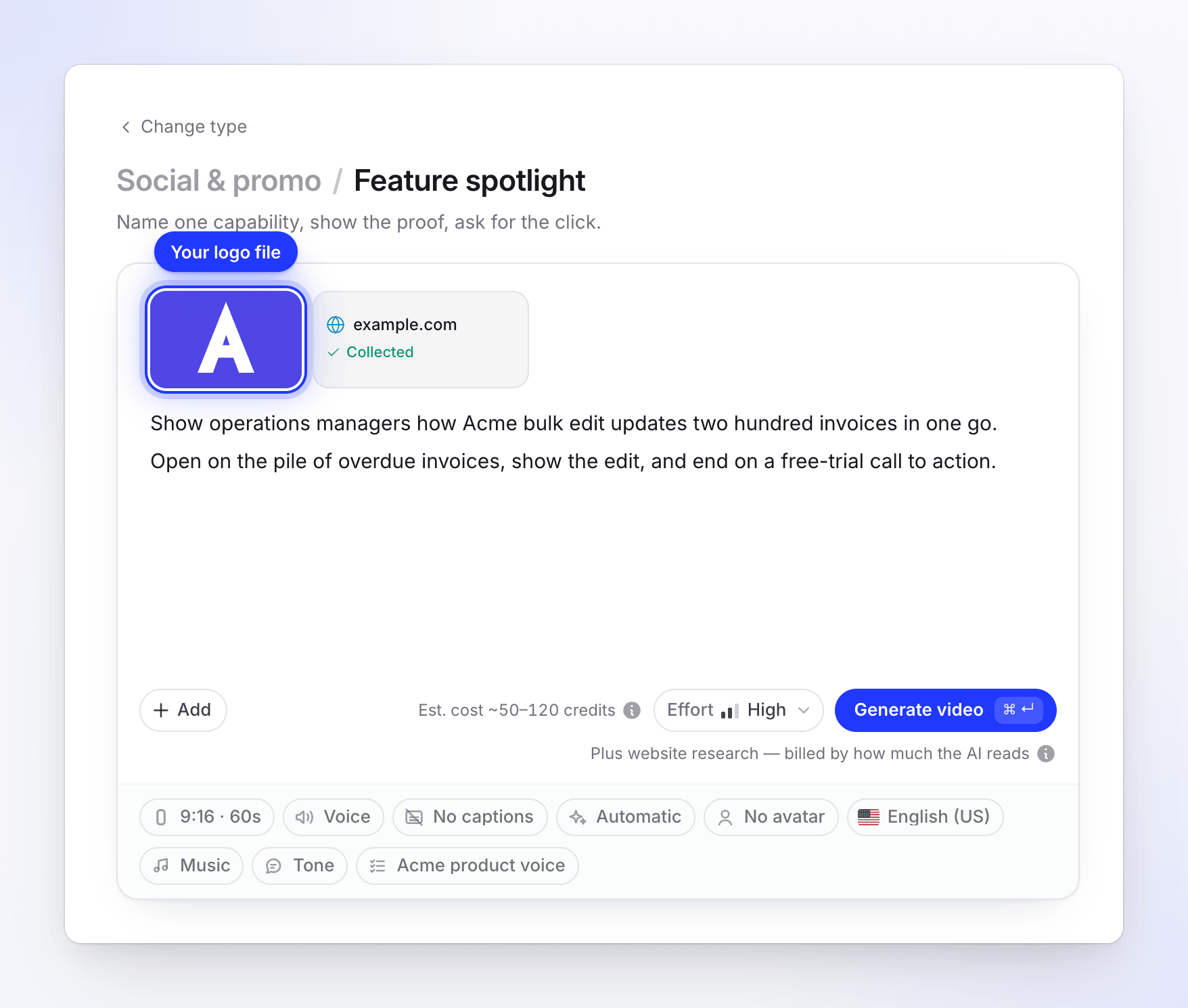
영상 생성
영상 생성을 클릭하세요. 파일은 다시 그려지거나 색상이 변경되거나 교체되지 않고 그대로 사용됩니다.
모든 클립에 워크스페이스 로고 설정하기
워크스페이스 로고는 클립에 로고 파일이 없고, 첨부된 웹사이트에서도 로고를 찾지 못했을 때 사용됩니다.
- 팀 설정을 열고 일반 → 팀 프로필로 이동합니다.
- 로고("JPG 또는 PNG, 최대 8MB. 정사각형이 가장 좋습니다.") 옆의 업로드를 클릭하여 로고를 선택합니다.
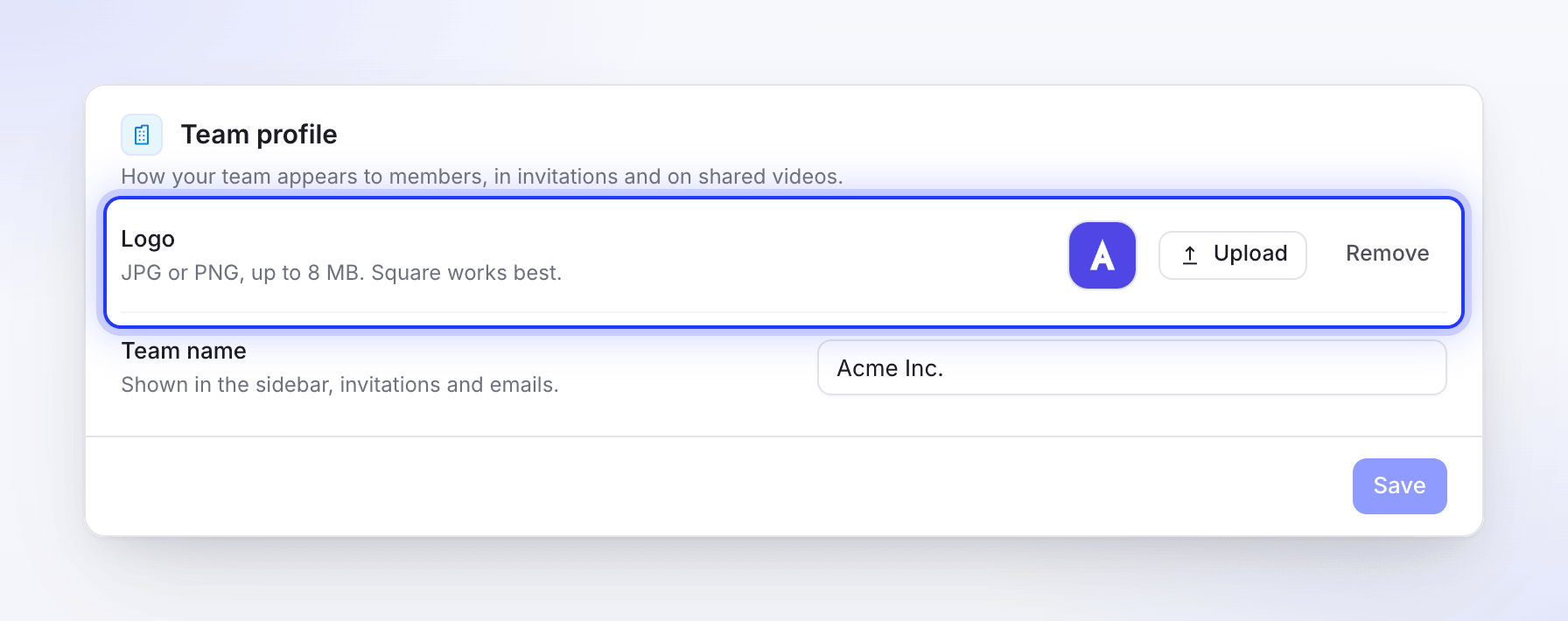
로고를 선택하면 즉시 저장됩니다. 사진이 아닌 로고를 사용하세요. 로고로 인식되지 않는 워크스페이스 로고는 건너뜁니다.
팁
- 웹사이트를 첨부하세요. 웹사이트 조사를 실행하면 일반적으로 AI가 로고, 색상, 실제 제품 이미지를 가져옵니다. 소셜 클립을 위한 웹사이트 조사를 확인하세요.
- 최근에 로고를 변경했나요? 웹사이트에서 조회된 로고는 최대 30일간, "로고를 찾을 수 없음" 정보는 최대 7일간 기억됩니다. 새 로고를 즉시 사용하려면 "logo"라는 이름의 파일로 직접 첨부하세요.
- 흰색 로고인가요? 파일 이름을 명확하게 지정하세요(예:
acme-logo-white.png). Clevera는 밝은 로고를 어두운 배경용 버전으로 저장합니다. - 한 클립에 여러 브랜드가 있나요? 본인의 로고 파일 이름을 "logo"로 지정하세요. 함께 첨부한 다른 로고들은 파트너나 고객사 로고로 취급됩니다.
소셜 클립과 녹화 영상의 차이
이 페이지는 소셜 클립에 관한 내용입니다. 하우투(How-to) 영상과 제품 데모는 동영상 템플릿에서 엔딩 로고를 가져옵니다. 기본 제공 템플릿은 워크스페이스 이름과 로고를 사용하며, 직접 만든 템플릿은 자체 로고를 포함할 수 있습니다. 브랜드를 위한 동영상 템플릿 사용을 확인하세요.
문제 해결
| 현상 | 원인 | 해결 방법 |
|---|---|---|
| 클립 마지막에 로고 대신 이름이 텍스트로 표시됨 | 실제 로고를 찾을 수 있는 출처가 없음 | "logo"라는 이름의 파일을 첨부하거나 워크스페이스 로고를 설정하세요. |
| 내 로고가 있어야 할 자리에 고객사나 파트너 로고가 나타남 | 내 로고가 본인 로고로 지정되지 않음 | 파일 이름을 "logo"로 변경하고 다시 생성하세요. |
| 예전 로고가 나타남 | 웹사이트 조회 정보가 일정 기간 유지됨 | "logo"라는 이름으로 새 파일을 첨부하세요. |
| 배경에서 로고가 잘 보이지 않음 | 한 가지 버전(밝음 또는 어두움)만 사용 가능함 | 각각 "logo"라는 이름으로 두 버전을 모두 첨부하거나, 에디터에서 어시스턴트에게 배경 변경을 요청하세요. 소셜 클립 편집을 확인하세요. |